Como Converter OBJ para USDZ para RA (3 Métodos Gratuitos)
TL;DR
- USDZ é o formato AR preferido da Apple para experiências no iPhone, iPad e visionOS, pois empacota geometria 3D, materiais, texturas e animações em um único arquivo otimizado para o ecossistema AR da Apple.
- Converter OBJ para USDZ exige mais do que trocar a extensão do arquivo. Uma conversão bem-sucedida deve preservar os dados de malha, UVs, texturas, materiais e escala para que o modelo seja exibido corretamente no AR Quick Look e em outras plataformas Apple.
- Ferramentas gratuitas como o Apple Reality Converter e o Blender oferecem fluxos de trabalho confiáveis no desktop, enquanto conversores online são uma opção mais rápida para conversões simples. O melhor método depende se você precisa de velocidade, controle ou precisão para produção.
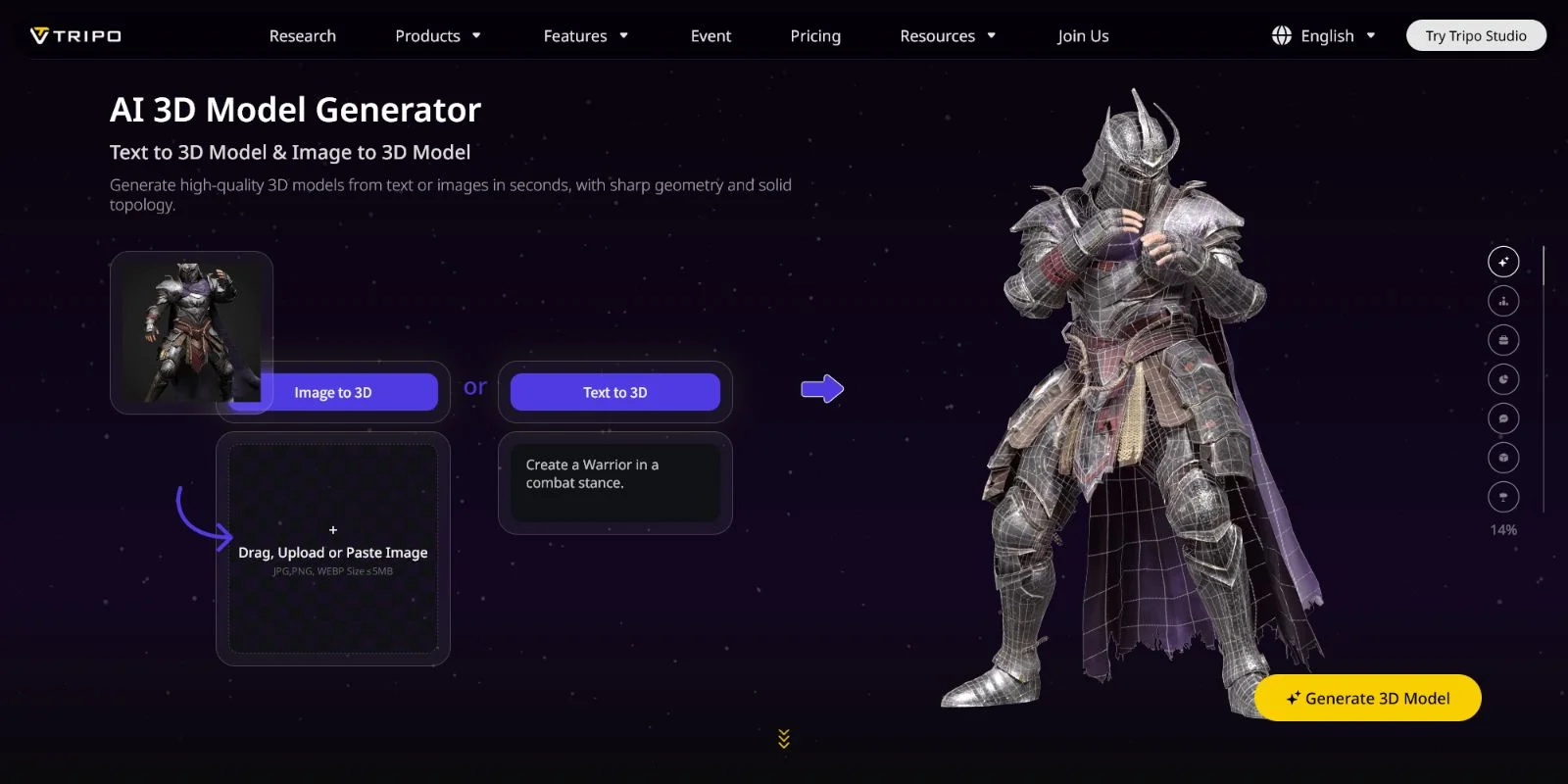
- Se você ainda não tem um modelo OBJ, ferramentas de geração 3D com IA como o Tripo AI podem criar um asset 3D com textura e depois exportá-lo como OBJ ou outros formatos para o seu fluxo de trabalho USDZ. Isso cria um caminho mais rápido da ideia ao conteúdo pronto para AR.
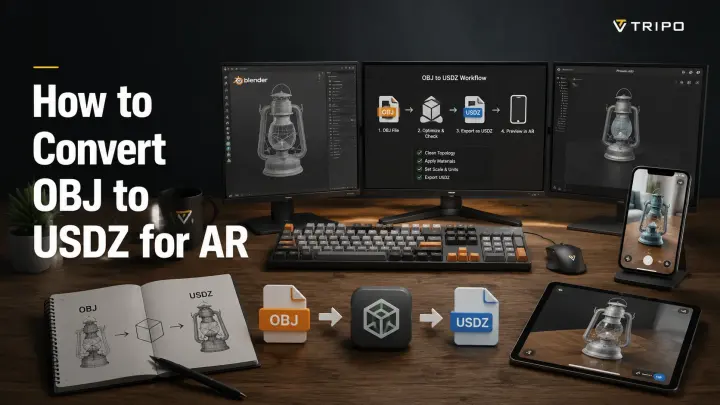
Você pode converter um arquivo OBJ para USDZ usando o aplicativo gratuito Reality Converter da Apple no macOS, exportando diretamente pelo Blender ou por meio de um conversor online no navegador — nenhum software pago é necessário. USDZ é o formato AR preferido da Apple para iOS Quick Look, Reality Composer e experiências visionOS, portanto converter OBJ corretamente é o primeiro passo para publicar conteúdo AR interativo.
Visualizações de produtos em AR já são usadas por marcas para permitir que clientes vejam móveis, produtos e modelos 3D em seu ambiente real diretamente pelo iPhone ou iPad. Este guia aborda três métodos práticos de conversão, explica as principais diferenças entre OBJ e USDZ — especialmente em relação a texturas, materiais e animações — e mostra o que verificar antes de publicar. Se você ainda não tem um modelo OBJ, também pode gerar um com o Tripo AI e prepará-lo para o seu fluxo de trabalho USDZ.
O Que É USDZ e Por Que o AR Precisa Dele?
USDZ é um formato de contêiner 3D compactado, baseado em zip, construído em torno da tecnologia Universal Scene Description (USD), originalmente desenvolvida pela Pixar e adaptada pela Apple para fluxos de trabalho de realidade aumentada. Ele empacota dados de cena, geometria 3D, materiais, texturas e outros recursos em um único arquivo que pode ser carregado rapidamente pelos dispositivos Apple.
A Apple introduziu o suporte nativo a USDZ no iOS 12, macOS Mojave e Safari, tornando-o o formato padrão para experiências de AR Quick Look. Isso permite que os usuários posicionem objetos 3D no mundo real diretamente de uma página web, sem instalar um aplicativo AR separado.
O motivo pelo qual arquivos OBJ geralmente precisam de conversão é que o OBJ foi projetado principalmente para troca de geometria. Ele armazena dados de malha e pode referenciar materiais básicos por meio de arquivos MTL, mas não inclui as informações completas e prontas para AR que o USDZ pode carregar, como materiais avançados, animações e metadados de cena. Como os frameworks AR da Apple não exibem arquivos OBJ diretamente, converter OBJ para USDZ é a ponte entre um modelo 3D tradicional e uma experiência AR interativa.
"USDZ é um formato de arquivo otimizado para o compartilhamento de conteúdo 3D em experiências de realidade aumentada." — Documentação Apple USDZ
OBJ vs USDZ — Principais Diferenças
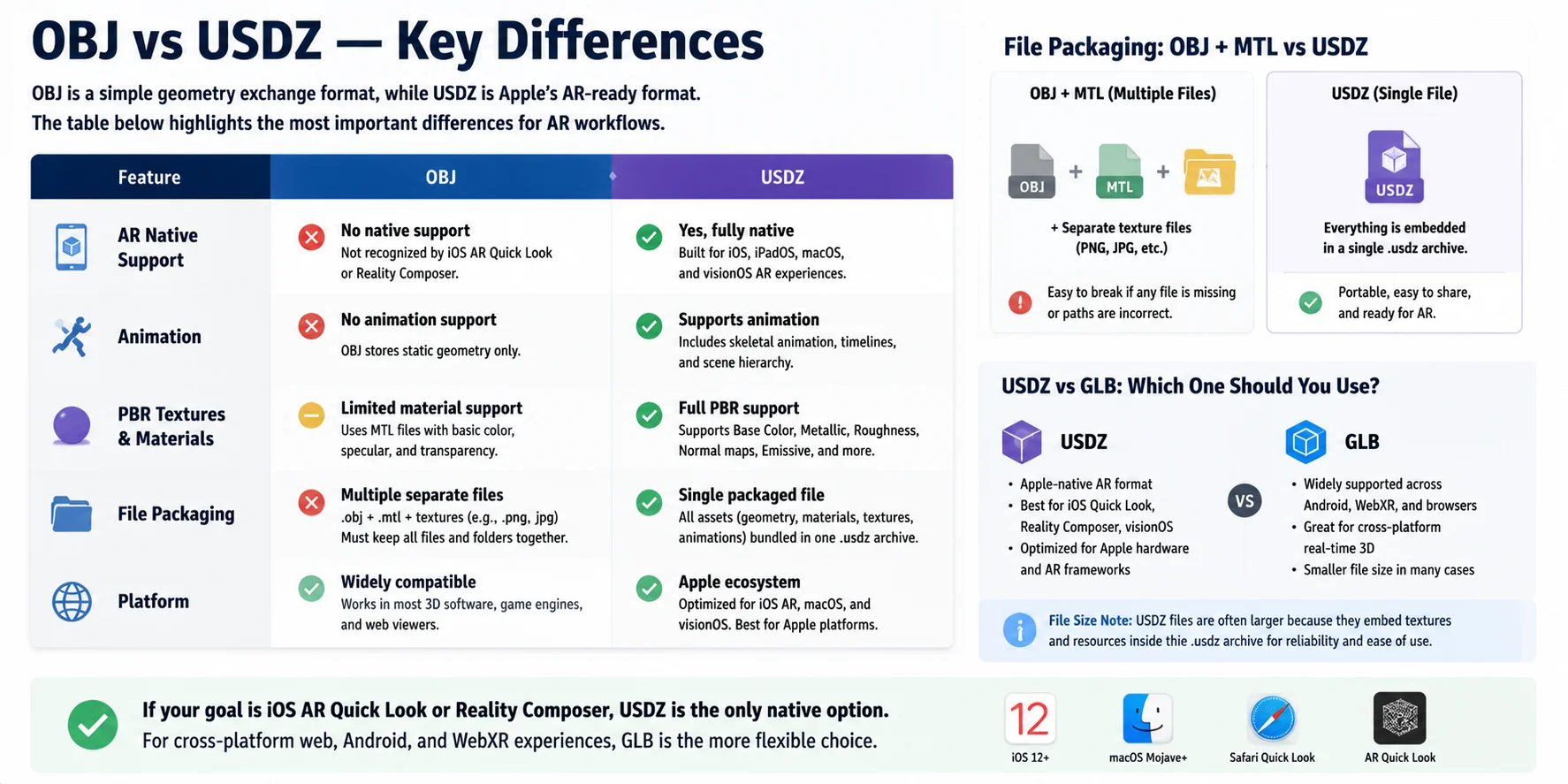
OBJ e USDZ atendem a propósitos diferentes no fluxo de trabalho 3D. OBJ é um formato simples de troca de geometria que armazena dados de malha e pode referenciar materiais por meio de um arquivo .MTL separado. USDZ, por outro lado, é projetado para experiências AR modernas, empacotando dados de cena, texturas, materiais e outros recursos em um único arquivo .USDZ.
| Recurso | OBJ | USDZ |
|---|---|---|
| Suporte AR Nativo | Sem suporte nativo nos frameworks AR da Apple | Sim — projetado para o iOS AR Quick Look |
| Animação | Sem suporte a animações | Suporta animações, esqueletos e dados de cena |
| Texturas PBR | Suporte limitado a materiais via arquivos MTL | Suporta materiais avançados e fluxos de trabalho PBR |
| Empacotamento de Arquivos | Arquivos de malha, MTL e textura separados | Arquivo único empacotado contendo todos os assets |
| Plataforma | Formato geral de troca 3D | Ecossistema Apple: iOS, macOS, visionOS |
A principal diferença está na forma como os assets são entregues. Os fluxos de trabalho OBJ frequentemente exigem o gerenciamento de vários arquivos, pois as texturas são armazenadas separadamente, enquanto o USDZ mantém geometria, materiais e texturas juntos para uma implantação AR mais fácil. Essa conveniência pode tornar os arquivos USDZ maiores, especialmente quando texturas de alta resolução estão incorporadas.
USDZ e GLB são ambos formatos modernos usados para AR e 3D em tempo real, mas visam ecossistemas diferentes. USDZ é a escolha nativa para dispositivos Apple e AR Quick Look, enquanto GLB é mais comum para Android, visualizadores web e fluxos de trabalho WebXR.
Se o seu objetivo é publicar uma experiência AR no iPhone ou iPad, USDZ é o formato nativo que você deve usar. Para projetos web multiplataforma e 3D em tempo real, GLB pode ser a opção mais flexível.
Método 1 — Reality Converter (macOS, Gratuito)
Para usuários de Mac, o Apple Reality Converter é uma das formas mais fáceis de converter um arquivo OBJ para USDZ. O aplicativo desktop gratuito foi desenvolvido especificamente para preparar modelos 3D para fluxos de trabalho de AR da Apple, permitindo visualizar e ajustar os assets antes de exportá-los para o AR Quick Look.
Comece baixando o Reality Converter no portal Apple Developer. Após a instalação, basta arrastar e soltar o seu arquivo OBJ na janela do aplicativo. Para melhores resultados, mantenha o arquivo OBJ junto com o arquivo de material MTL e as imagens de textura relacionados na mesma pasta antes de importar. Isso ajuda o Reality Converter a localizar e carregar corretamente os materiais do modelo.
Após o carregamento do modelo, você pode visualizá-lo em diferentes ambientes de Iluminação Baseada em Imagem (IBL) para verificar como ele aparece sob diversas condições de iluminação. O aplicativo também permite ajustar propriedades de materiais e atribuir texturas caso alguns detalhes precisem de correção.
Quando o modelo estiver correto, acesse File → Export e escolha USDZ como formato de saída. O Reality Converter empacotará a geometria, os materiais e as texturas em um único .usdz arquivo pronto para uso em experiências de AR da Apple.
Dica rápida: Organizar seus arquivos OBJ, MTL e de textura antes de importar é a maneira mais fácil de evitar materiais ausentes após a conversão.
Método 2 — Blender (Gratuito, Windows/Mac/Linux)
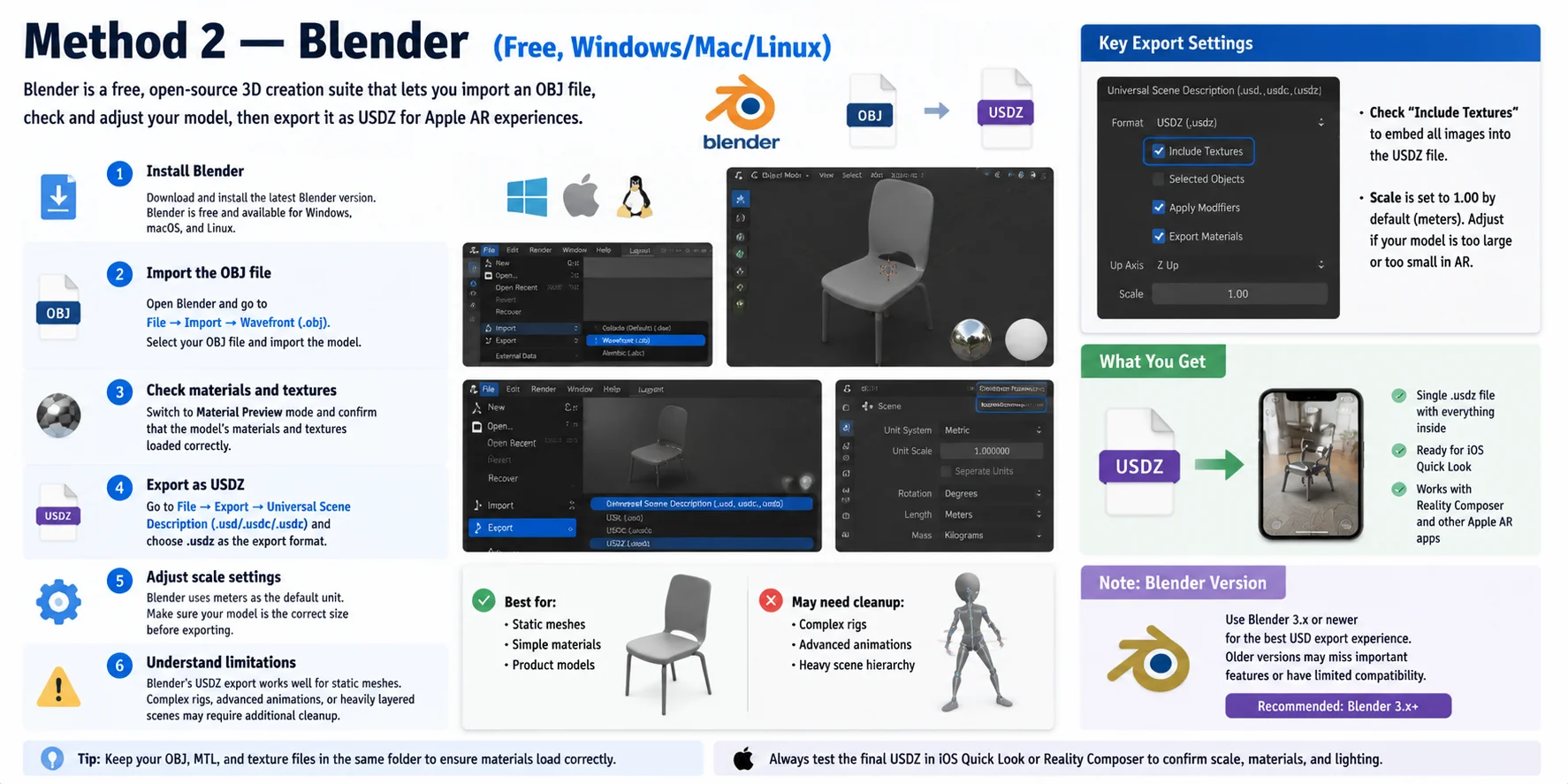
O Blender oferece um fluxo de trabalho gratuito e flexível para converter arquivos OBJ em USDZ, especialmente para usuários que desejam mais controle sobre materiais, escala e preparação de cena. Ao contrário de simples conversores online, o Blender permite inspecionar e ajustar o modelo antes de exportá-lo para fluxos de trabalho de AR da Apple.
Siga estas etapas:
- Instale o Blender Baixe e instale a versão mais recente do Blender. O Blender é um software gratuito e de código aberto disponível para Windows, macOS e Linux.
- Importe o arquivo OBJ Abra o Blender e vá em File → Import → Wavefront (.obj). Selecione seu arquivo OBJ e importe o modelo para a cena.
- Verifique materiais e texturas Alterne para o modo Material Preview e confirme que os materiais e texturas do modelo foram carregados corretamente. Se as texturas estiverem ausentes, verifique se o arquivo OBJ original, o arquivo MTL e as texturas de imagem estão armazenados na mesma pasta.
- Exporte como USDZ Vá em File → Export → Universal Scene Description (.usd/.usdc/.usdz) e escolha .usdz como formato de exportação. Antes de exportar, ative Include Textures para que o arquivo USDZ contenha os recursos de imagem necessários.
- Ajuste as configurações de escala Verifique a escala de exportação antes de gerar o arquivo final. O Blender usa metros como sistema de unidade padrão, portanto configurações de escala incorretas podem fazer o modelo aparecer muito grande ou muito pequeno nos visualizadores de AR.
Observação: A exportação USDZ do Blender funciona melhor para malhas estáticas e ativos simples. Rigs complexos, animações avançadas ou cenas com muitas camadas podem exigir limpeza adicional antes da exportação. Para melhores resultados, verifique o arquivo USDZ final em um visualizador de AR da Apple após a conversão.
Nota de versão: O fluxo de trabalho de exportação USDZ é recomendado para o Blender 3.x e versões mais recentes, que incluem suporte a USD aprimorado em comparação com versões anteriores.
Método 3 — Converter OBJ para USDZ Online (Gratuito)
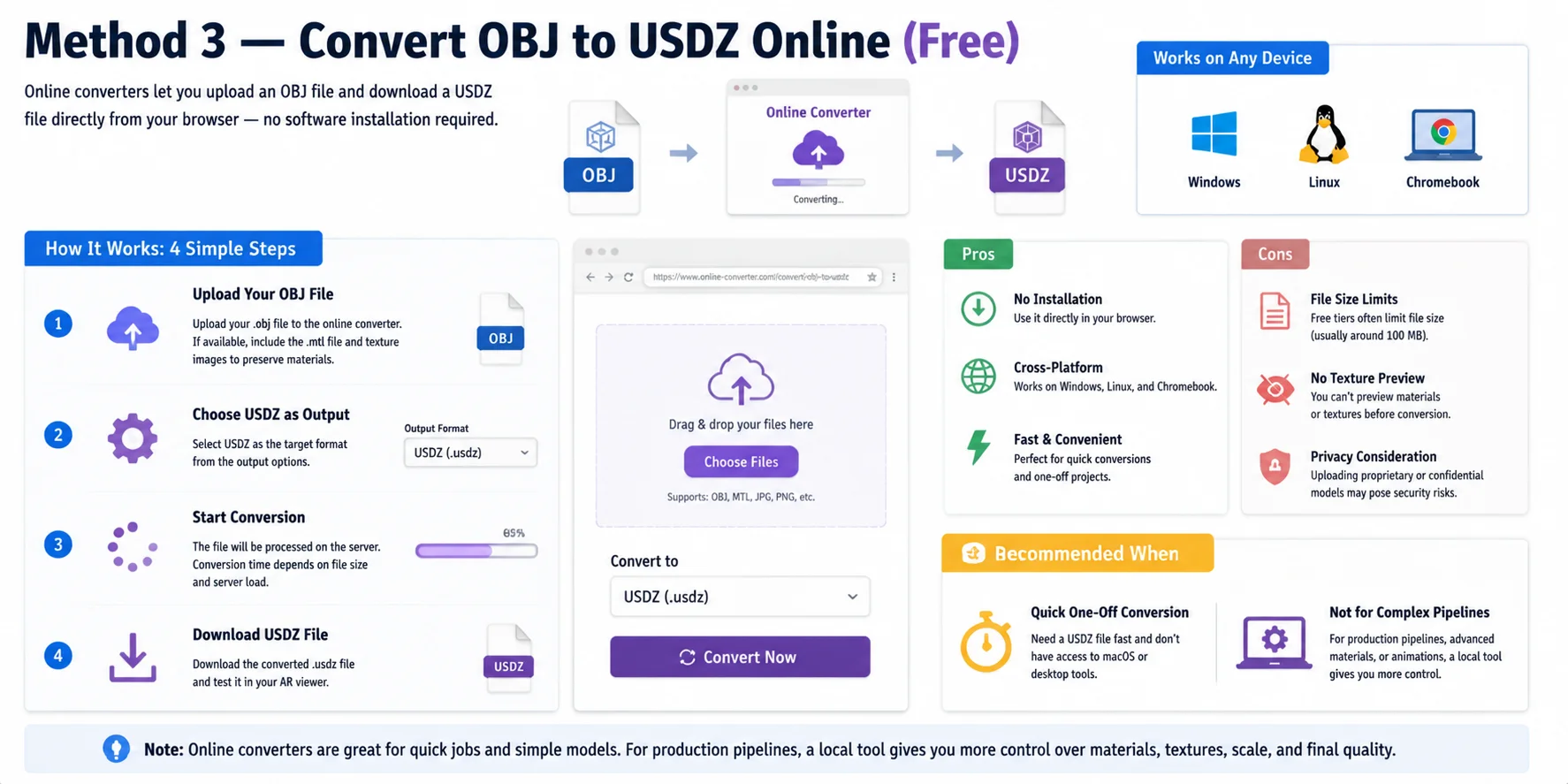
Para usuários que precisam de uma conversão rápida sem instalar software, conversores de OBJ para USDZ baseados em navegador oferecem o fluxo de trabalho mais simples. Essas ferramentas online permitem que você faça o upload de um arquivo OBJ, converta-o em um servidor remoto e baixe o arquivo USDZ finalizado diretamente do seu navegador.
O processo típico é direto:
- Faça o upload do seu arquivo OBJ Selecione seu
.objarquivo e envie-o para o conversor. Se o seu modelo utilizar materiais, inclua o arquivo .mtl e as imagens de textura relacionados quando houver suporte. - Escolha USDZ como formato de saída Selecione USDZ como formato de destino e inicie o processo de conversão.
- Baixe o arquivo convertido Após a conclusão do processamento, baixe o arquivo gerado
.usdze teste-o em um visualizador de AR ou na sua aplicação de destino.
A maior vantagem dos conversores online é a praticidade. Eles não exigem instalação e funcionam em sistemas Windows, Linux e Chromebook. No entanto, também apresentam limitações: os planos gratuitos geralmente restringem o tamanho dos arquivos (comumente em torno de 100 MB), oferecem visualização limitada de materiais e podem não ser ideais para ativos 3D confidenciais ou comerciais.
A conversão online é mais indicada para projetos rápidos e pontuais quando você não tem acesso ao macOS ou a ferramentas de desktop. Para pipelines de produção profissional, um conversor local oferece mais controle sobre texturas, materiais, escala e qualidade do resultado final.
Antes de Converter — Prepare Seu Arquivo OBJ
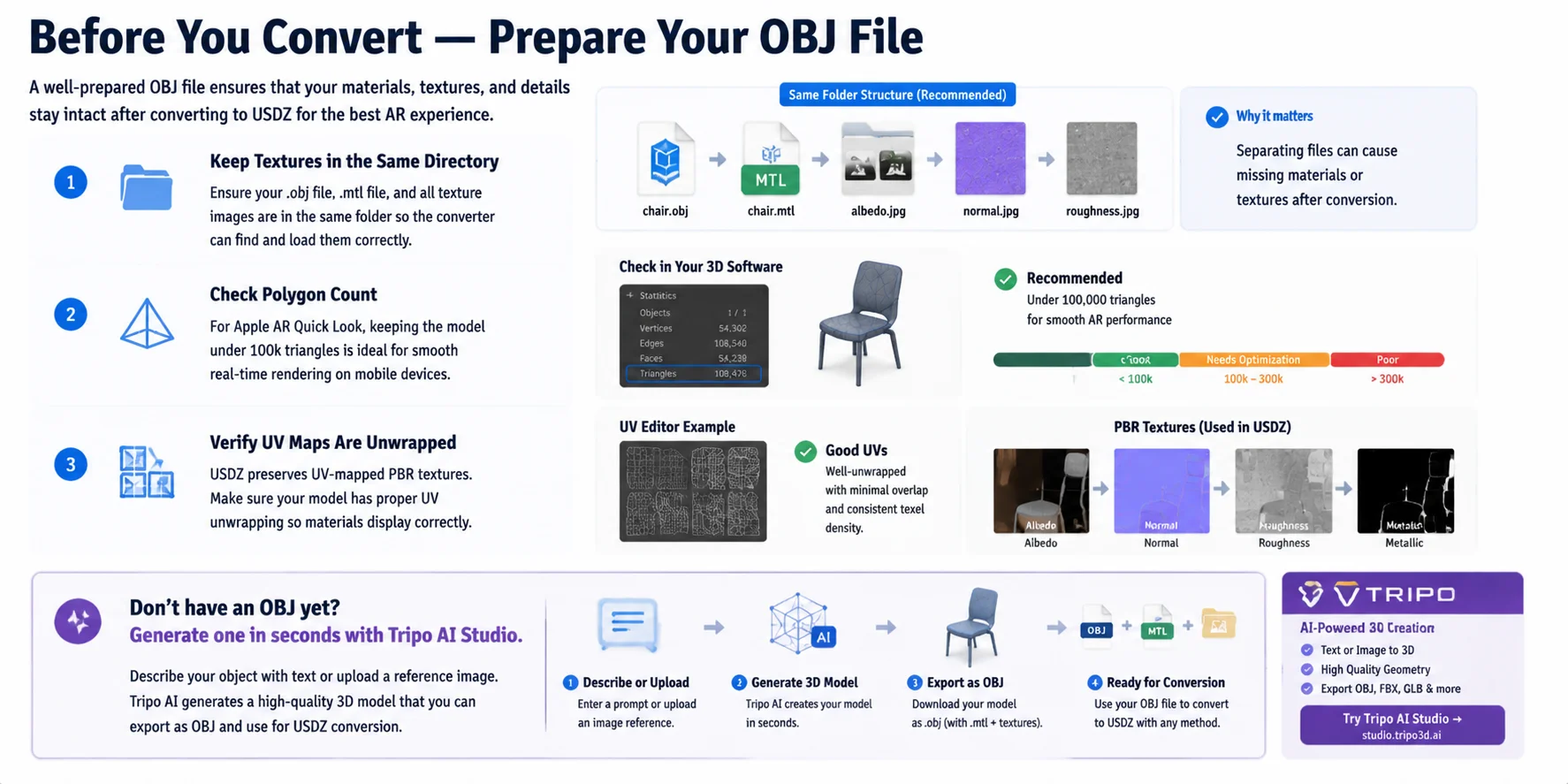
Antes de converter OBJ para USDZ, reserve alguns minutos para preparar o arquivo de origem. Um pacote OBJ bem organizado ajuda a evitar texturas ausentes, materiais incorretos e desempenho ruim em AR após a conversão.
Primeiro, certifique-se de que seu arquivo OBJ, arquivo de material MTL e todas as imagens de textura estejam armazenados na mesma pasta. Arquivos OBJ frequentemente dependem de referências externas, portanto separar esses arquivos pode fazer com que os materiais desapareçam durante a conversão.
Em seguida, verifique a complexidade do modelo. Para o Apple AR Quick Look, recomenda-se manter o modelo com menos de 100 mil triângulos para uma renderização em tempo real mais fluida em dispositivos móveis. Verifique também se o seu modelo possui mapas UV devidamente desdobrados, já que o USDZ preserva texturas PBR baseadas em UV e depende de um mapeamento correto para que os materiais sejam exibidos com precisão.
Ainda não tem um modelo OBJ? Você pode criar um rapidamente com o Tripo AI Studio. Descreva seu objeto com texto ou envie uma imagem de referência, gere o modelo 3D e exporte-o como OBJ antes de continuar para o fluxo de conversão para USDZ. Isso oferece um ponto de partida mais rápido, sem a necessidade de construir o modelo manualmente.
Como Visualizar Arquivos USDZ Após a Conversão
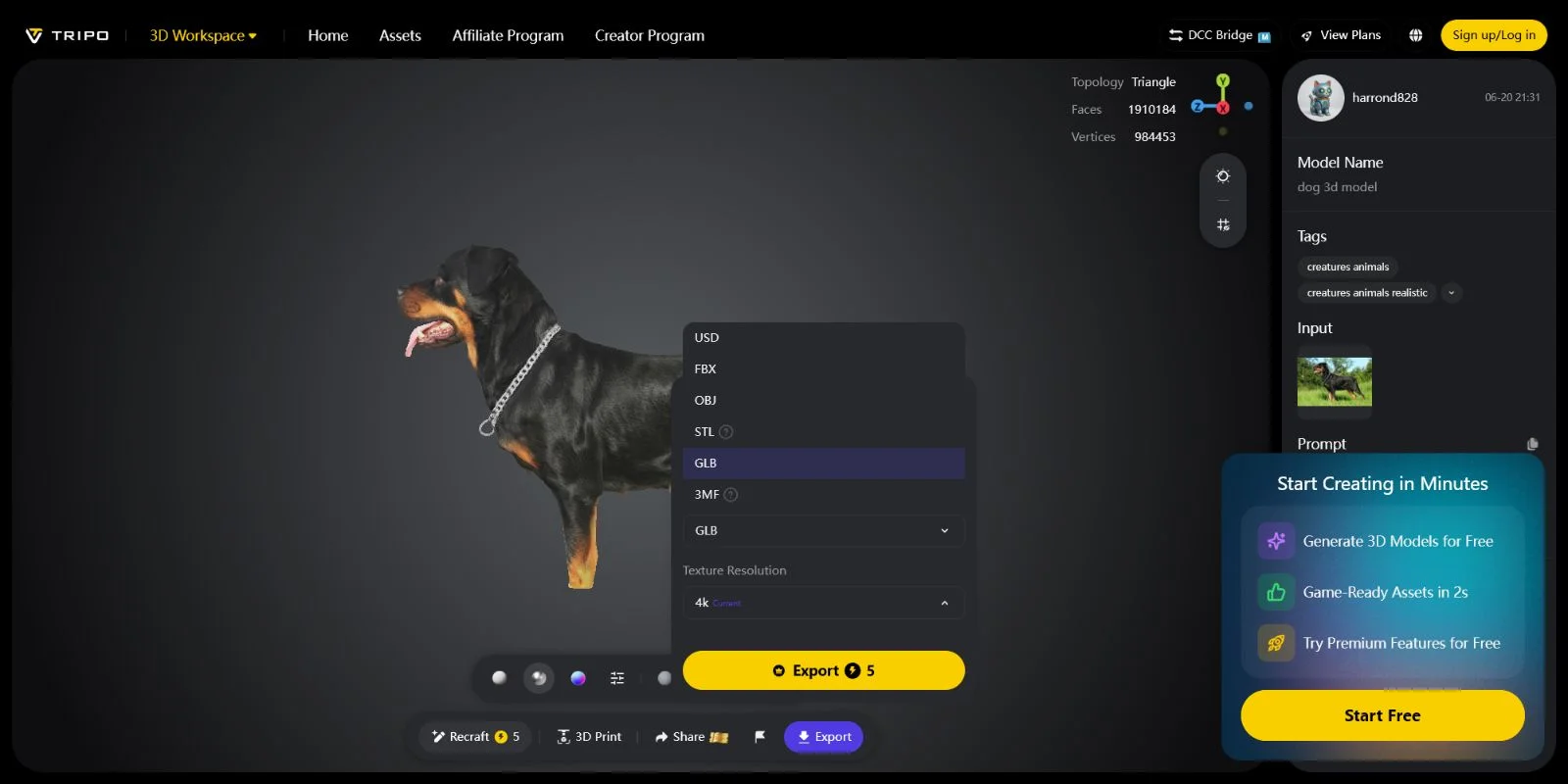
Após converter um arquivo OBJ para USDZ, o próximo passo é testar como o modelo aparece em um ambiente de AR real. A Apple torna esse processo simples porque os arquivos USDZ são diretamente compatíveis com o AR Quick Look em dispositivos iOS e macOS.
No iPhone ou iPad, toque em um .usdz arquivo pelo Safari, Mail ou pelo aplicativo Arquivos. O dispositivo abrirá o modelo automaticamente no Quick Look, permitindo que você o posicione no mundo real usando AR. No macOS, clique duas vezes no arquivo USDZ para visualizá-lo no Quick Look, ou abra-o no Reality Composer se precisar criar uma cena de AR mais completa.
Para testes rápidos, você também pode enviar um arquivo USDZ do seu Mac para um iPhone via AirDrop e verificar instantaneamente o modelo em um ambiente real. Desenvolvedores podem incorporar arquivos USDZ diretamente em sites usando o formato de link AR Quick Look da Apple:
Isso permite que usuários do Safari em dispositivos Apple compatíveis iniciem uma prévia de AR diretamente de uma página web. Sempre teste seu arquivo USDZ final antes de publicá-lo para confirmar que texturas, escala e materiais aparecem corretamente.
Perguntas Frequentes
Como converter OBJ para USDZ online?
Use um conversor baseado em navegador como Convertio ou CloudConvert. Faça o upload do seu arquivo .obj (e do .mtl, se disponível), selecione USDZ como formato de saída e baixe o resultado. Os planos gratuitos geralmente suportam arquivos de até 100 MB.
Como converter OBJ para USDZ gratuitamente?
O aplicativo Reality Converter da Apple (macOS) e o Blender (todas as plataformas) são ambos gratuitos. O Reality Converter é a opção mais simples — basta arrastar o seu OBJ e exportar como USDZ em uma única etapa.
O que é o formato USDZ?
USDZ é um arquivo Universal Scene Description empacotado em zip, desenvolvido pela Apple e pela Pixar. Ele agrupa geometria 3D, texturas PBR e metadados em um único arquivo, com suporte nativo no iOS, macOS e Safari para visualização em AR.
Qual é a diferença entre USDZ e OBJ para AR?
OBJ é um formato de geometria simples que não suporta âncoras de AR, animações ou texturas empacotadas. O USDZ reúne tudo o que o AR do iOS precisa em um único arquivo, tornando-o o formato obrigatório para o Quick Look e o Reality Composer em dispositivos Apple.
O USDZ é melhor que o GLB para AR?
Depende da sua plataforma. USDZ é o formato nativo para AR no iOS e macOS (Quick Look, Reality Kit). GLB é preferido para AR no Android (ARCore, model-viewer) e WebXR. Se você está desenvolvendo para usuários de iPhone, USDZ é a melhor escolha.
Posso converter OBJ para USDZ no Windows?
O Reality Converter é exclusivo para macOS, mas o Blender e conversores online como o Convertio funcionam no Windows. Instale o Blender, importe seu OBJ e exporte como .usdz usando Arquivo → Exportar → Universal Scene Description.
As texturas são transferidas ao converter OBJ para USDZ?
Sim, desde que o arquivo .mtl e as imagens de textura estejam na mesma pasta que o arquivo .obj antes da conversão. O Reality Converter permite visualizar e reatribuir texturas antes de exportar. Ferramentas online podem perder as texturas se você fizer upload apenas do .obj sem os arquivos que o acompanham.
O que é o Reality Converter?
O Reality Converter é uma ferramenta gratuita da Apple para desenvolvedores no macOS que converte arquivos OBJ, GLTF e USD para USDZ. Ele suporta importação por arrastar e soltar, edição de materiais e visualizações de iluminação IBL antes da exportação. Faça o download pelo portal Apple Developer.
Conclusão
Converter OBJ para USDZ é simples assim que você escolhe o fluxo de trabalho que melhor atende às suas necessidades. O Reality Converter é a opção mais fácil para usuários de Mac, o Blender oferece mais controle para um pipeline multiplataforma, e os conversores online funcionam bem para conversões rápidas e pontuais. O passo mais importante é garantir que suas texturas, materiais e dados do modelo sejam preservados para que o arquivo USDZ final seja exibido corretamente em experiências de AR no iOS.
Se você ainda não tem um modelo OBJ, pode começar com o Tripo AI e criar um asset 3D pronto para produção em segundos. Gere seu modelo primeiro, exporte-o como OBJ e converta-o para USDZ usando qualquer um dos métodos abordados neste guia.
CTA principal → Experimente o Tripo AI Studio — gere seu modelo 3D em segundos **CTA secundário → Veja os **Preços do Tripo AI