Melhores Geradores de Normal Map: Ferramentas Gratuitas + Como Usá-las
TL;DR
- Os normal maps usam dados RGB para simular profundidade de superfície e detalhes de iluminação sem adicionar geometria extra. Entender as convenções OpenGL vs DirectX ajuda a evitar detalhes invertidos causados pelo canal verde invertido.
- O NormalMap-Online é a maneira mais rápida de criar um normal map a partir de uma imagem, enquanto o Blender e o xNormal oferecem mais controle para workflows de baking com high-poly.
- O Tripo AI simplifica o processo exportando automaticamente modelos 3D com texturas PBR completas, incluindo normal maps, para que os criadores possam pular o baking manual em muitos projetos.
Um gerador de normal map converte uma imagem plana ou mesh high-poly em uma textura RGB que controla como a luz interage com uma superfície, criando detalhes realistas sem adicionar geometria extra. As melhores opções gratuitas incluem o NormalMap-Online para conversão rápida no navegador, o Materialize para workflows PBR completos, o xNormal para baking profissional e as ferramentas de bake integradas do Blender. Para modelos 3D gerados por AI, soluções como o Tripo AI podem gerar normal maps automaticamente durante o processo de exportação.
O mercado global de assets digitais 3D deve atingir US$ 51,8 bilhões até 2029, destacando a demanda crescente por workflows eficientes de criação de conteúdo 3D. No centro de quase todo asset pronto para jogos está um normal map, que adiciona profundidade de superfície e realismo sob iluminação dinâmica. Este guia explica como os normal maps funcionam, compara os melhores geradores gratuitos e aborda dois workflows práticos: criar normal maps a partir de imagens e fazer baking deles no Blender.
O Que É um Normal Map?
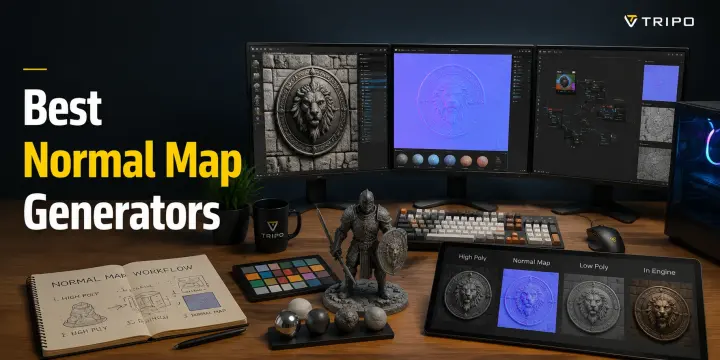
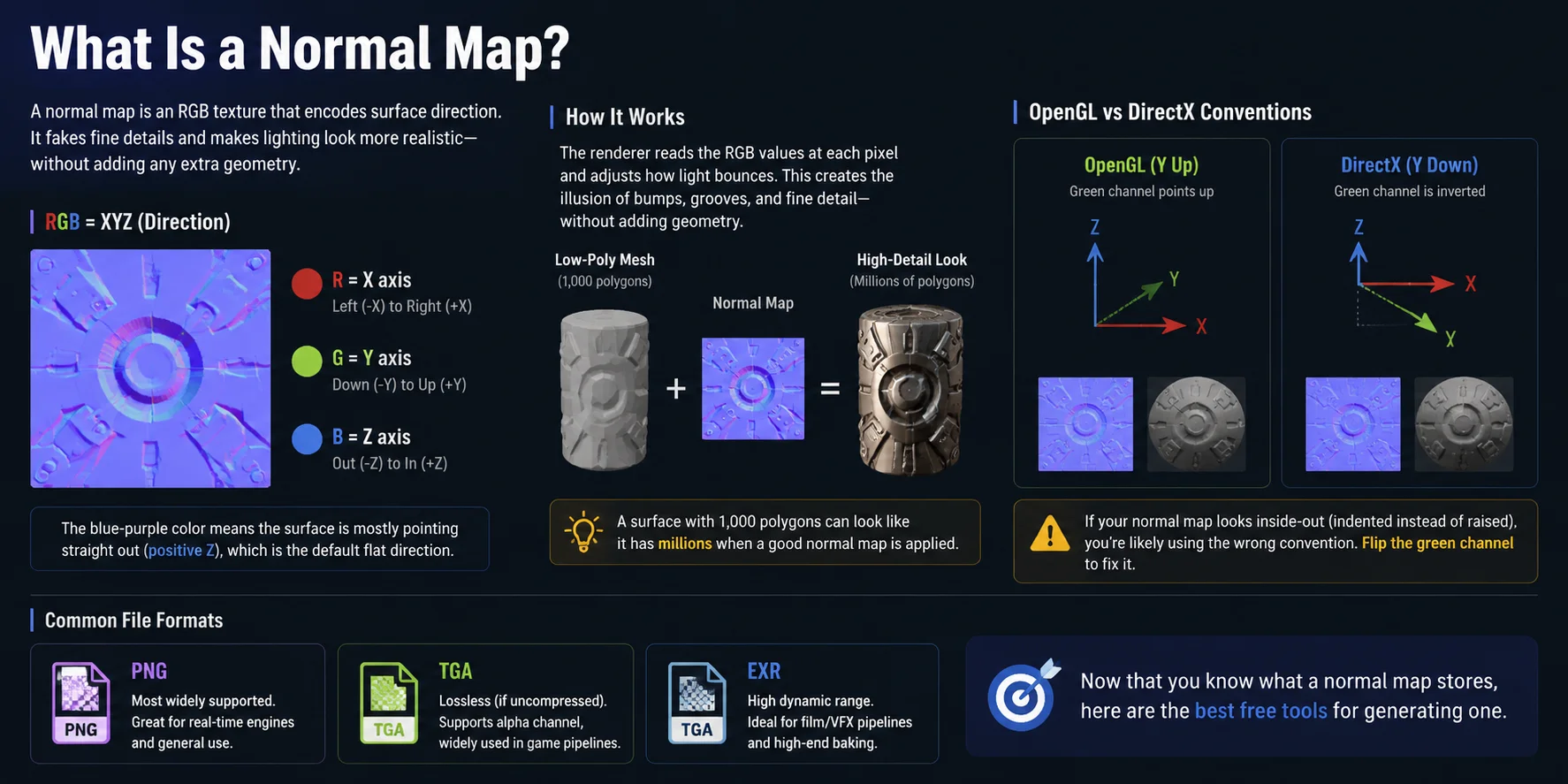
Um normal map é uma textura RGB que armazena informações sobre a direção da superfície em vez de cor. Cada pixel contém três canais: o vermelho representa o eixo X, o verde representa o eixo Y e o azul representa o eixo Z. A aparência familiar em azul-roxo vem do fato de que a maioria dos pixels aponta diretamente para fora ao longo do eixo Z, o que representa uma superfície plana voltada para o visualizador.
Quando um renderizador lê esses valores RGB, ele muda como a luz interage com cada pixel, criando a ilusão de saliências, arranhões e detalhes finos de superfície sem adicionar geometria extra. Isso permite que um modelo low-poly com apenas 1.000 polígonos pareça muito mais detalhado quando combinado com um normal map de alta qualidade.
Existem duas convenções principais de normal map: OpenGL e DirectX. O OpenGL usa uma direção Y positiva, enquanto o DirectX inverte o canal verde usando um eixo Y invertido. Se os detalhes parecerem afundados ou invertidos, o problema geralmente é uma convenção incompatível — basta inverter o canal verde para corrigir. PNG é o formato mais comum, enquanto TGA é preferido para workflows sem perda e EXR é usado para baking de filmes e VFX de alta qualidade.
Agora que você sabe o que um normal map armazena, confira as melhores ferramentas gratuitas para gerar um.
Melhores Geradores de Normal Map Gratuitos — Tabela Comparativa
O melhor gerador de normal map gratuito depende de você precisar de uma conversão rápida no navegador, de um conjunto completo de texturas PBR ou de um bake de alta para baixa resolução. A tabela abaixo compara as quatro ferramentas gratuitas abordadas neste guia.
| Ferramenta | Plataforma | Ideal Para | Pontos Fortes / Limitações |
|---|---|---|---|
| NormalMap-Online | Navegador | Normal map rápido a partir de imagem | Sem instalação, pré-visualização em tempo real e saída OpenGL/DirectX; controles avançados limitados. |
| Materialize | Windows | Criação de um conjunto completo de texturas PBR a partir de uma imagem | Gera mapas de normal, altura, AO e suavidade localmente; somente para Windows. |
| xNormal | Windows | Bake de normal map de alta para baixa polígonagem | Controles precisos de cage e raio para assets de jogos; interface antiga e configuração mais técnica. |
| Blender | Windows, macOS, Linux | Workflows completos de bake 3D | Gratuito, open source e combina modelagem, UVs e bake; requer UVs limpos e meshes compatíveis. |
Escolha rápida: Use o NormalMap-Online para o gerador de normal map gratuito online mais rápido, o Materialize para um conjunto completo de mapas PBR, o xNormal para bake tradicional de alta para baixa resolução, ou o Blender para maior controle em um workflow multiplataforma.
Como Gerar um Normal Map a Partir de uma Imagem
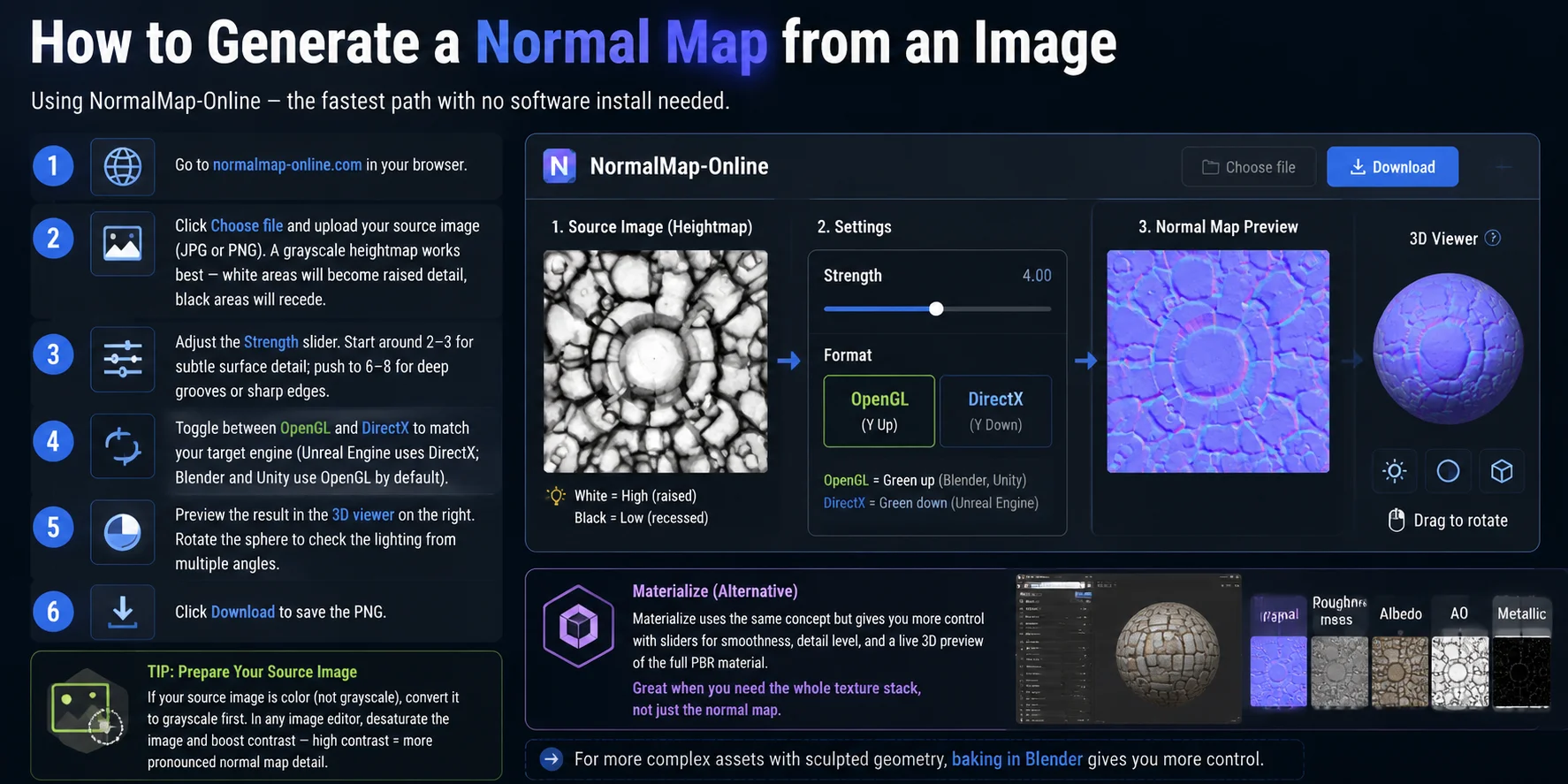
Se você precisa criar um normal map a partir de uma imagem plana, o método mais rápido é usar um gerador baseado em navegador como o NormalMap-Online. Ele não requer instalação e funciona bem para texturas, heightmaps e detalhes simples de superfície.
- Acesse o NormalMap-Online Abra normalmap-online.com no seu navegador para acessar o gerador gratuito.
- Faça upload da sua imagem de origem Clique em Choose file e envie sua imagem JPG ou PNG. Para melhores resultados, use um heightmap em tons de cinza: áreas brancas representam detalhes em relevo, enquanto áreas pretas representam áreas rebaixadas.
- Ajuste o controle deslizante de Intensidade Controle a intensidade com que os detalhes da superfície aparecem. Um valor em torno de 2–3 funciona bem para texturas sutis, como tecido ou arranhões finos, enquanto 6–8 cria sulcos mais profundos e mudanças de superfície mais acentuadas.
- Escolha o formato correto de normal map Alterne entre os modos OpenGL e DirectX de acordo com o engine de destino. O Unreal Engine normalmente usa normal maps DirectX, enquanto o Blender e muitos workflows do Unity utilizam mapas no estilo OpenGL.
- Pré-visualize o resultado Use o visualizador 3D integrado para verificar como o normal map reage à iluminação. Gire a esfera em diferentes ângulos para garantir que os relevos apareçam corretamente e não estejam invertidos.
- Baixe o normal map Clique em Download para salvar o arquivo PNG gerado e importe-o no seu software 3D ou game engine.
Para melhores resultados, prepare sua imagem de origem antes da conversão. Se a imagem estiver em cores, converta-a para tons de cinza primeiro e, em seguida, aumente o contraste para separar as áreas em relevo das rebaixadas. Um contraste maior cria detalhes de normal mais intensos, enquanto um contraste mais suave produz uma superfície mais realista.
Outra opção é o Materialize, que utiliza o mesmo conceito de conversão de imagem para normal map, mas oferece controles mais avançados. Ele inclui controles deslizantes para suavidade, intensidade de detalhes e uma pré-visualização 3D em tempo real do workflow completo de material PBR. Use o Materialize quando precisar não apenas de um normal map, mas também de um conjunto completo de texturas incluindo mapas de roughness, metallic e ambient occlusion.
Para assets mais complexos com geometria esculpida, o bake no Blender oferece maior controle.
Como Fazer Bake de Normal Map no Blender
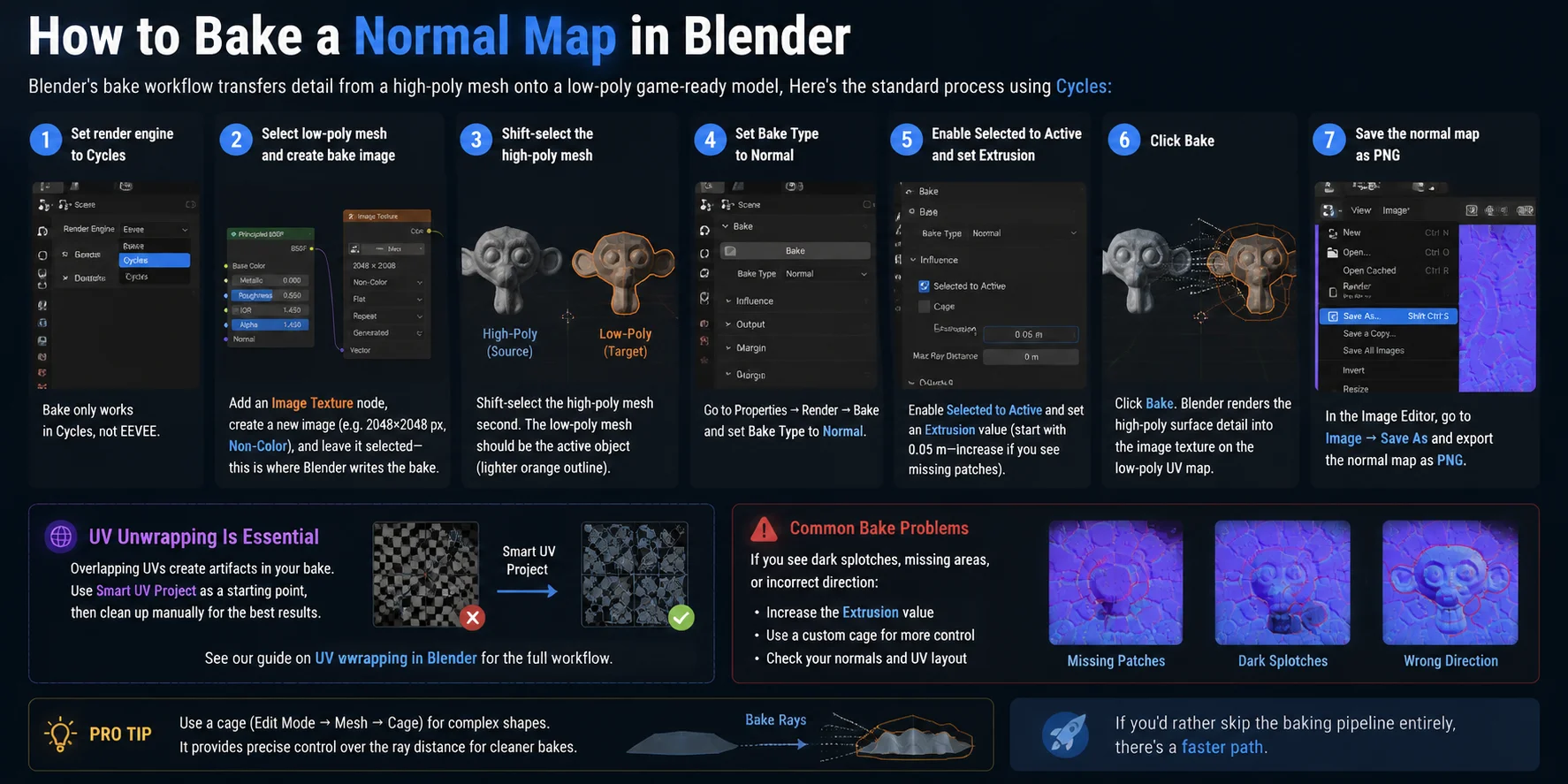
Sim, o Blender consegue gerar normal maps por meio do seu fluxo de trabalho de bake integrado. O bake transfere detalhes de superfície de alta polígonagem, como rugas esculpidas, arranhões e pequenas variações de geometria, para uma malha de baixa polígonagem usando uma textura. Isso permite que modelos prontos para jogos mantenham uma contagem de polígonos leve, preservando os detalhes visuais. O método padrão utiliza o motor de renderização Cycles do Blender.
- Mude para o motor de renderização Cycles Abra o painel Render Properties e altere o motor de renderização para Cycles. O recurso de bake de normal map do Blender funciona no Cycles, não no EEVEE.
- Prepare a malha de baixa polígonagem e a imagem de bake Selecione o modelo de baixa polígonagem. No Shader Editor, adicione um nó Image Texture e crie uma nova imagem, como 2048×2048 px. Defina o espaço de cores da imagem como Non-Color e mantenha esse nó de imagem selecionado, pois o Blender irá gravar os dados de normal mapeados nele.
- Selecione ambas as malhas corretamente Faça Shift-select na malha de alta polígonagem mantendo a malha de baixa polígonagem ativa. O objeto ativo deve ser o modelo de baixa polígonagem, indicado pelo contorno laranja mais claro, pois a textura com bake será criada para essa malha.
- Configure as opções de bake Vá em Properties → Render → Bake e defina Bake Type como Normal. Ative Selected to Active para que o Blender transfira os detalhes do modelo de alta polígonagem para a versão de baixa polígonagem.
- Ajuste a distância de bake Defina o valor de Extrusion para controlar até onde o Blender busca detalhes da alta polígonagem. Comece com cerca de 0,05 m. Se algum detalhe estiver faltando, aumente o valor ou use um cage para um controle de projeção mais preciso.
- Inicie o bake Clique em Bake e aguarde enquanto o Blender projeta as informações de superfície da alta polígonagem no UV map da baixa polígonagem. O resultado aparecerá na textura de imagem criada anteriormente.
- Salve o normal map Abra o Image Editor, selecione a imagem com bake e escolha Image → Save As para exportar o normal map como arquivo PNG. Agora você pode usá-lo no Unity, Unreal Engine ou em outros fluxos de trabalho 3D.
Antes de fazer o bake, certifique-se de que sua malha de baixa polígonagem tem um layout de UV limpo. Ilhas de UV sobrepostas costumam criar artefatos indesejados, por isso o UV unwrapping é uma etapa de preparação essencial. Smart UV Project é um ponto de partida rápido, mas uma limpeza manual geralmente oferece resultados melhores para assets de jogos. Um fluxo de trabalho de UV adequado também pode melhorar a qualidade da textura e reduzir erros de bake.
Problemas comuns de bake geralmente têm origem em configurações de projeção incorretas. Manchas escuras, detalhes distorcidos ou direções de superfície invertidas podem ser corrigidos aumentando o valor de Extrusion, ajustando a distância do cage ou ativando um cage personalizado para um controle mais preciso.
Caso prefira pular todo o pipeline de bake, existe um caminho mais rápido.
Tripo AI: Obtenha Normal Maps Automaticamente
Para modelos 3D gerados por IA, criar um normal map não requer um fluxo de trabalho de baking separado. Cada modelo exportado pelo Tripo AI inclui um pacote completo de texturas PBR com cor base, normal map, roughness map e metallic map incluídos no arquivo GLB ou FBX. O normal map é gerado automaticamente a partir dos detalhes de superfície do modelo, permitindo que você vá diretamente da geração para a renderização ou integração em jogos.
Siga estas etapas para obter um normal map pronto para uso pelo Tripo AI:
- Abra o Tripo AI Studio e faça login Acesse o Tripo AI Studio e crie ou acesse sua conta para começar a gerar um modelo 3D.
- Gere seu modelo 3D Digite um prompt de texto descrevendo seu asset ou faça upload de uma imagem de referência para geração de imagem para 3D. O Tripo AI cria o modelo junto com seus dados de textura.
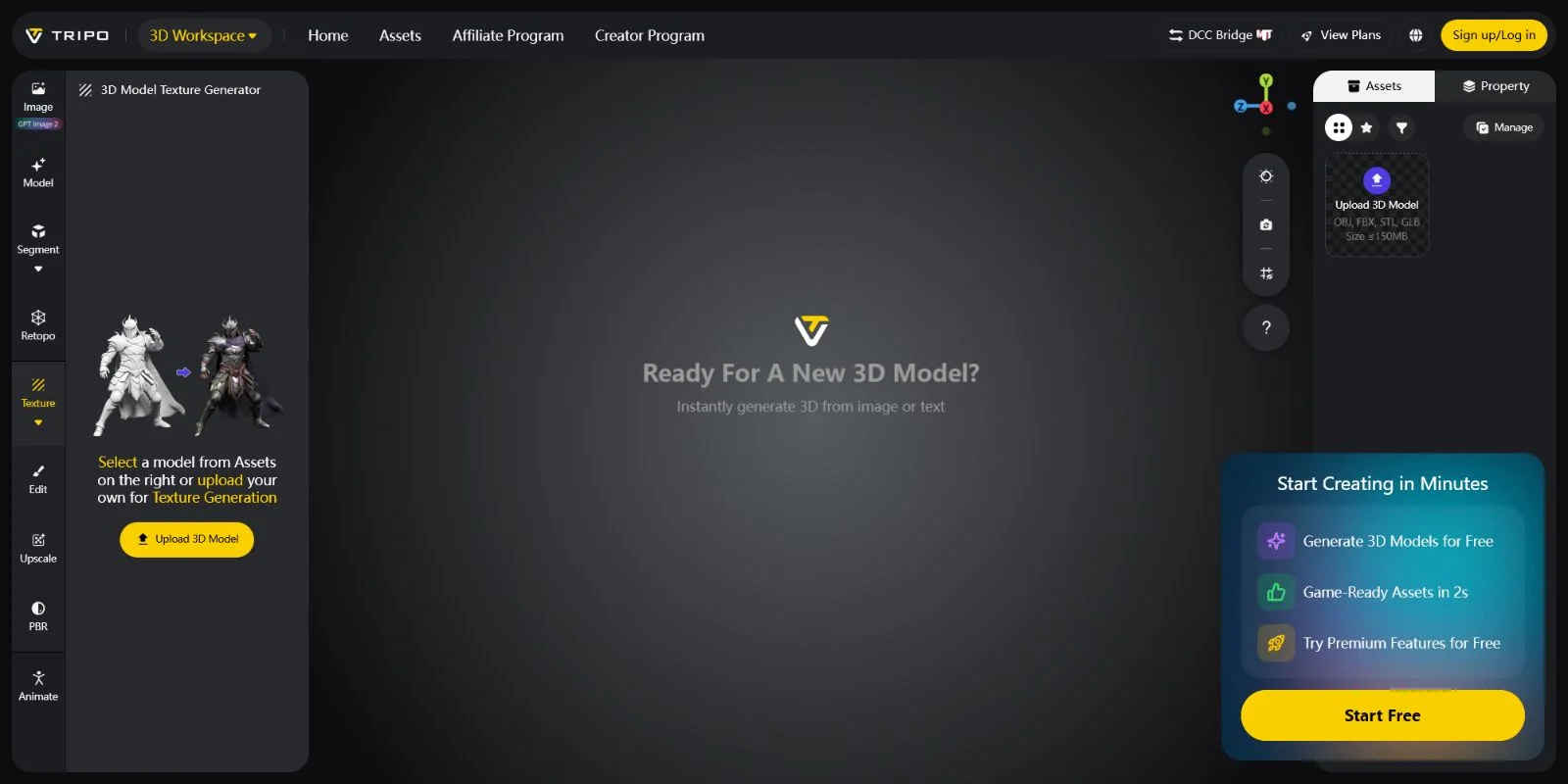
- Visualize as texturas geradas Após a conclusão da geração, abra o visualizador de modelos e verifique a prévia das texturas. Os materiais PBR, incluindo o mapa normal, já estão incluídos no asset gerado.
- Exporte seu modelo Clique em Export e escolha o formato que melhor se adapta ao seu fluxo de trabalho. Use GLB para aplicações web, engines em tempo real e pipelines leves, ou escolha FBX para softwares DCC como Blender, Maya e Cinema 4D.
- Importe o modelo no seu software Abra o arquivo exportado no Blender ou na engine de destino. O mapa normal já está conectado por meio do sistema de materiais. No Blender, conecte o nó Normal Map ao shader Principled BSDF para ativar os detalhes de superfície.
- Ajuste a intensidade do mapa normal, se necessário Refine o efeito usando a configuração de intensidade do nó Normal Map do Blender ou o multiplicador de material da sua game engine. Isso permite aumentar ou reduzir a aparência de profundidade da superfície sem modificar a malha.
Esse fluxo de trabalho automático é ideal para assets de conceito, protótipos e objetos de fundo nos quais o bake manual consumiria tempo desnecessário. O mapa normal gerado é calculado a partir da geometria criada pela AI, fornecendo sombreamento PBR preciso imediatamente após a exportação. É especialmente útil quando você precisa de muitos assets rapidamente e quer se concentrar no design em vez da preparação técnica.
Para assets principais que exigem microdetalhes cuidadosamente controlados, o bake personalizado no Blender ou no xNormal ainda oferece maior controle artístico. No entanto, quando velocidade e um pipeline de assets completo e pronto para uso são o que importa, o Tripo AI oferece uma solução mais rápida.
Independentemente do método utilizado, algumas dúvidas comuns surgem repetidamente.
Perguntas Frequentes
Como faço um normal map a partir de uma imagem?
Faça o upload da sua imagem no NormalMap-Online, ajuste o controle deslizante de Intensidade para controlar a profundidade, selecione a convenção desejada (OpenGL ou DirectX) e baixe o PNG. Para uma fonte em escala de cinza, imagens com alto contraste produzem resultados mais nítidos. O passo a passo completo está na seção "Como Gerar a Partir de uma Imagem" acima.
Qual é o melhor gerador de normal map?
Para uso no navegador sem instalação, o NormalMap-Online é a opção mais rápida. Para um conjunto PBR completo a partir de uma única imagem, o Materialize. Para baking a partir de uma malha de alta poligonagem, o xNormal ou o Blender. Para modelos gerados por AI com normal maps incluídos automaticamente, o Tripo AI. A resposta certa depende do seu ponto de partida.
Existe um gerador de normal map gratuito?
Sim — NormalMap-Online, Materialize, xNormal e Blender são todos gratuitos. O NormalMap-Online não requer download. Materialize e xNormal são aplicativos desktop gratuitos para Windows. O Blender é gratuito e de código aberto em todas as plataformas.
O Blender pode gerar normal maps?
Sim. Use o fluxo de trabalho de bake do Cycles no Blender: defina o Tipo de Bake como Normal, selecione a malha de alta poligonagem e depois a de baixa (ativa), ative Selecionado para Ativo, defina um valor de Extrusão e clique em Bake. O resultado é um normal map RGB salvo no nó de textura de imagem que você criou. Veja os passos completos na seção do Blender acima.
Qual é a diferença entre normal maps OpenGL e DirectX?
O eixo Y (canal verde) é invertido entre os dois. Normal maps OpenGL têm um canal verde claro apontando para cima; os mapas DirectX o invertem. Blender e Unity usam OpenGL por padrão. O Unreal Engine usa DirectX. Se os detalhes parecerem invertidos (relevos aparecem como reentrâncias), inverta o canal verde — a maioria das ferramentas tem uma opção para isso.
Qual é a diferença entre um normal map e um bump map?
Um bump map é uma imagem em escala de cinza que estima a altura da superfície — ele codifica apenas para cima e para baixo. Um normal map usa RGB para armazenar a direção completa da superfície (X, Y, Z), fornecendo resultados muito mais precisos sob iluminação dinâmica e em qualquer ângulo de visão. Normal maps são o padrão da indústria para 3D em tempo real.
Posso gerar um normal map a partir de uma foto?
Sim. Faça o upload de qualquer foto no NormalMap-Online ou no Materialize. Converta a foto para escala de cinza primeiro para melhores resultados — as diferenças de brilho na imagem se tornam os dados de altura que a ferramenta usa para gerar o normal map.
Em qual formato devo salvar meu normal map?
PNG é o formato com suporte mais amplo e funciona no Blender, Unity e Unreal Engine. Use TGA se precisar de suporte a canal alfa sem perdas. EXR é preferido para pipelines de cinema/VFX que exigem alta precisão de alcance dinâmico. Evite JPEG — a compressão com perda introduz artefatos de cor que corrompem os dados do normal map.
Qual é o melhor gerador de normal map gratuito para texturas de jogos?
Para texturas prontas para jogos, o xNormal é a escolha dedicada para baking — ele lida com baking baseado em cage e configurações de múltiplos objetos de forma limpa. Para um caminho mais rápido, o fluxo de bake do Blender mantém tudo em um único aplicativo. Se você também está gerando o modelo 3D, o Tripo AI exporta arquivos GLB prontos para jogos com normal maps já incluídos.
Qual é a diferença entre geradores de normal map online e offline?
Geradores online (NormalMap-Online) rodam no navegador — sem instalação, acesso imediato, mas exigem conexão com a internet e são limitados à conversão de imagem para normal. Ferramentas offline (Materialize, xNormal, Blender) rodam localmente, suportam arquivos maiores, oferecem mais controles e funcionam sem conexão. Para uso em produção, as ferramentas offline oferecem mais precisão; para conversões rápidas e pontuais, as ferramentas de navegador são mais ágeis.
Conclusão
Normal maps são a base do detalhamento de superfície realista em fluxos de trabalho 3D modernos, mas criá-los não exige mais um processo complicado. Para conversões rápidas de imagem para normal map, o NormalMap-Online oferece uma solução simples em minutos, enquanto Blender e xNormal oferecem controle avançado para fluxos de trabalho de baking detalhados. Se você está criando assets 3D do zero, o Tripo AI Studio simplifica o processo exportando modelos com um pacote completo de texturas PBR, incluindo o normal map.
Comece a criar modelos 3D gerados por AI com texturas prontas para uso no Tripo AI Studio: https://studio.tripo3d.ai/ Explore os planos do Tripo AI para escolher o que melhor se adapta ao seu fluxo de trabalho de criação 3D: https://www.tripo3d.ai/pricing