Como criar um arquivo STL: 6 formas fáceis (guia 2026)
TL;DR
- Um arquivo STL armazena apenas geometria — sem cores, texturas ou unidades. Você precisa criar um modelo 3D primeiro e depois exportá-lo como .STL.
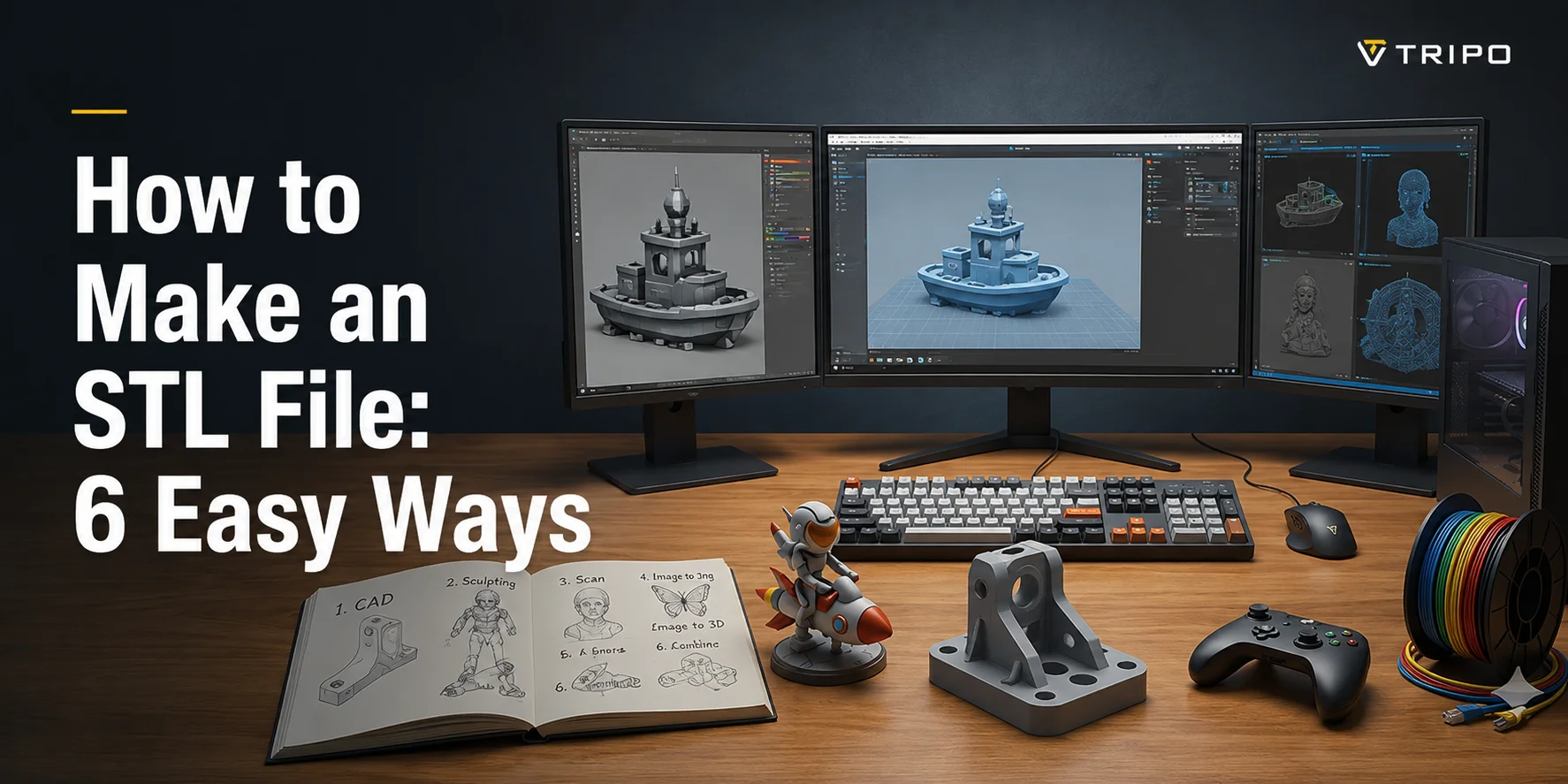
- Há 6 formas de fazer um arquivo STL: CAD (Fusion 360, FreeCAD), ferramentas para iniciantes (Tinkercad), escultura (Blender), escaneamento 3D, conversão de imagem para STL e geração com IA.
- Tinkercad é o caminho gratuito mais fácil: arraste formas, agrupe-as, defina as dimensões em mm e clique em Exportar → STL.
- Ferramentas de IA como Tripo AI geram um modelo 3D a partir de texto ou imagem em segundos e exportam como STL — sem precisar saber modelar.
- Antes de imprimir, verifique se o STL é hermético e manifold, depois carregue-o em um slicer (Bambu Studio, Cura, PrusaSlicer) para gerar o G-code.
Para criar um arquivo STL, você cria um modelo 3D e depois o exporta como .STL. Você pode modelar do zero em CAD (como Tinkercad ou Fusion), esculpir no Blender, fazer um escaneamento 3D de um objeto real, converter uma imagem 2D ou gerar com IA. Depois você verifica se o arquivo é hermético e o fatia para imprimir. Este guia cobre os seis métodos com tutoriais passo a passo para os caminhos mais acessíveis.
O que é um arquivo STL? (Explicação rápida)
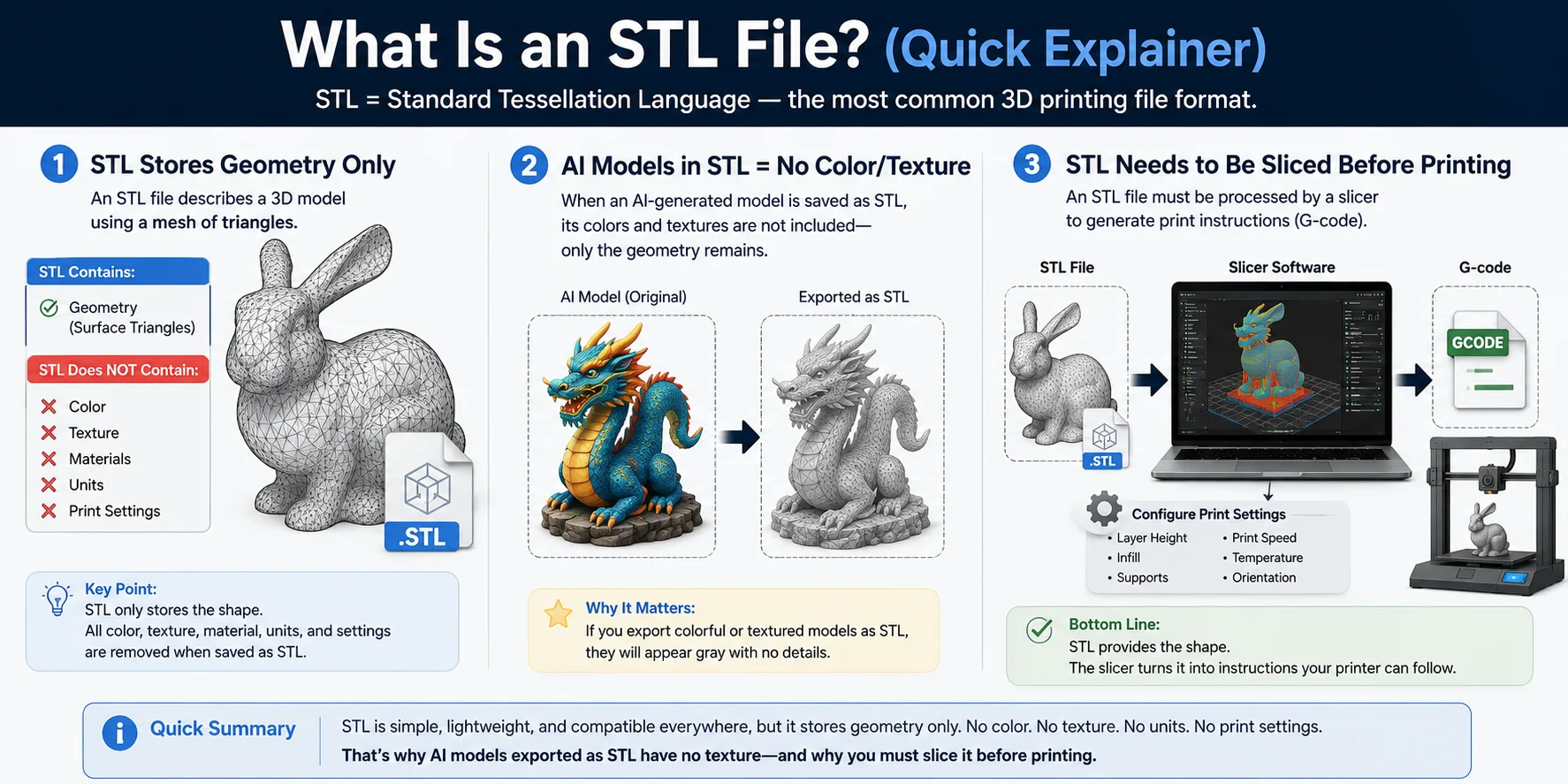
Um arquivo STL é o formato mais comum na impressão 3D. STL é a sigla de Standard Tessellation Language (às vezes chamado de Standard Triangle Language) e representa um modelo 3D usando uma malha de pequenos triângulos. Esses triângulos descrevem apenas a forma da superfície do objeto, tornando o STL um formato simples e amplamente suportado por softwares CAD, slicers e impressoras 3D.
O ponto fundamental é que um arquivo STL armazena apenas geometria. Ele contém a forma da superfície do modelo, mas não inclui cores, texturas, materiais, unidades de medida ou configurações de impressão. Por exemplo, se você exportar um modelo 3D colorido como STL, o arquivo manterá a forma, mas perderá todas as informações de cor e textura. Essa limitação é especialmente importante ao trabalhar com modelos gerados por IA ou projetos de impressão 3D multicolorida.
Antes de imprimir um modelo STL, ele deve ser processado por um slicer como Bambu Studio, Cura, PrusaSlicer ou OrcaSlicer. O slicer converte a malha em instruções de máquina (G-code) e permite configurar parâmetros como altura de camada, preenchimento, suportes e orientação de impressão. Em outras palavras, o arquivo STL fornece a forma do modelo e o slicer o prepara para a fabricação real.
Para saber mais sobre o que os arquivos STL contêm e por que são o padrão na impressão 3D, veja Understanding .stl Files: Uses & Benefits.
O que você precisa antes de começar
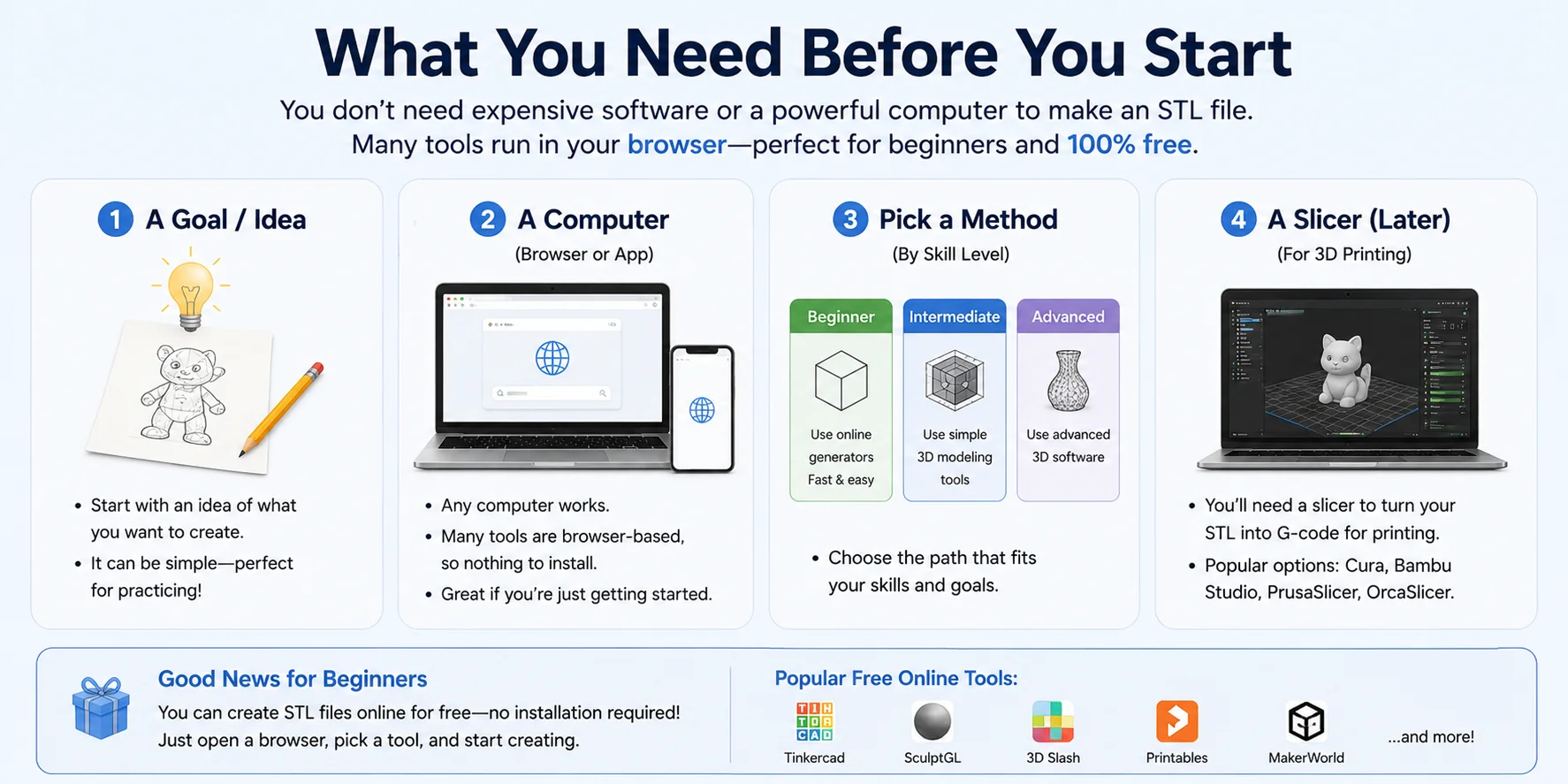
Criar um arquivo STL é mais fácil do que muitos iniciantes imaginam. Você não precisa de software caro, habilidades avançadas de CAD ou um computador potente. Na verdade, muitas ferramentas modernas funcionam diretamente no navegador, permitindo criar arquivos STL online gratuitamente sem instalar nada.
Antes de começar, tudo que você realmente precisa é de uma ideia clara do que quer criar, um computador e um método adequado ao seu nível. Iniciantes costumam preferir ferramentas baseadas em navegador com IA ou modelagem por arrastar e soltar, enquanto usuários mais experientes podem escolher software CAD para maior controle. A boa notícia é que há opções gratuitas disponíveis para quase todos os fluxos de trabalho.
Você também precisará de um slicer mais tarde. Quando o arquivo STL estiver pronto, programas como Bambu Studio, Cura, PrusaSlicer ou OrcaSlicer convertem o modelo em instruções de impressora (G-code) e permitem configurar altura de camada, preenchimento, suportes e orientação antes de imprimir.
6 formas de criar um arquivo STL (escolha uma)
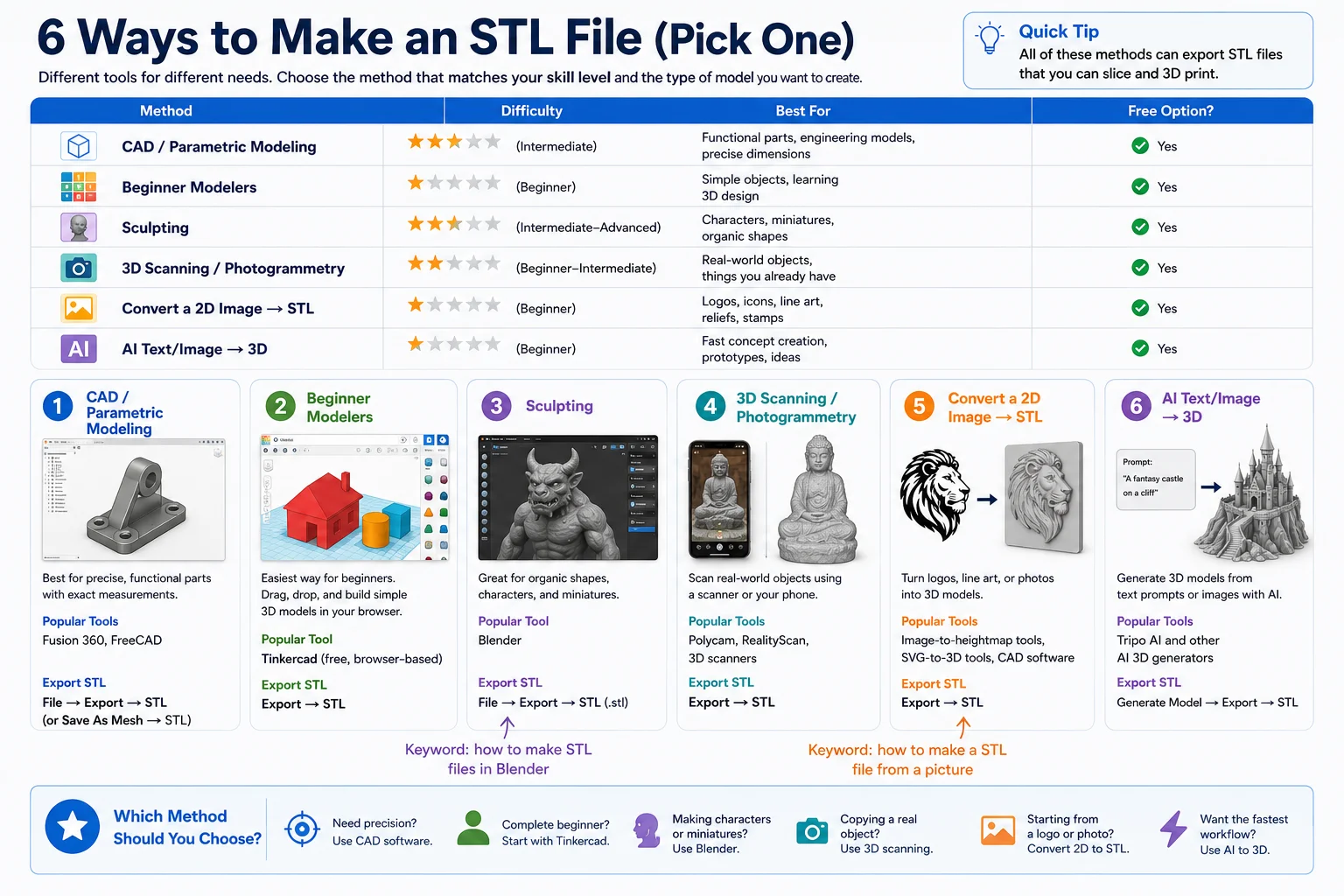
Não existe uma única forma "correta" de criar um arquivo STL. O melhor método depende do seu nível de experiência, do tipo de modelo que você quer fazer e do controle que precisa sobre o design. A tabela abaixo ajuda a escolher o fluxo de trabalho certo antes de se aprofundar nos detalhes.
| Método | Dificuldade | Ideal para | Opção gratuita? |
|---|---|---|---|
| CAD / Modelagem paramétrica | Intermediário | Peças funcionais, modelos de engenharia | ✅ Sim |
| Modelagem para iniciantes | Iniciante | Objetos simples, aprender design 3D | ✅ Sim |
| Escultura | Intermediário–Avançado | Personagens, miniaturas, formas orgânicas | ✅ Sim |
| Escaneamento 3D / Fotogrametria | Iniciante–Intermediário | Objetos do mundo real | ✅ Sim |
| Converter imagem 2D → STL | Iniciante | Logos, silhuetas, relevos | ✅ Sim |
| IA: texto/imagem → 3D | Iniciante | Criação rápida de conceitos | ✅ Sim |
1. CAD / Modelagem paramétrica
Se você está projetando peças mecânicas, protótipos ou objetos que exigem dimensões precisas, o software CAD costuma ser a melhor escolha. Essas ferramentas usam modelagem paramétrica, permitindo modificar medidas e recursos depois sem precisar reconstruir o modelo do zero.
Ferramentas populares: Fusion 360, FreeCAD
Exportar STL:Arquivo → Exportar → STL (ou Salvar como malha → STL, dependendo do software)
2. Modelagem para iniciantes
Para quem está começando no design 3D, as ferramentas de modelagem baseadas em navegador oferecem a curva de aprendizado mais suave. Você pode criar modelos combinando formas simples e exportá-los diretamente como arquivos STL.
Ferramenta popular: Tinkercad (gratuito, baseado em navegador)
Exportar STL:Export → STL
3. Escultura
Para personagens, miniaturas, criaturas e outras formas orgânicas, o software de escultura oferece muito mais liberdade artística do que as ferramentas CAD tradicionais.
Ferramenta popular: Blender
Exportar STL:Arquivo → Exportar → STL (.stl)
4. Escaneamento 3D / Fotogrametria
Em vez de construir um modelo do zero, você pode escanear um objeto real e convertê-lo em uma malha 3D imprimível.
Ferramentas populares: Polycam, RealityScan, scanners 3D
Exportar STL:Export → STL
5. Converter imagem 2D → STL
Você também pode criar um arquivo STL a partir de uma imagem. Funciona especialmente bem para logos, ícones, arte linear, carimbos, sinalizações e modelos em relevo.
Fluxo de trabalho típico:
- Importar a imagem ou SVG.
- Converter em uma forma 3D.
- Ajustar espessura ou profundidade.
- Exportar como STL.
6. IA: texto/imagem → 3D
A abordagem mais nova é gerar um modelo 3D diretamente de um texto ou imagem usando IA.
Ferramentas populares: Tripo AI e outros geradores 3D com IA
Exportar STL:Gerar modelo → Export → STL
Qual método escolher?
- Precisa de precisão? → Use software CAD como Fusion 360 ou FreeCAD.
- Iniciante total? → Comece com Tinkercad.
- Fazendo personagens ou miniaturas? → Use Blender.
- Copiando um objeto real? → Use escaneamento 3D ou Polycam.
- Partindo de um logo ou foto? → Converta uma imagem 2D para STL.
- Quer o fluxo mais rápido? → Gere um modelo com IA e exporte como STL.
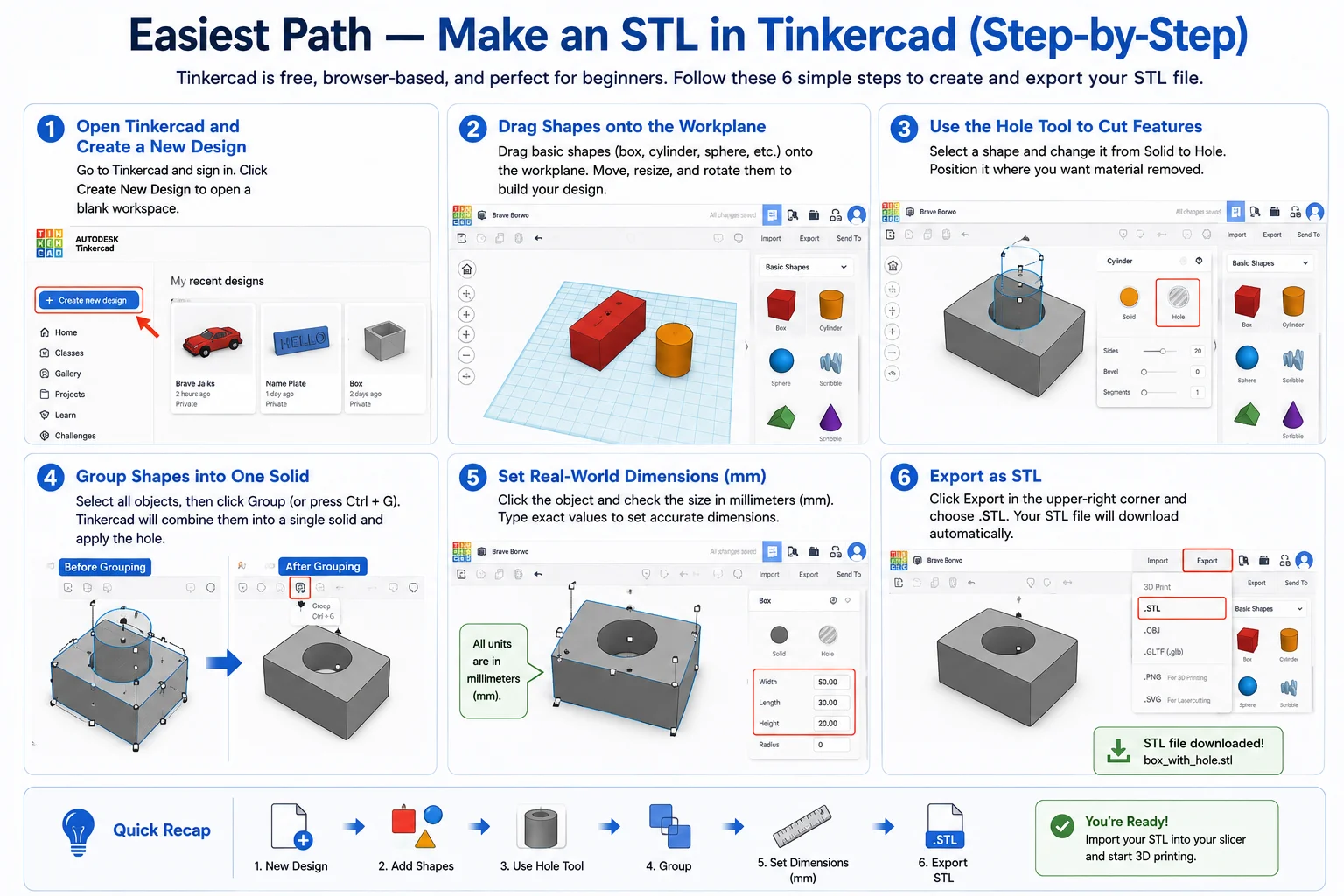
O caminho mais fácil — Criar um STL no Tinkercad (passo a passo)
O Tinkercad é uma das formas mais fáceis de criar um arquivo STL para iniciantes. É gratuito, funciona completamente no navegador e não exige nenhuma experiência anterior em modelagem 3D. Em menos de 10 minutos você pode construir um modelo simples e exportá-lo como STL pronto para impressão.
Passo 1: Abra o Tinkercad e crie um novo design
Acesse o Tinkercad e faça login ou crie uma conta gratuita. No painel, clique em Criar novo design para abrir um espaço de trabalho em branco.
Passo 2: Arraste formas para o plano de trabalho
Arraste algumas formas básicas (como cubo, cilindro ou esfera) para o plano de trabalho. Você pode mover, redimensionar e rotacionar as formas, além de empilhá-las para criar designs mais complexos.
Passo 3: Use a ferramenta Buraco para cortar elementos
Selecione uma forma e mude de Sólido para Buraco no painel de opções. Posicione a forma-buraco onde deseja remover material.
Passo 4: Agrupe as formas em um sólido
- Selecione todos os objetos relevantes.
- Clique em Agrupar (ou pressione Ctrl + G).
O Tinkercad combinará as formas em um único objeto sólido.
Passo 5: Defina as dimensões reais (mm)
Clique em um objeto e verifique as dimensões em milímetros (mm). Você pode digitar valores exatos diretamente nas caixas de tamanho.
Passo 6: Exporte como STL
- Clique em Exportar no canto superior direito.
- Selecione .STL nas opções de exportação.
Caminho de exportação:Export → STL (.stl)
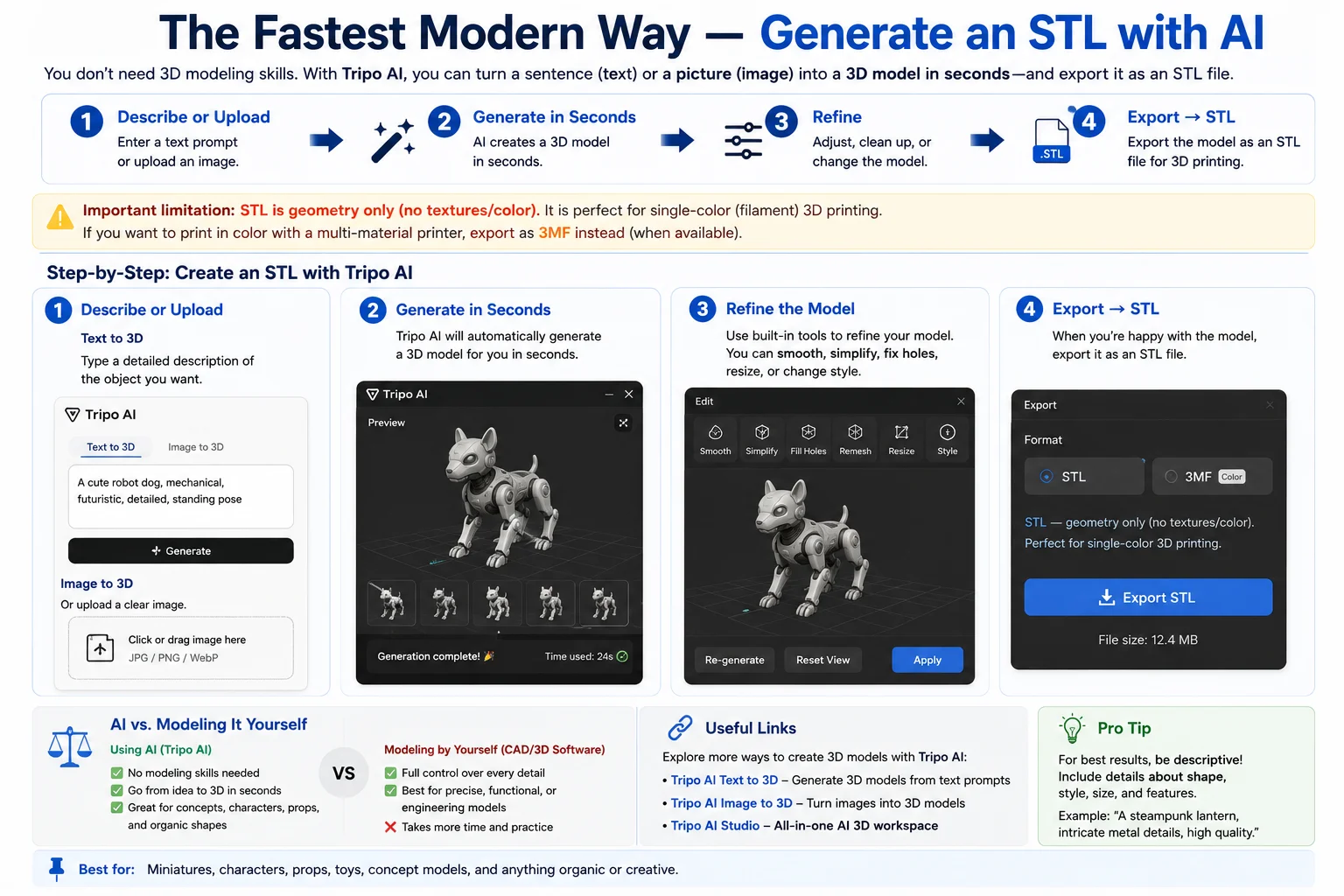
A forma moderna mais rápida — Gere um STL com IA
Se seu objetivo é simplesmente criar um arquivo STL imprimível, a IA pode ser uma das formas mais rápidas. Os geradores 3D com IA modernos convertem uma descrição de texto ou imagem em um modelo 3D em minutos.
O Tripo AI oferece fluxos de trabalho de texto para 3D e imagem para 3D. Você descreve o que quer ou faz upload de uma imagem de referência e a IA gera automaticamente uma malha 3D.
Passo 1: Descreva sua ideia ou faça upload de uma imagem
- Um texto (por exemplo, "um castelo medieval com quatro torres").
- Uma imagem de referência, esboço, desenho conceitual ou foto de produto.
Você pode criar modelos com:
Passo 2: Gere um modelo 3D em segundos
Ao enviar o prompt ou a imagem, a IA analisa a entrada e cria automaticamente um modelo 3D — sem esboços, planos de referência ou ferramentas de modelagem.
Passo 3: Refine o resultado
Revise o modelo e faça ajustes conforme necessário: proporções, detalhes, simplificação da geometria, rotação de peças ou geração de variações.
Passo 4: Exporte como STL
Export → STL
Limitação importante: STL armazena apenas geometria
O STL salva a forma do modelo mas não armazena cores, texturas nem materiais. Se quiser preservar cores, exporte como 3MF quando possível.
IA vs modelagem tradicional
| Fluxo de trabalho | Tempo necessário | Curva de aprendizado |
|---|---|---|
| Modelagem CAD | Horas a dias | Moderada–alta |
| Escultura no Blender | Horas a dias | Alta |
| IA texto/imagem → 3D | Minutos | Muito baixa |
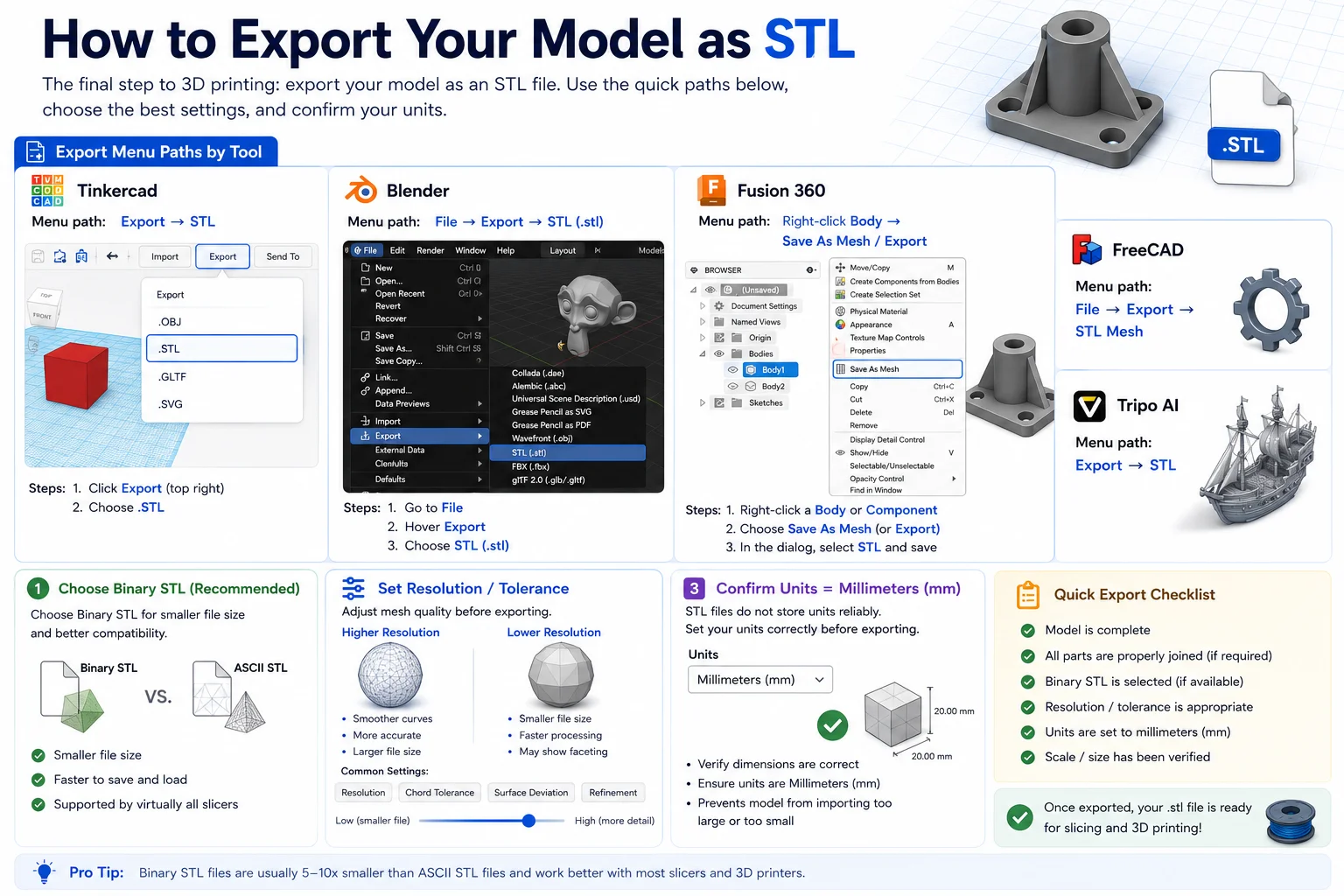
Como exportar seu modelo como STL
Caminhos de exportação rápida por software
| Software | Caminho de exportação |
|---|---|
| Tinkercad | Export → STL |
| Blender | Arquivo → Exportar → STL (.stl) |
| Fusion 360 | Clique direito no corpo → Salvar como malha → STL (ou Arquivo → Exportar) |
| FreeCAD | Arquivo → Exportar → STL Mesh |
| Tripo AI | Export → STL |
Escolha STL binário (recomendado)
O STL binário gera arquivos significativamente menores com a mesma geometria e é suportado por praticamente todos os slicers modernos.
Confirme que as unidades estão em milímetros (mm)
Como os arquivos STL não armazenam informações de unidade de forma confiável, sempre verifique que as dimensões estão em milímetros (mm) antes de exportar.
Lista de verificação para exportar STL
✅ Modelo completo
✅ STL binário selecionado (se disponível)
✅ Configurações de resolução/tolerância adequadas
✅ Unidades em milímetros (mm)
✅ Escala verificada
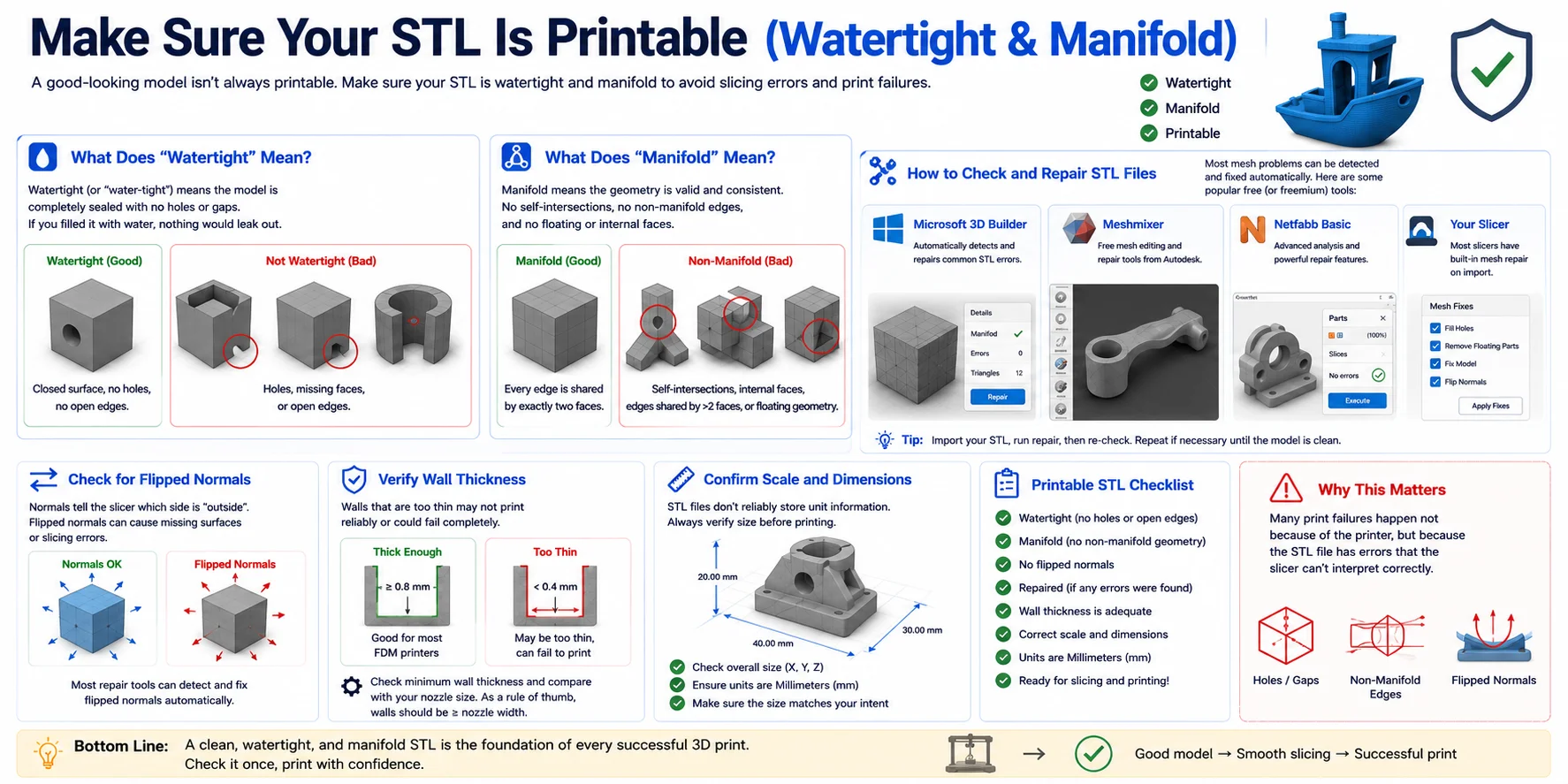
Certifique-se de que seu STL é imprimível (hermético e manifold)
Antes de enviar o arquivo para um slicer ou impressora, verifique se a malha é hermética e manifold. Muitas falhas de impressão são causadas por problemas na geometria do modelo.
O que significa "hermético" (watertight)?
Uma malha hermética está completamente fechada, sem lacunas ou buracos na superfície. Como uma garrafa de água real: se você a enchesse com água, nada vazaria.
O que significa "manifold"?
Um modelo manifold tem geometria limpa e válida que pode existir como objeto sólido no mundo real. Geometria não-manifold inclui superfícies auto-intersectantes, faces internas, geometria flutuante ou arestas compartilhadas por mais de duas faces.
Ferramentas para verificar e reparar arquivos STL
| Ferramenta | O que faz |
|---|---|
| Microsoft 3D Builder | Detecta e repara automaticamente erros STL comuns |
| Meshmixer | Ferramentas gratuitas de edição e reparo de malhas da Autodesk |
| Netfabb | Análise e reparo avançado de malhas |
| Cura / PrusaSlicer / Bambu Studio | Reparo de malha integrado durante a importação |
Lista de verificação para STL imprimível
✅ Hermético (sem buracos ou arestas abertas)
✅ Manifold (sem geometria inválida)
✅ Sem normais invertidas
✅ Reparado corretamente se erros foram encontrados
✅ Espessura de parede suficiente para imprimir
✅ Escala correta em milímetros
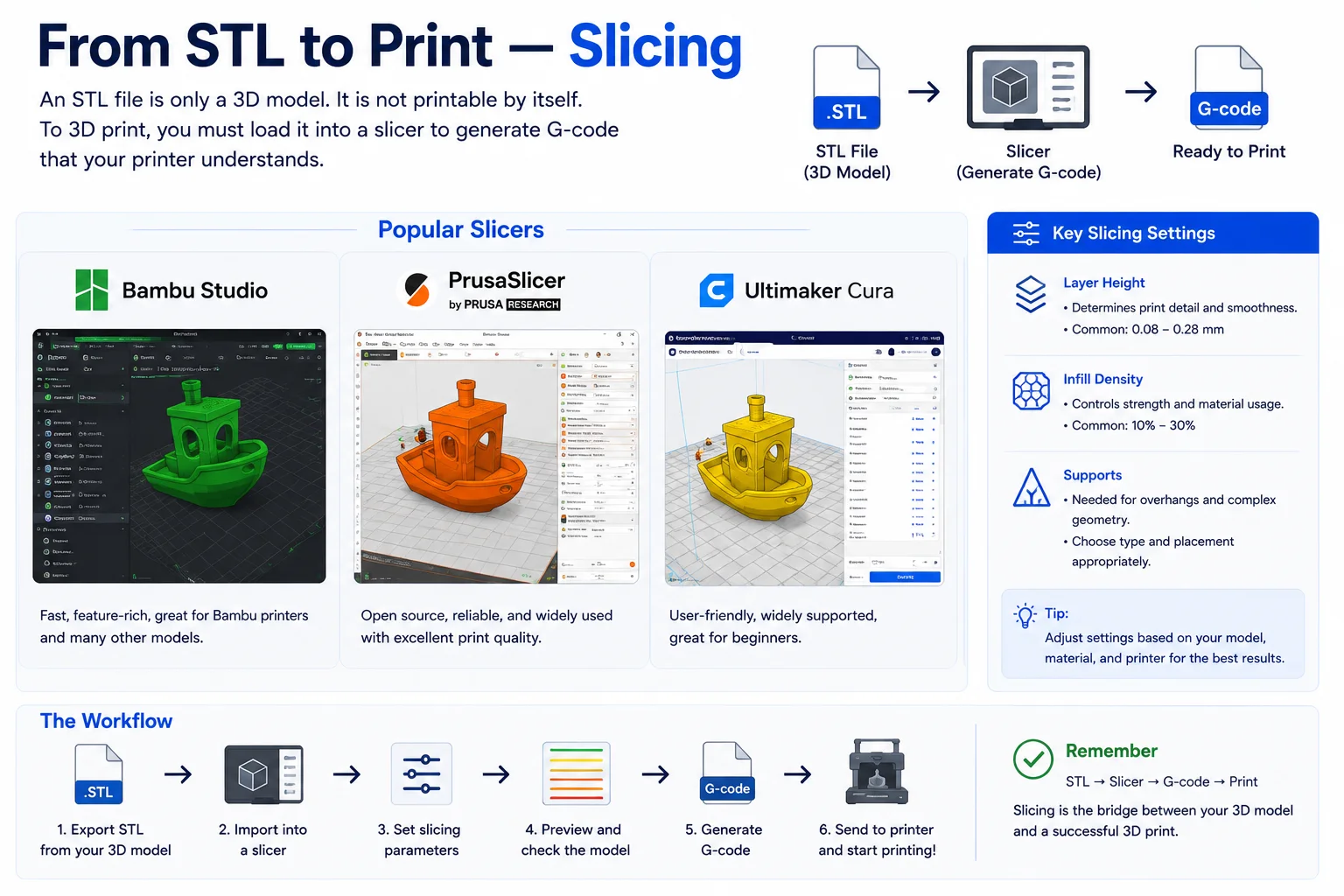
De STL para impressão — Fatiamento
Um arquivo STL não é diretamente imprimível. Você precisa carregá-lo em um slicer, que converte o modelo em instruções de máquina chamadas G-code.
Slicers populares incluem Bambu Studio, PrusaSlicer, Ultimaker Cura e OrcaSlicer. Durante o fatiamento, você configura altura de camada, densidade de preenchimento, suportes, orientação de impressão e espessura de parede. Em seguida, clique em Fatiar para gerar o G-code.
Criar STL → Importar no slicer → Configurar ajustes → Gerar G-code → Imprimir
Perguntas frequentes
Como posso criar arquivos STL?
Você pode criar arquivos STL de várias formas. Iniciantes costumam usar Tinkercad, enquanto usuários mais avançados criam designs precisos no Fusion 360, FreeCAD ou Blender e os exportam como .stl. Outra opção rápida é usar geradores 3D com IA, que convertem um texto ou imagem em um modelo 3D e exportam como STL.
Como transformo uma imagem em arquivo STL?
Importe a imagem em uma ferramenta de modelagem 3D ou gerador 3D com IA, que converte a imagem em uma malha 3D. Depois de ajustar a profundidade ou espessura, exporte como STL. Para logos simples, fluxos SVG para STL funcionam bem; para fotos, ferramentas de IA imagem para 3D costumam ser a melhor opção.
Qual software cria arquivos STL?
Tinkercad é popular entre iniciantes; Fusion 360, FreeCAD e SOLIDWORKS são usados para modelagem CAD precisa; Blender é amplamente utilizado para designs orgânicos e artísticos. Você também pode gerar modelos com ferramentas de IA e exportá-los diretamente como STL.
O ChatGPT consegue criar arquivos STL?
Não diretamente. O ChatGPT pode ajudar a gerar código, instruções de modelagem ou prompts para criar um modelo 3D, mas não produz arquivos STL nativamente. Para obter um STL real, você precisará de uma ferramenta de modelagem 3D ou um gerador 3D com IA.
Conclusão
A forma mais fácil de criar um STL sem habilidades de modelagem: descreva sua ideia ou faça upload de uma foto, deixe o Tripo AI gerar um modelo 3D em segundos, exporte como STL e fatie.