Como Importar um Arquivo FBX no Blender (Passo a Passo)
TL;DR
- Duas formas de importar: File > Import > FBX ou arrastar o
.fbxdiretamente para o viewport.- Se FBX (
.fbx) não aparecer em File > Import, pesquise FBX nas Preferências do Blender e instale ou ative o importador oficial para sua versão do Blender.- As texturas muitas vezes não são carregadas automaticamente; mantenha o
.fbxjunto à pasta de texturas e atribua os mapas manualmente se o modelo aparecer rosa/roxo.- Não consegue ver o modelo? Geralmente é a escala. Pressione Numpad
.para aproximar a visualização e corrija a escala de importação.- Para arquivos FBX com rig ou animação, comece com as configurações padrão da armature e teste Automatic Bone Orientation somente se os eixos dos ossos importados parecerem incorretos.
Para importar um arquivo FBX no Blender, acesse File > Import > FBX (.fbx), selecione o arquivo e clique em Import FBX. Outra opção é simplesmente arrastar o .fbx do gerenciador de arquivos para o viewport 3D. Se o seu ativo for gerado por AI, você pode exportar FBX diretamente do Tripo Studio ou enviar modelos ao Blender com um clique usando a ferramenta Blender Bridge. A parte mais delicada é garantir que texturas, escala e animações sejam importadas corretamente, e é isso que este guia explica.
O Que É um Arquivo FBX (e Por Que o Blender o Trata de Forma Diferente)
FBX é o formato de intercâmbio da Autodesk para produção 3D. Ele pode conter meshes, materiais, esqueletos, pesos de skinning, câmeras e dados de animação em um único pacote de ativos.
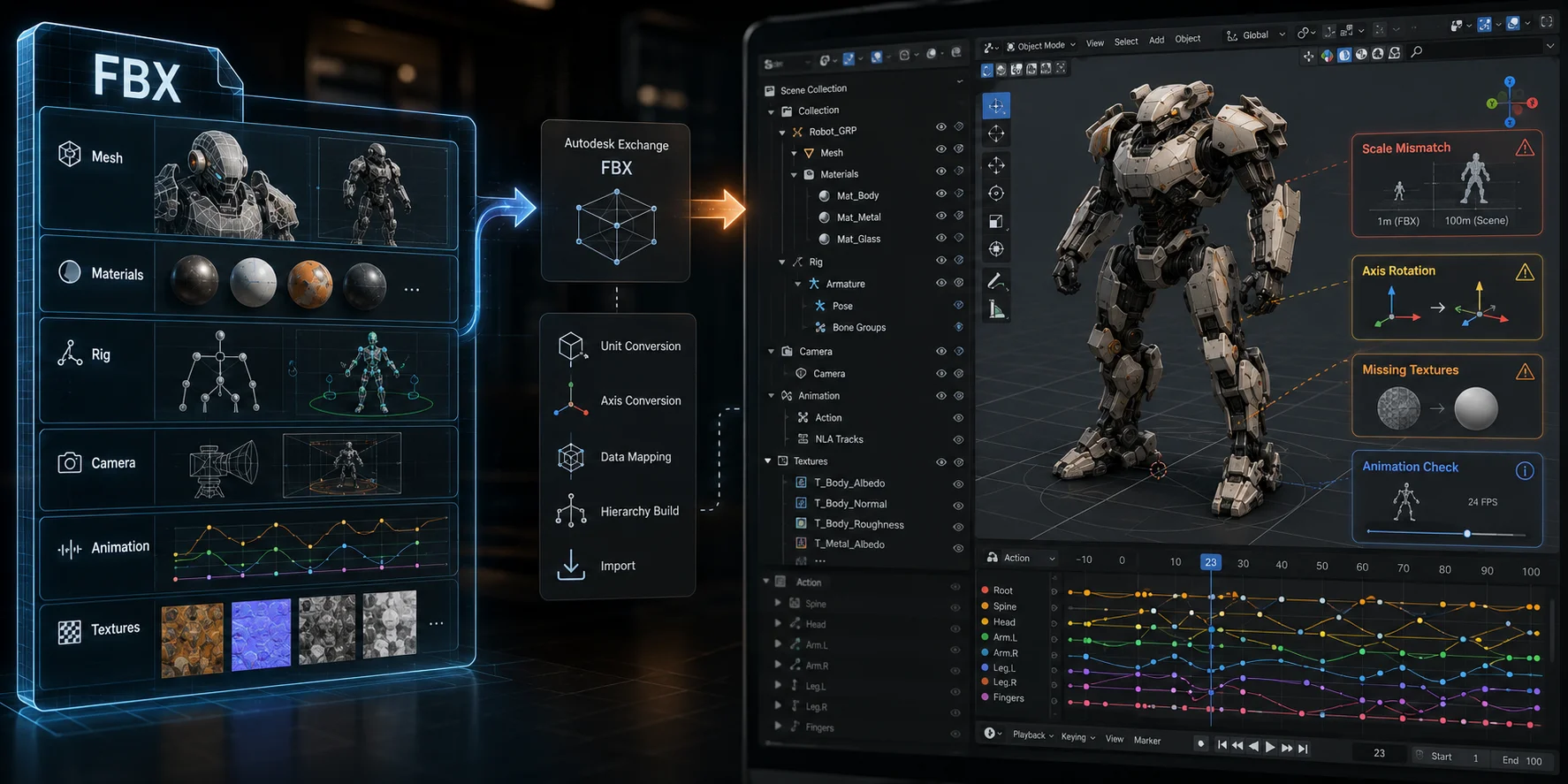
Como FBX é um formato de intercâmbio, o Blender precisa interpretar dados criados em outros softwares. A geometria geralmente é transferida bem, mas caminhos de texturas, nós de materiais, eixos de ossos, restrições e configurações de animação talvez precisem ser verificados após a importação.
Seu modelo pode vir de uma biblioteca de ativos, Maya, Mixamo, Unreal Engine ou do seu próprio fluxo de trabalho com AI. Se você o gerou com AI, o Tripo Studio pode exportá-lo como FBX ou enviá-lo diretamente ao Blender pelo Blender Bridge, evitando a etapa manual de download e importação.
Importar é a parte fácil. O trabalho mais importante é garantir que texturas, escala, rigs e animações cheguem corretamente, o que este guia explica passo a passo.
Antes de Importar: Descompacte e Mantenha a Pasta de Texturas Junto
Muitos ativos FBX baixados chegam como um arquivo .zip. Extraia-o antes de importar, pois o Blender não consegue importar o arquivo compactado como um modelo FBX.
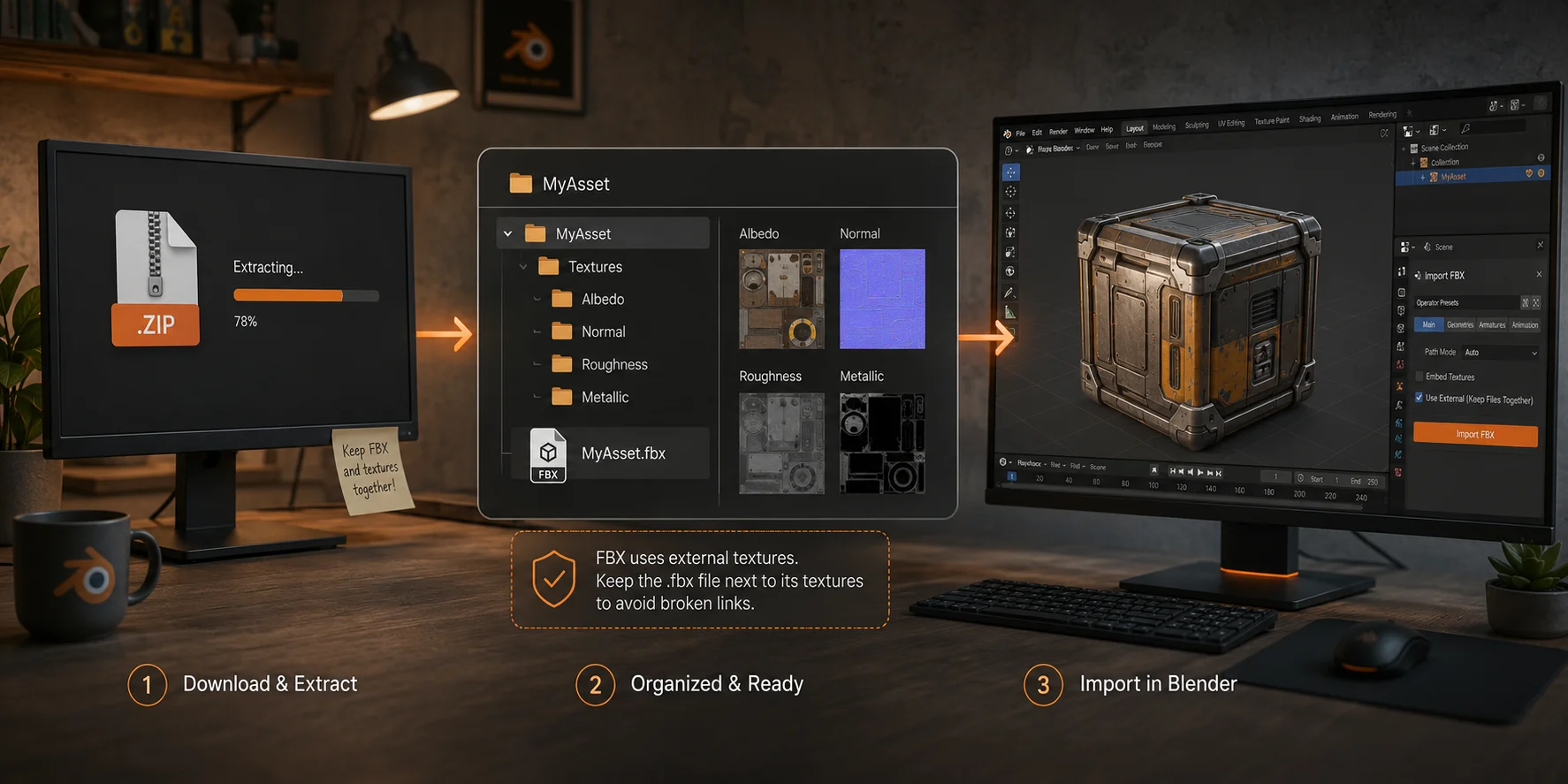
Mantenha o arquivo .fbx ao lado das texturas originais, sourceimages ou da pasta de materiais. Diferentemente de GLB, arquivos FBX geralmente fazem referência a arquivos de imagem por caminhos externos em vez de incorporar todas as texturas.
Evite mover, renomear ou separar essas pastas antes da importação. Mantenha também o caminho do projeto simples, de preferência sem símbolos incomuns ou pastas aninhadas muito longas, para reduzir problemas de caminhos quebrados.
Método 1: Importar Pelo Menu File
- Abra o Blender.
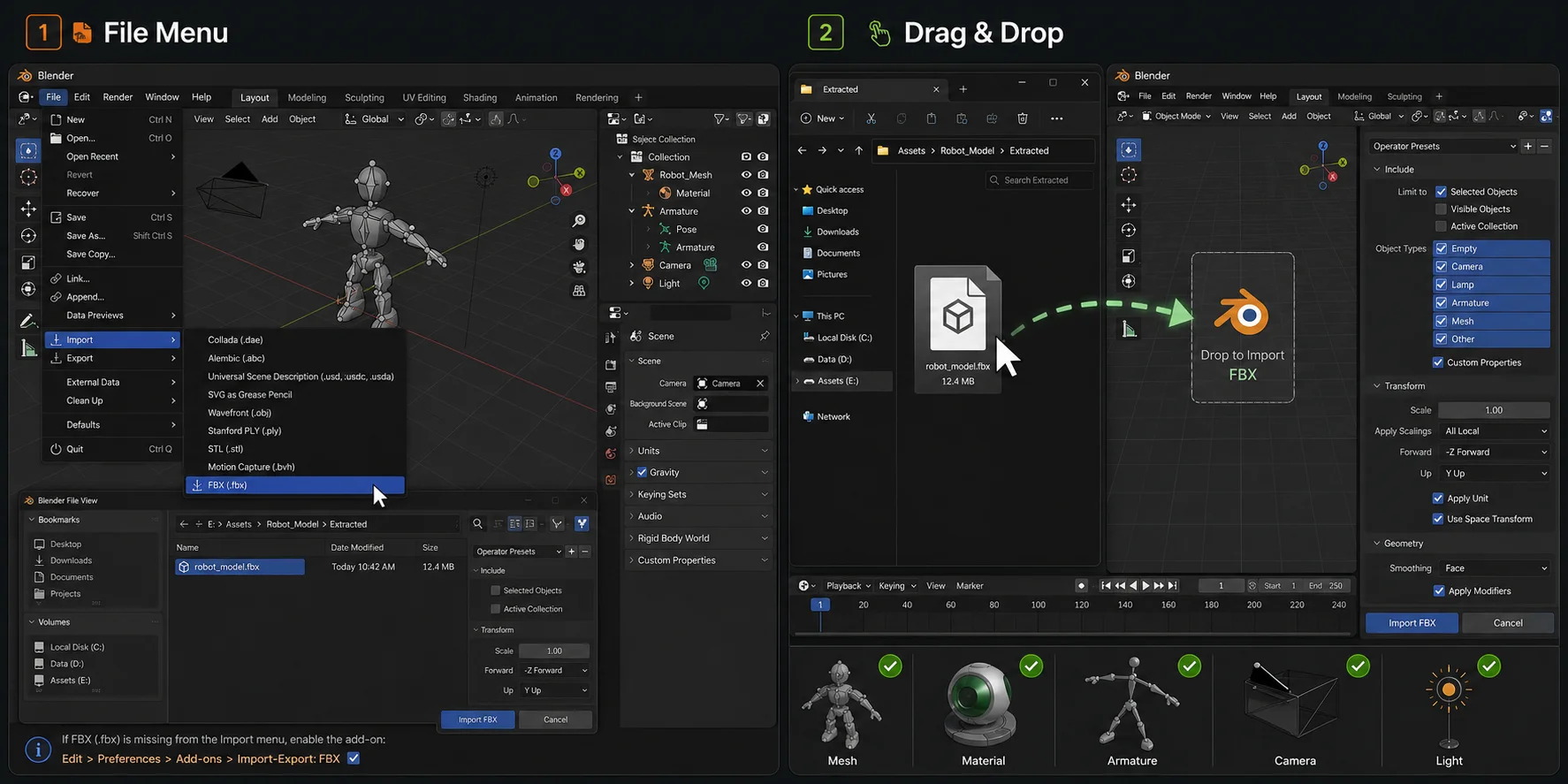
- Escolha File > Import > FBX (.fbx).
- Navegue até o arquivo FBX extraído e selecione-o.
- Opcionalmente, expanda o painel de configurações de importação à direita.
- Clique em Import FBX.
Após a importação, verifique o Outliner. O Blender pode criar objetos de mesh, materiais, armatures, câmeras, luzes e objetos vazios a partir do arquivo de origem.
Não Vê a Opção FBX? Ative o Add-on
Se FBX (.fbx) estiver ausente em File > Import, abra Edit > Preferences e pesquise FBX na área Extensions ou Add-ons, dependendo da versão do Blender. Instale ou ative o importador FBX oficial caso ele não esteja disponível.
Método 2: Arrastar e Soltar o FBX
Você também pode arrastar um arquivo .fbx do gerenciador de arquivos para o 3D Viewport do Blender. O Blender abre o painel de importação, onde você pode confirmar os padrões ou ajustar configurações. Arrastar e soltar é útil para testes rápidos, enquanto o menu File é melhor para importações cuidadosas ou vários ativos.
Principais Configurações de Importação FBX (e O Que Ajustar)
A maioria dos ativos estáticos é importada corretamente com as configurações padrão. Altere apenas as opções relacionadas ao problema que você está vendo.
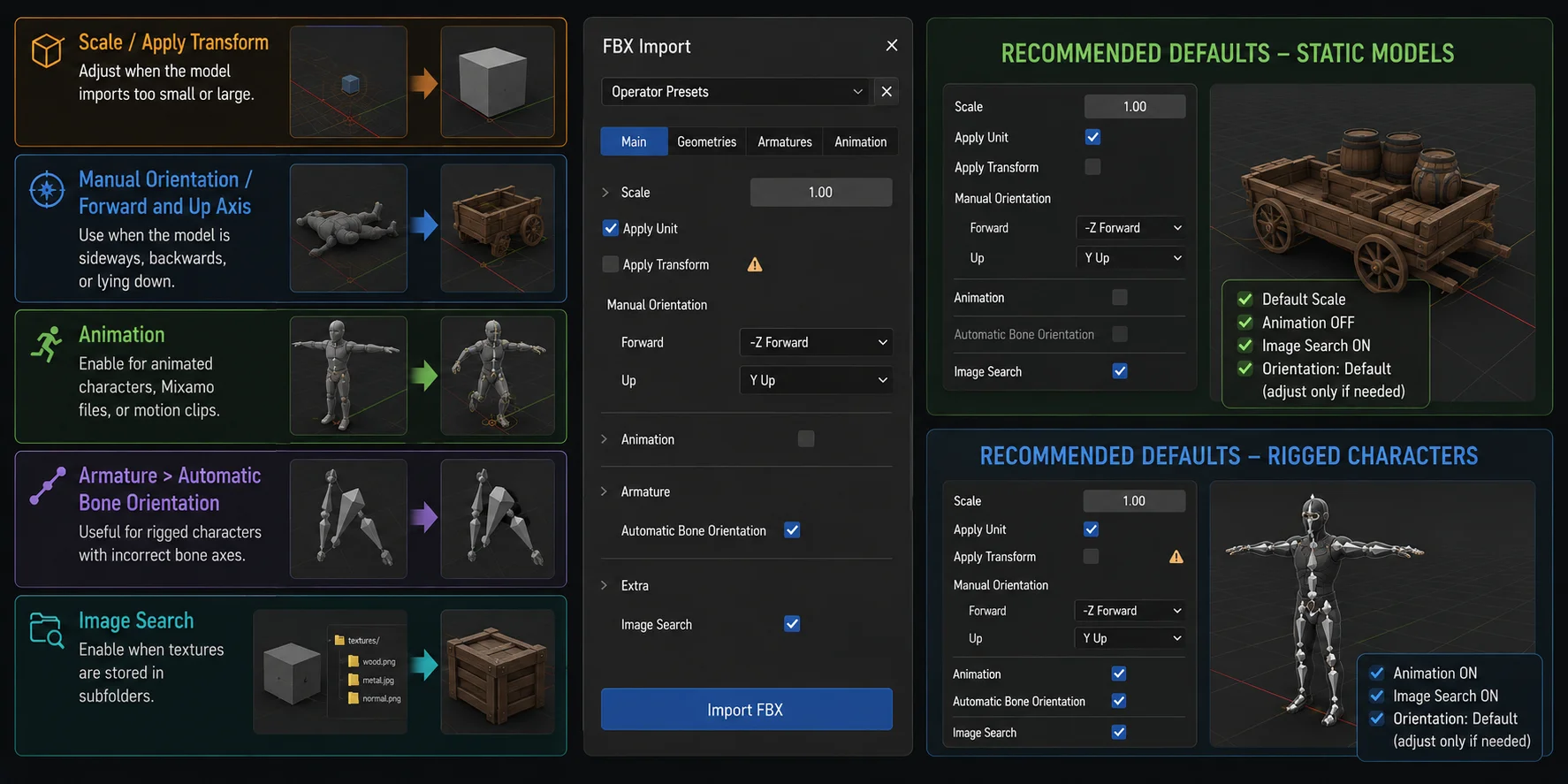
- Scale: Altere isso somente quando o modelo importado estiver claramente muito pequeno ou muito grande. Trate Apply Transform como uma opção de compatibilidade separada e teste-a em uma cópia se a origem vier de outra ferramenta 3D.
- Manual Orientation / Forward and Up Axis: Use quando o modelo estiver de lado, para trás ou deitado.
- Animation: Ative para personagens animados, arquivos Mixamo ou clipes de movimento.
- Armature > Automatic Bone Orientation: Deixe desativado na primeira importação. Reimporte uma cópia e teste apenas se os eixos dos ossos parecerem incorretos ou se o seu fluxo de retargeting exigir isso.
- Image Search: Pode ajudar o Blender a localizar imagens referenciadas, mas não corrige configurações de materiais ausentes, renomeadas ou incompatíveis. Use Find Missing Files quando os caminhos das texturas estiverem quebrados.
Padrões Recomendados para uma Importação Limpa
Para modelos estáticos, comece com as configurações padrão e deixe Animation desativado. Use Image Search apenas como uma verificação prática; ele não substitui o reparo de caminhos de texturas quebrados.
Para personagens com rig, ative Animation se o FBX de origem contiver dados de movimento. Comece com as opções padrão de orientação e ossos, depois reimporte uma cópia apenas se os eixos do personagem ou os resultados do retargeting estiverem incorretos.
Correção: Meu Modelo Foi Importado, Mas Não Consigo Vê-lo (Escala e Visibilidade)
Primeiro, Aproxime a Visualização
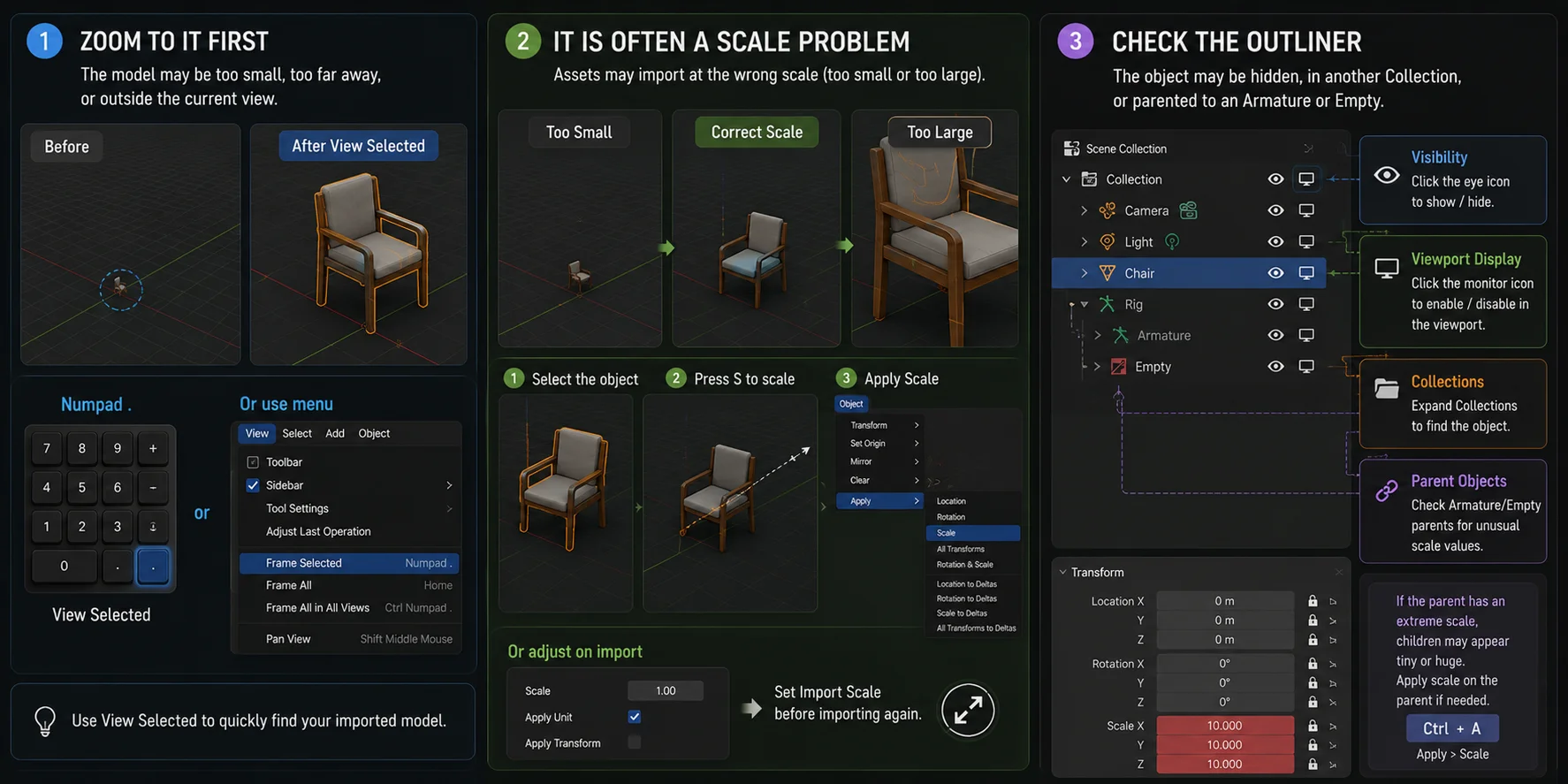
No Outliner, expanda a Collection recém-importada e selecione um objeto com o ícone de mesh, em vez de uma Camera, Light, Empty ou apenas a Armature. Com o cursor sobre o 3D Viewport, pressione Numpad . para executar View Selected e enquadrar essa mesh. Sem um teclado numérico, escolha View > Frame Selected.
Verifique a Escala em Seguida
Ativos vindos de Maya, Unreal Engine ou outras ferramentas podem ser importados em 0.01x ou 100x do tamanho esperado.
Selecione o objeto, pressione S e redimensione-o. Em seguida, aplique o resultado por meio de:
Object > Apply > Scale
Se souber a escala original, também é possível ajustar Import Scale antes de importar novamente.
Verifique o Outliner
Se enquadrar não ajudar, inspecione o Outliner. O objeto pode estar oculto, dentro de outra Collection ou ser filho de uma Armature ou Empty.
Verifique os ícones de olho e monitor, expanda Collections e confirme que a mesh está ativada. Inspecione também os objetos pai em busca de valores de escala incomuns.
Correção: Texturas Ausentes ou Modelo Rosa/Roxo
Por Que Isso Acontece
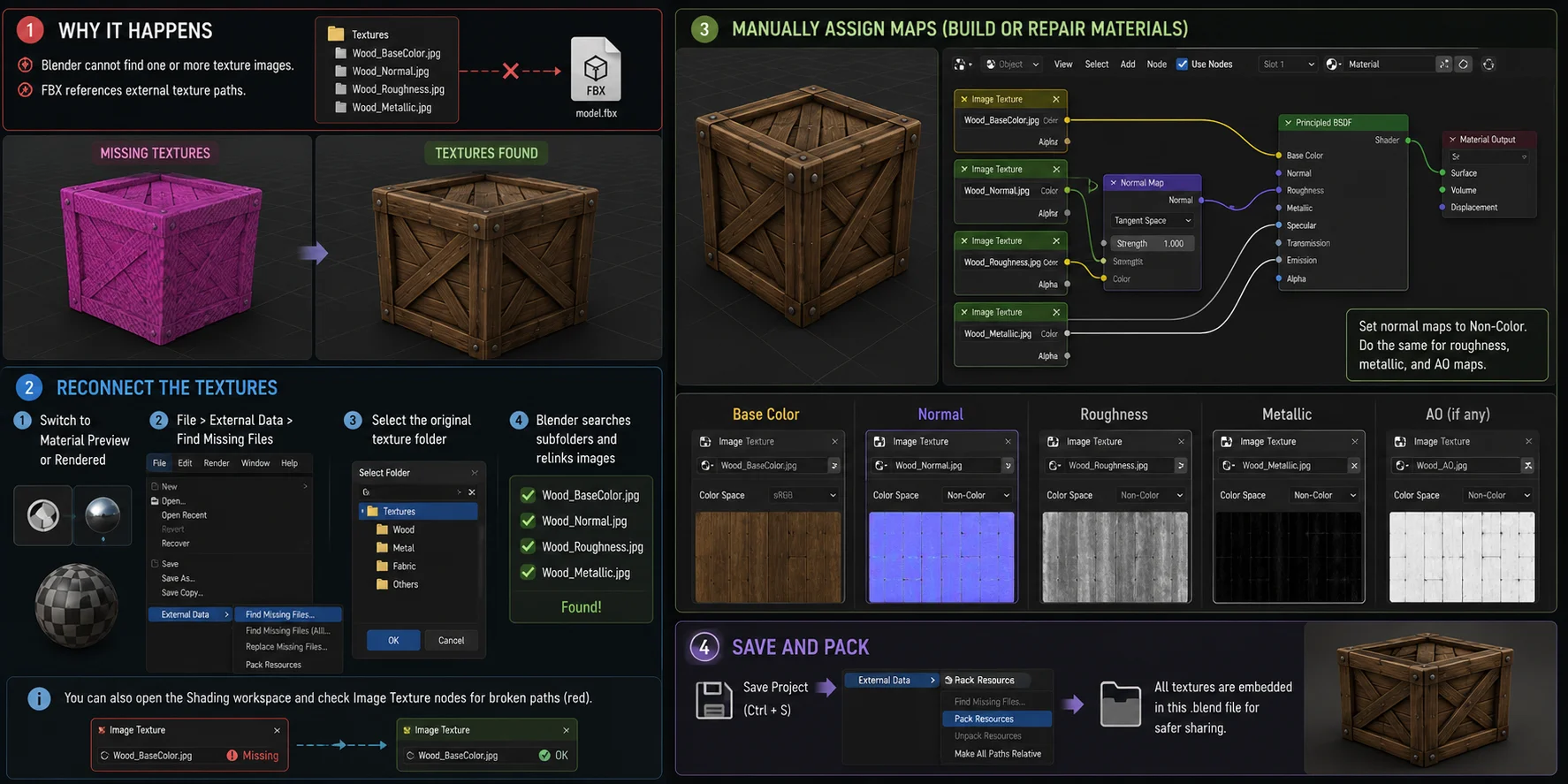
Um modelo rosa ou roxo geralmente significa que o Blender não consegue encontrar uma ou mais imagens de textura.
Arquivos FBX muitas vezes fazem referência a caminhos externos de texturas em vez de incorporar cada imagem. Se a pasta de texturas foi movida, renomeada, excluída ou separada do FBX, o Blender perde essas ligações.
Reconecte as Texturas
Primeiro, altere o viewport para o modo Material Preview ou Rendered.
Em seguida, escolha:
File > External Data > Find Missing Files
Selecione a pasta de texturas original. O Blender pesquisará nessa pasta e em suas subpastas por imagens correspondentes.
Você também pode abrir o espaço de trabalho Shading e inspecionar os nós Image Texture em busca de caminhos quebrados.
Atribua os Mapas Manualmente
Se o material de origem estiver ausente ou incompleto, reconstrua-o no Shader Editor com um shader Principled BSDF.
- Mapa Base Color -> Base Color
- Mapa Normal -> nó Normal Map -> Normal
- Mapa Roughness -> Roughness
- Mapa Metallic -> Metallic
Defina os mapas normais como Non-Color. Faça o mesmo com mapas de roughness, metallic e ambient-occlusion quando necessário. Após o reparo, salve o projeto e use File > External Data > Pack Resources para manter os ativos de trabalho juntos.
Importando FBX com Animação ou Rig
Para um personagem com rig, ative Animation quando o FBX de origem contiver dados de movimento. Comece com as configurações padrão de orientação e armature. Se os ossos importados apontarem na direção errada, reimporte uma cópia e teste Automatic Bone Orientation; não a trate como uma configuração padrão obrigatória.
Após importar, selecione a armature, abra o Dope Sheet e mude para Action Editor. Verifique o menu suspenso de ações: se uma Action estiver listada, mas o personagem não se mover, selecione-a e percorra a timeline. Se nenhuma Action aparecer, reimporte com Animation ativado e confirme que o FBX de origem contém dados de animação. Use o NLA Editor para organizar ou combinar Actions confirmadas como strips.
Personagens Mixamo geralmente usam a estrutura de nomes de ossos mixamorig:. Você pode animá-los diretamente ou fazer retargeting para outro rig compatível.
Personagens Tripo Auto-Rig podem exportar várias animações em um único arquivo GLB ou FBX para o Blender. Após a importação, cada animação aparece como uma Action separada, pronta para revisão ou sequenciamento. FBX continua sendo uma escolha comum para fluxos de jogos e animação, enquanto GLB é útil quando você também precisa de um pacote de ativos compacto.
FBX vs. OBJ vs. .blend: Qual Você Deve Usar?
| Formato | Animação e Rig | Materiais | Melhor Uso |
|---|---|---|---|
| FBX | Suporta esqueletos, skinning e animação. | Pode incluir materiais, mas os caminhos de texturas talvez precisem de reparo. | Ativos entre softwares, jogos, personagens e animação. |
| OBJ | Não suporta animação nem rigs esqueléticos. | Suporta materiais básicos por meio de arquivos MTL. | Meshes estáticas e troca simples de geometria. |
| .blend | Preserva cenas do Blender, rigs, actions, modificadores e configurações. | Preserva configurações de materiais do Blender. | Continuação do trabalho no Blender. |
Use FBX quando o ativo precisar transitar entre softwares ou levar um rig. Use OBJ para modelos estáticos básicos. Use .blend quando o ativo estiver corretamente importado e você quiser preservar todo o trabalho específico do Blender.
Para converter FBX em um arquivo .blend, importe o FBX, verifique a cena e escolha File > Save As para salvar o projeto como .blend.
Um Caminho Mais Rápido: Gere ou Envie Seu Modelo ao Blender Pelo Bridge
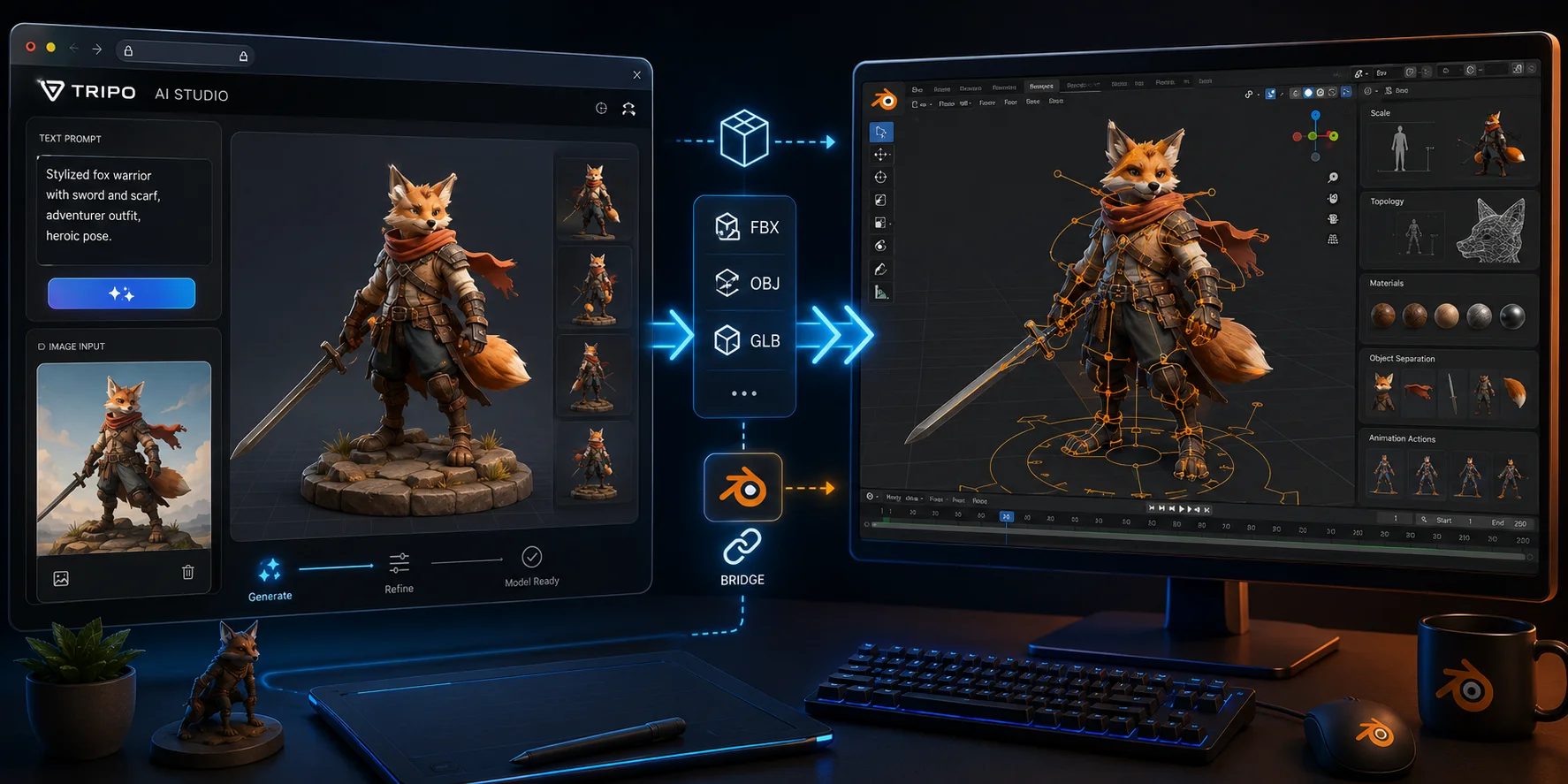
Quando você ainda não tem um arquivo FBX, o Tripo AI Studio pode fornecer o ativo inicial. Gere um modelo a partir de texto ou imagem e exporte-o para FBX, OBJ, GLB ou outro formato compatível com o Blender. O Tripo suporta seis formatos de exportação no total, incluindo FBX.
Esse fluxo com Bridge se aplica a modelos criados no Tripo Studio, e não a qualquer arquivo FBX que você já tenha baixado. Para personagens compatíveis, o AI Auto-Rigging pode adicionar um esqueleto antes da exportação, oferecendo um ponto de partida para trabalhos de animação. A disponibilidade de exportação depende do seu plano e da versão do modelo: o acesso Basic suporta exportações v2.5, enquanto as exportações v3.0 e v3.1 exigem uma assinatura paga qualificada.
Quer importe manualmente ou use o Bridge, ainda inspecione escala, topologia, materiais, separação de objetos e actions de animação antes do uso em produção.
Checklist de Solução de Problemas
- Nenhuma opção de menu FBX: Ative o importador FBX em Preferences.
- Não é possível ver o modelo: Selecione-o no Outliner, pressione Numpad . e verifique a escala.
- O modelo está rosa ou roxo: Restaure a pasta de texturas e use Find Missing Files.
- O modelo está de lado: Ajuste Forward and Up Axis durante a importação ou gire-o depois.
- A animação está ausente: Ative Animation, inspecione o Action Editor e verifique a armature.
- O modelo parece correto, mas as texturas não: Mude para Material Preview e inspecione os nós Image Texture.
Perguntas Frequentes (FAQ)
Por que meu arquivo FBX não abre no Blender?
Primeiro, extraia o arquivo de qualquer arquivo ZIP. Depois, use File > Import > FBX (.fbx) em vez de abri-lo como um projeto do Blender. Se ainda falhar, atualize o Blender, baixe o arquivo novamente e verifique se há corrupção.
É possível converter FBX para .blend?
Sim. Importe o FBX, verifique escala, materiais, rig e animação e escolha File > Save As para criar um arquivo .blend. Isso preserva edições específicas do Blender, como modificadores, materiais, collections e configuração de animação.
Que tipo de FBX o Blender suporta?
O Blender suporta arquivos FBX comuns com meshes, materiais, armatures, skinning e animação. Algumas configurações proprietárias de materiais, restrições ou dados avançados de animação podem não ser transferidos perfeitamente, então inspecione a cena importada antes de usar.
OBJ ou FBX é melhor para importar no Blender ou Unity?
FBX geralmente é melhor para personagens, rigs e animações porque suporta esqueletos e dados de movimento. OBJ é melhor para geometria estática com materiais simples. Para trabalho somente no Blender, salve uma cópia .blend depois da importação.
Por que meu FBX importado não tem texturas?
O FBX pode fazer referência a imagens de textura que o Blender não consegue localizar. Mantenha a pasta de texturas original ao lado do FBX e use File > External Data > Find Missing Files. Verifique os nós de materiais manualmente se alguns mapas continuarem ausentes.
Por que meu FBX fica muito pequeno ou invisível após a importação?
Selecione o objeto no Outliner e pressione Numpad . para enquadrá-lo. Se a escala continuar incorreta, pressione S para redimensioná-lo ou ajuste Import Scale e importe novamente. Aplique a escala corrigida antes de exportar ou adicionar modificadores.
Conclusão
Importar um FBX no Blender se resume a três etapas práticas: trazer o arquivo, restaurar texturas ausentes e corrigir escala ou orientação quando necessário. Assim que o ativo for exibido corretamente, você poderá editar sua mesh, refazer materiais, organizar suas actions e salvá-lo como um projeto do Blender para o restante do fluxo de trabalho.
Precisa de um ativo inicial em vez de um FBX existente? Gere um a partir de texto ou imagem e exporte-o ou envie-o ao Blender pelo Tripo AI Studio.