Como Animar um Modelo 3D Gerado por AI (Fluxo de Trabalho Completo)
TL;DR
Um modelo gerado por AI é uma geometria estática; ele precisa de um rig antes de poder se mover.
Uma topologia limpa e uma T-pose neutra tornam o rigging automático mais confiável.
Depois do rigging, aplique um clipe de uma biblioteca de movimentos ou use uma ferramenta separada de AI mocap para criar movimentos personalizados.
O auto-rigging funciona melhor com humanoides em T-pose e quadrúpedes padrão em pé.
Exporte as animações em GLB ou FBX e verifique-as no Blender ou na engine de destino.
Para animar um modelo 3D gerado por AI, prepare a malha, defina uma pose neutra, adicione um rig, aplique movimento e exporte os clipes para o software de destino. O AI auto-rigging pode acelerar a criação do esqueleto e o skinning de personagens compatíveis.
Por Que Não Basta Apertar o Play (Como Modelos de AI se Tornam Animáveis)
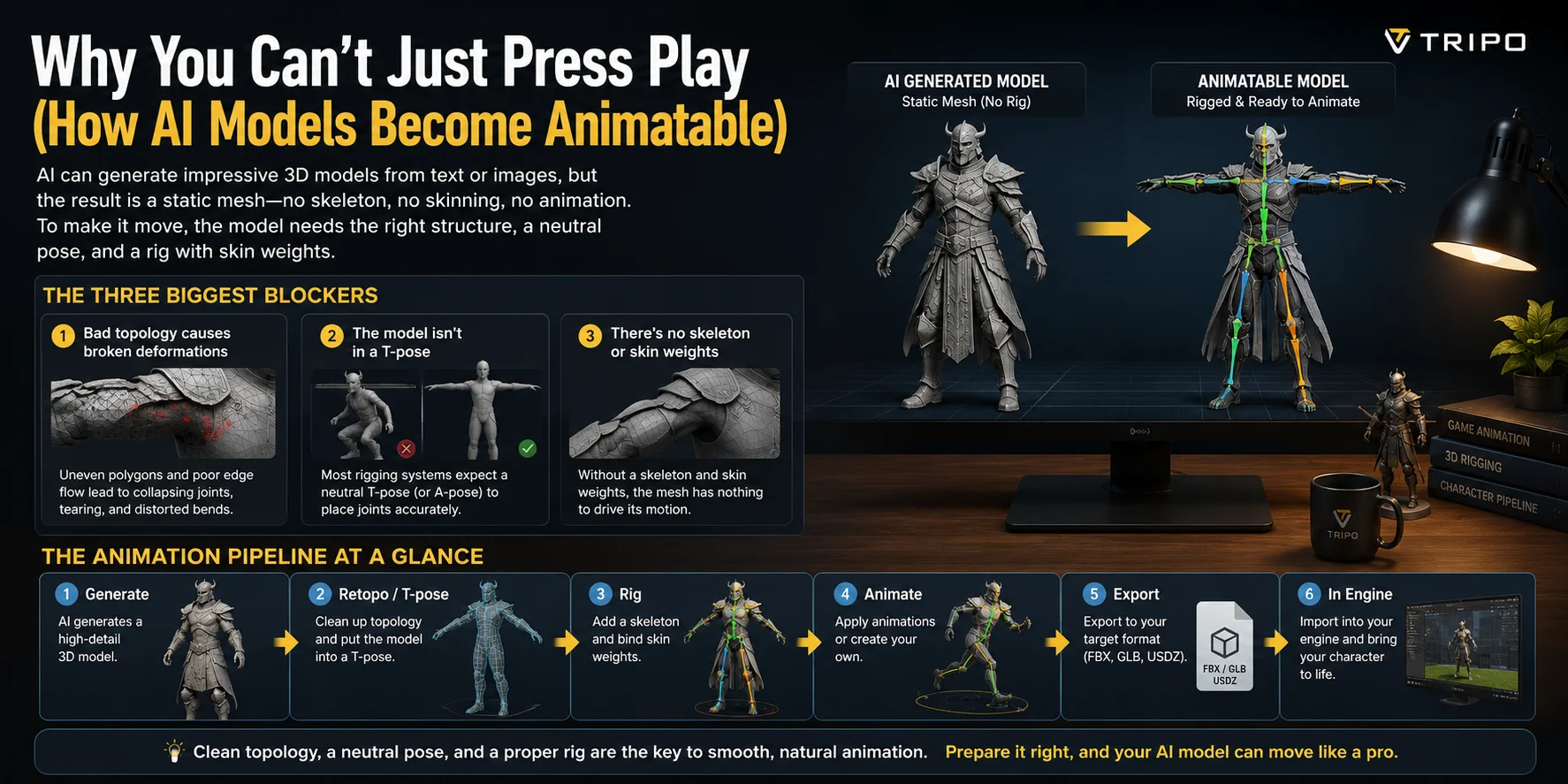
As ferramentas de AI geralmente geram uma malha estática: uma geometria sem esqueleto, skin weights ou controles de animação. Antes de caminhar ou gesticular, o modelo precisa de uma topologia adequada, uma pose neutra e um rig que conecte a malha aos bones.
Os Três Maiores Obstáculos
1. Uma Topologia Ruim Causa Deformações Quebradas
Polígonos irregulares, triângulos esticados, partes que se cruzam e um edge flow inadequado podem fazer a malha colapsar ou rasgar ao redor dos ombros, quadris, cotovelos e joelhos quando o personagem se dobra.
2. O Modelo Não Está em uma Pose Neutra
Os riggers automáticos identificam os membros com mais precisão quando um humanoide começa em T-pose ou A-pose. Poses sentadas ou agachadas, membros cruzados, acessórios e poses dramáticas podem ocultar articulações ou confundir o posicionamento dos bones.
3. Não Há Esqueleto nem Skinning
Um rig fornece a hierarquia de bones, enquanto os skin weights definem com que intensidade cada vértice acompanha cada bone. Sem ambos, a malha não pode se deformar conforme o personagem se movimenta.
Visão Geral do Pipeline de Animação
Transformar uma malha gerada por AI em um personagem animável normalmente segue este fluxo:
Gerar → Retopologia (se necessário) → T-pose → Rig → Animar → Exportar
A retopologia só é opcional quando a malha original já se deforma corretamente. Teste os ombros, cotovelos, quadris e joelhos antes de decidir ignorá-la.
Etapa 1 — Prepare Seu Modelo de AI para Animação
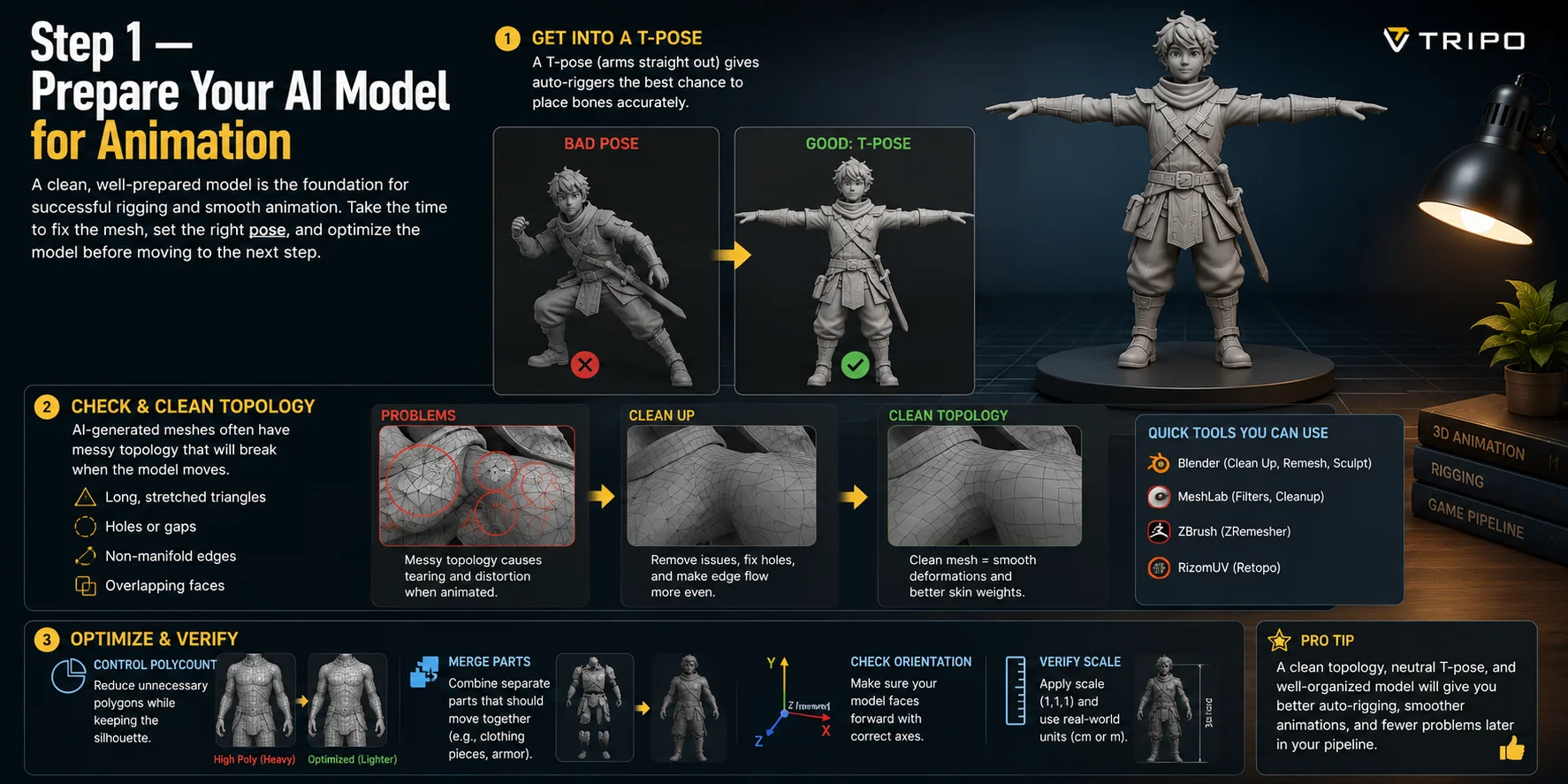
Prepare a malha antes de enviá-la a um rigger. Comece com uma T-pose ou A-pose neutra e depois verifique se o modelo apresenta geometria non-manifold, buracos, peças flutuantes, partes que se cruzam ou seções desconectadas do corpo.
Para um personagem de jogo gerado no Tripo, use o fluxo Game Characters com T-pose e Smart Mesh quando apropriado. Preserve a silhueta enquanto reduz polígonos desnecessários, una as partes que devem se deformar juntas e confirme a direção frontal, a escala e o contato com o chão.
Faça um teste rápido de deformação após o rigging. Se uma articulação colapsar ou rasgar, corrija a topologia local ou o weight painting antes de adicionar os clipes de animação finais.
Etapa 2 — Faça o Rigging do Modelo (Adicione um Esqueleto)
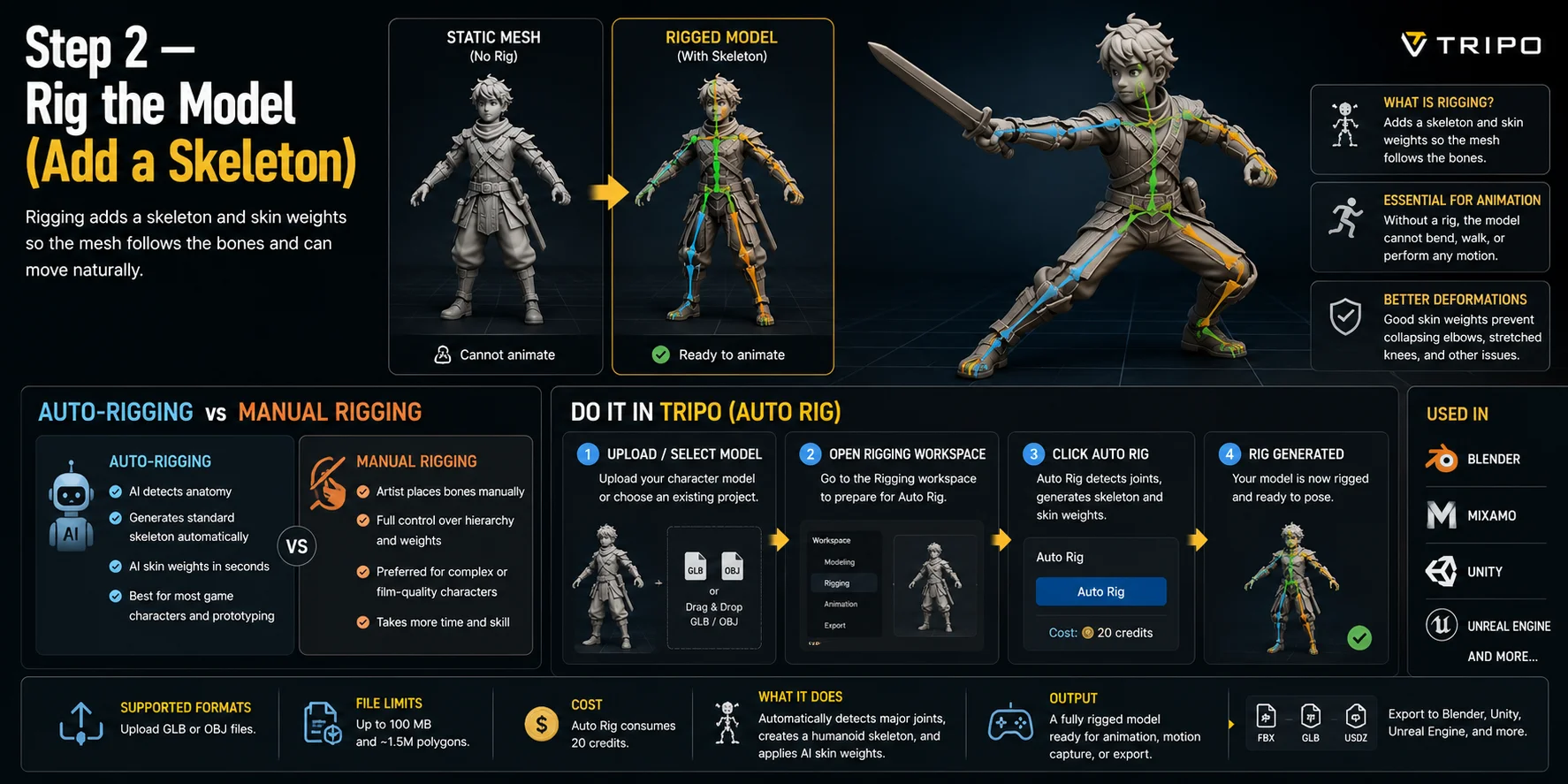
O Rigging adiciona um esqueleto e vincula a malha a ele por meio de skin weights. O auto-rigging é mais rápido para personagens padrão; o rigging manual oferece posicionamento preciso dos bones e controle de deformação para designs incomuns.
Auto-Rigging vs. Rigging Manual
Escolha o auto-rigging para humanoides limpos, quadrúpedes padrão em pé, protótipos e assets de jogos que precisam rapidamente de um esqueleto utilizável.
Escolha o rigging manual quando o personagem tiver anatomia fora do padrão, controles mecânicos, vários membros, requisitos faciais complexos ou problemas de deformação que os weights automáticos não consigam resolver.
Faça no Tripo (Auto Rig)
Com o Tripo AI Auto Rigging:
- Faça upload do modelo do personagem ou selecione um projeto existente.
- Abra o workspace Rigging.
- Clique em Auto Rig para que a AI detecte as articulações do personagem e gere um esqueleto.
- Aguarde a conclusão do processo de rigging e visualize o resultado criando poses para o personagem.
O Tripo Auto Rig é compatível com arquivos GLB e OBJ enviados pelo usuário de até 100 MB e aproximadamente 1.5 milhão de polígonos. Ele detecta as principais articulações, gera um esqueleto e skin weights e consome 20 créditos por operação de Auto Rig.
Etapa 3 — Adicione Movimento (Animation Library ou Mocap)
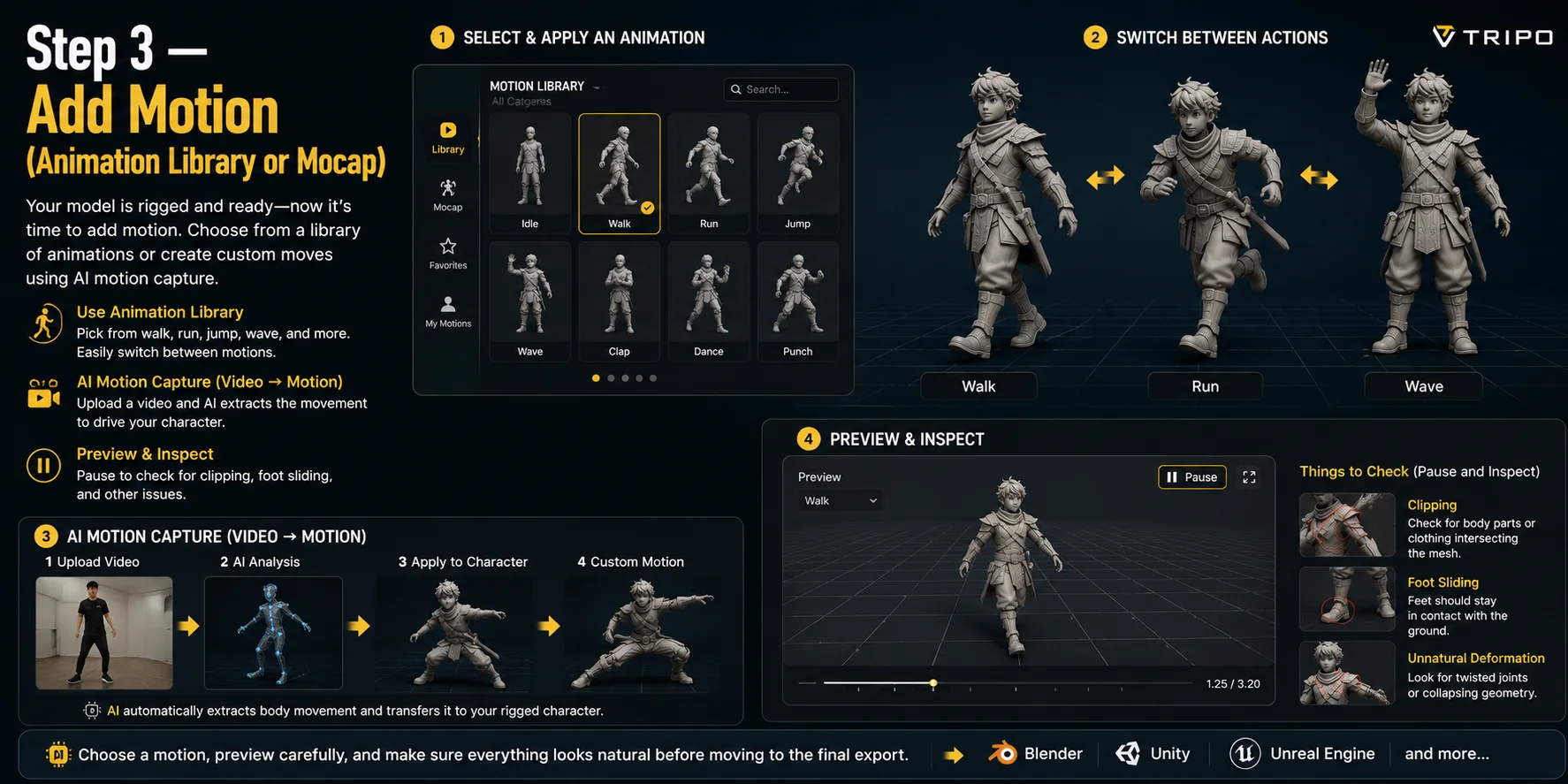
Quando o esqueleto estiver se deformando corretamente, adicione movimento. Uma biblioteca de movimentos é a opção mais rápida para ações comuns, como ficar parado, caminhar, correr, acenar ou pular.
No Tripo, abra o personagem com rig, escolha uma ação na Motion Library, alterne entre os clipes e visualize o resultado antes da exportação.
O AI motion capture é uma categoria de fluxo de trabalho separada, e não um recurso confirmado do Tripo neste guia. Ferramentas de terceiros que convertem vídeo em movimento podem extrair os movimentos de uma performance e fazer o retargeting para um rig compatível quando os clipes predefinidos não forem suficientes.
- Navegue pela Motion Library e selecione uma animação, como caminhar, correr, acenar ou ficar parado.
- Aplique a animação e alterne livremente entre diferentes movimentos.
- Visualize a animação antes de exportar.
Pause a visualização em poses exigentes. Verifique se os pés deslizam, se há contato com o chão, interseções entre membros, penetração da roupa ou articulações colapsadas; corrija o rig ou a topologia antes da exportação.
Etapa 4 — Exporte para o Blender e Outras Engines
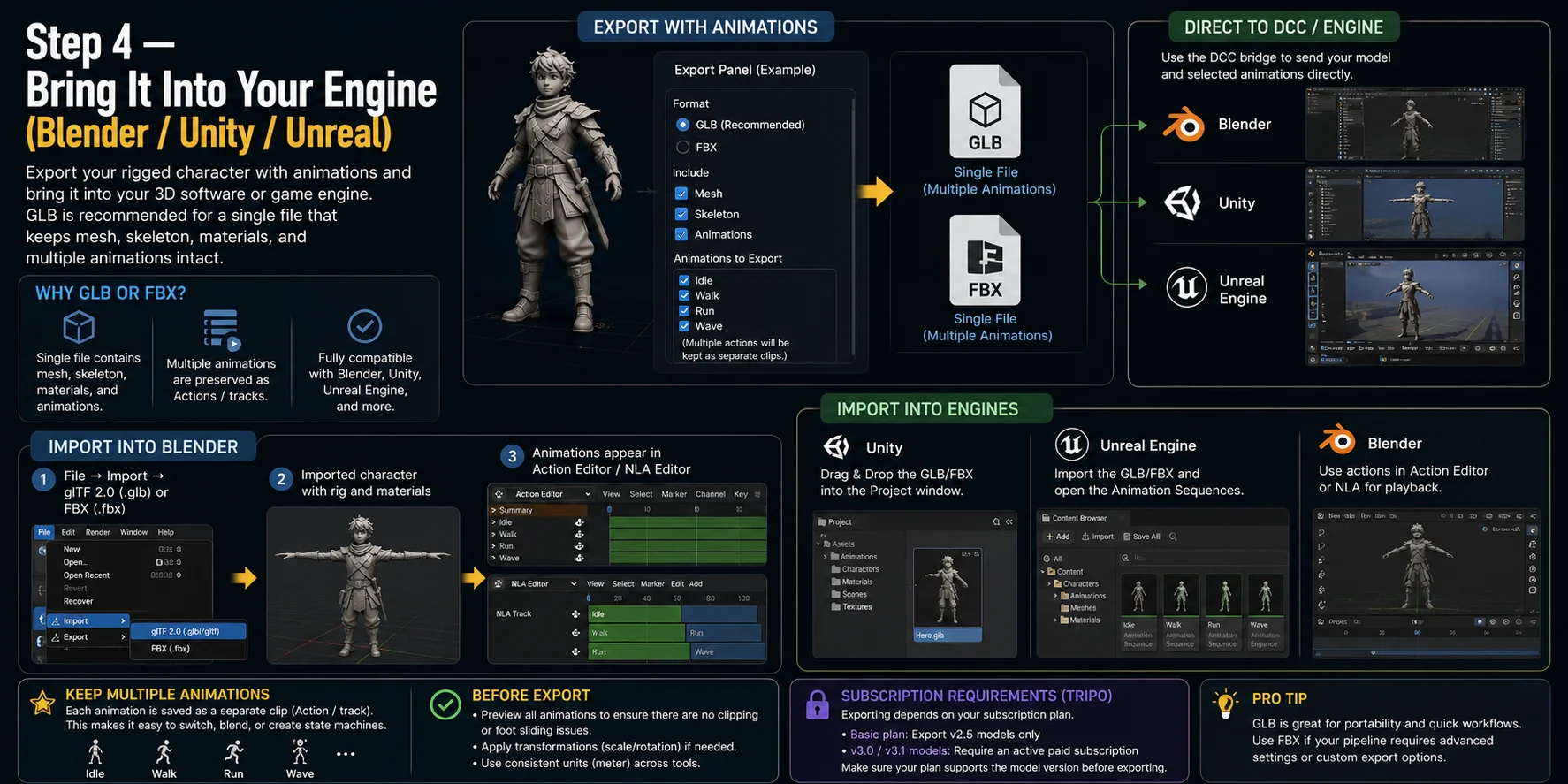
Para obter o fluxo mais portátil, exporte um arquivo GLB ou FBX com as animações ativadas. O GLB mantém malha, esqueleto, materiais e clipes juntos; o FBX continua sendo útil em pipelines que exigem esse formato.
Mantenha os clipes de idle, caminhada, corrida e outros movimentos como tracks de animação separadas. No Blender, eles devem aparecer como Actions ou tracks NLA separadas, em vez de uma única sequência longa com bake.
Importe no Blender
No Blender, importe o arquivo exportado e verifique o armature, os materiais e todos os clipes de animação:
- Selecione File → Import → glTF 2.0 (.glb/.gltf) ou FBX (.fbx).
- Selecione o arquivo exportado e conclua a importação.
- Abra o Action Editor ou o Nonlinear Animation (NLA) Editor.
- Reproduza cada clipe e verifique o esqueleto, os materiais, a escala e o root motion.
Envie para Blender, Unity ou Unreal com o DCC Bridge
O Tripo também oferece fluxos de DCC Bridge para Blender, Unity e Unreal Engine. Instale e conecte o bridge correspondente, selecione o modelo e as animações desejadas no painel Export e envie o asset para o aplicativo conectado.
Esta seção apresenta uma visão geral do bridge, não um tutorial completo de Unity ou Unreal. Após a transferência, verifique o esqueleto, os materiais, a escala e os clipes importados dentro da engine de destino.
A exportação exige uma assinatura elegível: o plano Basic permite exportar modelos v2.5, enquanto a exportação de modelos v3.0 e v3.1 exige uma assinatura paga ativa.
Auto-Rigging vs Mixamo vs Manual vs AI Mocap — Qual Usar?
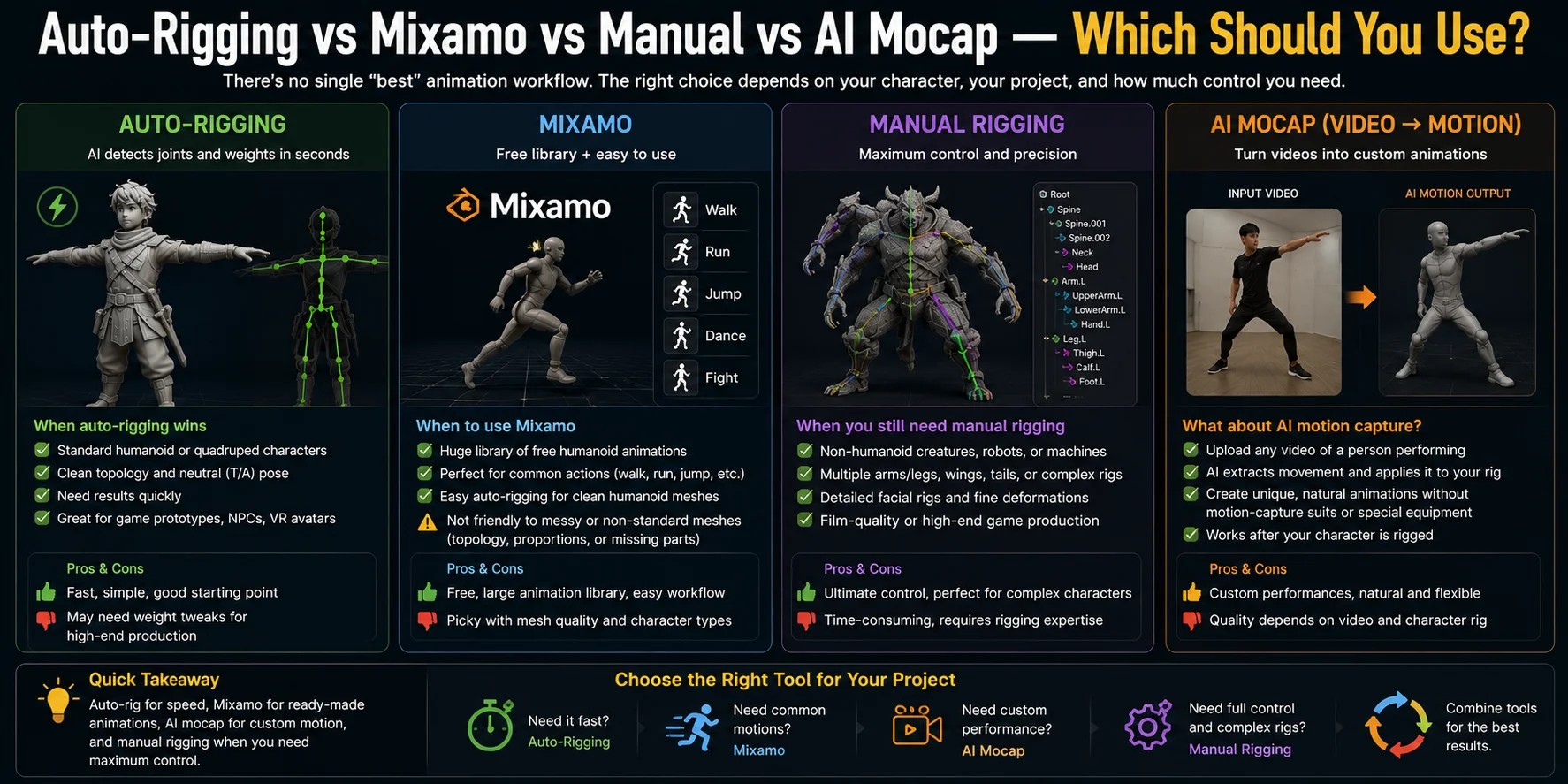
Escolha o método com base na anatomia, no nível de controle necessário e na origem do movimento:
Quando o Auto-Rigging É a Melhor Opção
Use auto-rigging para humanoides limpos em T-pose e quadrúpedes padrão em pé quando a velocidade for importante. Sempre teste os weights gerados nas principais articulações.
Quando Usar o Mixamo
Use o Mixamo para personagens humanoides e sua biblioteca de animações. Faça upload de um FBX, OBJ ou ZIP sem rig em uma pose neutra e posicione os marcadores de rigging; um personagem que já tenha rig deve ser enviado como FBX.
O Mixamo foi projetado para humanoides bípedes. Membros adicionais, asas, caudas, acessórios grandes, geometria fundida ou proporções muito estilizadas podem impedir um resultado limpo; portanto, simplifique e limpe o personagem primeiro.
Quando o Rigging Manual Ainda É Necessário
Use rigging manual para anatomias não humanoides, controles mecânicos, vários membros, rigs faciais detalhados ou trabalhos de produção que exijam controle exato da deformação.
E o AI Motion Capture?
Use uma ferramenta separada de AI mocap quando precisar de uma performance personalizada a partir de vídeo. O personagem ainda precisa de um rig compatível antes que o movimento capturado possa passar por retargeting.
Quando a Animação de um Modelo de AI Não Funciona (Limitações)
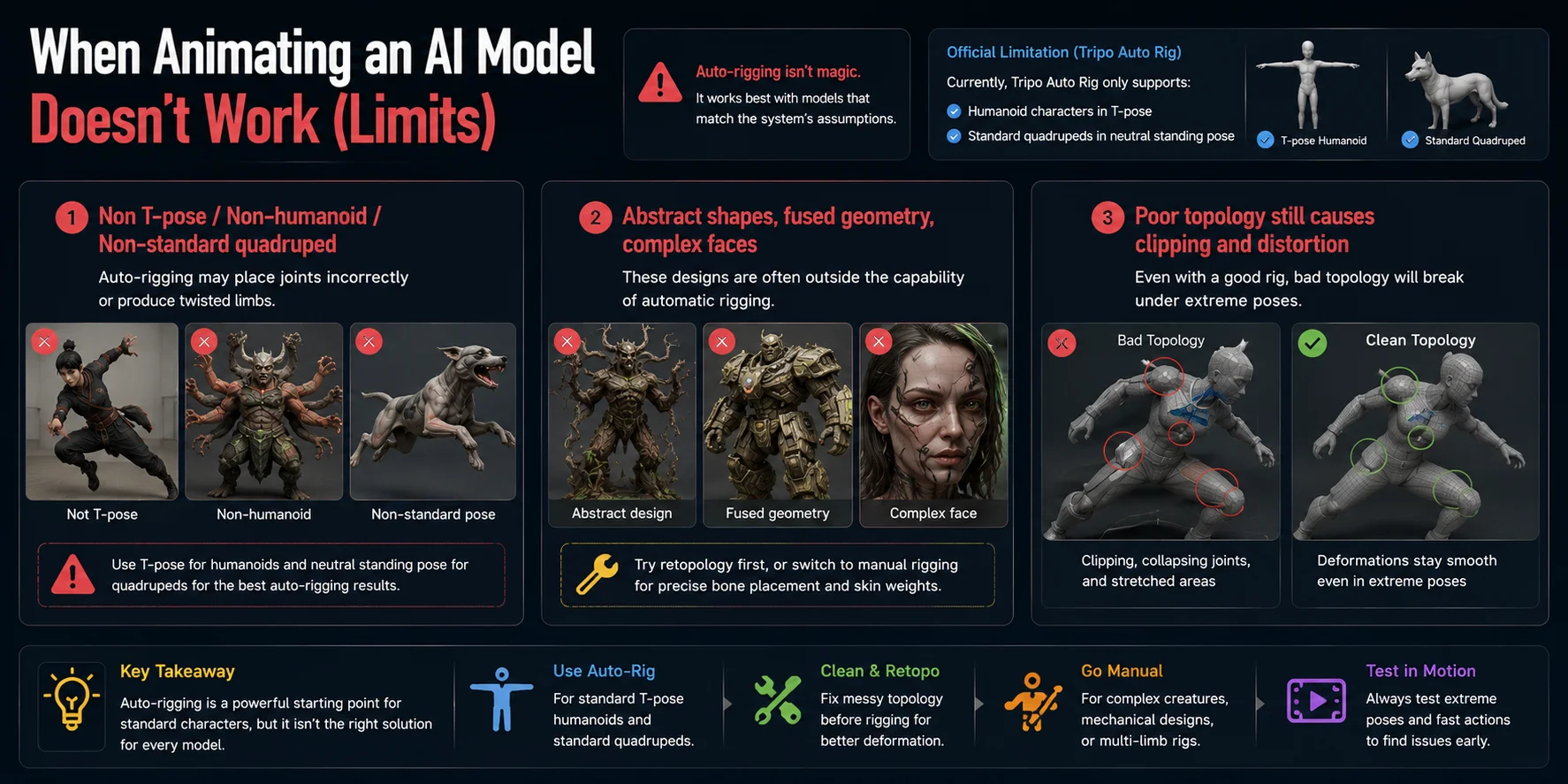
O rigging automático pode falhar mesmo quando o upload é concluído. Verifique a pose, a anatomia, a topologia e a organização da malha antes de tentar novamente.
Atualmente, o Tripo Auto Rig é compatível com humanoides em T-pose e quadrúpedes padrão em pé. Poses sentadas, agachadas, em voo ou fora do padrão podem causar o posicionamento incorreto das articulações.
Formas abstratas, geometria fundida, robôs incomuns, vários membros e rostos complexos muitas vezes exigem retopologia ou rigging manual. Se um personagem padrão receber o rig, mas se dobrar de forma inadequada, examine o edge flow local e os skin weights em vez de repetir a mesma configuração sem alterações.
Perguntas Frequentes
Como animar um modelo 3D criado por AI?
Adicione um rig, teste os skin weights, aplique um clipe de uma biblioteca de movimentos ou uma animação mocap compatível e exporte o resultado como GLB ou FBX. Verifique os clipes no Blender ou na engine de destino antes de usá-los em produção.
Posso Usar o Mixamo para Animar um Personagem 3D Gerado por AI?
Sim, para personagens humanoides bípedes. O Mixamo pode fazer o auto-rigging de um FBX, OBJ ou ZIP sem rig depois que você posiciona os marcadores de articulação. Portanto, o personagem não precisa ter recebido um rig em outro lugar; use uma pose neutra e remova geometrias adicionais problemáticas.
Preciso corrigir a topologia antes de animar um modelo de AI?
Nem sempre, mas é recomendável. Se o modelo de AI tiver uma topologia desorganizada, buracos ou geometria non-manifold, corrigi-lo antes do rigging e da animação produzirá deformações mais suaves e ajudará a evitar clipping ou articulações distorcidas.
Em Qual Formato Devo Exportar um Modelo 3D Animado?
Para a maioria dos fluxos, GLB é a melhor opção porque armazena a malha, os materiais, o esqueleto e as animações em um único arquivo. FBX também é uma excelente opção, especialmente para Blender, Unity, Unreal Engine e outros pipelines profissionais de animação.
Posso exportar várias animações em um único arquivo para o Blender?
Sim. GLB e FBX podem preservar vários clipes em um único arquivo. No Blender, verifique se eles aparecem como Actions ou tracks NLA separadas após a importação.
Por que meu modelo gerado por AI não recebe o rig ou não é animado corretamente?
As causas mais comuns são geometria non-manifold ou com interseções, partes desconectadas do corpo, pose ou tipo corporal incompatível e skin weights inadequados. Limpe a malha, use uma pose neutra, confirme a escala e a orientação e, se o resultado automatizado ainda apresentar deformações ruins, faça a retopologia ou o rigging manual.
Conclusão
O caminho completo é: preparar a malha, fazer o rigging, adicionar e testar movimentos e então exportar os clipes de animação. O auto-rigging economiza tempo em personagens compatíveis, mas as verificações de topologia e os testes de deformação ainda determinam se o resultado está pronto para produção.
Pronto para animar seu próprio modelo gerado por AI? Comece no Tripo AI Studio e avance da criação até um asset com rig completo e pronto para animação.