Melhor fluxo de trabalho para modelos 3D com AI: um guia passo a passo

TL;DR
- O melhor fluxo de trabalho para modelos 3D com AI não é uma única etapa mágica. Ele geralmente segue um caminho claro: preparar a entrada, gerar o modelo, inspecionar a malha, refinar geometria e texturas e, então, exportar para a plataforma de destino.
- Text-to-3D funciona bem quando você precisa de ideação rápida a partir de um conceito escrito. Image-to-3D é melhor quando você já tem uma foto de produto, esboço, design de personagem ou imagem de referência gerada por AI.
- Tripo AI é útil na etapa de geração porque oferece suporte a text-to-3D, image-to-3D, geração multi-view, Smart Low-Poly v2, HD Model, geração de texturas, retopologia, rigging, animação e exportação em múltiplos formatos em um único workspace.
- Blender, Maya, Unity, Unreal Engine e outras ferramentas downstream ainda importam. O objetivo é escolher a ferramenta certa para cada etapa, em vez de forçar uma única ferramenta a resolver todos os problemas de produção.
- Um fluxo de trabalho 3D com AI fluido vem de alinhar o modelo ao caso de uso final: asset de jogo, visualização de produto, impressão 3D, animação, AR, Web3D ou validação de conceito.
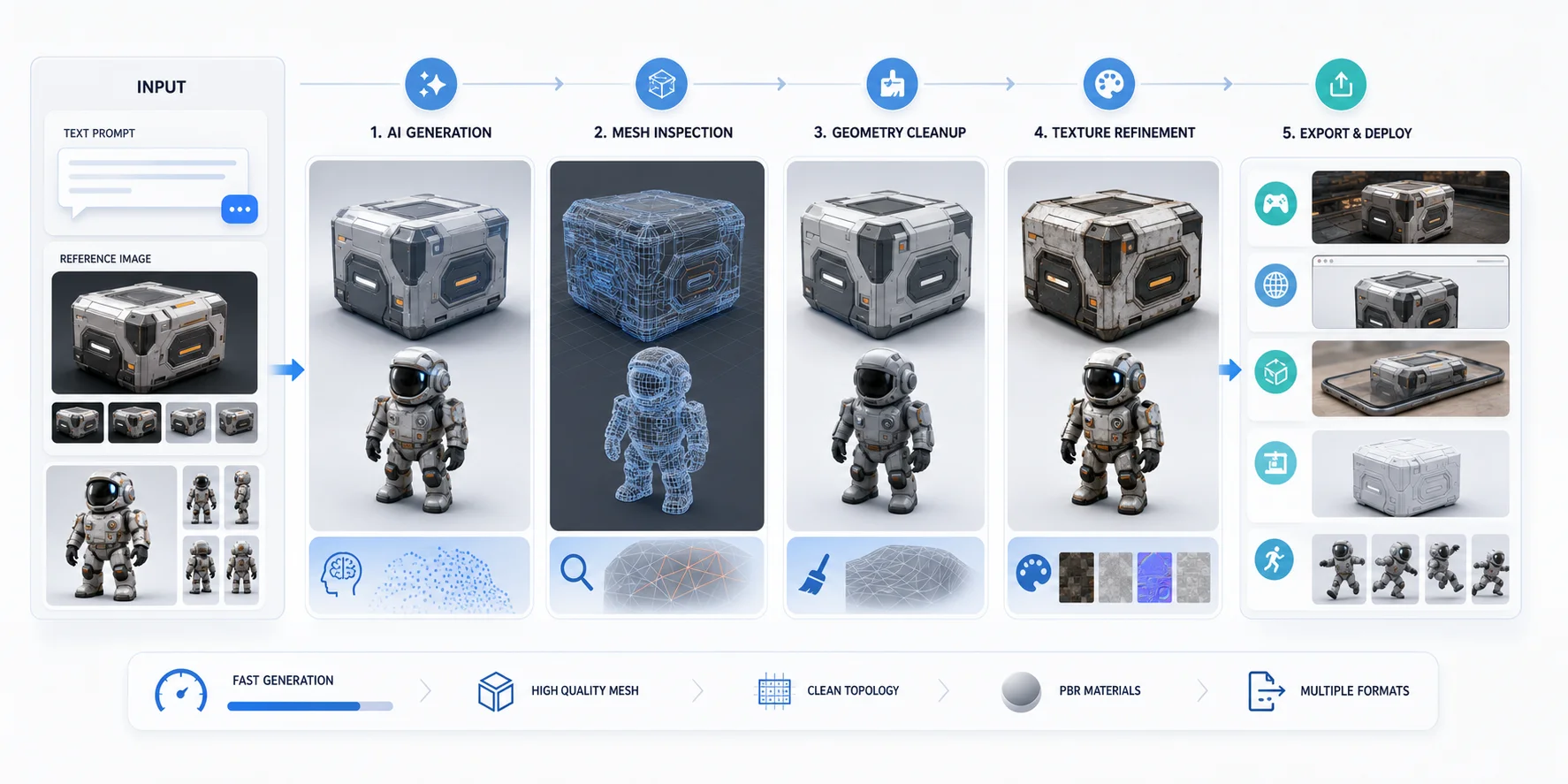
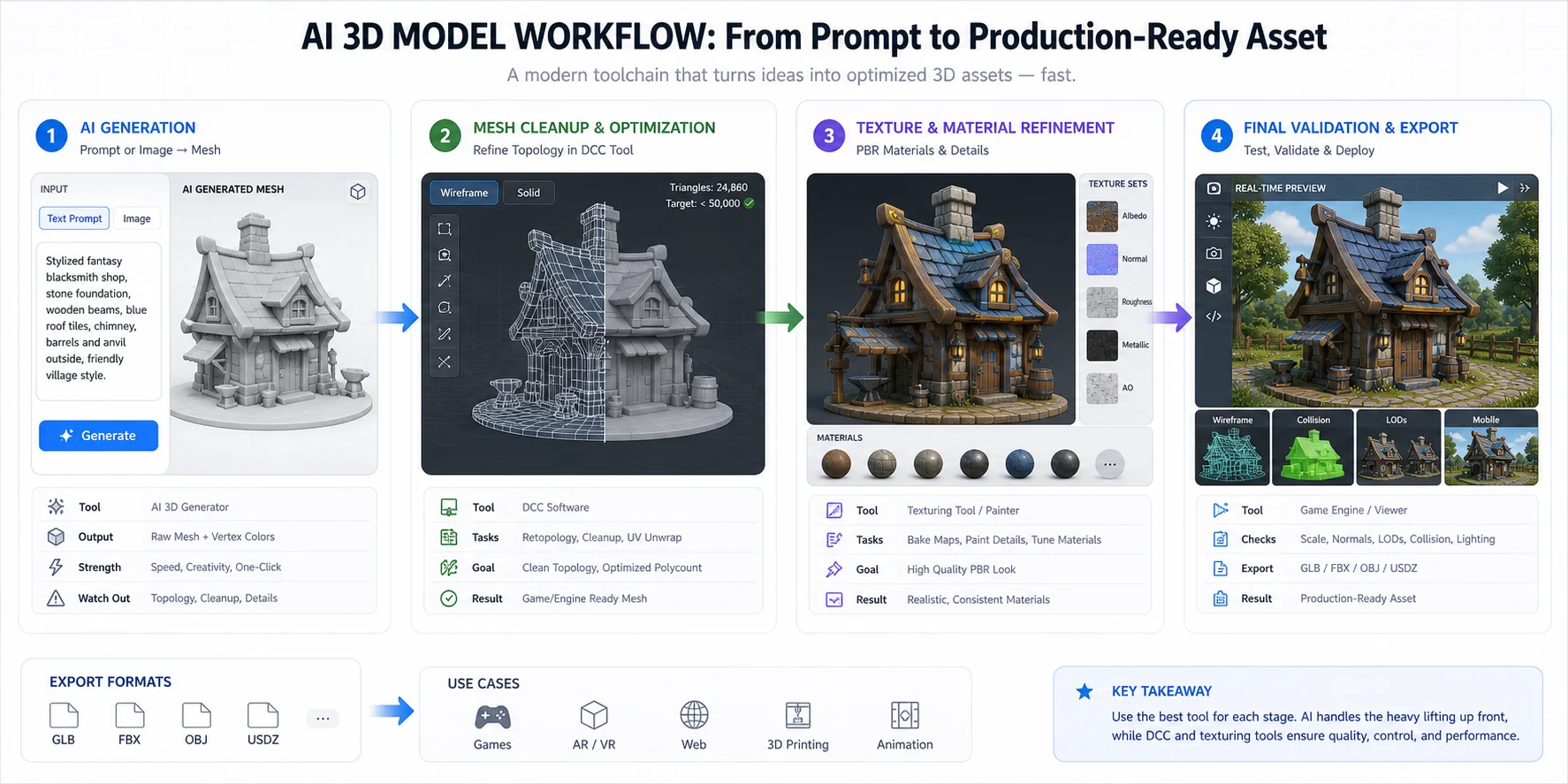
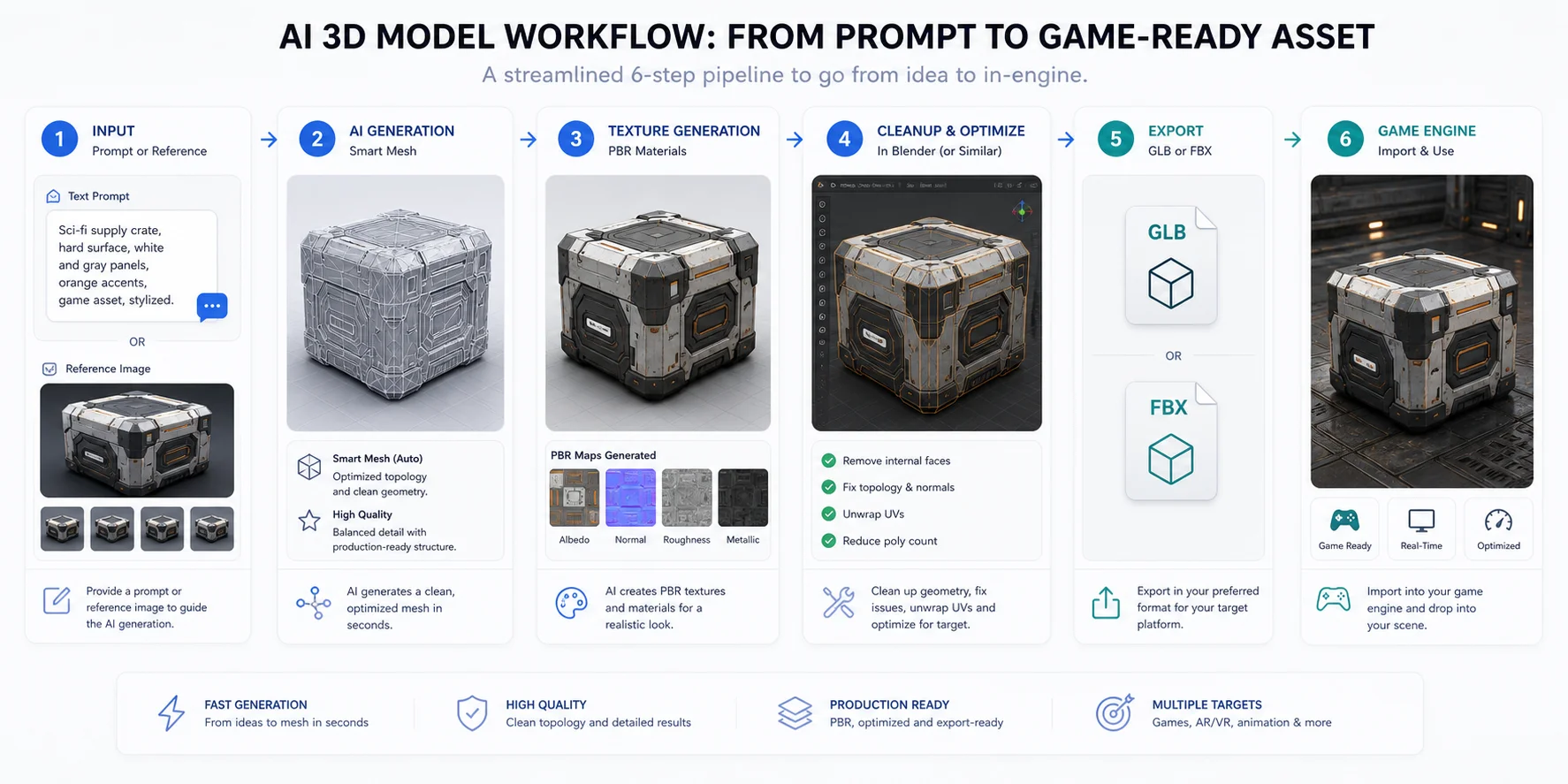
O melhor fluxo de trabalho para modelos 3D com AI começa com uma entrada clara, usa um gerador de modelos 3D com AI para criar a primeira malha e, então, refina o resultado com base no caso de uso final antes da exportação. Um fluxo de trabalho prático se parece com isto: preparação da entrada -> geração com AI -> inspeção da malha -> limpeza e otimização -> trabalho de textura ou material -> exportação.
Isso importa porque a geração 3D com AI é rápida, mas velocidade por si só não torna um asset pronto para produção. Um modelo para um jogo mobile, um render de produto, uma impressão 3D e um personagem animado podem todos começar do mesmo prompt ou imagem, mas precisam de contagens de polígonos, configurações de textura, escolhas de topologia e formatos de arquivo diferentes.
Neste guia, vamos percorrer um fluxo de trabalho prático para modelos 3D com AI, comparar ferramentas para diferentes etapas e mostrar onde o Tripo AI pode ajudar a reduzir a quantidade de configuração manual entre a ideia e um asset 3D utilizável.
Como é, na prática, um fluxo de trabalho para modelos 3D com AI?
Um fluxo de trabalho para modelos 3D com AI é o processo de transformar uma descrição em texto ou uma referência visual em um asset 3D utilizável. As etapas exatas dependem do projeto, mas a maioria dos fluxos de trabalho inclui quatro estágios principais.
Etapa 1: Preparação da entrada
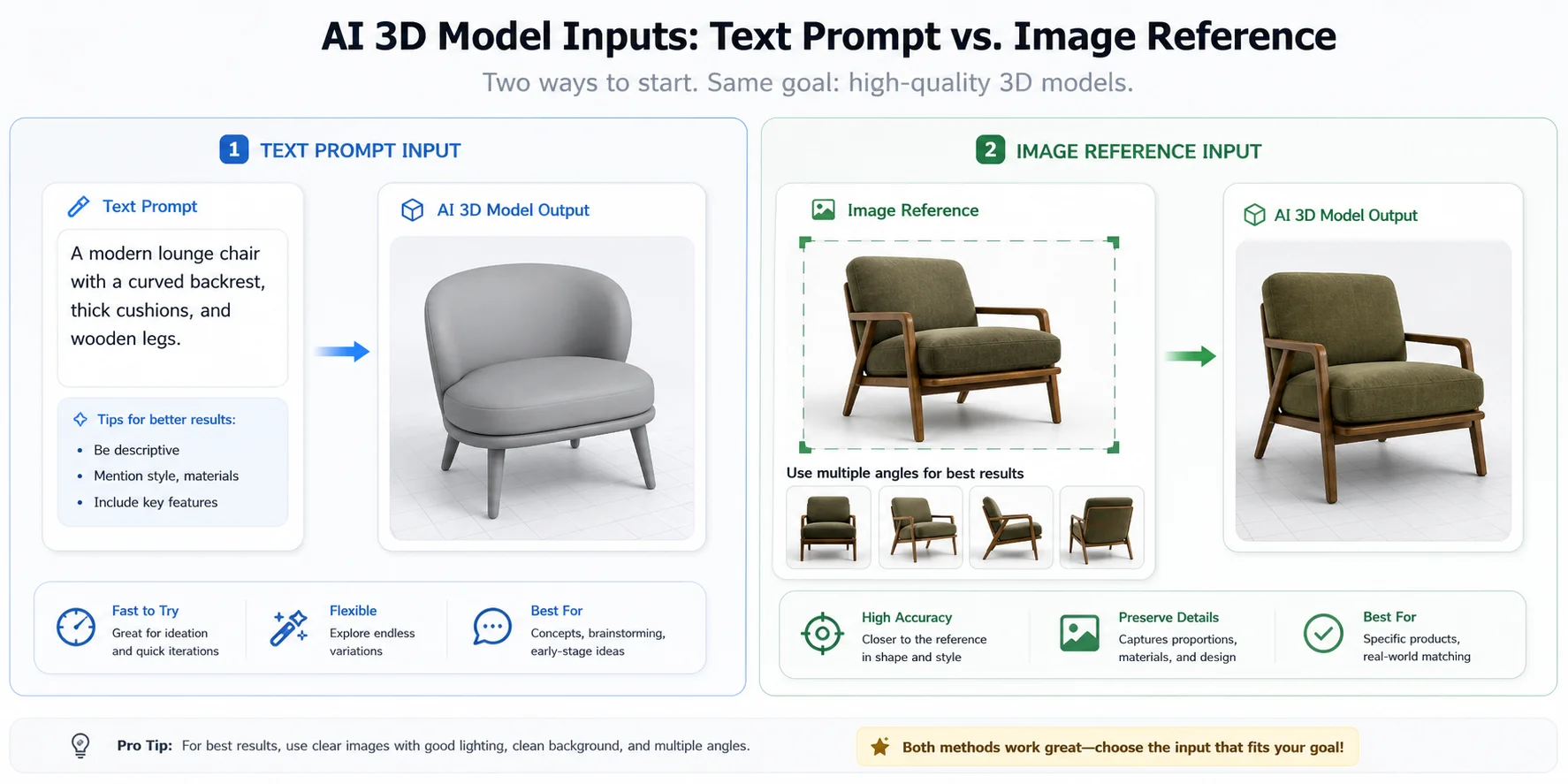
Sua entrada dá ao sistema de AI o ponto de partida. Para text-to-3D, a entrada é um prompt que descreve o objeto, a forma, o estilo, os materiais e o uso pretendido. Para image-to-3D, a entrada é uma imagem de referência, como uma foto de produto, esboço conceitual, ilustração gerada ou design de personagem.
Para entradas por imagem, use uma imagem limpa, com assunto claro, silhueta forte, fundo simples e o mínimo de oclusão. Uma foto de produto de frente em um fundo liso geralmente dá ao modelo de AI um sinal melhor do que uma imagem lifestyle poluída com vários objetos. Se o fundo estiver distraindo, remova-o antes da geração. Se o assunto estiver pequeno demais ou desfocado, recorte ou aplique upscale primeiro.
Para prompts de texto, seja específico sobre o objeto e o objetivo de produção. "Um baú de tesouro de madeira low-poly para um jogo mobile de fantasia" é mais útil do que "um baú de tesouro" porque informa ao gerador que tipo de geometria e estilo você precisa.
Etapa 2: Geração com AI
A etapa de geração transforma o prompt ou a imagem em uma malha com informações de textura. É aqui que ferramentas como Tripo AI, Meshy, Rodin e outros geradores 3D com AI são mais úteis.
No Tripo AI, os usuários podem gerar modelos 3D a partir de prompts de texto, imagens únicas ou múltiplas vistas de referência. Para testes rápidos de conceito, Smart Low-Poly v2 pode ajudar a criar modelos leves rapidamente. Para maior detalhe visual, HD Model é mais adequado para visualização de produto, conceitos de personagens e assets de apresentação.
Nesta etapa, o objetivo não é apenas obter uma prévia bonita. Você também precisa avaliar se o modelo gerado consegue sobreviver à próxima etapa do pipeline.
Etapa 3: Limpeza e otimização da malha
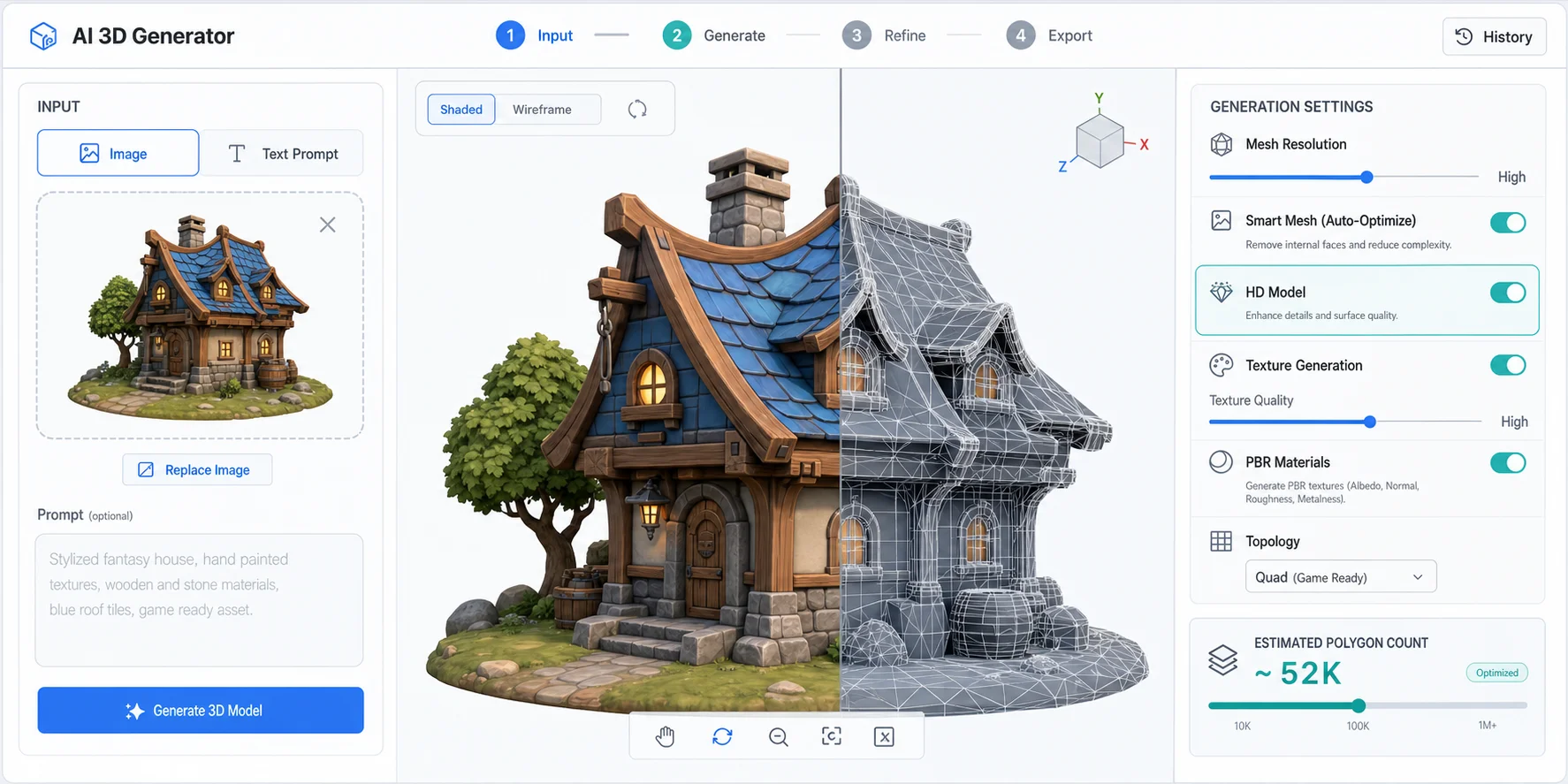
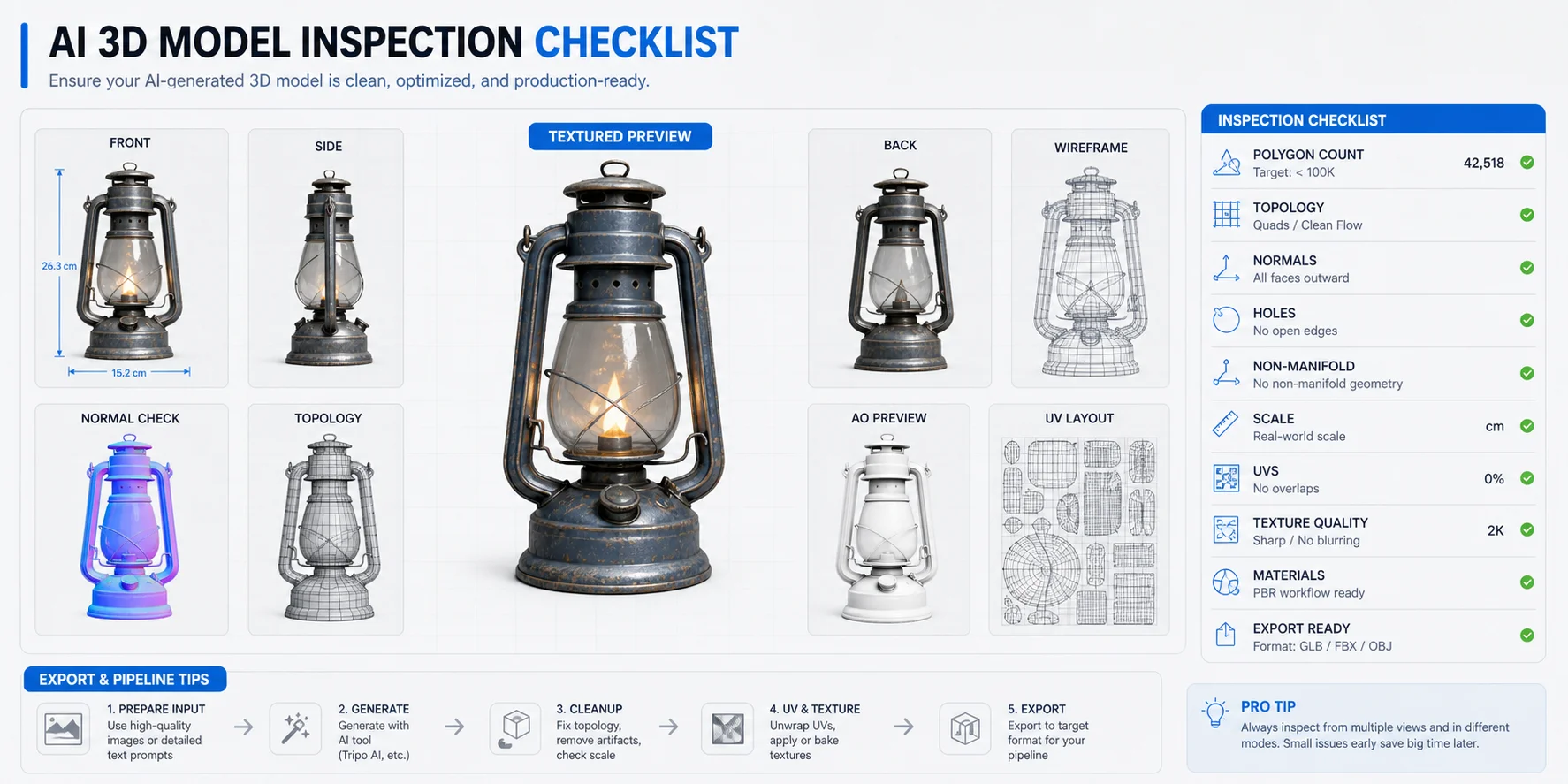
Modelos gerados por AI podem precisar de limpeza de malha antes de serem usados em produção. Verificações comuns incluem contagem de polígonos, tipo de topologia, ruído de superfície, buracos, partes sobrepostas, normais e escala.
Para jogos, AR, Web3D e experiências mobile, a contagem de polígonos importa porque geometrias pesadas podem prejudicar o desempenho. Uma malha com menos polígonos e topologia limpa costuma ser mais útil do que uma malha visualmente densa que é difícil de animar ou carregar em tempo real. Para renderização de alto nível ou impressão 3D, você pode aceitar mais detalhes, mas ainda precisa inspecionar a malha com cuidado.
No Tripo Studio, as configurações de retopologia podem ajudar os usuários a escolher topologia triangular ou quad e ajustar a contagem de polígonos. Para uma limpeza mais avançada, Blender continua útil para modificadores como Decimate, retopologia manual, correção de normais, verificações de UV e inspeção final.
Etapa 4: Exportação para o formato de destino
A exportação não é um detalhe posterior. Um modelo que parece bom em uma prévia no navegador ainda pode falhar se o formato não corresponder à próxima ferramenta.
Use GLB para muitos fluxos de trabalho web, AR e de prévia em tempo real. Use FBX quando precisar de compatibilidade com engines de jogos e softwares de animação. Use OBJ para ampla compatibilidade de edição. Use STL ou 3MF para fluxos de trabalho de impressão 3D. Use USD quando seu pipeline precisar de Universal Scene Description.
O painel de exportação atual do Tripo Studio lista USD, FBX, OBJ, STL, GLB e 3MF como opções de exportação direta. A documentação de conversão da API da Tripo também descreve a conversão de modelos GLB gerados para formatos como GLTF, USDZ, FBX, OBJ, STL e 3MF, com algumas limitações para modelos com rigging e formatos somente de geometria. Na prática, trate USDZ como um formato de conversão via API ou downstream, a menos que ele apareça no seu painel de exportação atual do Studio.
Escolhendo a ferramenta certa para cada etapa
O melhor fluxo de trabalho para modelos 3D com AI geralmente combina ferramentas, em vez de esperar que uma única plataforma faça tudo perfeitamente. A ferramenta de geração ajuda você a avançar rápido. Uma ferramenta DCC como Blender ajuda a inspecionar e refinar. Uma engine de jogo ou renderizador ajuda a validar o asset final em contexto.
| Ferramenta | Melhor para | Formatos de saída ou compatibilidade downstream | Observações de velocidade / fluxo de trabalho |
|---|---|---|---|
| Tripo AI | Text-to-3D, image-to-3D, High-Precision Model, Smart Mesh, fluxos de trabalho de textura/PBR, retopologia, rigging, animação e exportação | O painel de exportação atual do Tripo Studio lista USD, FBX, OBJ, STL, GLB e 3MF; a documentação de conversão da API da Tripo inclui opções GLTF, USDZ, FBX, OBJ, STL e 3MF | Útil quando você quer controles de geração e pós-processamento em um único workspace |
| Meshy | Text-to-3D, image-to-3D, texturização com AI e rascunhos rápidos de assets | A documentação de formatos de exportação do Meshy lista GLB, FBX, OBJ, STL, USDZ e 3MF entre os principais formatos de exportação; a documentação de ajuda do Meshy também menciona .blend para continuar a edição no Blender | Útil para rascunhos rápidos; limites de plano e direitos de download devem ser verificados antes do uso em produção |
| Hyper3D Rodin | Geração text/image-to-3D com controles de refinamento, fluxos de trabalho multi-image, opções low-poly e de maior detalhe dependendo do plano | As páginas de produto e API da Hyper3D/Rodin descrevem exportações como GLB/GLTF, FBX, OBJ, STL e USDZ, com disponibilidade de API dependendo do fluxo de trabalho e do plano | Útil quando o projeto prioriza geração controlável e saída visual detalhada |
| Blender | Limpeza de malha, decimação, retopologia, UVs, normais, correções de material, verificações de rig e inspeção final | Blender é comumente usado como a etapa DCC de limpeza antes de reexportar para formatos como GLB/glTF, FBX, OBJ, STL e USD | Trabalho manual, mas oferece o maior controle sobre limpeza e inspeção |
| Unity / Unreal Engine | Validação em tempo real, iluminação, configuração de materiais, testes de animação, verificações de colisão e análise de desempenho | A documentação da Unity recomenda FBX sempre que possível para importação de modelos em produção; o pipeline FBX da Unreal oferece suporte a static meshes, skeletal meshes, animações, morph targets, materiais e texturas | Melhor usado como a etapa final de validação para assets de jogos ou em tempo real |
O ponto principal é simples: use AI para criação rápida, use ferramentas de limpeza para confiabilidade e use a plataforma de destino para testar se o asset realmente funciona.
Passo a passo: criando seu fluxo de trabalho 3D com AI
Passo 1 - Prepare sua entrada
Comece decidindo se text-to-3D ou image-to-3D é o melhor ponto de partida.
Use text-to-3D quando você tem um conceito, mas ainda não tem uma imagem. Isso é útil para ideação inicial, props, objetos estilizados, personagens simples ou exploração de design. Um bom prompt deve incluir o assunto, estilo, materiais, ponto de vista, nível de detalhe e uso pretendido.
Exemplo de prompt:
"Uma caixa de suprimentos sci-fi low-poly para um jogo mobile, design hard-surface, silhueta limpa, painéis metálicos, etiquetas de aviso laranja, otimizada para renderização em tempo real."
Use image-to-3D quando você já tem uma referência visual. Pode ser uma foto de produto, imagem de personagem gerada por AI, esboço ou concept art. Antes de enviar, recorte a imagem ao redor do objeto, remova distrações do fundo e evite referências em que partes importantes estejam ocultas.
Se o modelo precisar de estrutura mais precisa, use múltiplas vistas quando disponíveis. Referências frontal, lateral e traseira podem dar ao gerador mais informações do que uma única imagem.
Passo 2 - Gere com Tripo AI
Abra o Tripo e escolha o modo de geração que corresponde à sua entrada: texto, imagem ou multi-view. Envie a referência ou insira o prompt e, então, escolha as configurações com base no objetivo.
Para rascunhos rápidos, assets low-poly, Web3D, AR e protótipos de jogos, Smart Low-Poly v2 é um bom ponto de partida porque foi projetado para topologia mais leve e limpa. Para visuais de produto com alto detalhe, conceitos de personagens ou exploração para impressão 3D, HD Model pode preservar mais detalhe visual.
Se você precisa de texturas, mantenha a geração de texturas ativada. Se você só precisa de um modelo branco para escultura posterior, retopologia ou preparação para impressão, talvez prefira gerar primeiro a geometria e lidar com materiais depois.
Após a geração, gire o modelo e inspecione-o de todos os ângulos. Verifique frente, lateral, traseira, parte inferior e quaisquer detalhes finos. Um modelo pode parecer convincente a partir da visão original da câmera e ainda assim precisar de alterações em outras áreas.
Passo 3 - Baixe e importe para o Blender
Depois de ter um rascunho útil, exporte-o em um formato que corresponda ao próximo passo. GLB costuma ser conveniente para levar assets texturizados ao Blender ou a fluxos web. FBX é comum em pipelines de jogos e animação. OBJ é útil para ampla compatibilidade.
Importe o modelo no Blender e verifique o básico:
- A escala está razoável?
- As texturas estão vinculadas corretamente?
- As normais estão apontando para a direção correta?
- Há buracos, fragmentos flutuantes ou interseções estranhas?
- A contagem de polígonos está adequada para o uso de destino?
- O asset ainda é claramente legível sem a imagem de referência original?
Se as texturas parecerem ausentes após a importação, verifique se o formato escolhido incorpora as texturas ou espera arquivos de textura externos. GLB costuma ser mais fácil para transferência simples porque pode empacotar geometria e texturas juntas.
Passo 4 - Limpe a geometria
Para uso em produção, a malha geralmente precisa de pelo menos uma passagem rápida de limpeza.
Para assets de jogos, defina uma contagem-alvo de polígonos cedo. Um prop pequeno para uma cena mobile pode precisar de uma malha muito mais leve do que um hero asset para um render cinematográfico. Use o modificador Decimate do Blender quando o modelo estiver pesado demais, mas inspecione o resultado depois, porque uma redução agressiva pode danificar silhuetas ou criar artefatos de sombreamento.
Para fluxos de trabalho editáveis de animação, topologia quad pode ser mais fácil de trabalhar do que geometria com muitos triângulos. O Tripo Studio oferece opções de topologia, e o Blender pode ajudar com retopologia mais profunda quando você precisa de controle manual.
Para impressão 3D, verifique se o modelo é watertight, sólido e está corretamente escalado. Detalhes finos podem parecer bons na tela, mas quebrar durante a impressão. Nesse caso, simplifique partes frágeis ou prepare uma versão separada focada em impressão.
Passo 5 - Reexporte para seu caso de uso
A exportação final deve corresponder ao destino.
Para engines de jogos, exporte GLB ou FBX dependendo do seu pipeline e, então, teste o asset no Unity ou Unreal Engine com iluminação e materiais reais. Para prévias web e AR, GLB costuma ser uma escolha forte porque é compacto e amplamente suportado. Para impressão 3D, exporte STL ou 3MF depois de verificar a malha. Para edição geral, OBJ pode funcionar bem quando você precisa de compatibilidade entre muitas ferramentas.
Se o asset inclui rigging ou animação, confirme se os dados de esqueleto e animação estão incluídos nas configurações de exportação. No Tripo Studio, as configurações de exportação podem incluir opções como dados de esqueleto, contagem de animações e posicionamento do pivô. Um pivô no centro inferior é útil quando o modelo precisa ficar de pé sobre um piso ou ser posicionado com precisão em uma engine.
Onde o Tripo AI fecha a lacuna
Muitos fluxos de trabalho 3D com AI se tornam frustrantes porque cada etapa vive em uma ferramenta diferente. Um criador pode gerar um modelo em uma plataforma, limpá-lo em outra, retexturizá-lo em outro lugar e, então, converter o arquivo antes que ele possa ser testado.
Tripo AI ajuda a fechar essa lacuna ao cobrir mais partes do pipeline em um único workspace.
Ponto problemático 1: Velocidade de geração
Alguns fluxos de trabalho levam vários minutos ou exigem várias etapas de configuração antes que o primeiro resultado útil apareça. Tripo foi projetado para geração rápida a partir de entradas de texto, imagem ou multi-view, o que ajuda criadores a testar mais ideias antes de investir tempo em limpeza manual.
Isso é especialmente útil para decisões iniciais de produção. Se você está criando um conjunto de props de jogo, mockups de produto ou conceitos de personagens, pode gerar várias direções rapidamente e, então, escolher o candidato mais forte para refinamento.
Ponto problemático 2: Qualidade de malha e controle de topologia
Uma prévia bonita não basta se a malha for pesada demais, bagunçada ou difícil de usar. O Tripo Studio inclui controles de geração e retopologia, como High-Precision Model, Smart Mesh, Quad Face, Triangle, Smart Low-Poly v2 e controle de contagem de polígonos. Essas configurações ajudam os usuários a gerar ou refinar um modelo que esteja mais próximo do alvo final antes de avançar para uma limpeza mais profunda.
Para fluxos de trabalho de jogos e em tempo real, Smart Mesh, Smart Low-Poly v2 e controles de contagem de polígonos ajudam quando a prioridade é um asset mais limpo e leve. Para visualização de produto ou conceitos de alto detalhe, High-Precision Model e configurações de resolução de textura mais altas podem oferecer um ponto de partida melhor para qualidade visual.
Ponto problemático 3: Suporte a formatos e fluxo de trabalho
Incompatibilidade de formato é uma fonte comum de tempo desperdiçado. Um modelo pode precisar de GLB para web, FBX para uma engine de jogo, OBJ para edição, STL ou 3MF para impressão, ou USD para um pipeline mais especializado.
Tripo oferece suporte a vários formatos comuns de exportação, reduzindo a necessidade de etapas extras de conversão. Ele também dá suporte a necessidades de workflow downstream, como retopologia, geração de texturas, geração de materiais PBR, rigging, animação, configurações de prévia, compartilhamento e controles de exportação.
Erros comuns em fluxos de trabalho 3D com AI e como corrigi-los
Erro 1: Usar uma imagem de referência poluída ou de baixa resolução
Uma entrada fraca frequentemente cria um modelo fraco. Se o assunto estiver pequeno, desfocado, oculto ou misturado ao fundo, o gerador terá menos informações úteis.
Corrija isso usando uma imagem clara com um único assunto principal, alto contraste, fundo limpo e resolução suficiente para que o objeto seja compreendido. Recorte o assunto e remova ruído visual antes do upload quando necessário.
Erro 2: Pular a otimização da malha
Modelos gerados por AI podem ser visualmente impressionantes, mas pesados demais para uso em tempo real. Isso é um problema para jogos, AR, VR, Web3D e projetos mobile.
Corrija isso definindo uma contagem-alvo de polígonos, usando Smart Low-Poly v2 ou controles de retopologia e verificando o resultado no Blender ou na engine de destino. Um modelo deve ser avaliado em seu contexto final, não apenas na prévia de geração.
Erro 3: Exportar no formato errado
Escolher o formato errado pode quebrar texturas, perder dados de animação ou criar trabalho de conversão desnecessário.
Corrija isso escolhendo o formato com base no destino. Use GLB para assets texturizados amigáveis à web, FBX para muitos pipelines de jogos e animação, OBJ para ampla compatibilidade de edição, STL ou 3MF para impressão 3D e USD quando seu fluxo de trabalho exigir.
Erro 4: Tratar o primeiro resultado como final
Ferramentas 3D com AI são mais fortes quando aceleram a iteração. Elas não devem remover a etapa de revisão.
Corrija isso girando o modelo, verificando silhuetas, testando materiais, validando escala e importando o asset na ferramenta em que ele realmente será usado. Se o modelo for para um jogo, coloque-o na engine do jogo. Se for para visualização de produto, teste iluminação e materiais. Se for para impressão, inspecione espessura de parede e pequenos detalhes.
Perguntas frequentes
Qual é o melhor gerador gratuito de modelos 3D com AI?
O melhor gerador gratuito de modelos 3D com AI depende do tipo de asset, das necessidades de saída e dos limites atuais do plano. Tripo AI pode ser usado como ponto de partida para testes de text-to-3D e image-to-3D, enquanto outras ferramentas podem se encaixar em fluxos de trabalho diferentes. Verifique o plano atual e os limites de exportação de cada produto antes de escolher uma ferramenta.
Qual é o melhor fluxo de trabalho para modelos 3D com AI no Reddit?
Um fluxo de trabalho 3D com AI prático é gerar um primeiro modelo, inspecionar e limpar a malha no Blender e, então, exportá-la para a plataforma de destino. Essa abordagem trata a geração com AI como o início do pipeline, e não como todo o processo de produção.
Como o Tripo AI se compara ao Rodin AI?
Tripo AI e Rodin AI oferecem suporte à geração de modelos 3D baseada em AI, mas seus fluxos de trabalho atuais, opções de entrada, formatos de saída e limites de plano devem ser comparados usando as páginas oficiais de produto mais recentes. Escolha entre eles com base no tipo de asset e nas ferramentas downstream de que você precisa.
Qual é o processo ideal para usar AI na criação de modelos 3D?
O processo ideal é definir primeiro o caso de uso, preparar uma entrada forte em texto ou imagem, gerar o modelo, inspecionar a malha, otimizar a geometria, refinar texturas e exportar no formato correto. O asset final deve ser testado na ferramenta de destino, como Blender, Unity, Unreal Engine, um visualizador web ou um slicer de impressão 3D.
Como integrar AI a um pipeline de modelagem 3D?
Use AI na etapa em que ela economiza mais tempo: geração de conceitos, conversão image-to-3D, criação de malha base ou geração de texturas. Mantenha ferramentas DCC como Blender no pipeline para limpeza, verificações de escala, UVs, normais e validação final.
Quais são os melhores geradores de modelos 3D com AI para iniciantes?
Geradores de modelos 3D com AI amigáveis para iniciantes devem facilitar começar a partir de um prompt de texto ou imagem e exportar um arquivo utilizável. Tripo AI é uma opção forte para iniciantes porque oferece suporte a um fluxo de trabalho guiado da geração à exportação, ao mesmo tempo em que também oferece controles mais avançados conforme os usuários precisam de melhor topologia, texturas, rigging ou animação.
AI consegue gerar modelos 3D a partir de descrições em texto?
Sim. Ferramentas text-to-3D conseguem gerar modelos 3D a partir de prompts escritos. Os melhores resultados geralmente vêm de prompts que descrevem o objeto, estilo, material, nível de detalhe e caso de uso final, em vez de apenas nomear o objeto.
Text-to-3D vs image-to-3D: qual fluxo de trabalho é melhor?
Text-to-3D é melhor quando você quer explorar ideias rapidamente sem uma imagem de referência. Image-to-3D é melhor quando você já tem uma foto de produto, esboço, concept art ou imagem gerada por AI que deve orientar a forma e a aparência do modelo.
Quais são boas ferramentas e fluxos de trabalho gratuitos de geração de modelos 3D com AI para hobbyistas?
Hobbyistas podem começar com um gerador 3D com AI gratuito ou de teste, criar um modelo a partir de texto ou imagem e, então, usar Blender para limpeza e conversão de formato. Um fluxo de trabalho simples para hobby é: preparar uma imagem limpa, gerar o modelo no Tripo AI, inspecioná-lo no navegador, exportar GLB ou OBJ, limpá-lo no Blender e, então, reexportar para um jogo, visualizador web ou impressão 3D.
Conclusão
O melhor fluxo de trabalho para modelos 3D com AI é um processo em etapas: preparar a entrada, gerar o modelo, inspecionar a malha, refinar geometria e texturas e, então, exportar para o destino final. AI torna o primeiro rascunho muito mais rápido, mas assets prontos para produção ainda precisam de decisões claras de caso de uso e verificações de qualidade.
Tripo AI se encaixa bem nesse fluxo de trabalho porque oferece suporte a múltiplos caminhos de criação, incluindo text-to-3D, image-to-3D, geração multi-view, Smart Low-Poly v2, HD Model, geração de texturas, retopologia, rigging, animação e exportação. Em vez de tratar a geração com AI como um atalho para contornar o pipeline, use-a como um ponto de partida mais rápido para um pipeline melhor.
Se você quer criar modelos 3D com AI mais rapidamente, comece com um prompt ou imagem clara, gere um rascunho no Tripo AI e, então, refine e exporte o asset com base em onde ele realmente será usado.