Tipos de Arquivos para Impressão 3D: STL vs OBJ vs 3MF
TL;DR
- STL é o formato de arquivo universal para impressão 3D e funciona com praticamente todo slicer.
- 3MF armazena cores, materiais e configurações de impressão, tornando-o a opção preferida para slicers modernos como Bambu Studio e OrcaSlicer.
- OBJ é ideal para modelos texturizados ou em cores completas, enquanto STEP é melhor para designs CAD editáveis.
- Sua impressora não lê STL ou 3MF diretamente — o slicer os converte em G-code.
- Seja baixando, projetando ou gerando um modelo com IA, o fluxo de trabalho é o mesmo: Modelo → STL/3MF → Slicer → G-code → Impressão.
O tipo de arquivo padrão para impressão 3D é o STL — ele armazena a geometria de superfície de um modelo como uma malha de triângulos e funciona com praticamente toda impressora 3D e slicer. O 3MF é a alternativa moderna, reunindo cor, materiais, unidades e configurações de impressão em um único arquivo. O OBJ adiciona textura/cor, enquanto o STEP é um formato CAD editável que deve ser exportado para STL ou 3MF antes da impressão.
O que é um Tipo de Arquivo para Impressão 3D?
Um tipo de arquivo para impressão 3D é um formato digital que armazena as informações necessárias para descrever um objeto tridimensional antes de ser impresso. Dependendo do formato, essas informações podem incluir a forma, cor, textura, atribuições de material ou outros metadados do modelo. Exemplos comuns incluem o formato de arquivo STL para impressoras 3D, OBJ e 3MF. Escolher o melhor tipo de arquivo para impressão 3D depende do seu fluxo de trabalho, impressora e se você precisa de recursos além da geometria básica.
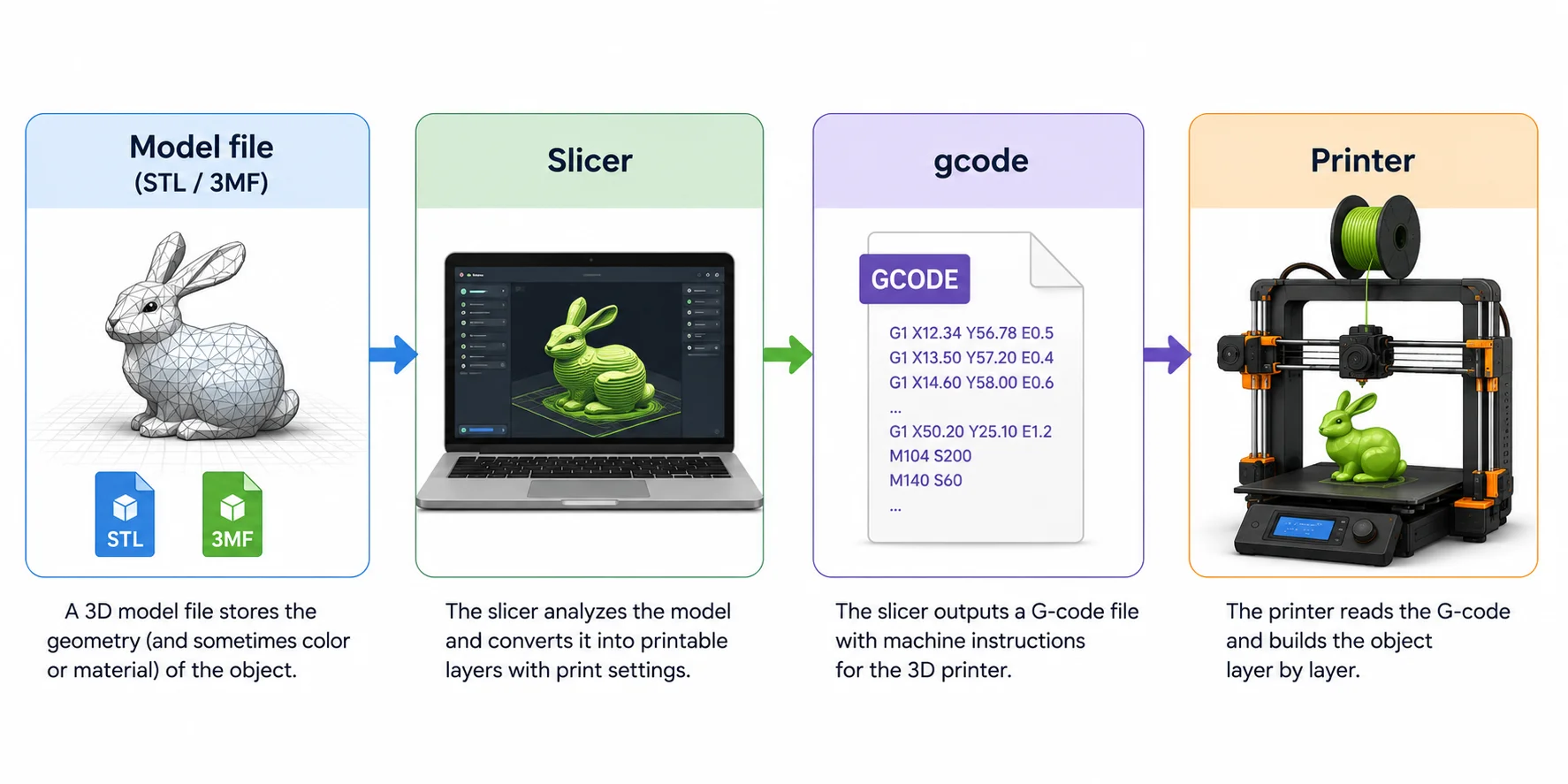
Um dos maiores equívocos é pensar que um arquivo STL já está pronto para imprimir. Não está. Um arquivo de modelo como STL, OBJ ou 3MF apenas descreve o objeto 3D em si. Antes que uma impressora possa construir esse objeto, o arquivo deve ser processado por um slicer, que o converte em G-code — as instruções de máquina que dizem à impressora onde se mover, quanto filamento extrudar e quais temperaturas usar. Em outras palavras, STL não é G-code. Todo fluxo de trabalho FDM padrão segue o mesmo pipeline básico:
Arquivo de modelo (STL / OBJ / 3MF) → Slicer → G-code → Impressora 3D
A maioria dos formatos de modelo 3D representa objetos como uma malha composta por milhares de pequenos triângulos. Essa malha aproxima com precisão a superfície do modelo e é a razão pela qual o STL permaneceu o padrão do setor por décadas. Os formatos CAD, por outro lado, usam superfícies matemáticas e geometria sólida em vez de triângulos, permitindo edições precisas antes de o modelo ser exportado para impressão. Uma vez exportado, o modelo é tipicamente salvo como STL, OBJ ou 3MF para que o software de fatiamento possa prepará-lo para fabricação.
Entender a diferença entre um arquivo de modelo e um arquivo de instruções de impressora torna todo o fluxo de trabalho de impressão 3D muito mais fácil. Nas seções seguintes, compararemos STL, OBJ e 3MF em detalhes, explicaremos quando cada formato é a melhor escolha e ajudaremos você a decidir qual tipo de arquivo se encaixa na sua impressora e projeto. Também abordamos quais formatos cada slicer principal prefere por marca de impressora, como converter entre formatos e como obter um arquivo pronto para impressão — seja baixando, projetando você mesmo ou gerando com IA.
Como um Arquivo de Impressão 3D Se Torna um Objeto Impresso
Como Funciona um Formato de Arquivo para Impressão 3D (Malha vs CAD)
Nem todos os formatos de arquivo para impressão 3D descrevem modelos da mesma forma. A maior distinção é entre arquivos de malha e arquivos CAD (paramétricos). Entender essa diferença explica por que alguns arquivos podem ser fatiados imediatamente, enquanto outros precisam ser convertidos primeiro.
Formatos de malha — incluindo STL, OBJ, 3MF e PLY — representam um modelo como uma coleção de milhares (ou até milhões) de pequenos polígonos, geralmente triângulos. Juntos, esses triângulos aproximam a superfície do objeto. É por isso que o formato de arquivo STL para impressoras 3D tem sido o padrão do setor por tantos anos: é simples, leve e compatível com praticamente todo slicer e impressora.
Comparação de Malha Low-Poly vs High-Poly
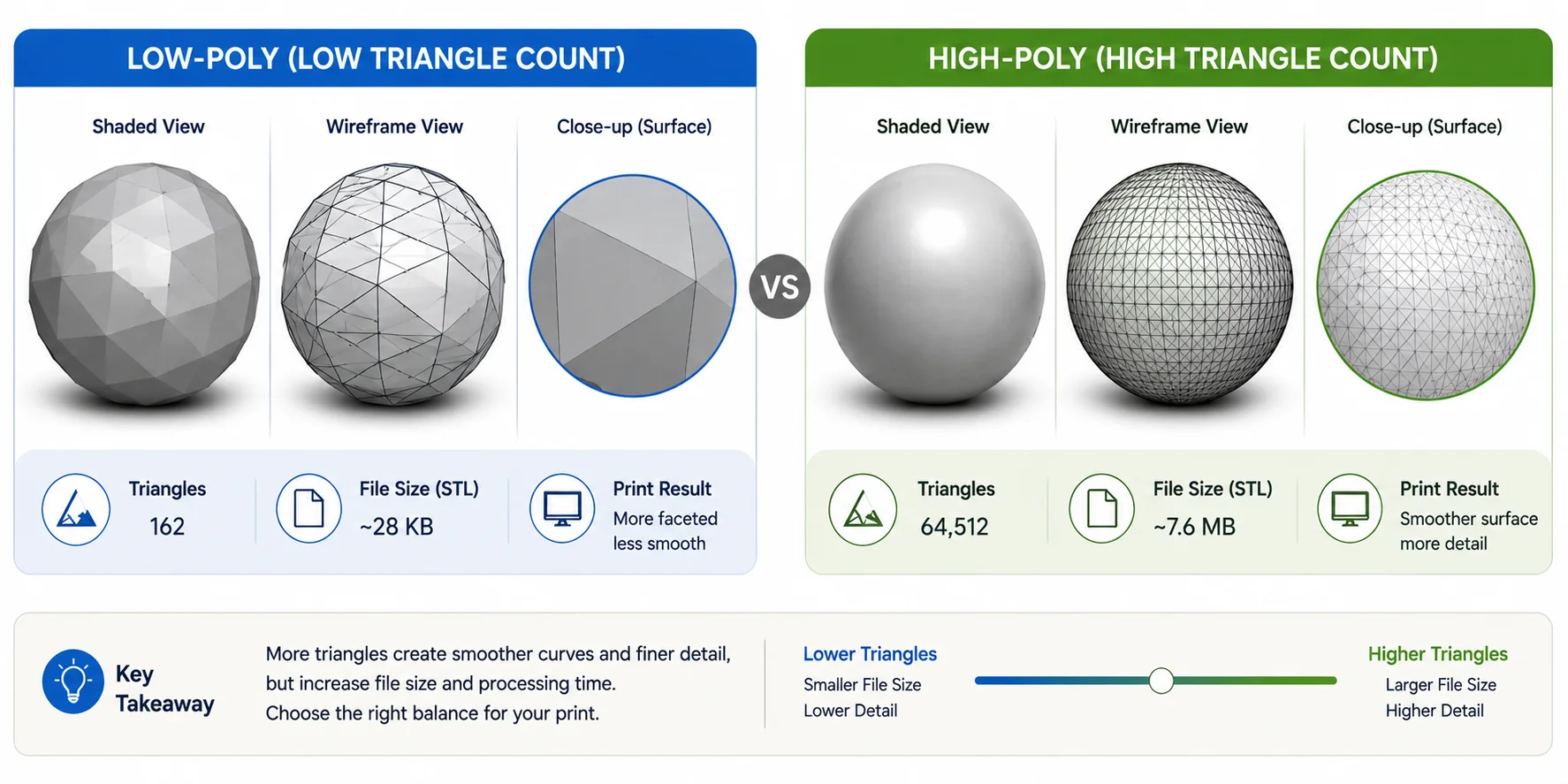
O número de triângulos afeta diretamente a qualidade do modelo. Uma malha de baixa resolução usa menos triângulos, resultando em um arquivo menor, mas com faces planas visíveis ou curvas irregulares. Uma malha de alta resolução contém muito mais triângulos, criando superfícies mais suaves ao custo de um arquivo maior e tempo de processamento mais longo. O objetivo é encontrar um equilíbrio — detalhes suficientes para sua impressão sem criar arquivos desnecessariamente grandes que tornem seu fluxo de trabalho mais lento.
Os formatos CAD funcionam de maneira muito diferente. Arquivos como STEP, IGES e SLDPRT não armazenam triângulos. Em vez disso, descrevem objetos usando superfícies matemáticas precisas, dimensões e histórico de recursos. Um furo é armazenado como um cilindro verdadeiro, e uma curva permanece matematicamente suave independentemente do nível de zoom. Por causa disso, os arquivos CAD são totalmente editáveis — você pode alterar dimensões, modificar recursos ou atualizar parâmetros sem reconstruir o modelo inteiro.
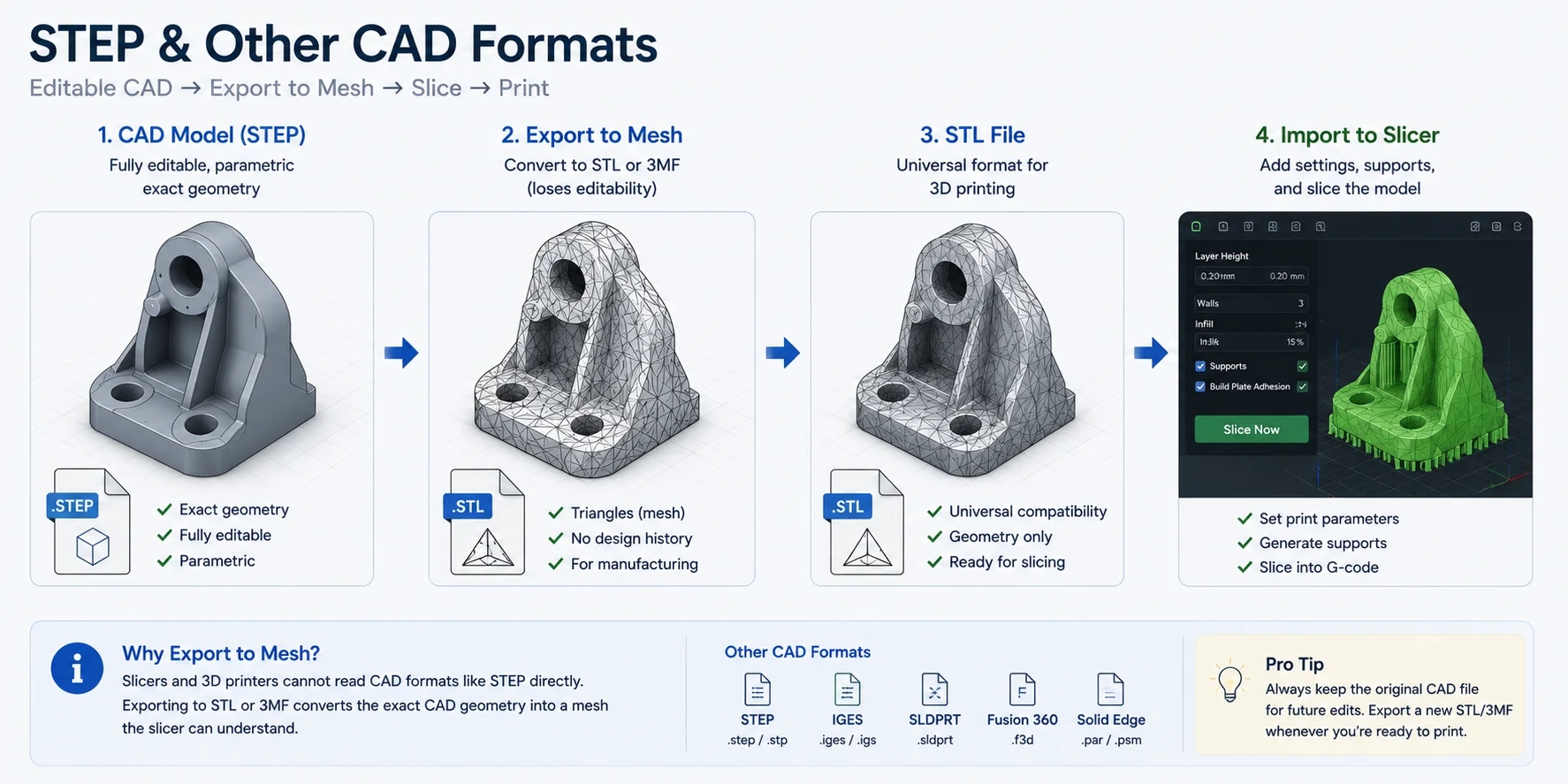
No entanto, impressoras 3D não conseguem imprimir superfícies matemáticas diretamente, e a maioria dos slicers não consegue gerar percursos de ferramenta a partir de um arquivo STEP isoladamente. Antes do fatiamento, o modelo CAD deve ser exportado como malha, geralmente em STL ou, cada vez mais, em 3MF. Durante esse processo de exportação, o software CAD tessela as superfícies matemáticas suaves em milhares de pequenos triângulos que o slicer consegue entender. Em outras palavras, exportar um arquivo STEP para STL não muda o modelo em si — é converter geometria exata em uma malha de polígonos imprimível.
Essa distinção também explica por que o melhor tipo de arquivo para impressão 3D depende de onde você está no fluxo de trabalho. Use formatos CAD enquanto estiver projetando e editando seu modelo. Quando o design estiver concluído, exporte-o como STL ou 3MF para que seu software de tipo de arquivo para impressão 3D — como OrcaSlicer, Cura, PrusaSlicer ou Bambu Studio — possa fatiá-lo em G-code para sua impressora.
Os Tipos de Arquivo Mais Comuns para Impressão 3D (Formato por Formato)
Antes de escolher o melhor tipo de arquivo para impressão 3D, é útil entender para que cada formato foi projetado. Alguns formatos são otimizados para compatibilidade, outros preservam cores e materiais, enquanto os formatos CAD priorizam precisão e editabilidade. A tabela abaixo resume os pontos fortes de cada formato antes de explorarmos cada um individualmente.
| Tipo de Arquivo | Armazena | Texturas / Cores | Abre Diretamente na Maioria dos Slicers? | Ideal Para | Observações |
|---|---|---|---|---|---|
| STL | Apenas geometria | ❌ Não | ✅ Sim | Impressão 3D cotidiana | Padrão universal |
| 3MF | Geometria + cores + materiais + configurações de impressão | ✅ Sim | ✅ Sim | Fluxos de trabalho FDM e resina modernos | Preferido pelo Bambu Studio, OrcaSlicer, PrusaSlicer |
| OBJ | Geometria + UVs + texturas (.MTL) | ✅ Sim | ✅ Geralmente | Modelos em cores completas e visualização | Requer arquivos complementares |
| AMF | Geometria + cores + materiais | ✅ Sim | ⚠️ Limitado | Pesquisa e fluxos de trabalho legados | Majoritariamente substituído pelo 3MF |
| STEP | Geometria CAD exata | ❌ Não | ❌ Exportar primeiro | Engenharia e design de produtos | Deve ser exportado para STL/3MF |
| IGES | Superfícies CAD | ❌ Não | ❌ Exportar primeiro | Intercâmbio CAD legado | Menos comum hoje |
| SLDPRT | Histórico de design SolidWorks | ❌ Não | ❌ Exportar primeiro | Edição de modelos CAD | Formato nativo do SolidWorks |
| PLY | Malha + cores de vértice | ✅ Cor de vértice | ⚠️ Às vezes | Escaneamento 3D | Comum em fotogrametria |
| VRML (.WRL) | Malha + cores | ✅ Sim | ⚠️ Limitado | Impressão em pó colorido | Majoritariamente legado |
| G-code | Instruções de impressora | N/A | Já fatiado | Impressão | Arquivo de máquina final — não é um modelo |
| X3G | Instruções de máquina | N/A | Gerado pelo slicer | Impressoras MakerBot mais antigas | Formato legado |
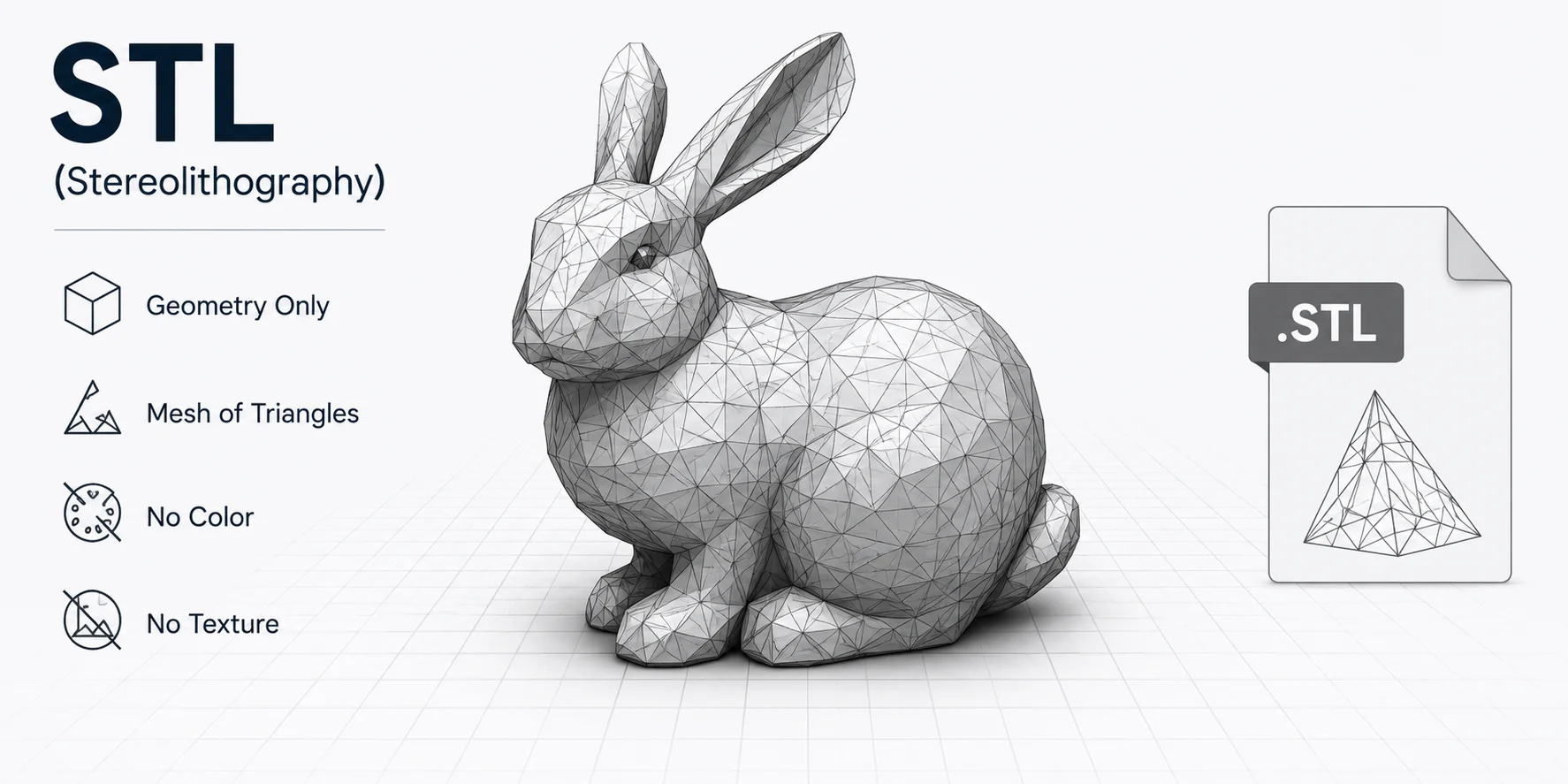
STL (Stereolithography)
STL (Standard Tessellation Language ou StereoLithography) é o formato de arquivo para impressoras 3D mais amplamente suportado e continua sendo a opção de download padrão em sites como Printables, Thingiverse e MakerWorld. Em vez de armazenar curvas ou recursos CAD, um STL descreve apenas a superfície externa de um objeto como uma malha de pequenos triângulos.
Sua maior vantagem é a compatibilidade. Praticamente todo slicer — incluindo Cura, OrcaSlicer, Bambu Studio, PrusaSlicer e Creality Print — pode abrir arquivos STL imediatamente, tornando-os uma excelente escolha tanto para hobbyistas quanto para makers profissionais.
A desvantagem é que o STL armazena apenas geometria. Não contém cor, texturas, materiais, unidades ou configurações de impressão, que precisam ser recriados no slicer a cada vez.
Ideal para: Impressão FDM e resina do dia a dia.
Texturas/Cores: ❌ Não
STL Armazena Apenas Geometria
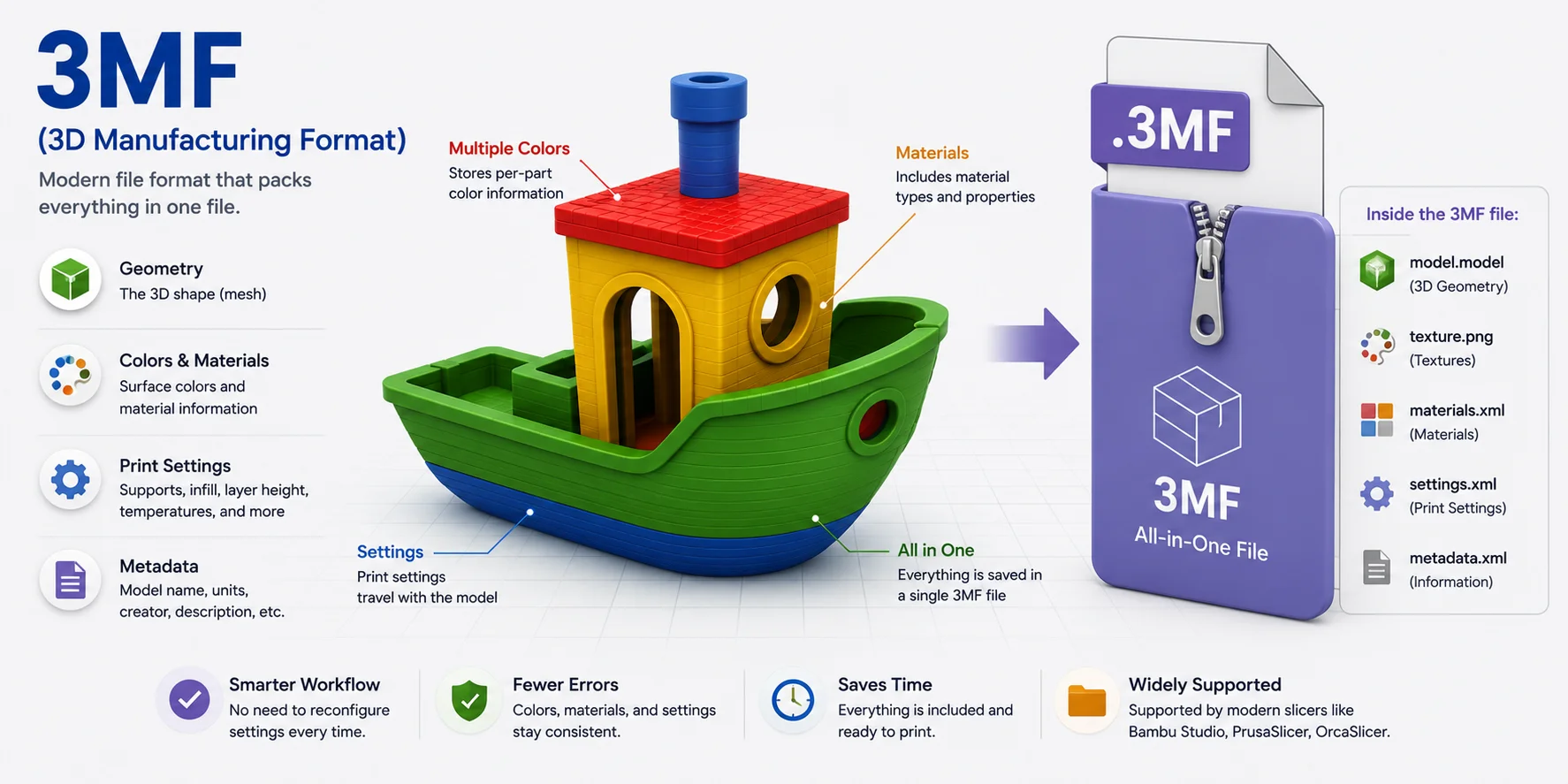
3MF (3D Manufacturing Format)
Desenvolvido pela Microsoft e pelo 3MF Consortium, o 3MF foi criado para substituir o STL com um formato mais inteligente e completo. Como o STL, armazena geometria, mas também pode empacotar cores, texturas, materiais, unidades, configurações de suporte e até metadados do projeto em um único arquivo comprimido.
Como tudo viaja junto, o 3MF reduz erros de importação e preserva a configuração do seu slicer. É por isso que slicers modernos como Bambu Studio, OrcaSlicer e PrusaSlicer recomendam cada vez mais o 3MF como formato de salvamento padrão.
Se você está se perguntando sobre o melhor tipo de arquivo para impressão 3D em impressoras Bambu, o 3MF geralmente é a opção preferida porque retém as cores do AMS, placas de construção, suportes e muitas configurações de impressão.
Ideal para: Fluxos de trabalho de impressão modernos e projetos repetíveis.
Texturas/Cores: ✅ Sim
O 3MF Reúne Tudo em Um Único Arquivo
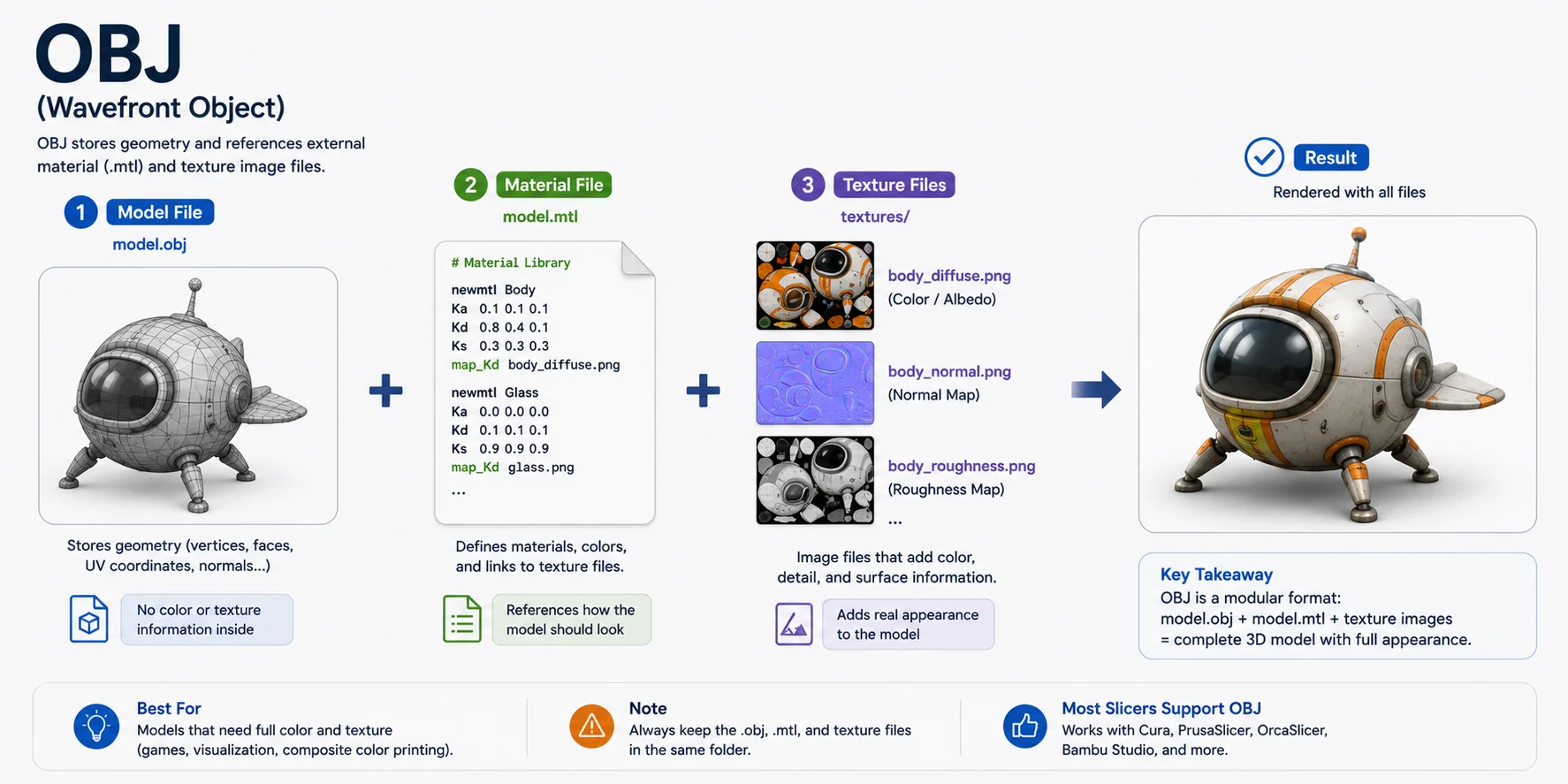
OBJ (Wavefront Object)
O OBJ é outro formato de malha, mas, ao contrário do STL, suporta mapeamento UV e arquivos de textura. Um modelo OBJ é tipicamente acompanhado por um arquivo .MTL que define os materiais, além de uma ou mais texturas de imagem.
Por causa disso, o OBJ é comum em desenvolvimento de jogos, CGI, fotogrametria e impressão 3D em cores completas. No entanto, gerenciar múltiplos arquivos complementares torna-o ligeiramente menos conveniente do que o 3MF.
Muitos slicers podem importar arquivos OBJ, mas o suporte a cores depende tanto do slicer quanto da impressora.
Ideal para: Modelos coloridos, scans texturizados e visualização.
Texturas/Cores: ✅ Sim (com .MTL e imagens de textura)
OBJ Usa Arquivos de Material e Textura Separados
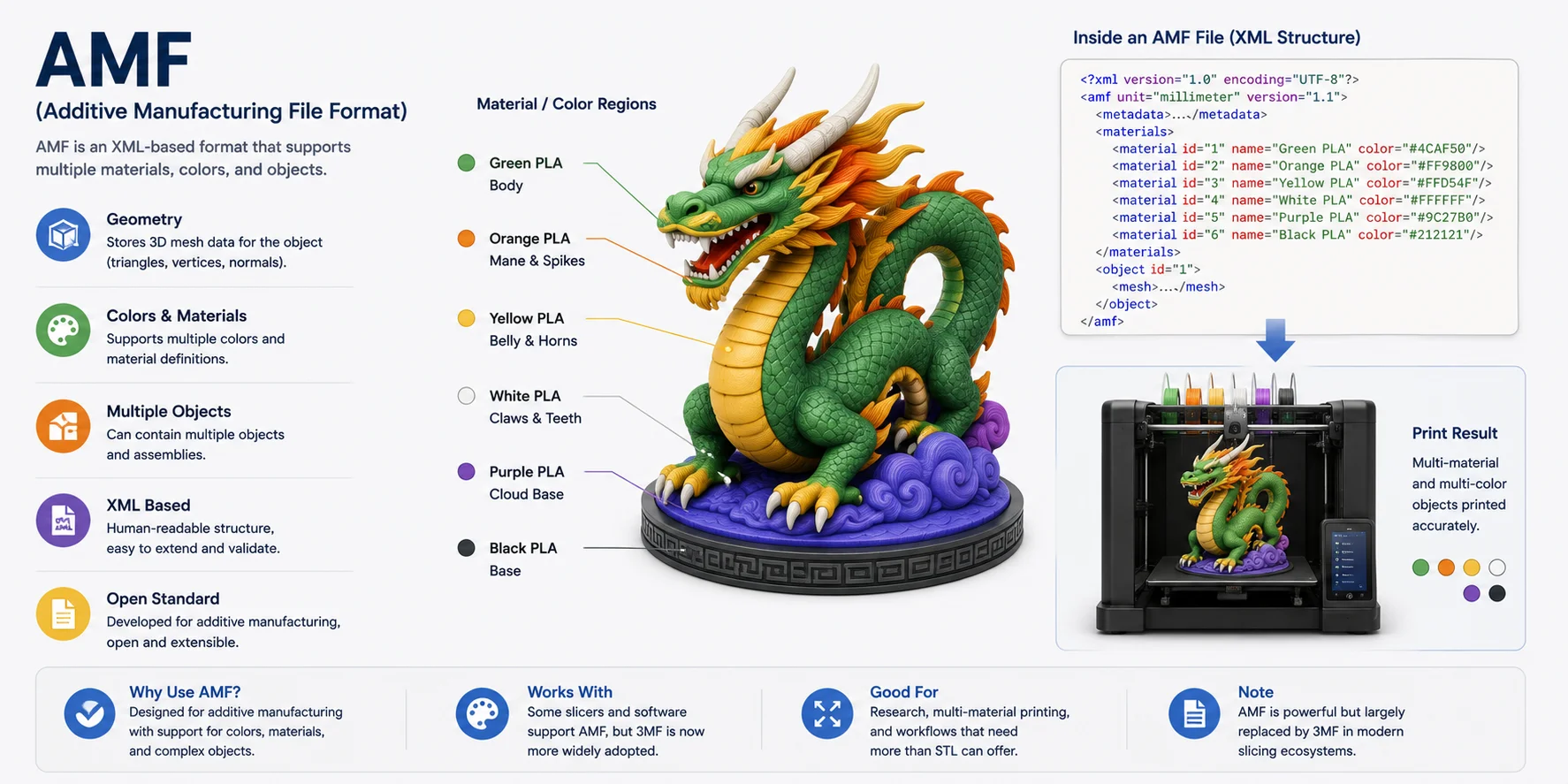
AMF (Additive Manufacturing File Format)
O AMF é um padrão aberto baseado em XML, criado especificamente para fabricação aditiva. Comparado ao STL, suporta superfícies curvas, cores, materiais, reticulados e múltiplos objetos em um único arquivo.
Embora tecnicamente mais capaz que o STL, o AMF nunca ganhou ampla adoção pela indústria. Hoje, a maioria dos desenvolvedores de software e fabricantes de impressoras voltou sua atenção para o 3MF, que oferece recursos semelhantes com suporte mais amplo do ecossistema.
Ideal para: Fluxos de trabalho legados e projetos de pesquisa.
Texturas/Cores: ✅ Sim
AMF Suporta Materiais e Cores
STEP e Outros Formatos CAD (STEP, IGES, SLDPRT)
Ao contrário dos formatos de malha, os arquivos CAD armazenam geometria matematicamente exata em vez de triângulos. O STEP é o formato de intercâmbio CAD neutro mais comum, o IGES é uma alternativa mais antiga e o SLDPRT é o formato nativo usado pelo SolidWorks.
Esses formatos são totalmente editáveis — você pode modificar dimensões, filetes, furos e histórico de design — mas geralmente não podem ser fatiados diretamente. Antes de imprimir, devem ser exportados como malha, tipicamente STL ou 3MF, para que o slicer possa gerar percursos de ferramenta.
É por isso que engenheiros geralmente mantêm um arquivo STEP como design "mestre" enquanto exportam cópias em STL ou 3MF para fabricação.
Ideal para: Design mecânico, engenharia e colaboração CAD.
Texturas/Cores: ❌ Não
STEP Deve Ser Exportado Antes da Impressão
Menções Honrosas
- PLY — Um formato de malha comumente usado por scanners 3D e fotogrametria. Suporta cores de vértice, mas é menos comum para impressão cotidiana.
- VRML (.WRL) — Armazena cores e texturas para impressão em cores completas, especialmente em impressoras de jato de binder mais antigas, mas foi amplamente substituído pelo 3MF.
- G-code — Não é um formato de modelo. É o arquivo de instruções de máquina gerado pelo seu slicer e lido diretamente pela impressora.
- X3G — Um formato de código de máquina legado usado por impressoras MakerBot mais antigas. A maioria das impressoras modernas usa G-code padrão.
STL vs OBJ vs 3MF — Qual Você Deve Usar?
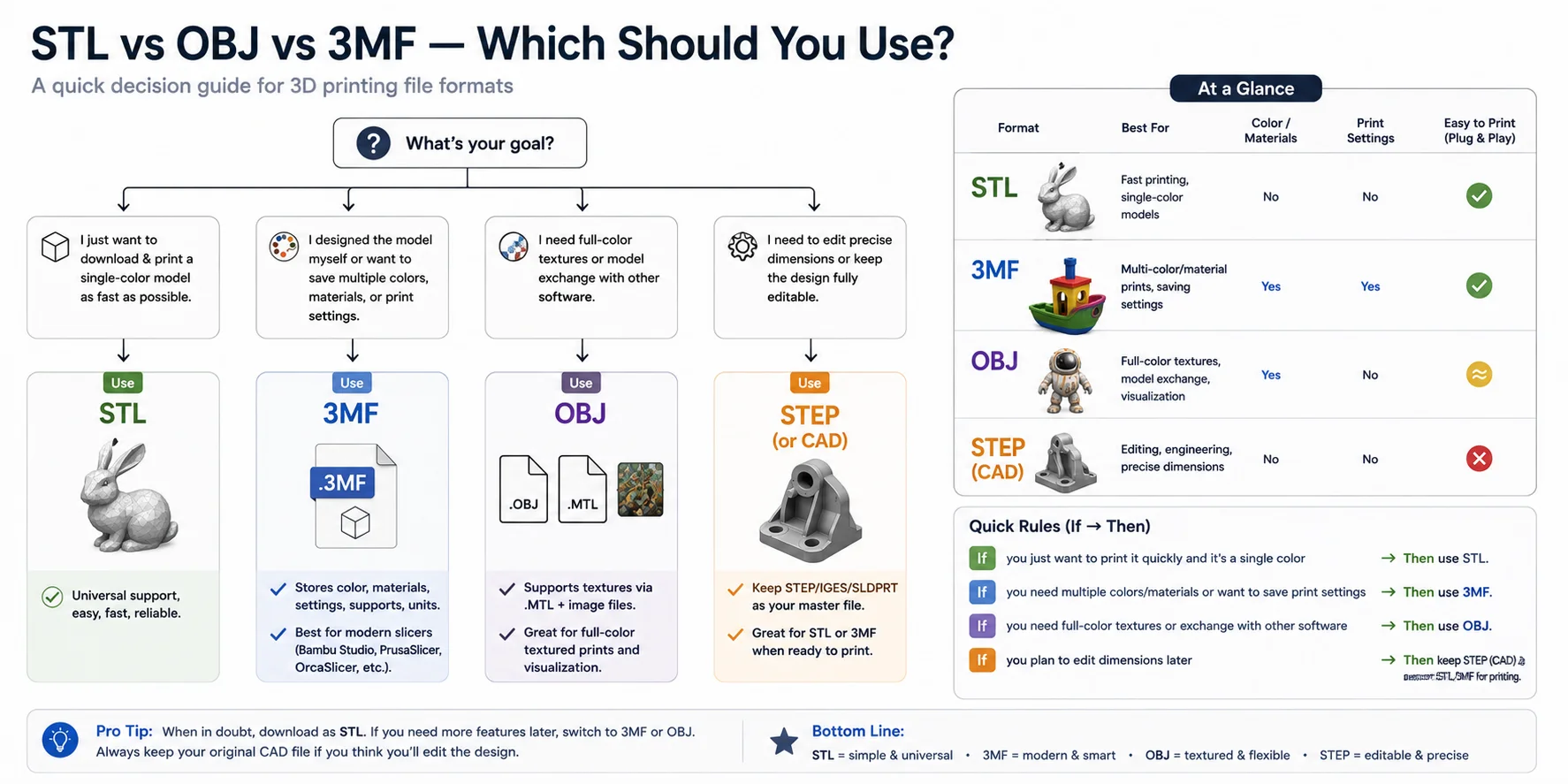
Depois de aprender o que cada formato faz, a próxima pergunta é simples: Qual você deve realmente usar? Não existe um único formato de arquivo "melhor" para todas as situações. Em vez disso, a escolha certa depende do que você está tentando realizar — seja imprimir um modelo baixado, preservar configurações de múltiplas cores, compartilhar assets texturizados ou continuar editando um design CAD. O guia de decisão abaixo ajuda você a escolher o formato certo em poucos segundos.
Guia de Decisão Rápida (Se → Então)
| Se... | Então use... | Por quê |
|---|---|---|
| Você baixou um modelo e quer imprimir rapidamente | STL | Compatibilidade universal e suportado por praticamente todo slicer. |
| Você projetou o modelo e quer manter as configurações de impressão | 3MF | Salva cores, materiais, suportes, unidades e configurações do slicer em um único arquivo. |
| Você está imprimindo um modelo texturizado ou em cores completas | OBJ | Suporta mapeamento UV, materiais e imagens de textura por meio de arquivos .MTL. |
| Você continuará editando as dimensões posteriormente | STEP (arquivo mestre) | Mantém geometria CAD exata. Exporte um STL ou 3MF somente quando estiver pronto para imprimir. |
Escolha STL para Impressão Rápida e Cotidiana
Se o seu objetivo é baixar um modelo de sites como MakerWorld, Printables ou Thingiverse e começar a imprimir o mais rápido possível, STL ainda é a escolha mais segura. Abre diretamente em praticamente todo slicer, funciona com quase toda impressora FDM e resina, e é ideal para impressões em cor única. Este também é o formato recomendado para a maioria das impressoras Ender 3, Creality e outras de nível básico.
Escolha 3MF para Fluxos de Trabalho de Impressão Modernos
Se você está criando seus próprios modelos ou costuma ajustar configurações de impressão, 3MF geralmente é o melhor formato a longo prazo. Ao contrário do STL, pode lembrar estruturas de suporte, orientação de construção, altura de camada, materiais, cores e outras configurações do slicer. Slicers modernos — incluindo Bambu Studio, OrcaSlicer e PrusaSlicer — são projetados em torno de projetos 3MF, tornando-o o tipo de arquivo preferido para impressoras Bambu e fluxos de trabalho com múltiplas cores.
Escolha OBJ para Modelos Texturizados e em Cores Completas
OBJ é melhor quando a aparência importa tanto quanto a geometria. Armazena a malha em um arquivo OBJ enquanto referencia materiais por meio de um arquivo .MTL e texturas por meio de arquivos de imagem como PNG ou JPG. Isso torna o OBJ popular para assets de jogos, scans de fotogrametria, visualização digital e impressão 3D em cores completas. Se você está simplesmente imprimindo uma peça de PLA monocromática, no entanto, o OBJ geralmente não oferece vantagem prática sobre STL ou 3MF.
Mantenha STEP como Arquivo Mestre de Design
Para peças de engenharia e produtos funcionais, mantenha o STEP original (ou outro formato CAD como SLDPRT) como arquivo mestre editável. Sempre que estiver pronto para imprimir, exporte um STL ou 3MF novo daquele modelo CAD. Este fluxo de trabalho permite que você altere dimensões posteriormente sem degradar o modelo por meio de edições repetidas da malha.
Conclusão Final
Pense nos formatos como servindo a diferentes estágios do fluxo de trabalho, em vez de competir entre si:
- STL → Melhor para impressão rápida e universal em cor única.
- 3MF → Melhor para preservar configurações de impressão, cores e projetos de slicers modernos.
- OBJ → Melhor para modelos texturizados ou em cores completas e intercâmbio de software.
- STEP → Melhor para edição e engenharia; exporte para STL ou 3MF somente quando for hora de imprimir.
Para a maioria dos hobbyistas, uma regra simples funciona bem: baixe em STL, salve projetos em 3MF, troque assets texturizados como OBJ e sempre mantenha um arquivo STEP se o design puder mudar no futuro. Essa abordagem oferece compatibilidade máxima hoje enquanto preserva flexibilidade para amanhã.
Qual Tipo de Arquivo Minha Impressora / Slicer Precisa? (Bambu, Creality, Ender 3)
Um equívoco comum é pensar que você precisa exportar um tipo de arquivo diferente para cada marca de impressora. Na realidade, você não exporta para a impressora — você exporta para o slicer. O slicer é responsável por abrir seu modelo 3D, aplicar configurações de impressão e convertê-lo em G-code, que é o único arquivo que sua impressora realmente lê.
Seja você o proprietário de uma Bambu Lab, Creality Ender 3, Prusa ou outra impressora FDM, o fluxo de trabalho é essencialmente o mesmo:
Modelo (STL / 3MF / OBJ) → Slicer → G-code → Impressora
A diferença está em quais formatos de modelo cada slicer gerencia melhor.
Formato de Arquivo Recomendado por Slicer
| Slicer | Formato Recomendado | Também Suporta | Por quê |
|---|---|---|---|
| Bambu Studio | ⭐ 3MF | STL, OBJ | Preserva placas de construção, cores do AMS, materiais, suportes e configurações de impressão. |
| OrcaSlicer | ⭐ 3MF | STL, OBJ | Formato de projeto nativo com configurações completas de impressora e perfil. |
| Creality Print | ⭐ STL (3MF também suportado em versões mais recentes) | 3MF, OBJ | STL oferece a mais ampla compatibilidade para impressoras Creality. |
| Cura (Ender 3) | ⭐ STL | 3MF, OBJ | STL é o formato mais seguro e compartilhado; versões mais recentes do Cura também suportam 3MF. |
| PrusaSlicer | ⭐ 3MF | STL, OBJ | Usa 3MF como formato de projeto nativo enquanto importa STL e OBJ sem problemas. |
Bambu Studio: Use 3MF Sempre que Possível
Se você usa uma impressora Bambu Lab, 3MF é o formato de arquivo recomendado. O Bambu Studio salva muito mais do que o próprio modelo — lembra placas de construção, posicionamento de suportes, atribuições de cores do AMS, perfis de impressão e outras configurações do slicer. Quando você reabre um projeto 3MF, tudo é restaurado exatamente como você deixou, tornando-o ideal para impressões repetidas e trabalhos com múltiplas cores.
STL e OBJ também funcionam perfeitamente no Bambu Studio, mas não preservam essas configurações específicas do projeto.
Se você gera seu modelo no Tripo AI Studio, pode enviá-lo diretamente para o Bambu Studio com um clique — sem download manual, salvamento ou reimportação necessários. O modelo é transferido no formato 3MF, mantendo suas atribuições de cor e configurações de impressão intactas.
Ender 3 e Creality: STL Ainda É a Escolha Segura
Para Ender 3, Ender 3 V3 e a maioria das outras impressoras Creality, STL continua sendo o padrão mais seguro. Se você está baixando modelos do MakerWorld, Printables ou Thingiverse, eles quase sempre estarão disponíveis como arquivos STL e podem ser abertos diretamente no Cura ou Creality Print.
Versões recentes do Cura e Creality Print também suportam 3MF, então se você está criando seus próprios projetos e quer salvar configurações de impressão, o 3MF está se tornando uma opção cada vez mais prática.
PrusaSlicer: Construído em Torno de Projetos 3MF
O PrusaSlicer trata o 3MF como seu formato de projeto nativo, permitindo armazenar o modelo junto com suportes, modificadores, perfis de impressão e informações de layout. Importar arquivos STL ou OBJ funciona igualmente bem, mas assim que você configurar uma impressão, salvá-la como 3MF torna muito mais fácil reabri-la e continuar depois.
Então, Qual Formato Você Deve Escolher?
Você não precisa memorizar diferentes tipos de arquivo para diferentes marcas de impressoras. Em vez disso, escolha o formato que melhor combina com seu slicer:
- Usando Bambu Studio ou OrcaSlicer? → Escolha 3MF para projetos, STL para importações simples.
- Usando Cura ou Creality Print? → STL é o padrão mais seguro; use 3MF se quiser preservar configurações do slicer.
- Usando PrusaSlicer? → Salve projetos como 3MF, importe STL ou OBJ quando necessário.
Conclusão Final
Sua impressora não se importa se o modelo original era STL, OBJ ou 3MF — ela apenas imprime o G-code produzido pelo slicer.
Como regra geral:
- STL = Compatibilidade máxima. Funciona praticamente em qualquer lugar.
- 3MF = Melhor fluxo de trabalho moderno. Salva cores, materiais, suportes e configurações de impressão.
- OBJ = Melhor para modelos texturizados ou em cores completas, mas raramente necessário para impressão FDM padrão.
Se você não tem certeza de qual formato baixar, escolha STL. Se seu slicer suporta totalmente 3MF, geralmente é o melhor formato para salvar e compartilhar projetos completos de impressão.
Como Criar ou Obter um Arquivo 3D Pronto para Impressão
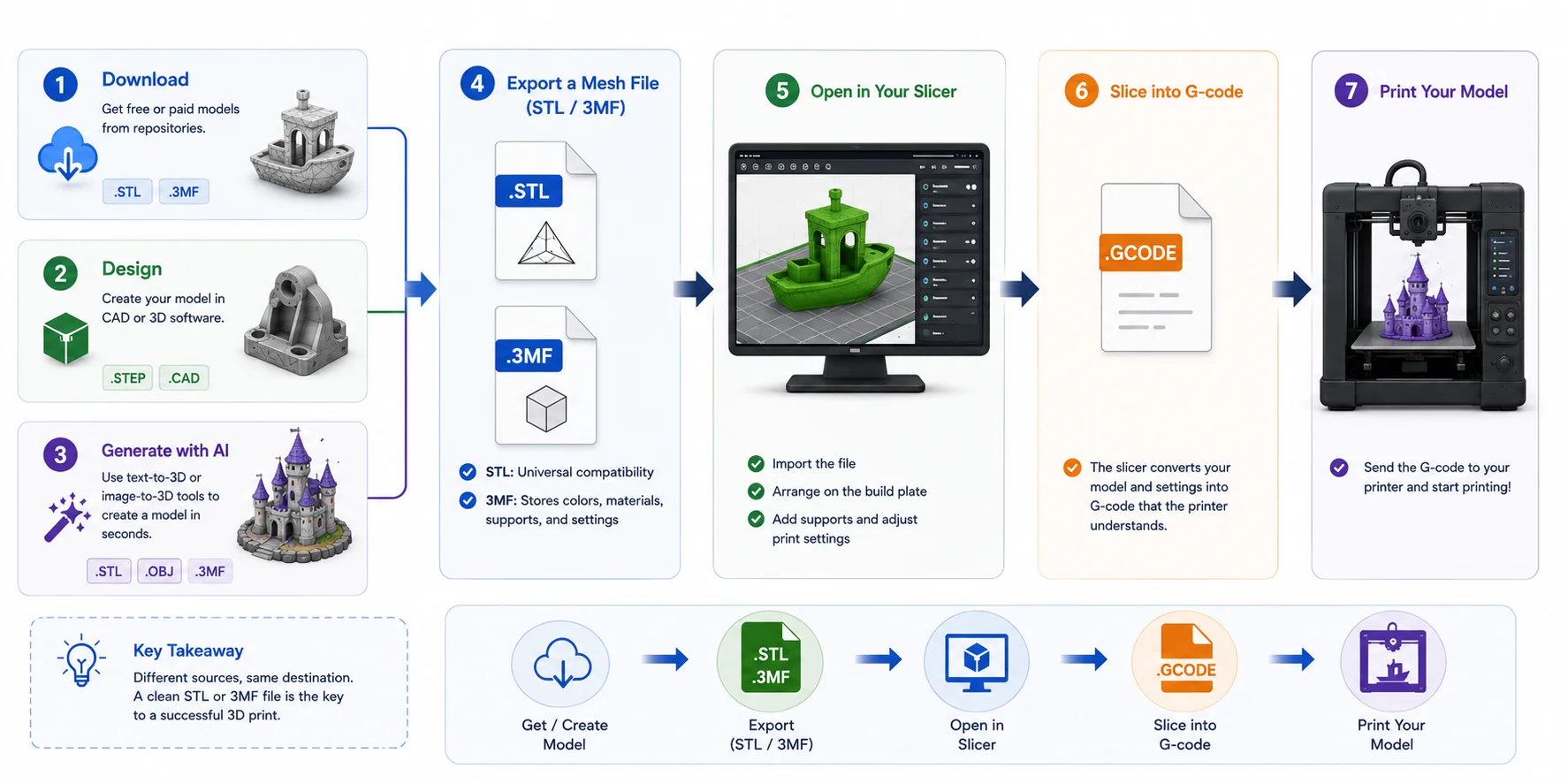
Agora que você sabe qual formato de arquivo usar, a próxima pergunta é: Onde você realmente obtém um modelo 3D imprimível? Seja baixando um design existente, criando um do zero ou gerando-o com IA, o objetivo final é sempre o mesmo — um arquivo de malha (geralmente STL ou 3MF) que seu slicer possa converter em G-code.
Opção 1: Baixar Modelos Prontos
A maneira mais fácil de começar a imprimir em 3D é baixar um modelo que alguém já criou. Repositórios populares como MakerWorld, Printables, Thingiverse e Cults3D oferecem milhões de designs gratuitos e pagos para tudo, desde peças de reposição até miniaturas de jogos de mesa.
A maioria dos modelos para download é fornecida como arquivos STL porque são compatíveis com praticamente todo slicer. Alguns criadores também incluem projetos 3MF, que preservam suportes, cores e configurações do slicer. Se o seu slicer suporta 3MF, muitas vezes é o download mais conveniente.
Ideal para: Iniciantes que querem começar a imprimir imediatamente.
Opção 2: Projetar o Modelo Você Mesmo
Se você precisa de uma peça personalizada ou quer controle total sobre o design, pode criá-la em software CAD ou de modelagem 3D como Fusion, SolidWorks, Blender ou FreeCAD. Durante a fase de design, seu projeto é tipicamente salvo em um formato CAD nativo como STEP ou SLDPRT.
Quando o modelo estiver concluído, exporte-o como STL ou 3MF antes de abri-lo no seu slicer. Isso converte a geometria CAD editável em uma malha imprimível enquanto preserva o arquivo de design original para edições futuras.
Ideal para: Peças funcionais, projetos de engenharia e designs personalizados.
Opção 3: Gerar um Modelo com IA
A opção mais rápida hoje é deixar a IA gerar o modelo para você. Em vez de aprender modelagem 3D tradicional, você pode descrever um objeto com texto ou fazer upload de uma imagem de referência, e um modelo de IA cria uma malha imprimível em segundos.
Por exemplo, Tripo AI Text to 3D pode gerar um modelo 3D a partir de um simples prompt, enquanto Tripo AI Image to 3D reconstrói um modelo a partir de uma única foto ou ilustração. Após a geração, você pode refinar o modelo se necessário e exportá-lo em formatos comuns como STL, OBJ ou 3MF (a exportação requer uma assinatura paga elegível), tornando-o pronto para fatiamento ou edição posterior no seu fluxo de trabalho preferido. O processo completo está disponível através do Tripo AI Studio, onde geração, edição e exportação são realizadas em um só lugar.
Este fluxo de trabalho com IA é especialmente útil se você já se perguntou: "Posso converter um JPEG em um arquivo STL?" A resposta é sim — mas não simplesmente mudando a extensão do arquivo. A IA reconstrói a geometria 3D a partir da imagem primeiro, depois exporta-a como uma verdadeira malha imprimível.
Ideal para: Iniciantes, prototipagem rápida, modelos conceituais e criadores sem experiência em modelagem 3D.
Não Importa de Onde Venha o Modelo, o Último Passo É Sempre o Mesmo
Todo modelo imprimível segue o mesmo fluxo de trabalho final:
Baixar / Projetar / Gerar com IA
↓
Exportar como STL ou 3MF
↓
Abrir no Seu Slicer
↓
Fatiar em G-code
↓
Imprimir
Seja seu modelo proveniente de um repositório gratuito, de um programa CAD ou de um gerador de IA, a impressora nunca vê o arquivo de design original. Ela recebe apenas o G-code criado pelo seu slicer. Desde que você termine com um arquivo STL ou 3MF limpo, o processo de impressão é exatamente o mesmo.
O Fluxo de Trabalho de Impressão 3D
Como Converter Entre Formatos de Arquivo para Impressão 3D
Em algum momento no fluxo de trabalho de impressão 3D, você provavelmente precisará converter um formato de arquivo em outro. A boa notícia é que a maioria das conversões é simples — mas nem todo formato mantém as mesmas informações. Por exemplo, o STL armazena apenas geometria, portanto cores e texturas são perdidas ao converter de OBJ.
| De | Para | Como | Observações |
|---|---|---|---|
| STEP / IGES / SLDPRT | STL / 3MF | Exportar do software CAD | Fluxo de trabalho padrão antes da impressão. |
| OBJ | STL | Blender, MeshLab ou conversor online | A geometria é mantida, as texturas são removidas. |
| STL | OBJ | Software de modelagem | Apenas malha — nenhuma cor é recuperada. |
| JPEG / PNG | STL | IA de imagem para 3D ou ferramenta de litofania | Uma imagem 2D deve se tornar um modelo 3D primeiro. |
STEP → STL / 3MF
Esta é a conversão padrão para impressão 3D. Arquivos CAD armazenam geometria precisa, enquanto slicers requerem uma malha. Simplesmente exporte seu design concluído como STL ou 3MF, depois importe-o no seu slicer.
OBJ ↔ STL
OBJ e STL armazenam geometria de malha, mas apenas OBJ suporta materiais e texturas. Converter OBJ para STL remove todas as informações de cor, enquanto converter STL para OBJ não recria texturas que nunca existiram.
JPEG → STL
Você não pode converter um JPEG em um STL imprimível simplesmente mudando a extensão do arquivo. Uma foto contém apenas pixels 2D, não geometria 3D. Em vez disso, use uma ferramenta de IA de imagem para 3D — como Tripo AI Image to 3D — para gerar uma malha primeiro e depois exportá-la como STL, OBJ ou 3MF. Para relevos fotográficos em vez de modelos completos, geradores de litofania ou mapa de altura são outra opção.
Regra geral: Mantenha seu arquivo mestre editável (STEP ou OBJ) e exporte STL ou 3MF somente quando estiver pronto para fatiar e imprimir.
Problemas Comuns em Arquivos de Impressão 3D (e Soluções)
Mesmo que você tenha escolhido o formato de arquivo correto, seu modelo ainda pode falhar ao fatiar ou imprimir corretamente. A maioria dos problemas é fácil de corrigir quando você sabe o que os está causando.
| Problema | Causa Provável | Solução |
|---|---|---|
| Arestas não-manifold ou furos | Malha quebrada ou incompleta | Repare a malha no Blender, Meshmixer ou na ferramenta de reparo do seu slicer antes de fatiar. |
| Arquivo muito grande | Contagem excessiva de triângulos ou malha de alta resolução | Reduza a malha ou exporte um STL/3MF de menor resolução enquanto preserva a forma geral. |
| O slicer não consegue abrir o arquivo | Formato não suportado ou arquivo CAD incompatível | Exporte ou converta o modelo para STL ou 3MF, suportados por quase todos os slicers modernos. |
A maioria dos problemas de arquivo está relacionada ao formato original. Por exemplo, um OBJ de alta resolução de um scan 3D pode conter milhões de triângulos, tornando-o lento para carregar ou fatiar. Exportar um STL ou 3MF simplificado geralmente resolve o problema sem afetar visivelmente a qualidade de impressão.
Como regra geral, mantenha seu design ou scan original para edição, depois crie uma versão limpa em STL ou 3MF especificamente para impressão. Isso oferece o melhor equilíbrio de compatibilidade, desempenho e confiabilidade de impressão.
Perguntas Frequentes
Qual tipo de arquivo usar para impressão 3D?
Para a maioria das pessoas, STL é a escolha mais segura porque funciona com praticamente todo slicer e fluxo de trabalho de impressora. Se o seu slicer suporta totalmente 3MF, muitas vezes é a opção melhor porque também pode salvar cores, materiais, suportes e configurações de impressão. Qualquer que seja o formato escolhido, o slicer o converterá em G-code antes da impressão.
STL ou OBJ é melhor?
Nenhum formato é universalmente melhor — eles servem a diferentes propósitos. STL é ideal para impressão 3D rápida em cor única porque armazena apenas a geometria do modelo e oferece compatibilidade máxima. OBJ é a melhor escolha quando você precisa de texturas, materiais ou modelos em cores completas, mas esses recursos extras são desnecessários para a maioria das impressões FDM padrão.
Todas as impressoras 3D usam arquivos STL?
Não exatamente. A maioria dos slicers aceita arquivos STL, e muitos também suportam 3MF e OBJ. No entanto, a impressora em si não lê STL. Em vez disso, o slicer converte o modelo em G-code, que contém as instruções de máquina que a impressora segue camada por camada.
Posso converter JPEG para STL?
Não simplesmente renomeando a extensão do arquivo. Um JPEG é uma imagem 2D, enquanto um STL é uma malha 3D. Você primeiro precisa gerar geometria 3D usando uma ferramenta de IA de imagem para 3D ou um gerador de litofania/mapa de altura, depois exportar o modelo resultante como um arquivo STL para fatiamento e impressão.
Qual é a diferença entre STL e 3MF?
STL armazena apenas a geometria de superfície de um modelo 3D como uma malha de triângulos — não inclui cor, materiais, unidades ou configurações de impressão. 3MF é um formato mais recente que empacota geometria, cores, materiais, estruturas de suporte e configurações do slicer em um único arquivo comprimido. Para impressões simples em cor única, o STL funciona bem. Para fluxos de trabalho com múltiplas cores ou projetos repetíveis onde você quer que as configurações de impressão sejam preservadas, o 3MF é a melhor escolha.
Qual formato de arquivo o Bambu Lab usa?
O Bambu Studio suporta STL, OBJ e 3MF, mas 3MF é o formato recomendado para impressoras Bambu. Um arquivo de projeto 3MF preserva atribuições de cores do AMS, placas de construção, posicionamento de suportes e perfis de impressão, para que tudo seja restaurado quando você o reabre. Se você gera seu modelo no Tripo AI Studio, pode enviá-lo diretamente para o Bambu Studio no formato 3MF com um clique.
Posso usar um arquivo OBJ para impressão 3D?
Sim. A maioria dos slicers aceita arquivos OBJ, e OBJ é a escolha certa quando seu modelo tem texturas, materiais ou dados de aparência em cores completas. Para impressão FDM padrão em cor única, no entanto, OBJ não oferece vantagem prática sobre STL. O arquivo de material .MTL e as imagens de textura que acompanham um OBJ também o tornam menos conveniente para compartilhar do que um STL ou 3MF autocontido.
Como crio um arquivo para impressora 3D?
Existem três maneiras principais de obter um arquivo imprimível. Você pode baixar um modelo pronto de repositórios como MakerWorld, Printables ou Thingiverse, que geralmente fornecem arquivos STL ou 3MF. Você pode projetar um você mesmo em software como Fusion 360, SolidWorks ou Blender, depois exportá-lo como STL ou 3MF. Ou você pode gerar um com uma ferramenta de IA — o Tripo AI Studio converte um prompt de texto ou imagem de referência em uma malha imprimível e exporta-a como STL, OBJ ou 3MF.
Conclusão
Ainda não tem um modelo? Gere um modelo 3D pronto para impressão a partir de uma foto ou prompt de texto com Tripo AI e exporte-o como STL, OBJ ou 3MF — depois importe diretamente no seu slicer.