VRChat 아바타: 찾는 방법과 직접 만드는 방법
TL;DR
- VRChat 아바타는 VRChat에서 나를 표현하는 3D 캐릭터로, 올바르게 작동하려면 폴리곤, 본, 텍스처, 셰이더 요구사항을 충족해야 합니다
- 무료 아바타는 VRChat Avatar Search, Booth.pm, Gumroad에서 구할 수 있으며, 유료 옵션은 더 나은 리깅, PhysBones, 토글 기능을 제공합니다
- 커스텀 아바타를 업로드하려면 Unity 2022 LTS + VRChat Creator Companion(VCC) + VRCSDK3-Avatars 패키지가 필요합니다
- Tripo AI는 텍스트 프롬프트나 이미지로 커스텀 FBX/GLB 모델을 생성하며, Unity에 직접 임포트해 몇 분 안에 VRChat에 업로드할 수 있습니다
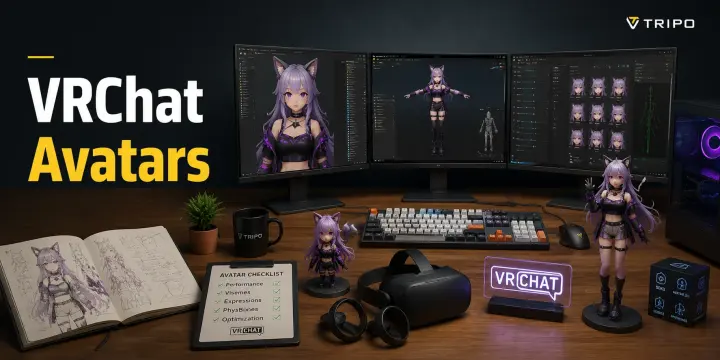
아바타는 VRChat에서 가장 개인적인 요소입니다. 월드에 입장하거나 손을 흔들거나 춤을 출 때 다른 플레이어에게 보이는 3D 캐릭터가 바로 아바타입니다. 커뮤니티 라이브러리에서 무료 아바타를 가져오거나, 마켓플레이스에서 완성도 높은 아바타를 구매하거나, 완전히 독창적인 아바타를 직접 만들 수도 있습니다. 이 가이드는 세 가지 방법을 모두 다룹니다.
무료 VRChat 아바타를 찾을 수 있는 곳
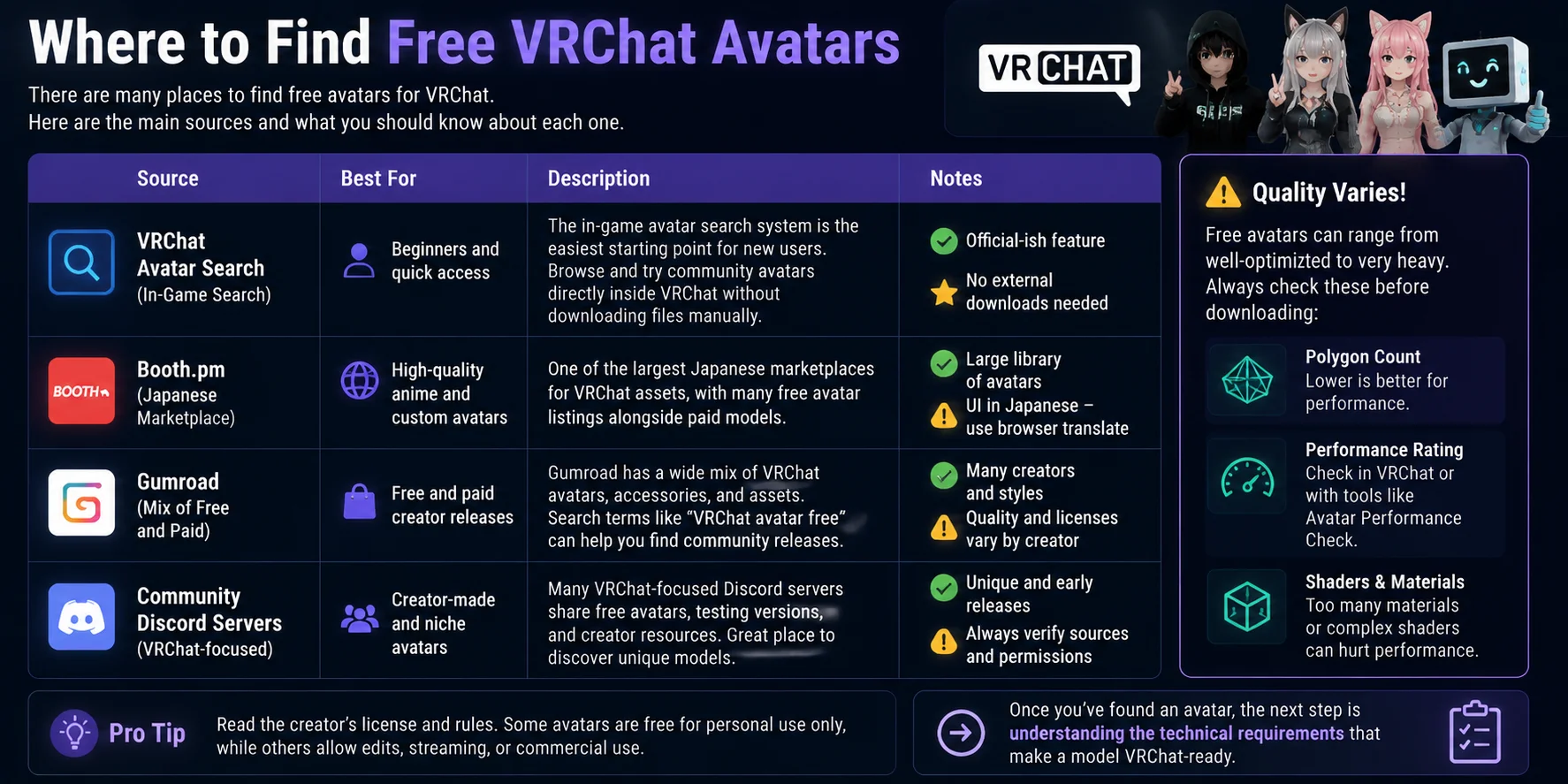
무료 VRChat 아바타를 찾는 것은 그 어느 때보다 쉬워졌지만, 출처마다 품질, 커스터마이징 수준, 라이선스가 다릅니다. 아바타를 다운로드하기 전에 항상 제작자의 이용 약관, 폴리곤 수, 셰이더 사용 여부, VRChat 성능 등급을 확인하여 자신의 요구에 맞는지 확인하세요.
| 출처 | 적합한 대상 | 설명 |
|---|---|---|
| VRChat Avatar Search | 초보자 및 빠른 접근 | 게임 내 아바타 검색 시스템으로, 신규 사용자에게 가장 쉬운 출발점입니다. 파일을 수동으로 다운로드하지 않고도 VRChat 내에서 직접 커뮤니티 아바타를 탐색하고 사용해볼 수 있습니다. |
| Booth.pm | 고품질 애니메이션 및 커스텀 아바타 | Booth는 VRChat 에셋을 위한 일본 최대 마켓플레이스 중 하나로, 유료 모델과 함께 무료 아바타 목록도 다수 제공합니다. 인터페이스는 주로 일본어로 되어 있지만, 브라우저 번역 기능을 활용하면 탐색이 수월합니다. |
| Gumroad | 무료 및 유료 크리에이터 출시 작품 | Gumroad에는 VRChat 아바타, 액세서리, 에셋이 다양하게 混在합니다. "VRChat avatar free"와 같은 검색어로 커뮤니티 배포 작품을 찾을 수 있지만, 품질과 라이선스는 제작자마다 크게 다를 수 있습니다. |
| 커뮤니티 Discord 서버 | 크리에이터 제작 및 니치 아바타 | VRChat 중심의 Discord 커뮤니티에서는 무료 아바타, 테스트 버전, 크리에이터 리소스를 공유합니다. 독특한 모델을 발견하기 좋은 곳이지만, 항상 다운로드 출처와 사용 권한을 확인하세요. |
무료라고 해서 항상 최적화된 것은 아닙니다. 일부 아바타는 폴리곤 수가 지나치게 많거나, 텍스처가 무겁거나, 머티리얼이 과도하거나, 리그 설정이 불량하여 VRChat에서 성능이 저하될 수 있습니다. 아바타를 찾은 후에는 모델이 VRChat에 적합하도록 만드는 기술적 요구사항을 이해하는 것이 다음 단계입니다.
VRChat 아바타 기술 요구 사항
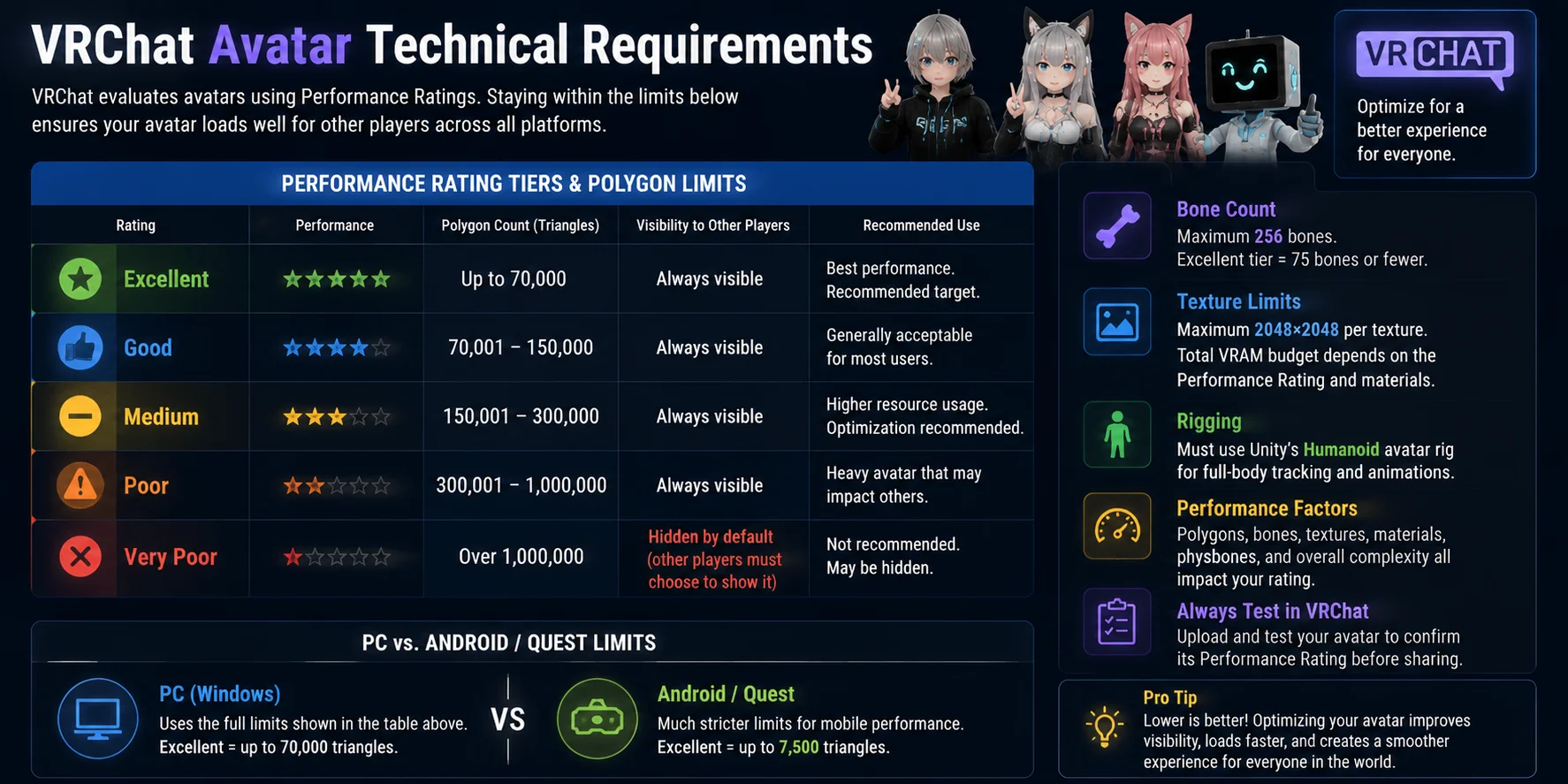
훌륭한 VRChat 아바타는 외형만의 문제가 아닙니다 — 성능 최적화는 다른 사용자들이 아바타를 원활하게 보고 상호작용할 수 있는지를 결정합니다. VRChat은 폴리곤 수, 본 수, 텍스처 메모리, 전체적인 복잡도 등의 요소를 기반으로 Performance Ratings를 사용해 아바타를 평가합니다. 아바타를 업로드하기 전에 불필요한 성능 문제를 방지하기 위해 다음 제한 사항을 확인하세요.
| Performance Rating | 폴리곤 수 (삼각형) | 비고 |
|---|---|---|
| Excellent | 70,000 이하 | 최상의 성능. 최적화된 아바타의 권장 목표. 본 수는 75개 이하여야 합니다. |
| Good | 70,001–150,000 | 대부분의 사용자에게 일반적으로 허용 가능한 수준. |
| Medium | 150,001–300,000 | 리소스 사용량이 높으므로 최적화를 권장합니다. |
| Poor | 300,001–1,000,000 | 다른 사용자의 경험에 영향을 줄 수 있는 무거운 아바타. |
| Very Poor | 1,000,000 초과 | 다른 플레이어가 직접 표시를 선택하지 않는 한 기본적으로 숨겨집니다. |
아바타 성능에 영향을 미치는 기타 기술적 제한 사항도 있습니다:
- 본(Bones): VRChat 아바타는 최대 256개의 본을 지원합니다. 75개 이하로 유지하면 Excellent 등급을 유지하는 데 도움이 됩니다.
- 텍스처: 개별 텍스처는 2048×2048 해상도를 초과해서는 안 됩니다. 총 VRAM 사용량은 아바타의 Performance Rating과 머티리얼 수에 따라 달라집니다.
- 리깅: 전신 트래킹과 올바른 휴머노이드 애니메이션을 위해 아바타는 Unity의 Humanoid avatar rig 설정을 사용해야 합니다.
- 플랫폼 차이: PC와 Android/Quest 아바타는 서로 다른 제한이 있습니다. Quest는 훨씬 엄격하며 — Excellent 등급의 Quest 아바타는 폴리곤 수 7,500개 이하를 유지해야 합니다.
VRChat 아바타를 최적화할 때는 실루엣 품질, 효율적인 토폴로지, 적절한 텍스처 크기, 깔끔한 리그를 우선시하세요. 성능 제한을 초과하는 시각적으로 인상적인 모델은 로딩이 느려지거나 다른 플레이어에게 보이지 않을 수 있습니다.
VRChat에 커스텀 아바타를 업로드하는 방법 (단계별 가이드)
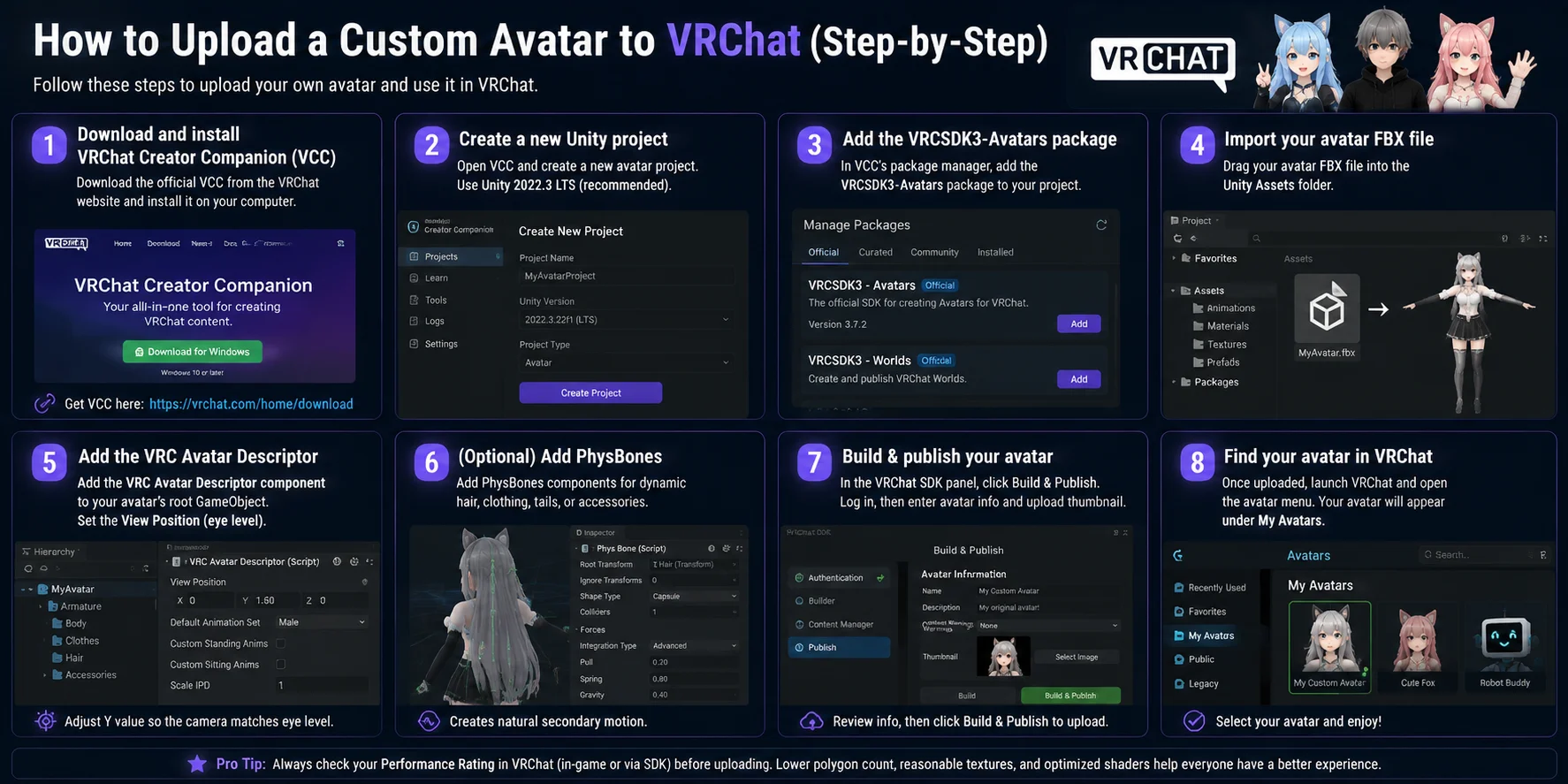
VRChat 커스텀 아바타를 업로드하려면 공식 VRChat SDK가 설치된 Unity 프로젝트가 필요합니다. 처음에는 작업 과정이 복잡해 보일 수 있지만, 아래 단계를 따라가면 3D 모델 파일에서 완전히 사용 가능한 아바타까지 만들 수 있습니다. 특히 Unity 설정과 SDK 설정 단계에 스크린샷을 추가하면 과정을 더 쉽게 따라갈 수 있습니다.
- VRChat Creator Companion (VCC) 다운로드 및 설치 VRChat 웹사이트에서 공식 VRChat Creator Companion을 다운로드하여 컴퓨터에 설치합니다: https://vrchat.com/home/download. VCC는 Unity 프로젝트, SDK 패키지, 아바타 업로드 도구를 한 곳에서 관리합니다.
- VCC를 통해 Unity 프로젝트 생성 VRChat Creator Companion을 열고 새 아바타 프로젝트를 생성합니다. 현재 VRChat 아바타 개발에 권장되는 버전인 Unity 2022.3 LTS를 사용하세요.
- VRChat Avatar SDK 패키지 추가 VCC의 패키지 매니저에서 프로젝트에 VRCSDK3-Avatars 패키지를 추가합니다. 이렇게 하면 아바타 설정, 테스트, 업로드에 필요한 도구가 설치됩니다.
- 아바타 모델 임포트 아바타 FBX 파일을 Unity 프로젝트의 Assets 폴더에 드래그합니다. 텍스처, 머티리얼, 관련 파일이 포함되어 있거나 올바르게 연결되어 있는지 확인하세요.
- Avatar Descriptor 설정 아바타의 루트 GameObject를 선택하고 VRC Avatar Descriptor 컴포넌트를 추가합니다. 1인칭 카메라가 아바타의 눈높이와 일치하도록 View Position을 올바르게 설정하세요.
- 선택적 다이나믹 기능 추가 움직이는 머리카락, 의상, 꼬리, 액세서리 등을 위해 PhysBones 컴포넌트를 추가합니다. 이를 통해 아바타가 움직일 때 자연스러운 2차 모션이 생성됩니다.
- 아바타 빌드 및 게시 VRChat SDK 패널을 열고 Build & Publish를 클릭합니다. VRChat 계정으로 로그인한 후, 제출 전에 아바타 이름, 업로드 썸네일, 기타 필수 정보를 입력합니다.
- VRChat에서 아바타 찾기 업로드가 완료되면 VRChat을 실행하고 아바타 메뉴를 엽니다. 커스텀 모델이 My Avatars 항목에 표시되며, 바로 선택하여 사용할 수 있습니다.
아바타 업로드가 완료되면, 다른 플레이어들이 원활하게 볼 수 있도록 퍼포먼스 등급, 폴리곤 수, 플랫폼 호환성을 확인하는 것이 다음 단계입니다.
Tripo AI로 나만의 VRChat 아바타 만들기
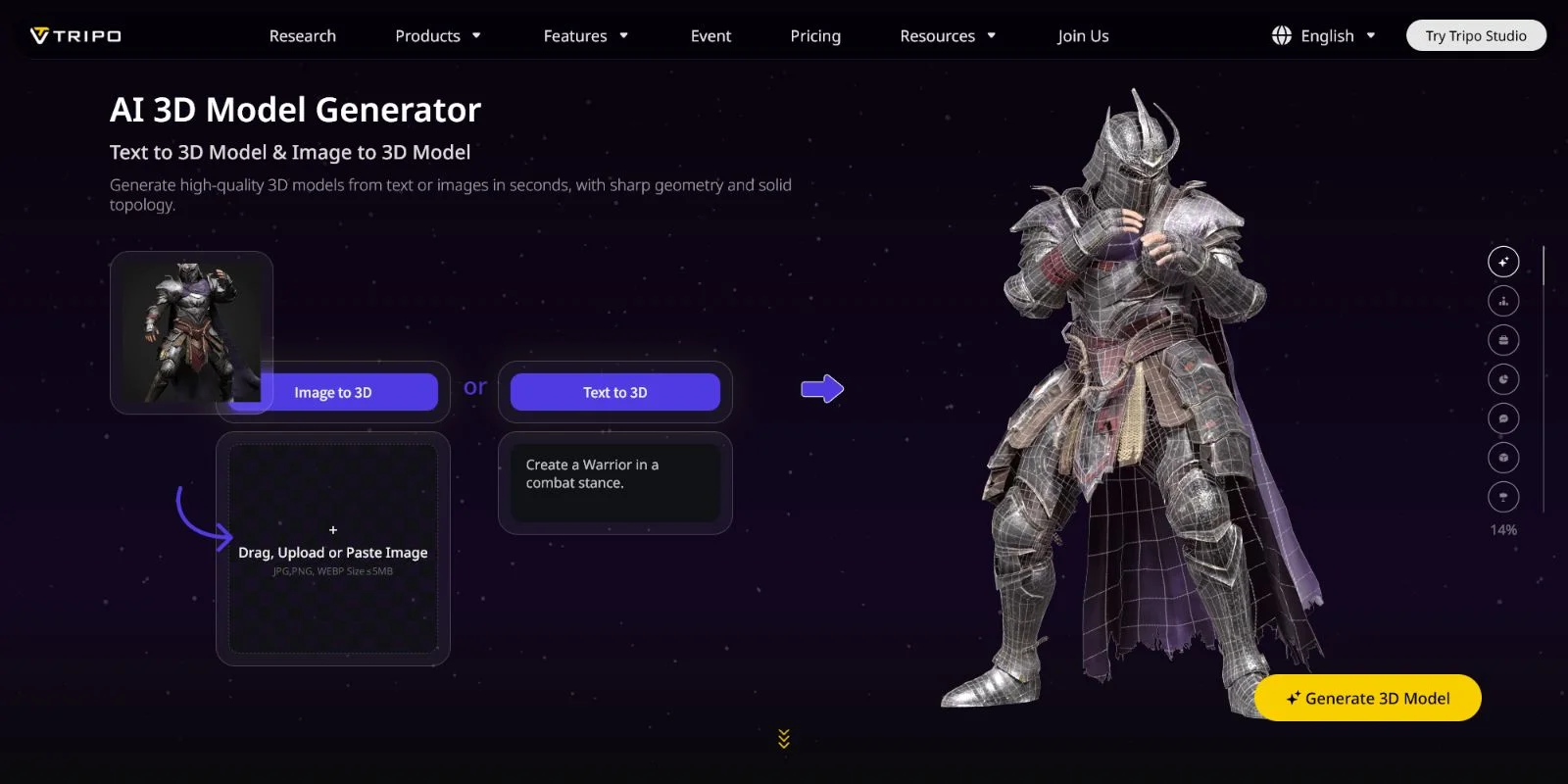
AI 아바타 라이브러리를 뒤지거나 커스텀 커미션을 몇 달씩 기다리는 대신, Tripo AI를 사용하면 텍스트 프롬프트나 참고 이미지만으로 몇 초 안에 고유한 3D 캐릭터를 생성할 수 있습니다. 내보낸 FBX 또는 GLB 파일은 Unity에 바로 임포트할 수 있어, 크리에이터들이 더 빠르게 커스텀 VRChat 아바타를 제작할 수 있습니다.
6단계 워크플로: Tripo AI → VRChat 아바타
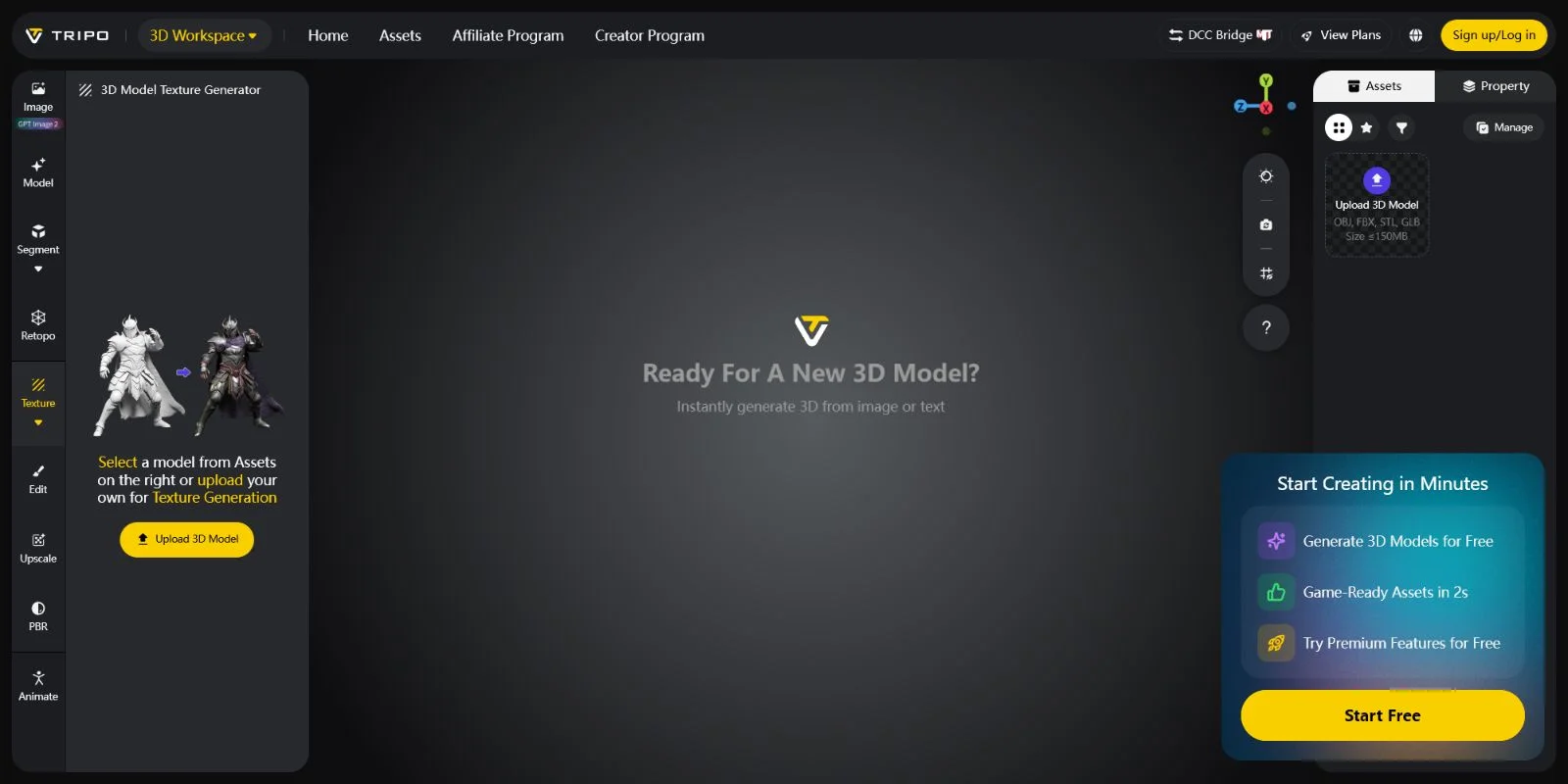
- Tripo AI Studio에서 캐릭터 만들기 https://studio.tripo3d.ai/ 으로 이동해 "사이버펑크 엘프, 은빛 머리카락과 빛나는 눈동자" 같은 텍스트 프롬프트로 원하는 아바타 아이디어를 입력하세요. 참고 이미지를 업로드해 생성 방향을 가이드할 수도 있습니다.
- 3D 모델 생성 및 검토 아바타를 생성한 후 Tripo AI의 뷰어에서 결과를 미리 확인하세요. 캐릭터 스타일, 비율, 세부 묘사가 마음에 들지 않으면 프롬프트를 수정하고 원하는 결과가 나올 때까지 다시 생성하세요.
- FBX 또는 GLB로 내보내기 완성된 모델을 원하는 형식으로 내보냅니다. FBX는 VRChat 워크플로우에 권장되는 선택지로, 추가 변환 단계 없이 Unity에 직접 가져올 수 있습니다. GLB는 웹 및 기타 3D 애플리케이션에 유용합니다.
- FBX를 Unity로 가져오기 VRCSDK3-Avatars가 설치된 Unity 프로젝트를 열고 FBX 파일을 Assets 폴더로 드래그합니다. 머티리얼, 텍스처, 모델 설정이 올바르게 가져와졌는지 확인합니다.
- VRChat 아바타 디스크립터 추가 아바타의 루트 GameObject를 선택하고 VRC Avatar Descriptor 컴포넌트를 추가합니다. 1인칭 카메라가 아바타의 눈 높이에 올바르게 맞춰지도록 View Position을 조정합니다.
- 아바타 빌드 및 게시 VRChat SDK 패널을 열고 Build & Publish를 클릭한 후 VRChat 계정으로 로그인하여 업로드 정보를 작성합니다. 게시가 완료되면 커스텀 아바타가 VRChat에서 사용 가능해집니다.
Tripo AI로 생성된 모델은 공개 사용 전에 일부 후처리가 필요할 수 있습니다. 휴머노이드 아바타는 Unity의 Animation Rig 설정에서 뼈대 할당이 올바른지 확인해야 하며, 일부 모델은 Blender 또는 Unity에서 추가적인 리깅이나 웨이트 조정이 필요할 수 있습니다.
Tripo AI가 가장 적합한 용도
- 오리지널 캐릭터(OC) 아바타 — 기존 템플릿에서 출발하지 않고 고유한 개인 캐릭터를 제작합니다.
- 브랜드 가상 마스코트 — 커뮤니티, 이벤트, 또는 가상 경험을 위한 인상적인 캐릭터를 빠르게 디자인합니다.
- 양식화된 판타지 및 SF 아바타 — 표준 아바타 라이브러리에서 찾기 어려운 창의적인 디자인을 생성합니다.
- 빠른 프로토타이핑 — 전체 커스텀 모델링 워크플로우에 투자하기 전에 캐릭터 아이디어를 테스트합니다.
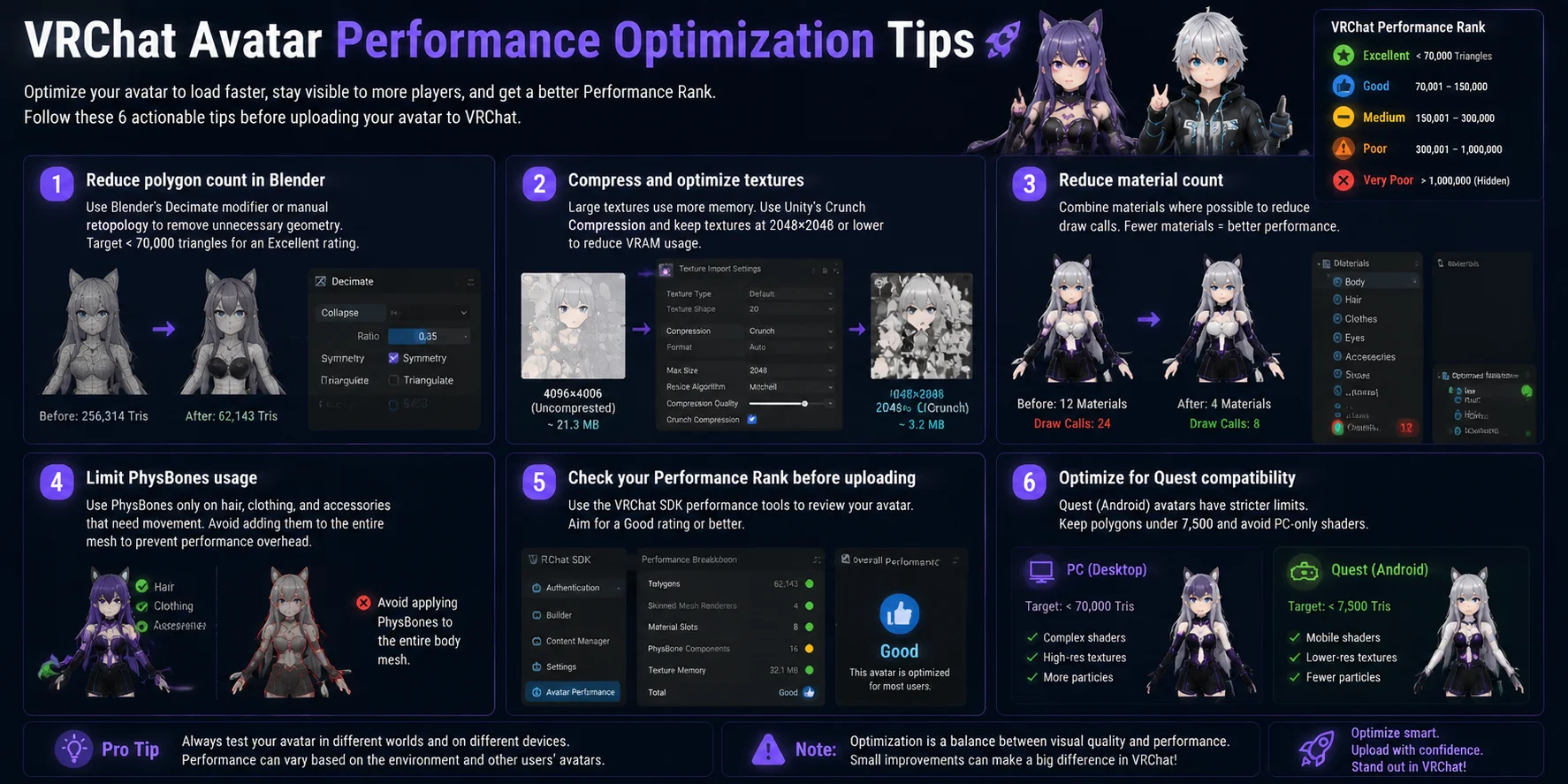
VRChat 아바타 성능 최적화 팁
잘 설계된 VRChat 아바타는 멋진 외관을 유지하면서도 다른 플레이어가 원활하게 로드할 수 있을 만큼 가벼워야 합니다. 성능 최적화는 가시성을 높이고 로딩 시간을 줄이며 아바타의 성능 등급을 향상시키는 데 도움이 됩니다.
- Blender에서 폴리곤 수 줄이기 Blender의 Decimate 모디파이어 또는 수동 리토폴로지를 사용해 불필요한 지오메트리를 줄이세요. PC 아바타에서 VRChat 우수 등급을 받으려면 삼각형 70,000개 미만을 목표로 하세요.
- 텍스처 압축 및 최적화 큰 텍스처는 메모리 사용량을 빠르게 증가시킵니다. 필요한 경우 Unity의 Crunch Compression을 사용하고, VRAM 소비를 줄이기 위해 개별 텍스처를 2048×2048 이하로 유지하세요.
- 머티리얼 수 줄이기 드로우 콜을 줄이기 위해 가능한 한 머티리얼을 통합하세요. 머티리얼 수가 적고 셰이더가 단순할수록 아바타 렌더링 속도가 빨라지며, 특히 사람이 많은 월드에서 효과적입니다.
- PhysBones 사용 제한 PhysBones는 머리카락, 의상, 액세서리에 동적인 움직임을 추가하지만 너무 많이 사용하면 성능에 악영향을 줄 수 있습니다. 모델 전체에 적용하는 대신 움직임이 아바타를 개선하는 부분에만 사용하세요.
- 업로드 전 성능 등급 확인 VRChat SDK 성능 도구를 사용해 아바타를 게시하기 전에 검토하세요. 폴리곤, 머티리얼, 텍스처, 컴포넌트를 최적화해 Good 등급 이상을 유지하도록 노력하세요.
- Quest 호환성을 위한 최적화 Android/Quest 아바타는 PC 아바타보다 훨씬 엄격한 제한이 있습니다. 뛰어난 성능을 위해 폴리곤 수를 삼각형 7,500개 이하로 유지하고, Quest 기기에서 실행되지 않는 PC 전용 셰이더는 사용하지 마세요.
이러한 최적화 단계를 따르면 더 빠르게 로드되고, 더 많은 사용자에게 표시되며, 다양한 플랫폼에서 더 원활한 VRChat 경험을 제공하는 아바타를 만들 수 있습니다.
자주 묻는 질문
VRChat에서 아바타를 얻는 방법은 무엇인가요?
게임 내 아바타 검색을 탐색하거나, Booth.pm 또는 Gumroad 같은 커뮤니티 사이트에서 다운로드하거나, Unity와 VRChat SDK를 사용해 커스텀 아바타를 업로드하면 됩니다. 대부분의 초보자는 커스텀 옵션을 탐색하기 전에 무료 커뮤니티 아바타로 시작합니다.
무료 VRChat 아바타는 어디서 찾을 수 있나요?
무료 VRChat 아바타를 찾기에 가장 좋은 곳은 VRChat 아바타 검색(게임 내), Booth.pm, 그리고 Gumroad(무료 필터 적용)입니다. VRChat 전용 Discord 서버에서도 무료 아바타 파일을 정기적으로 공유합니다. 품질과 성능 등급이 다양하므로 다운로드 전에 사양을 확인하세요.
VRChat에서 직접 아바타를 만들 수 있나요?
네 — VRChat에서는 모든 사용자가 커스텀 아바타를 업로드할 수 있습니다. Unity 2022 LTS, VRChat Creator Companion(VCC), 그리고 VRCSDK3-Avatars 패키지가 필요합니다. Blender에서 직접 캐릭터를 모델링하거나 Tripo AI 같은 도구로 생성한 후, Unity를 통해 임포트하고 업로드할 수 있습니다.
VRChat 아바타에 사용하는 파일 형식은 무엇인가요?
VRChat 아바타는 Unity에서 에셋 번들로 빌드되고 업로드됩니다. Unity에 임포트하는 소스 파일은 일반적으로 FBX이며, 리깅과 애니메이션에 가장 호환성이 좋은 형식입니다. GLB 파일도 지원되지만 추가 설정이 필요할 수 있습니다.
VRChat 아바타의 폴리곤 제한은 얼마인가요?
Excellent 성능 등급은 최대 70,000개의 삼각형을 허용합니다. Good은 70,001~150,000개이며, 1,000,000개 이상의 폴리곤을 가진 아바타는 Very Poor 등급으로 분류되어 다른 플레이어에게 기본적으로 숨겨집니다. 아바타를 Good 또는 Excellent로 유지하면 모든 사람에게 표시됩니다.
VRChat에 커스텀 아바타를 업로드하는 방법은 무엇인가요?
VRChat Creator Companion(VCC)을 설치하고 Unity 2022 LTS 프로젝트를 만든 후 VRCSDK3-Avatars 패키지를 추가합니다. FBX 파일을 Unity에 임포트하고 VRC Avatar Descriptor 컴포넌트를 추가한 다음, VRChat SDK 패널에서 Build & Publish를 실행합니다. 업로드 후 게임 내 "My Avatars" 목록에 아바타가 나타납니다.
AI로 VRChat 아바타를 생성할 수 있나요?
네 — Tripo AI는 텍스트 프롬프트나 이미지로 3D 캐릭터를 생성하고 FBX 또는 GLB로 내보낼 수 있습니다. 그런 다음 해당 파일을 Unity에 임포트하고 VRC Avatar Descriptor를 추가한 후 VRChat SDK를 통해 업로드합니다. 완전히 독창적인 아바타를 가장 빠르게 만드는 방법 중 하나입니다.
VRChat Creator Companion(VCC)이란 무엇인가요?
VCC는 아바타 및 월드 크리에이터를 위한 VRChat의 공식 프로젝트 관리 도구입니다. Unity 프로젝트 설정과 SDK 패키지 설치를 처리합니다. vrchat.com에서 다운로드할 수 있으며, 올바른 SDK 버전이 이미 포함된 새 프로젝트를 만들 때 사용합니다.
VRChat 아바타에는 뼈대(bone)가 몇 개까지 들어갈 수 있나요?
VRChat은 아바타당 최대 256개의 뼈대를 지원합니다. Excellent 성능 등급의 경우 제한은 75개입니다. Excellent 또는 Good 뼈대 제한 내로 유지하면 아바타가 원활하게 작동하고, 다른 사용자가 수동으로 표시하지 않아도 볼 수 있습니다.
독창적인 VRChat 아바타를 만드는 가장 좋은 방법은 무엇인가요?
완전히 독창적인 아바타를 만드는 방법은 세 가지입니다: Blender에서 직접 모델링하기, 3D 아티스트에게 의뢰하기, 또는 Tripo AI를 사용해 텍스트 프롬프트로 모델 생성하기. Tripo AI가 가장 빠른 방법입니다 — FBX를 생성하고 Unity에 임포트한 후 VRC Avatar Descriptor를 추가하고 VCC를 통해 업로드하면 됩니다.
마치며
무료 아바타를 Booth.pm에서 가져오든 완전한 커스텀 캐릭터를 직접 만들든, VRChat에서의 정체성은 사용하는 아바타에서 시작됩니다. 끝없는 검색이나 타협 없이 완전히 독창적인 캐릭터를 원한다면, Tripo AI로 텍스트 설명에서 디자인을 생성하고 몇 분 만에 Unity에서 사용해 보세요.
Tripo AI Studio에서 VRChat용 커스텀 캐릭터를 만들어 보세요: https://studio.tripo3d.ai/ Tripo AI 요금제를 살펴보고 내 워크플로에 맞는 플랜을 찾아보세요: https://www.tripo3d.ai/pricing