Godot용 Tripo DCC 브릿지: 설치 및 빠른 시작
Tripo3D Godot Bridge는 Godot을 Tripo Studio 프런트페이지에 직접 연결하는 경량 플러그인입니다.
이 브릿지를 사용하면 생성된 모델을 브라우저에서 Godot 프로젝트로 실시간으로 바로 전송할 수 있습니다. 수동으로 다운로드하거나 가져올 필요가 없습니다. 아티스트와 게임 개발자가 파일 처리 대신 씬 구축 및 게임 플레이에 집중할 수 있도록 워크플로우를 간소화합니다.
요구 사항
- OS: Windows, Mac
- Godot: 4.6 이상
- 브라우저:
- Google Chrome 116+, Edge 116+, Opera 102+ 지원
- 다른 브라우저는 지원되지 않습니다.
- 기본 가져오기 설정:
- 피벗: 중앙 하단
- 텍스처 해상도: 현재 최대
- 자동 머티리얼 생성: 활성화됨
- 자동 에셋 배치: 활성화됨
단계별 설치
1단계:
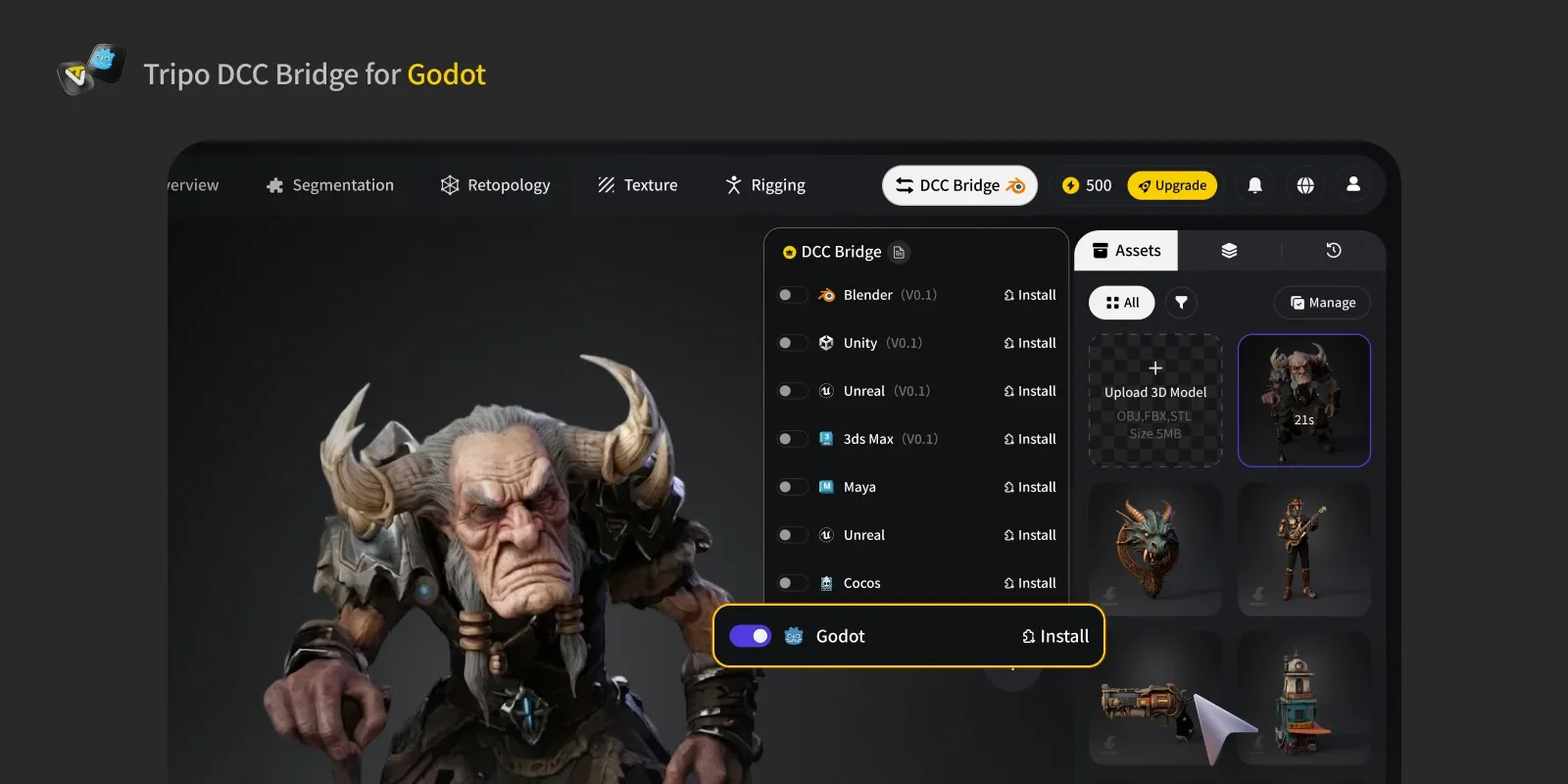
- Tripo Studio로 이동하여 Tripo3D Godot Engine Bridge 패키지를 다운로드합니다.
2단계:
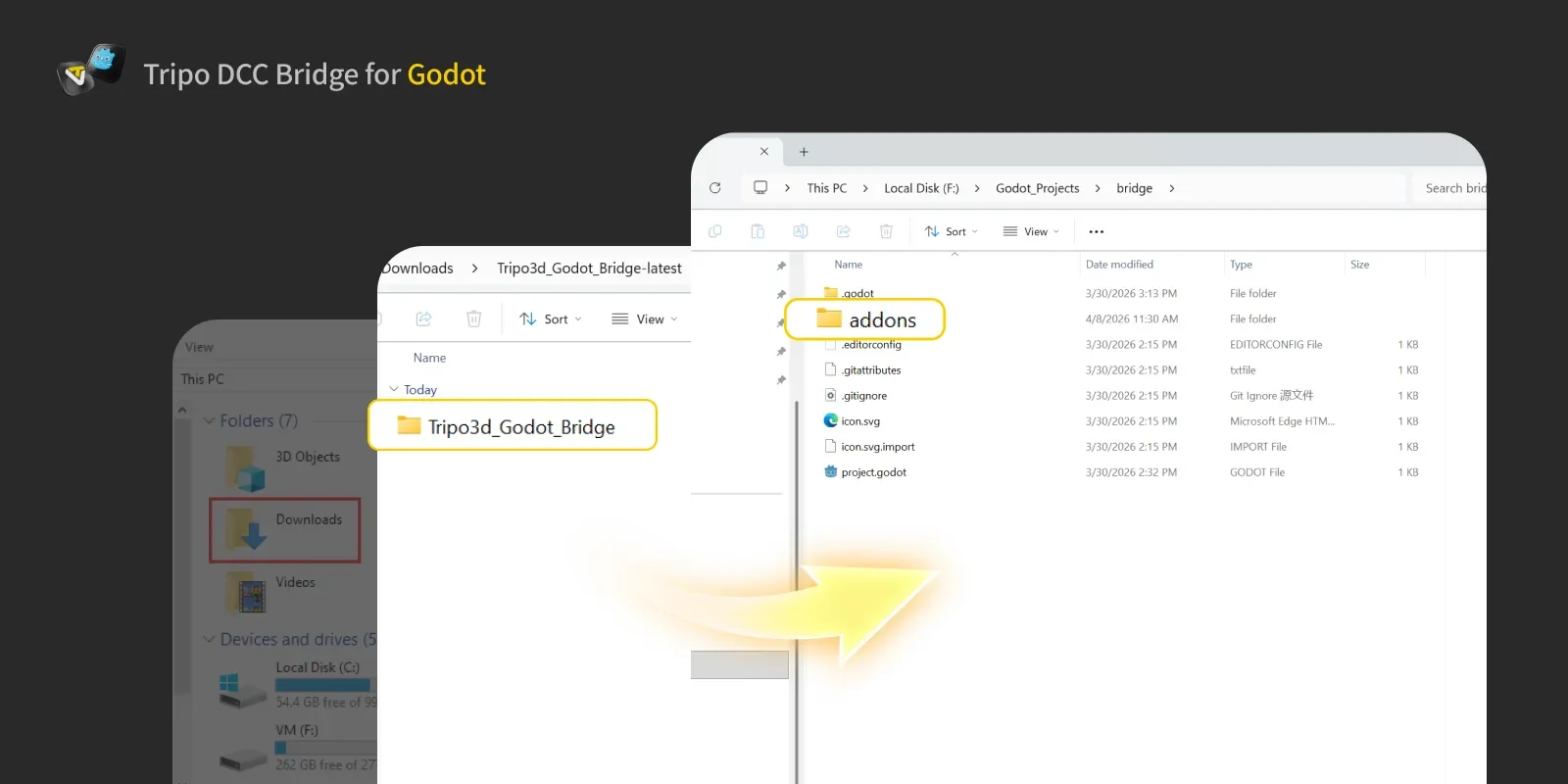
- ZIP 파일의 압축을 해제합니다.
- 플러그인 폴더를 Godot 프로젝트의
Addons디렉터리에 복사합니다.Addons폴더가 없으면 프로젝트 루트에 생성합니다.
3단계:
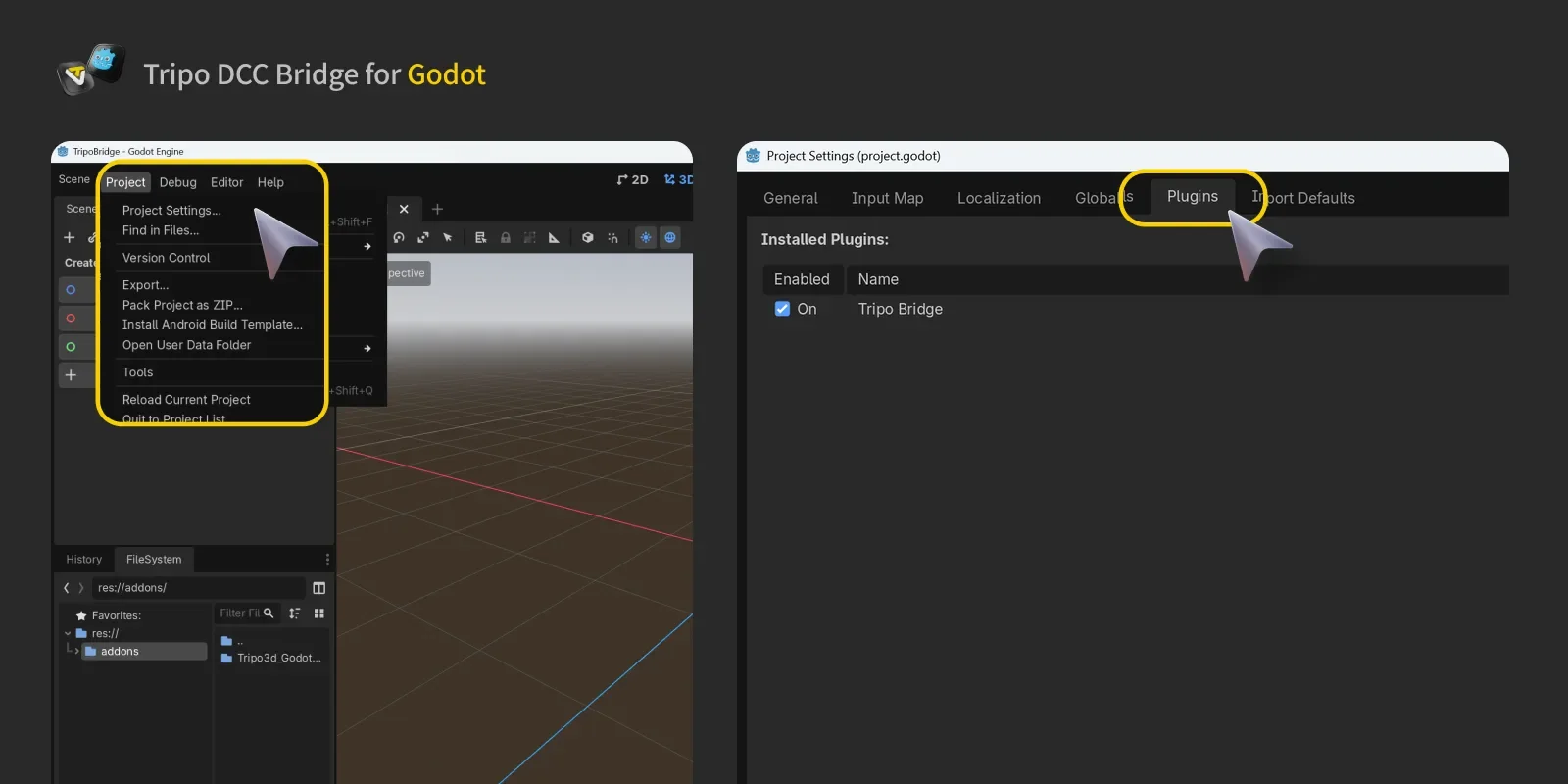
- 패키지를 Godot으로 가져오고, 프로젝트를 연 다음 프로젝트 → 프로젝트 설정 → 플러그인으로 이동합니다. Tripo 브릿지 플러그인이 활성화되어 있는지 확인하세요.
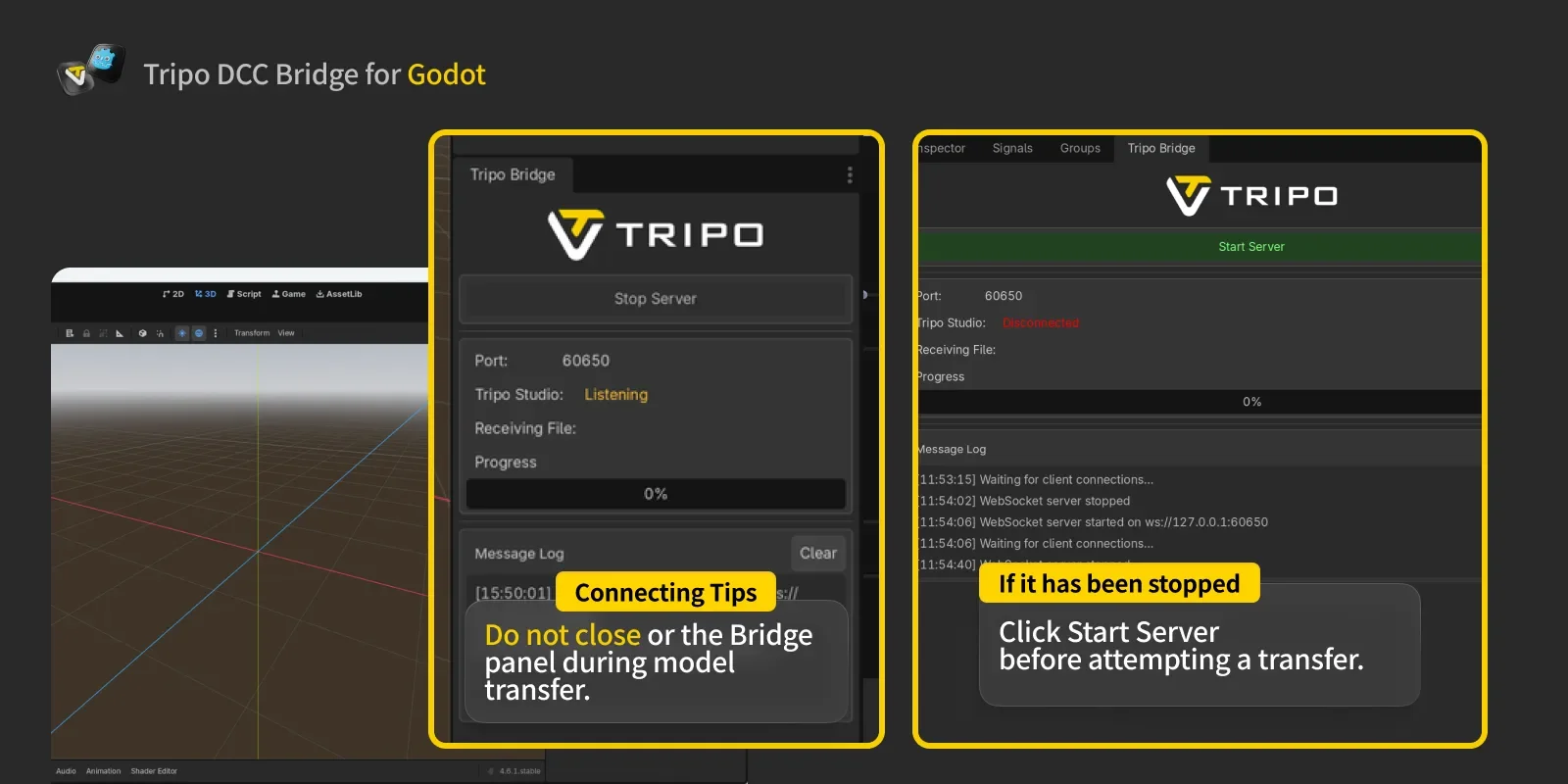
- 패널이 열리면 브릿지 서비스가 자동으로 시작됩니다.
- 브릿지 서비스는 웹 브라우저에 연결하는 동안 계속 실행되어야 합니다. 모델 전송 중에 Godot이나 브릿지 패널을 닫지 마세요.
추신: 서비스를 수동으로 중지해야 하는 경우 패널에서 서버 중지를 클릭하세요. 하지만 Tripo Studio에서 모델을 전송하거나 받으려면 서비스가 실행 중이어야 합니다. 중지된 경우 전송을 시도하기 전에 서버 시작을 클릭하세요.
4단계:
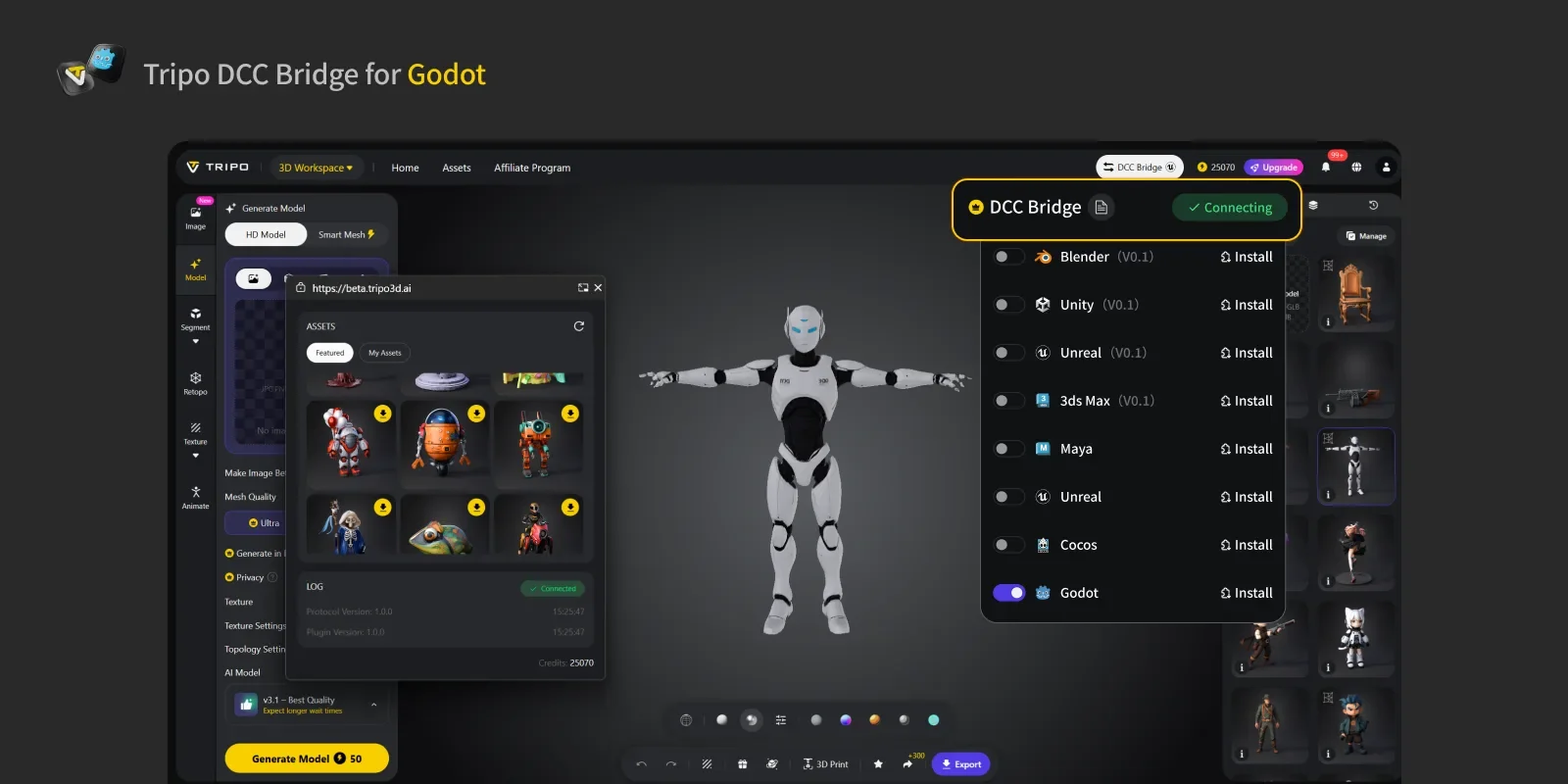
- Tripo Studio 웹사이트를 열고 DCC 브릿지 버튼을 클릭한 다음 Godot 플러그인을 활성화합니다.
- 연결이 올바르게 설정되었는지 확인합니다.
- 모델을 선택합니다. 미니 창에서 내보내기 버튼을 누릅니다.
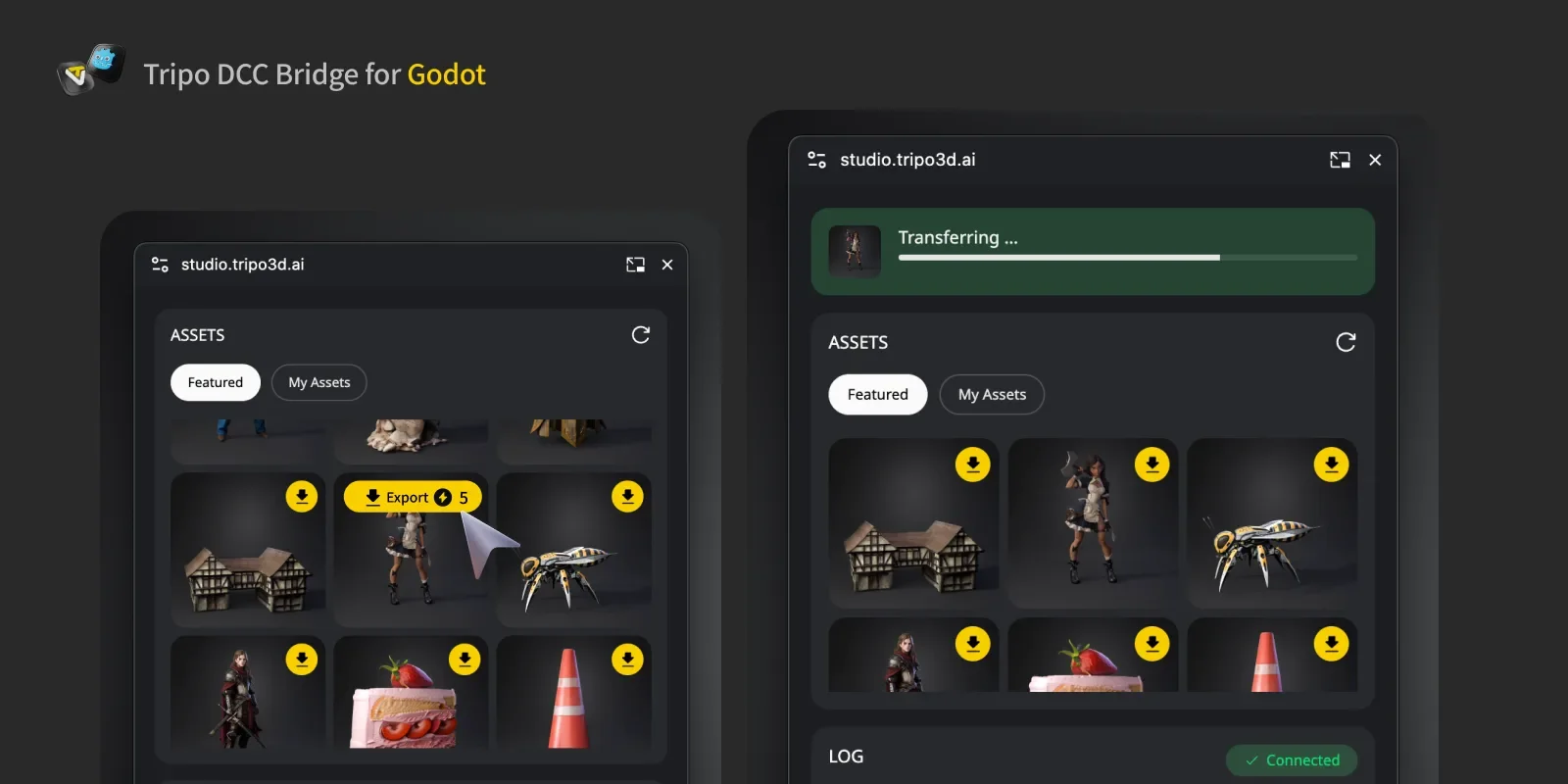
- Godot이 아직 전송 중인 경우, 다른 전송을 시작하기 전에 전송이 완료될 때까지 기다려 주세요.
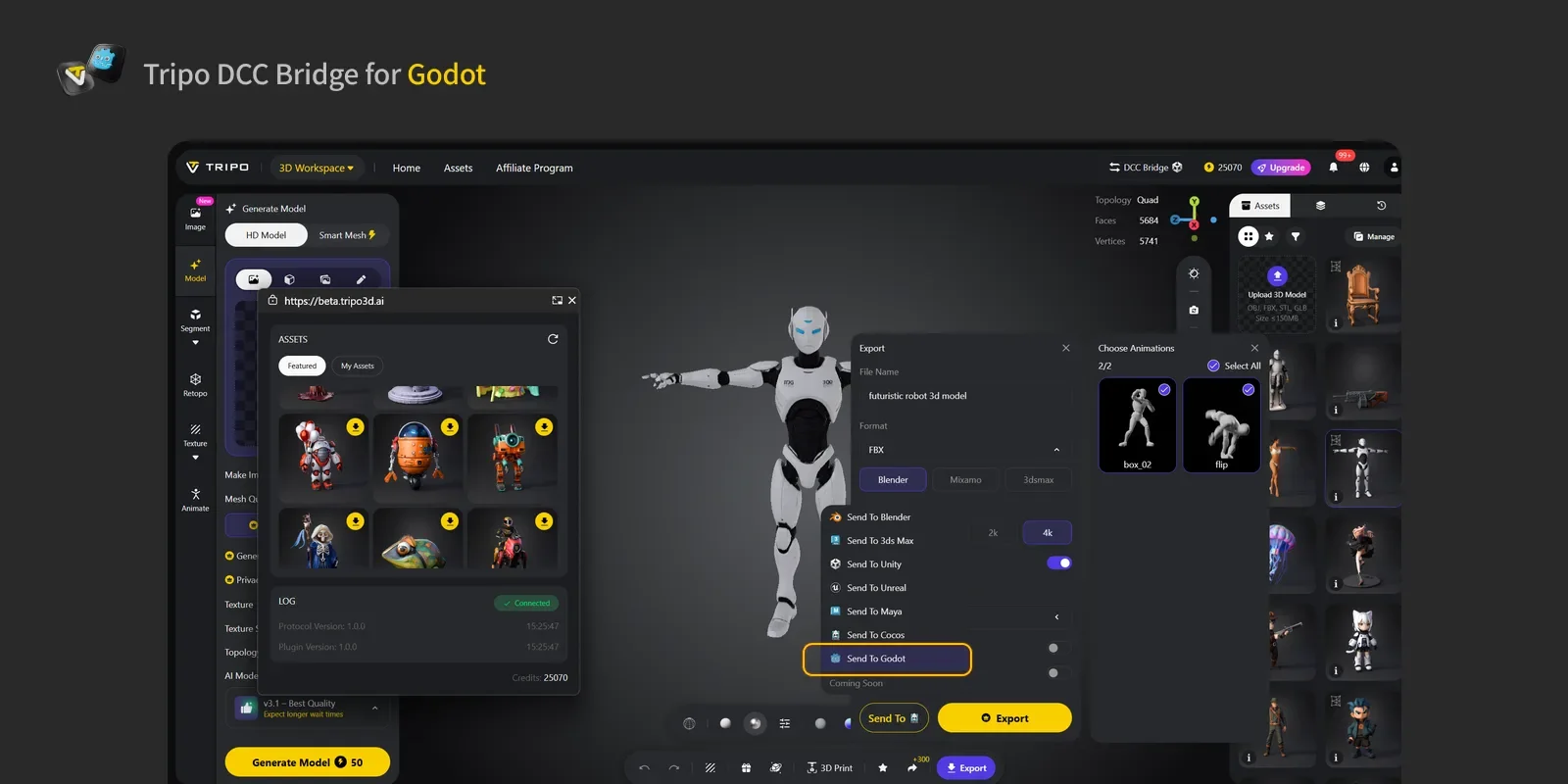
- 애니메이션이 포함된 모델을 내보내려면 먼저 Tripo Studio에서 애니메이션을 생성한 다음, 내보내기 패널에서 원하는 애니메이션을 선택하고 Godot으로 직접 전송합니다.
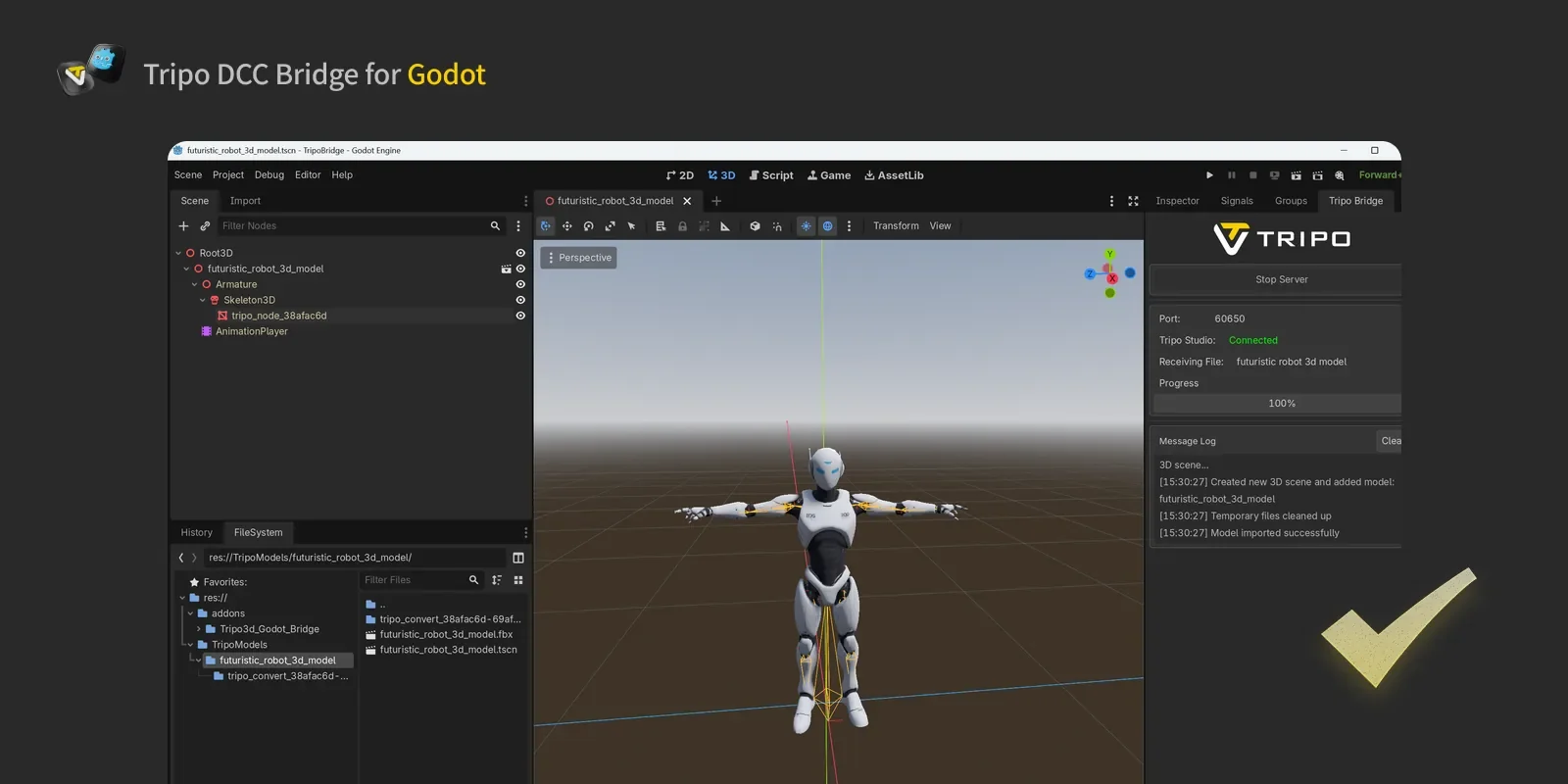
5단계: 이제 웹사이트에서 Godot으로 전송된 모델을 볼 수 있습니다.
자주 묻는 질문
Q: 여러 Godot 인스턴스에 동시에 데이터를 전송할 수 있나요?
A: 아니요. 연결은 가장 먼저 실행된 Godot 인스턴스만 인식합니다.
Q: Godot이 플레이 모드(Play mode)일 때도 모델을 전송할 수 있나요?
A: 현재 모델 전송은 Godot 에디터 모드(Editor mode)에서만 지원됩니다.