Tripo Smart Mesh P1.0 사용 방법: 단계별 튜토리얼
캐릭터를 스케치했습니다. 금요일까지 게임에 넣어야 합니다. 일반적인 과정은 이렇습니다: 하이폴리 mesh를 생성하고, 내보내고, Blender를 열어서, 한 시간 동안 retopology 작업을 하고, polygon 수를 최적화하고, edge flow를 정리하고, 다시 내보내고, 엔진에 임포트한 다음, normal이 깨진 걸 발견합니다.
Smart Mesh는 이 과정 대부분을 건너뜁니다. 이미지를 업로드하고, polygon 수를 설정하고, 생성 버튼을 누르세요. 2초 후면 리깅할 준비가 된, 깔끔한 로우폴리 mesh와 합리적인 edge flow를 얻을 수 있습니다. retopology 작업도 필요 없고, 임포트 시 수정할 것도 없습니다.
게임 개발자와 실시간으로 실행되는 에셋이 필요한 모든 파이프라인을 위해 만들어졌습니다.
이 튜토리얼은 작업 공간을 여는 것부터 텍스처가 적용된 엔진 준비 완료 모델을 내보내는 것까지 전체 워크플로우를 안내하며, 마지막에 두 가지 실제 제작 사례를 소개합니다.
Smart Mesh가 하는 일
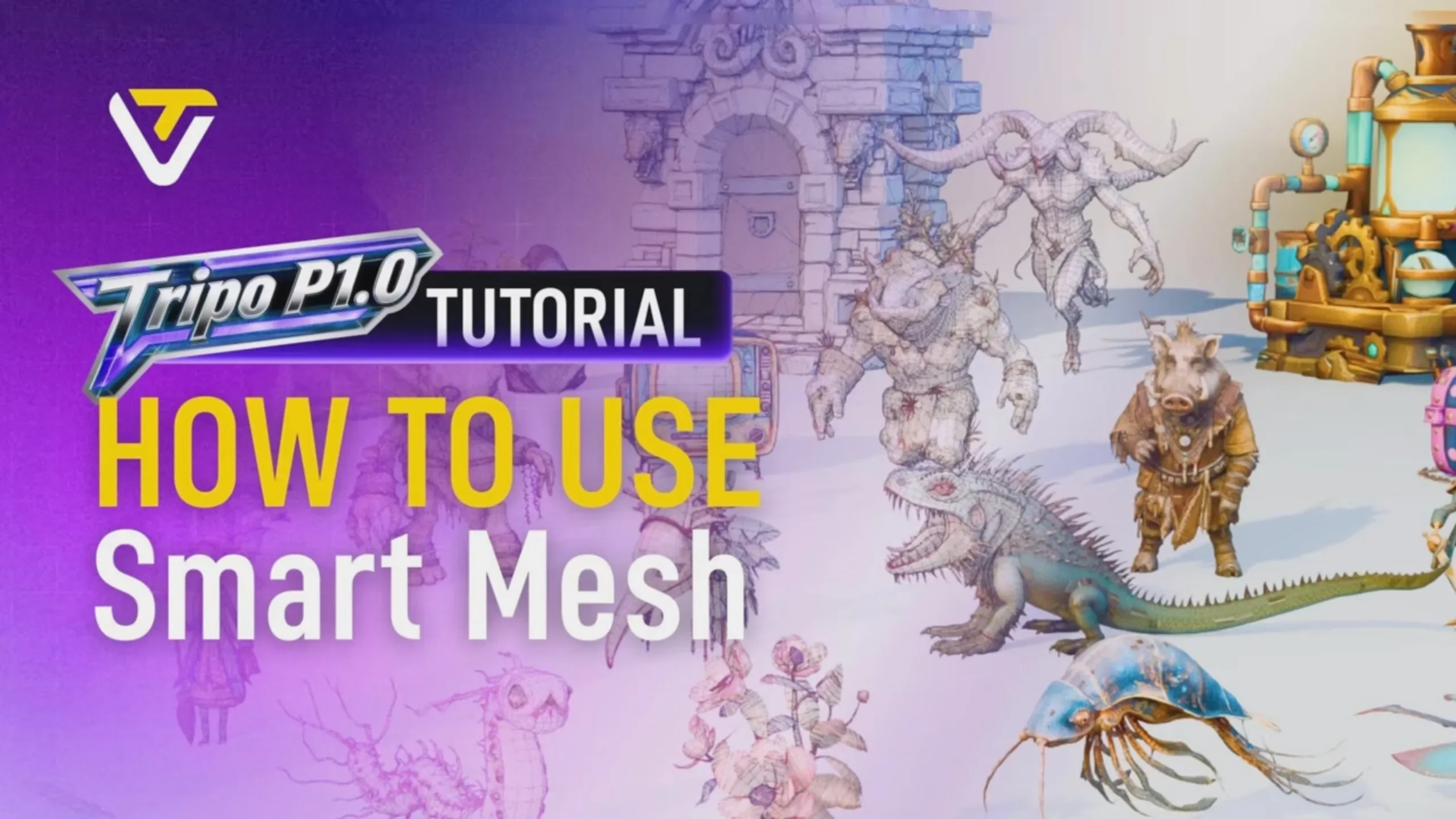
Smart Mesh는 입력 이미지에서 직접 구조화된 로우폴리 topology를 생성합니다. 정리가 필요한 복잡하고 혼란스러운 mesh를 만드는 대신, 정돈된 edge flow와 사용자가 제어하는 polygon 수를 가진 깔끔한 geometry를 출력합니다. 이것이 해결하도록 설계된 topology 문제에 대한 전체 배경은 Smart Mesh P1.0 발표를 참조하세요.
결과물은 mesh 편집기를 건드리지 않고도 Unity, Unreal, 또는 브라우저 기반 렌더러에 바로 넣을 수 있는 mesh입니다. 모바일 NPC, 웹 게임 캐릭터, 보조 소품의 경우 retopology 단계가 사라집니다.
생성 시간은 약 2초입니다. 대규모 에셋 라이브러리를 반복 작업하는 팀의 경우, 이 속도는 빠르게 누적됩니다.
누구를 위한 것인가
인디 개발자와 소규모 게임 스튜디오가 모바일 또는 웹 게임을 제작하는 경우. 파이프라인에 중급 NPC, 배경 캐릭터, 또는 polygon 예산 내에 있어야 하는 소품이 포함된다면, Smart Mesh가 geometry 레이어를 처리하므로 게임플레이에 집중할 수 있습니다.
빠른 프로토타이핑을 하는 3D 아티스트. Smart Mesh는 프로토타입 레이어로 작동합니다. 먼저 깔끔한 로우폴리 버전을 생성하고, 형태와 비율을 검증한 다음, 에셋이 전체 HD 작업이 필요한지 결정하세요.
생성 후 retopo 워크플로우를 사용해온 모든 사람. 현재 프로세스가 AI로 생성된 mesh를 내보내고 사용 가능하게 만들기 전에 Blender에서 정리하는 것을 포함한다면, Smart Mesh가 그 단계를 제거합니다. 한 사용자가 언급했듯이: "retopography 작업 단계를 절약해줍니다."
Smart Mesh 사용 방법
1단계: Smart Mesh 작업 공간 열기
Tripo Studio로 이동하세요. 홈 화면에서 두 가지 생성 옵션이 보입니다: **High Detail Model**과 Smart Topology Mesh. **Generate Smart Mesh →**를 클릭하여 작업 공간에 들어가세요.
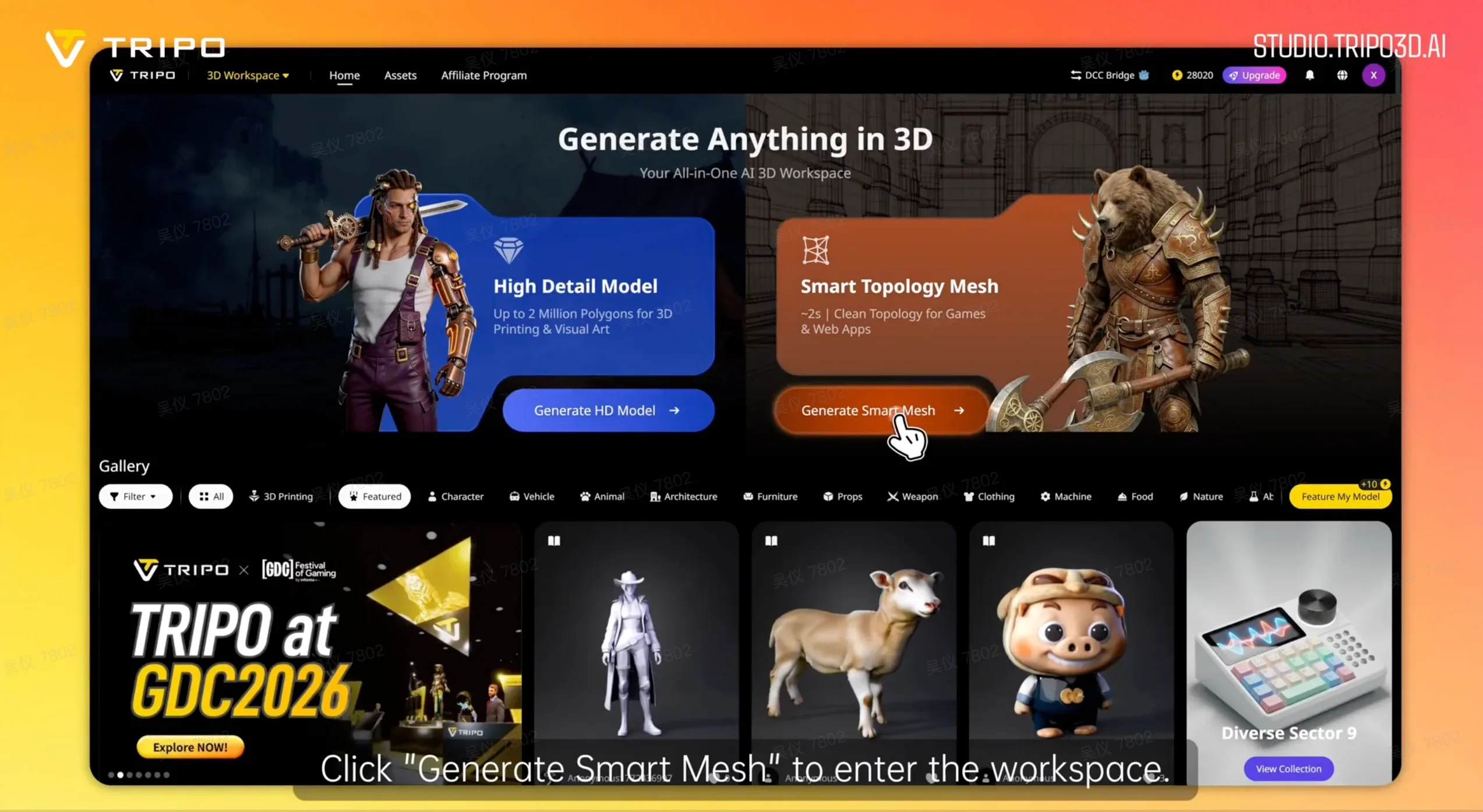
Tripo Studio 홈 화면에서 "Generate Smart Mesh"를 클릭하여 작업 공간을 엽니다.
2단계: 입력 방법 선택
작업 공간 내부의 왼쪽 패널에는 Smart Mesh가 선택된 Generate Model 패널이 표시됩니다. 세 가지 입력 옵션이 있습니다:
- 단일 이미지: 하나의 참조 이미지를 업로드하고 AI가 전체 3D 형태를 추론하도록 합니다
- 다중 뷰: 정면, 왼쪽, 오른쪽, 뒷면 뷰를 업로드하여 더 정확한 geometry를 얻습니다
- 일괄 업로드: 한 번에 최대 10개의 이미지를 업로드하여 여러 모델을 한 번에 생성합니다
단일 캐릭터나 소품의 경우 단일 이미지가 잘 작동합니다. 대칭과 실루엣 정확도가 중요한 에셋(예: 주요 NPC)의 경우 다중 뷰가 더 정밀한 제어를 제공합니다.
단일 이미지 업로드:
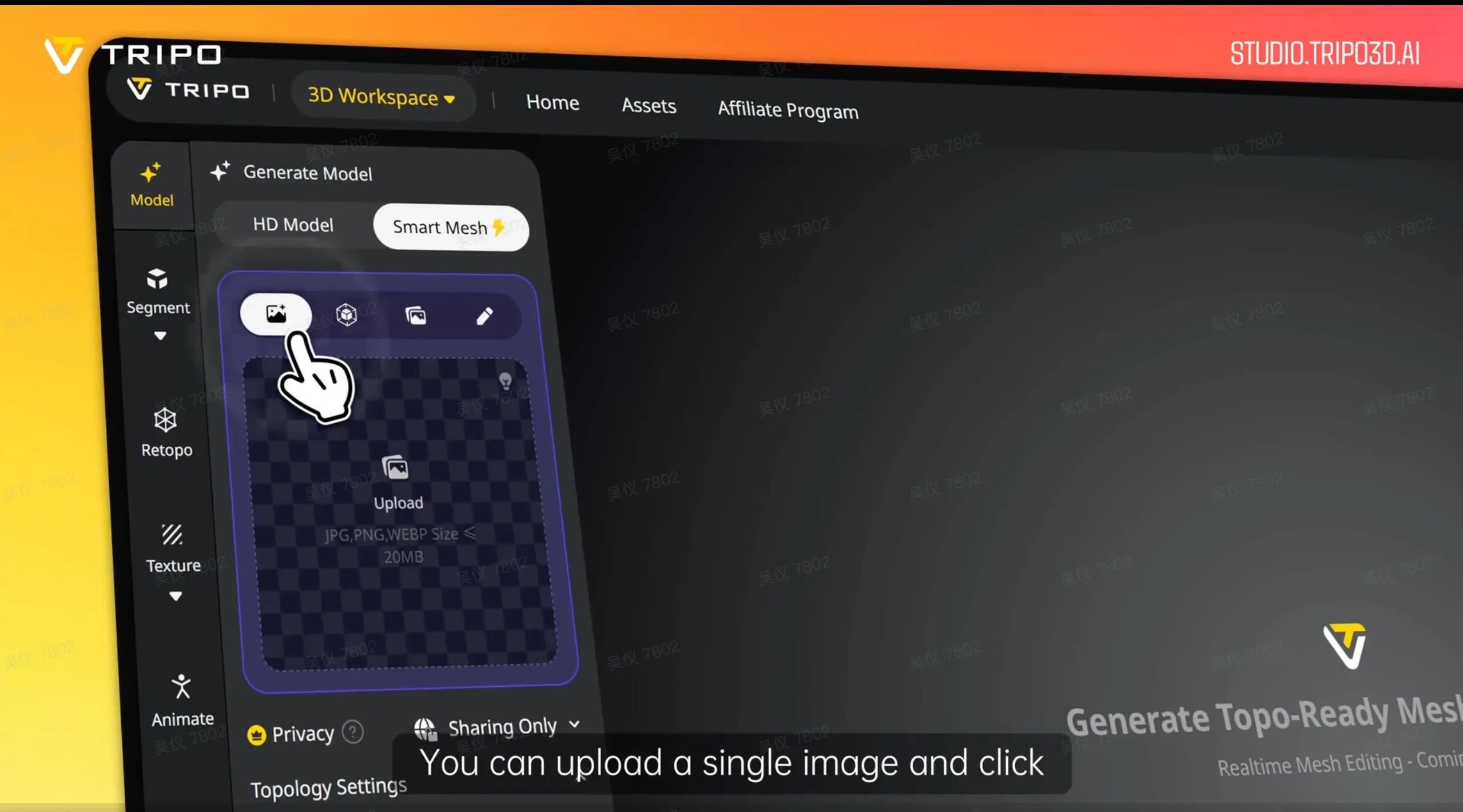
단일 이미지를 업로드하고 "Generate Multi-View"를 클릭하여 AI가 전체 3D 형태를 추론하도록 합니다.
다중 뷰 업로드:
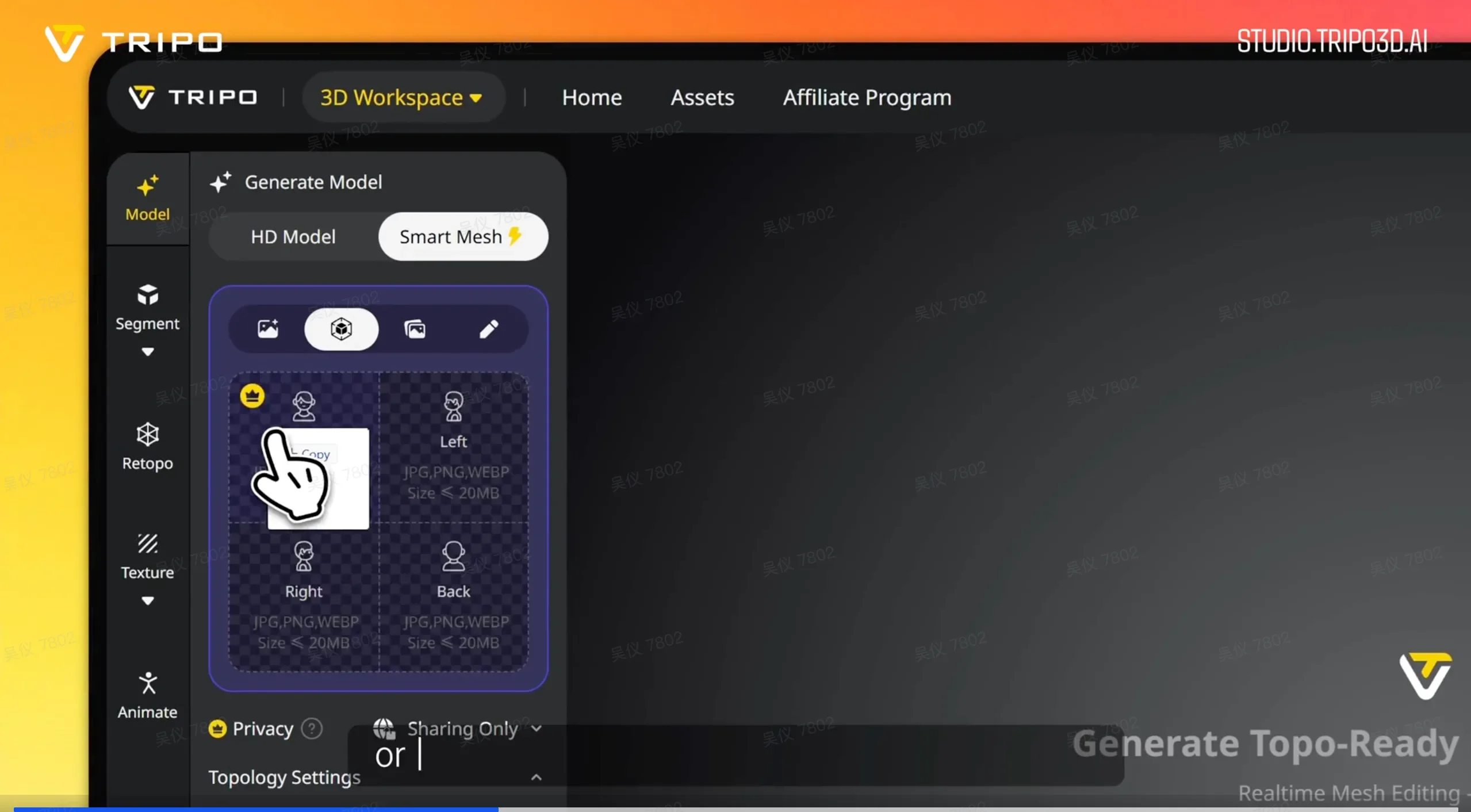
정면, 왼쪽, 오른쪽, 뒷면 뷰를 직접 업로드하여 더 정확한 geometry를 얻습니다.
일괄 업로드(최대 10개 이미지):
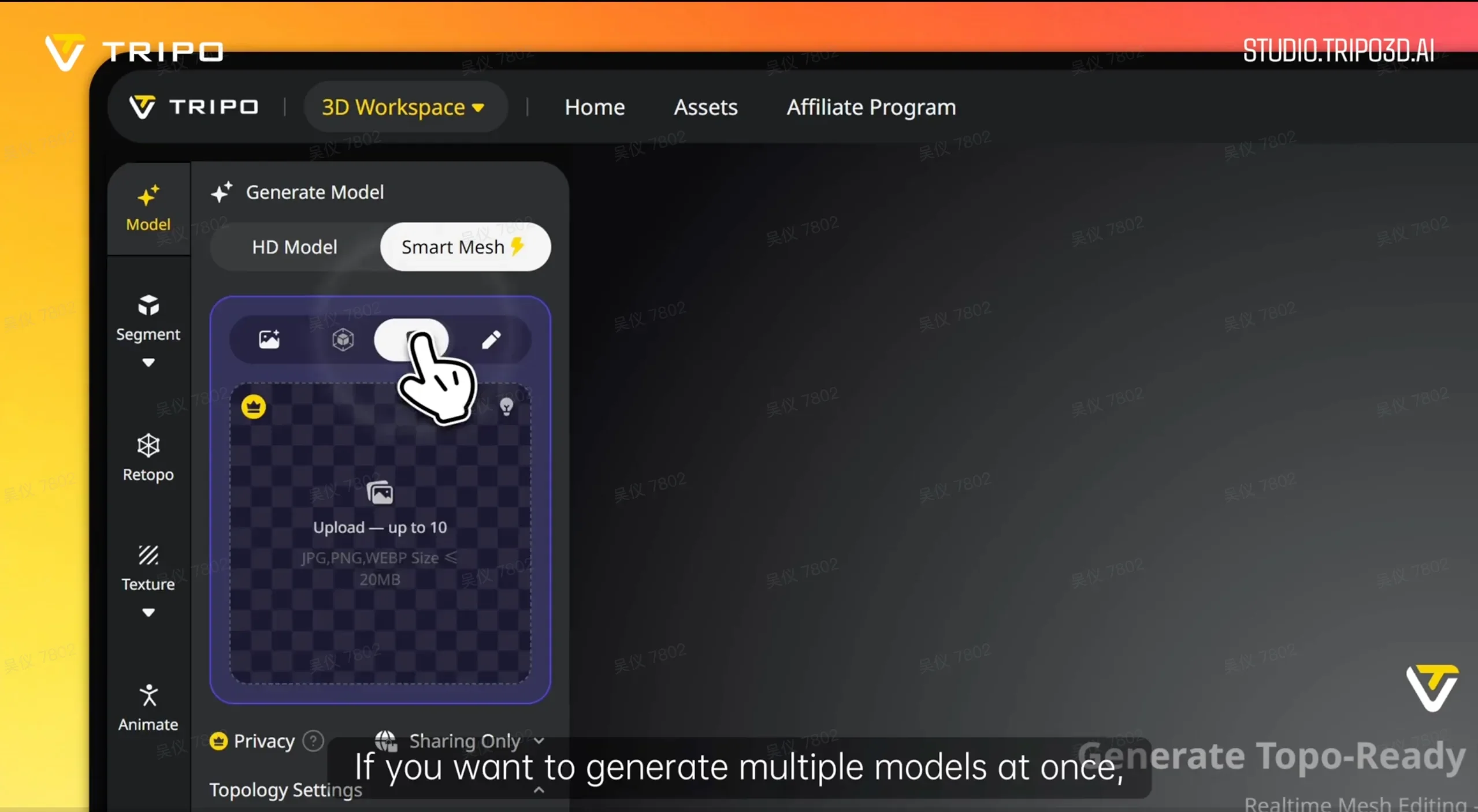
일괄 업로드를 사용하여 한 번에 최대 10개의 모델을 생성합니다.
지원 형식: JPG, PNG, WEBP, 파일당 최대 20MB.
3단계: Polygon 수 설정
생성하기 전에 패널 하단의 Topology Settings를 여세요. 두 가지 제어 옵션이 보입니다:
- Topology type: Quad 또는 Triangle. 실시간 게임 엔진의 경우 Triangle을 선택하고, 추가 rigging이나 subdivision이 필요한 에셋의 경우 Quad를 선택하세요.
- Polycount 슬라이더: 목표 polygon 수로 드래그하세요. 모바일 NPC의 경우 8k–15k가 일반적인 범위입니다. DRACO 압축으로 GLB로 내보내는 웹 게임 캐릭터의 경우, 20k polygon이 1MB 미만으로 압축되고 브라우저에서 깔끔하게 렌더링됩니다.
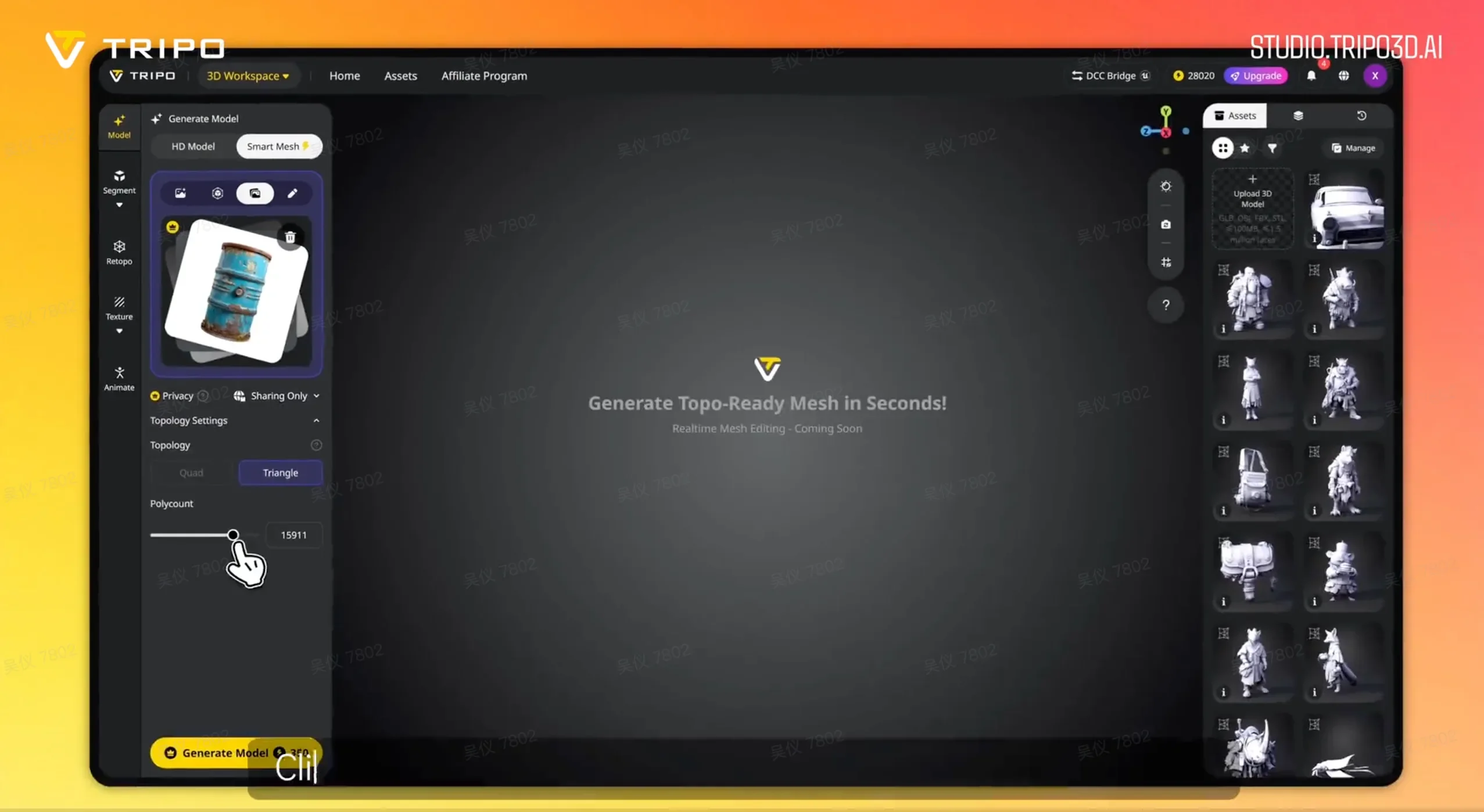
생성하기 전에 topology type(Quad 또는 Triangle)을 설정하고 polycount 슬라이더를 목표값으로 드래그합니다.
4단계: 모델 생성
Generate Model을 클릭하세요. 약 2초 후 모델이 뷰포트에 나타납니다. 회전하고, wireframe을 확인하고, 다음 단계로 넘어가기 전에 topology를 검사할 수 있습니다.
형태를 조정해야 하는 경우 polycount를 조정하거나 입력 방법을 전환하고 다시 생성하세요. 실행당 2초이므로 반복 작업이 빠릅니다.
5단계: 텍스처 추가(선택 사항)
텍스처가 적용된 에셋이 필요한 경우 Texture 패널에서 Generate Textures를 클릭하세요. 더 높은 해상도 출력을 위해 4K 또는 8K Texture를 활성화할 수 있습니다. 텍스처 생성기는 원본 참조 이미지를 스타일 가이드로 사용합니다.
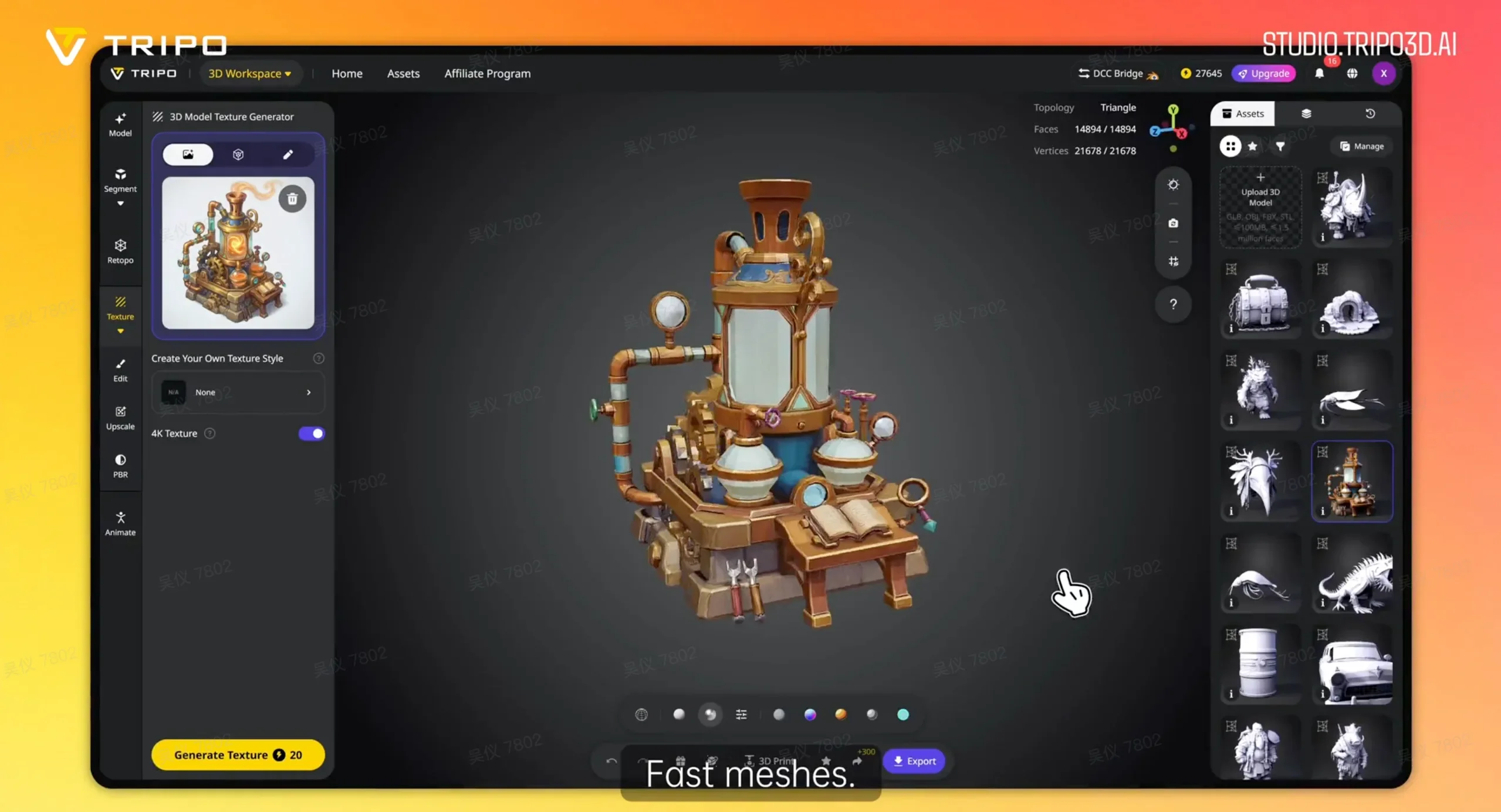
Texture 패널에서 "Generate Textures"를 클릭하여 모델에 4K 또는 8K 텍스처를 추가합니다.
6단계: 에셋 내보내기
하단 툴바에서 Export를 클릭하세요. Smart Mesh는 GLB, OBJ, FBX, STL을 지원합니다. 게임 엔진의 경우 GLB가 가장 이식성이 좋은 형식입니다. 브라우저 기반 게임의 경우 DRACO 압축이 적용된 GLB는 20k polygon에서도 파일 크기를 1MB 미만으로 유지합니다.



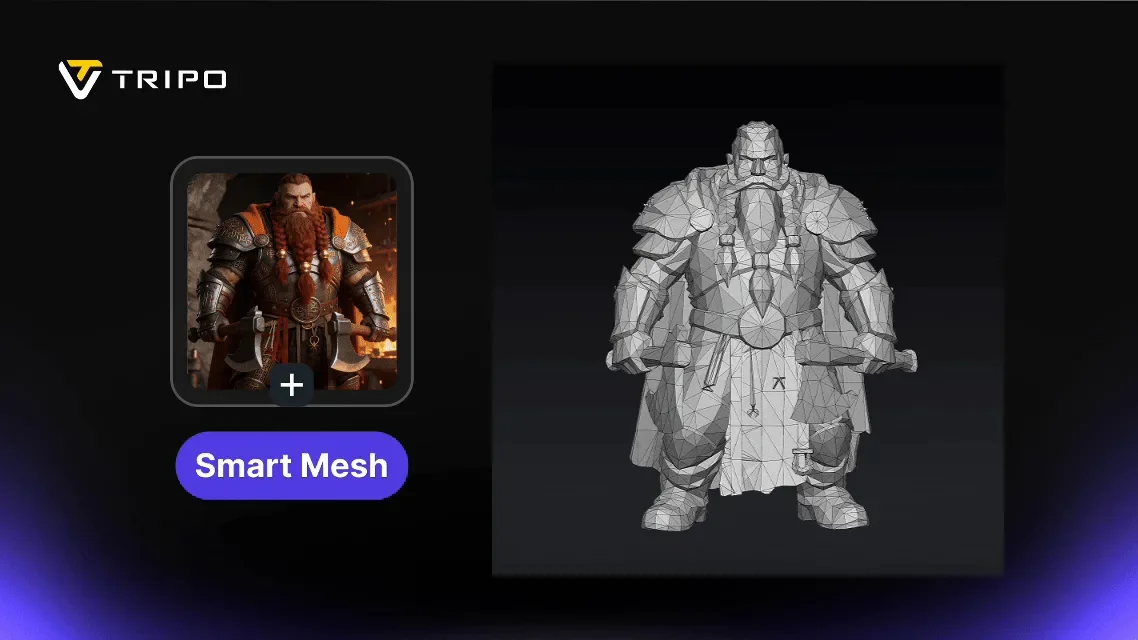


몇 가지 Smart Mesh 출력물을 wireframe으로 표시하여 각 결과물 뒤의 깔끔하고 정돈된 topology를 볼 수 있습니다:
Smart Mesh를 활용한 실제 워크플로우
| 사용 사례 | 파이프라인 | 주요 특징 |
|---|---|---|
| 브라우저 게임: 에셋 일괄 배포 | LLM 스타일 가이드 → 2D 컨셉 아트 → Smart Mesh(20k polygon) → GLB + DRACO | 파일 크기 1MB 미만, 브라우저에 직접 배포. 2D로 시작하면 텍스트 프롬프트보다 강력한 아트 디렉션 제공. |
| 게임 NPC: 전체 제작 파이프라인 | 컨셉 → Smart Mesh → Rigging → Animation → 사소한 수동 조정 | 컨셉부터 게임 내 NPC까지 전체 파이프라인. 깔끔한 topology가 정리 작업 없이 rigging을 지원. |
| 소규모 팀: 빠른 에셋 반복 작업 | 스케치 → AI 컨셉 아트 → Smart Mesh → Texture | "생성 속도가 스케치보다 빠릅니다." 아티스트가 디자인 방향을 계속 제어. |
| VR 장면: 일괄 환경 에셋 | Smart Mesh → VR 엔진 | VR 성능 예산에 최적화된 가구와 소품을 일괄 생성. |
Smart Mesh vs. HD Model: 언제 무엇을 사용할까
대부분의 팀은 파이프라인의 다른 부분에 Smart Mesh와 HD Model을 사용하게 됩니다:
| 단계 | 권장 접근 방식 | 이유 |
|---|---|---|
| 프로토타이핑 / 일괄 에셋 | Smart Mesh | 빠른 생성, 깔끔한 topology, 생성 전에 polygon 수 제어 가능 |
| 주요 샷 / 고해상도 모델 | HD Model + Auto Retopo | 마케팅 렌더와 클로즈업 샷을 위한 더 높은 시각적 품질 |
| 최종 애니메이션 캐릭터 | HD Model + 수동 retopo | 수동 retopo가 복잡한 rigging과 animation을 위한 최상의 edge flow 제공 |
볼륨과 속도가 필요할 때 Smart Mesh를 사용하세요. 에셋이 근거리에서 견뎌야 하거나 전체 animation rig를 지원해야 할 때 HD Model을 사용하세요.
시작하기
Smart Mesh P1.0은 현재 Tripo Studio에서 사용할 수 있습니다. 작업 공간을 열고, 컨셉 이미지를 업로드하고, polycount를 설정하고, 생성하세요.
2초 만에 깔끔하고 구조화된 mesh를 얻을 수 있습니다. retopology 작업도 없습니다. Blender 우회도 없습니다. 그냥 내보내서 사용하세요.
.webp?x-oss-process=image%2Fresize%2Cw_720%2Fformat%2Cwebp%2Fquality%2Cq_80)

.webp?x-oss-process=image%2Fresize%2Cw_720%2Fformat%2Cwebp%2Fquality%2Cq_80)