Roblox 3D 모델 메이커: 게임에 바로 사용할 수 있는 에셋을 만드는 3가지 방법
- Roblox Studio는 사용자 지정 3D 모델을 위해 FBX 및 OBJ 파일을 가져옵니다.
- 보다 안정적인 성능을 위해 대부분의 Roblox 에셋은 5,000~8,000개의 삼각형 수준으로 유지하세요.
- 가져오기 전에 모델 크기를 조정할 때는 1 stud ≈ 28 cm를 사용하세요.
- 텍스처는 PNG 또는 JPG를 사용하고, 가능하면 1024×1024를 넘지 않게 하세요.
- Tripo AI Smart Mesh는 약 ≈5,000면의 경량 에셋을 출력합니다.
- 가져오기 경로: Roblox Studio → Model → Import → 3D Model → FBX/OBJ 선택.
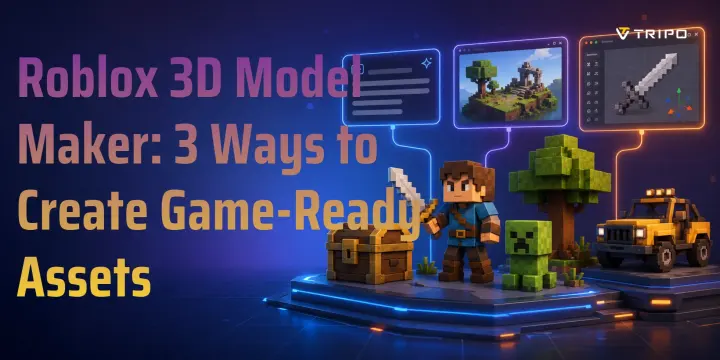
사용자 지정 3D 모델은 Roblox 게임을 더 독창적이고, 완성도 높고, 기억에 남게 만듭니다. 기본 에셋도 유용하지만, 게임이 다른 사람들의 게임과 비슷해 보이게 만들 수 있습니다. 사용자 지정 상자, 탈것, 펫, 무기 또는 건물은 세계의 분위기를 즉시 바꿔 놓을 수 있습니다. 이 가이드에서는 Roblox에 바로 사용할 수 있는 모델을 만드는 세 가지 방법, 즉 AI 생성, Blender, 그리고 Roblox Studio 자체를 배우게 됩니다. 또한 많은 초보자용 가이드에서 빠뜨리는 파일 형식, 크기 조정 규칙, 텍스처 팁, 최적화 단계, 그리고 가져오기 워크플로도 배우게 됩니다.
Roblox 모델 요구 사항: 시작하기 전에 알아야 할 사항
Roblox 3D model maker를 선택하기 전에, 에셋이 문제없이 가져와지고 원활하게 실행되는지에 영향을 주는 기술적 규칙을 이해하세요.
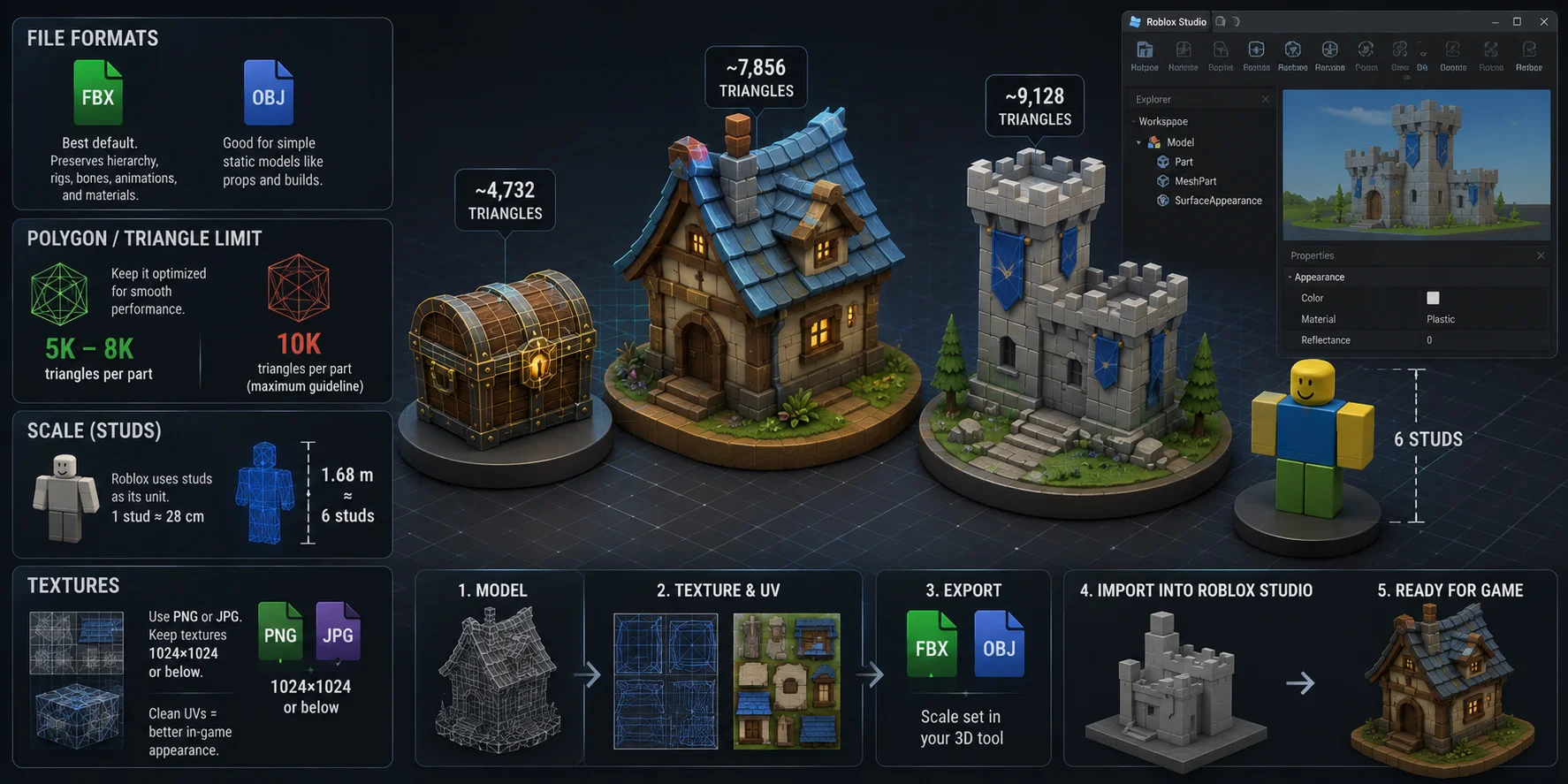
파일 형식 Roblox Studio는 커스텀 메시 에셋에 대해 일반적으로 FBX 및 OBJ 파일을 가져옵니다. FBX는 계층 구조, 리깅, 본 데이터, 애니메이션 데이터, 머티리얼 정보를 보존할 수 있으므로 더 나은 기본 선택입니다. OBJ는 소품, 블록, 가구, 환경 구성 요소와 같은 단순한 정적 모델에 더 적합합니다.
폴리곤 / 삼각형 제한 실용적인 Roblox 게임 에셋에서는 메시 파트당 삼각형 10,000개를 보수적인 작업 예산으로 간주하세요. 워크플로에 따라 너무 높아지면 성능이 저하되거나 원치 않는 단순화가 발생할 수 있습니다. 대부분의 소품, 펫, 상자, 탈것, 환경 모델의 경우 성능 여유를 남기기 위해 5,000~8,000개의 삼각형을 목표로 하세요.
스케일 Roblox는 stud를 단위로 사용하며, 1 stud ≈ 28cm입니다. 키가 약 1.68m인 사람 크기의 캐릭터는 약 6 studs입니다. 가능하면 내보내기 전에 스케일을 설정하고, 또는 가져온 후 Roblox Studio에서 모델이 너무 크거나 너무 작게 보이지 않도록 신중하게 크기를 조정하세요.
텍스처 PNG 또는 JPG 텍스처를 사용하세요. 특별히 더 높여야 할 강한 이유가 없다면 텍스처 맵은 1024×1024 이하로 유지하세요. 지나치게 큰 텍스처는 압축될 수 있으며 게임 내에서 흐릿하게 보일 수 있습니다. SurfaceAppearance는 모델의 UV 레이아웃에 의존하므로 깔끔한 UV 언래핑이 중요합니다.
방법 1 — AI 3D 모델 생성기 사용하기 (가장 빠름)
AI 도구는 프롬프트나 이미지에서 모델을 생성한 뒤 FBX 또는 OBJ로 내보낼 수 있으므로 Roblox 에셋을 만드는 가장 빠른 방법입니다. 이렇게 하면 가장 초기 단계에서 수동 모델링, 스컬프팅, UV 작업, 폴리곤 감소를 하지 않아도 됩니다.
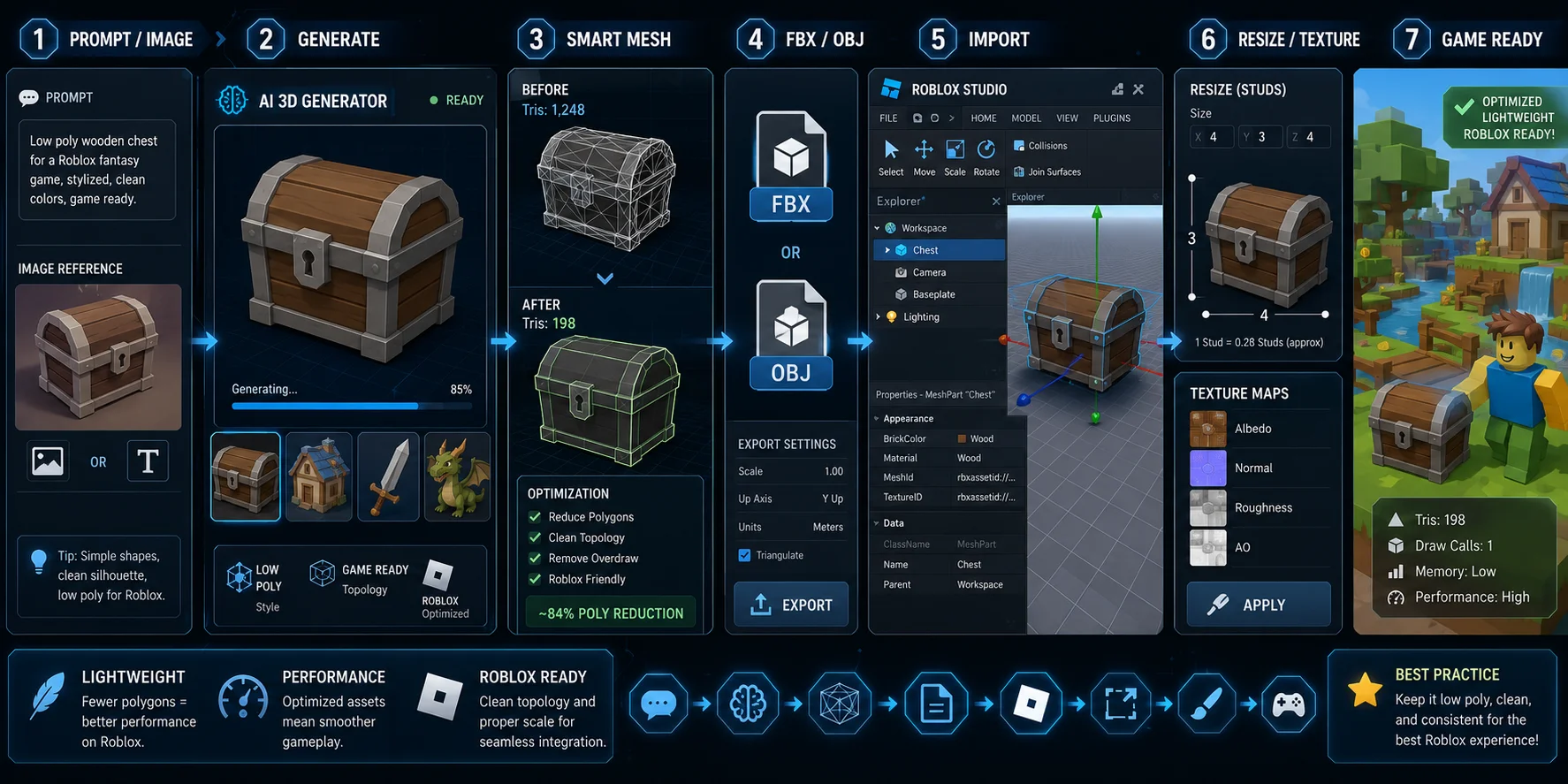
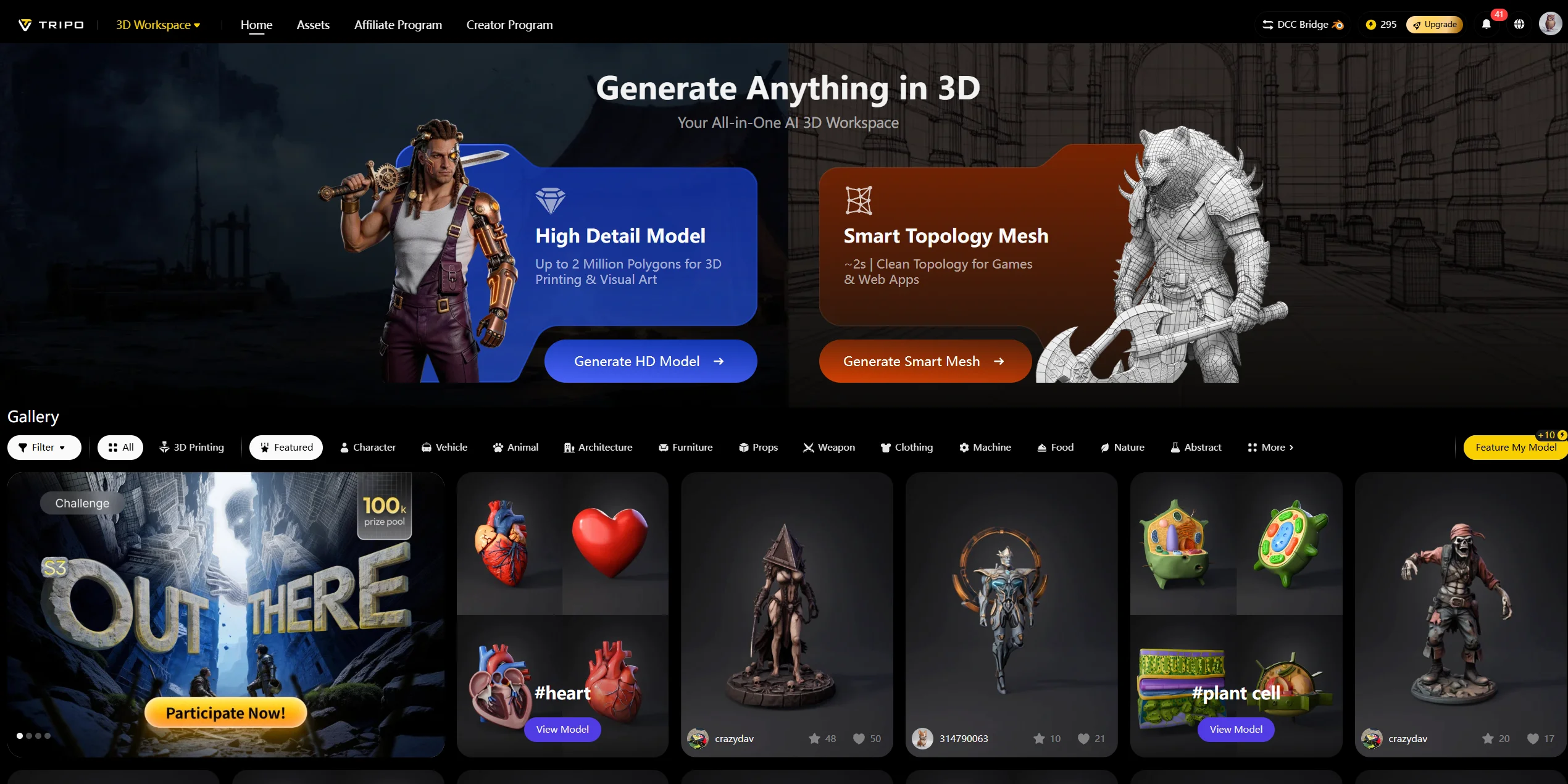
Tripo AI는 이 워크플로의 주요 추천 도구입니다. Smart Mesh 출력이 가볍고, 약 ≈5,000개의 면으로 구성되며, Roblox의 low-poly 요구 사항에 자연스럽게 맞기 때문입니다. 그래서 상자, 펫, 스타일화된 무기, 건물, 차량, 수집 아이템, 배경 소품에 유용합니다.
AI 도구가 Roblox에 적합한 이유
Roblox에는 무거운 조각 파일이 아니라 최적화된 게임 에셋이 필요합니다. 고디테일 모델은 렌더링에서는 인상적으로 보일 수 있지만, 게임 속도를 늦추거나 가져오기가 제대로 되지 않을 수 있습니다. Tripo AI의 Smart Mesh 워크플로는 처음부터 더 가벼운 메시를 만들어 이를 방지하는 데 도움이 됩니다.
아이디어가 글로 있을 때는 Text-to-3D 를 사용할 수 있고, 이미 스케치, 스크린샷 또는 참고 이미지가 있을 때는 Image-to-3D 를 사용할 수 있습니다. 두 방식 모두 Roblox 에셋 아이디어에 잘 맞습니다.
단계별: Tripo AI → Roblox Studio
Step 1: Tripo AI Studio를 엽니다. Tripo AI Studio에서 로그인합니다. 프롬프트에서 시작할 때는 Text-to-3D를 선택하고, 콘셉트 아트나 참고 이미지를 사용할 때는 Image-to-3D를 선택합니다.
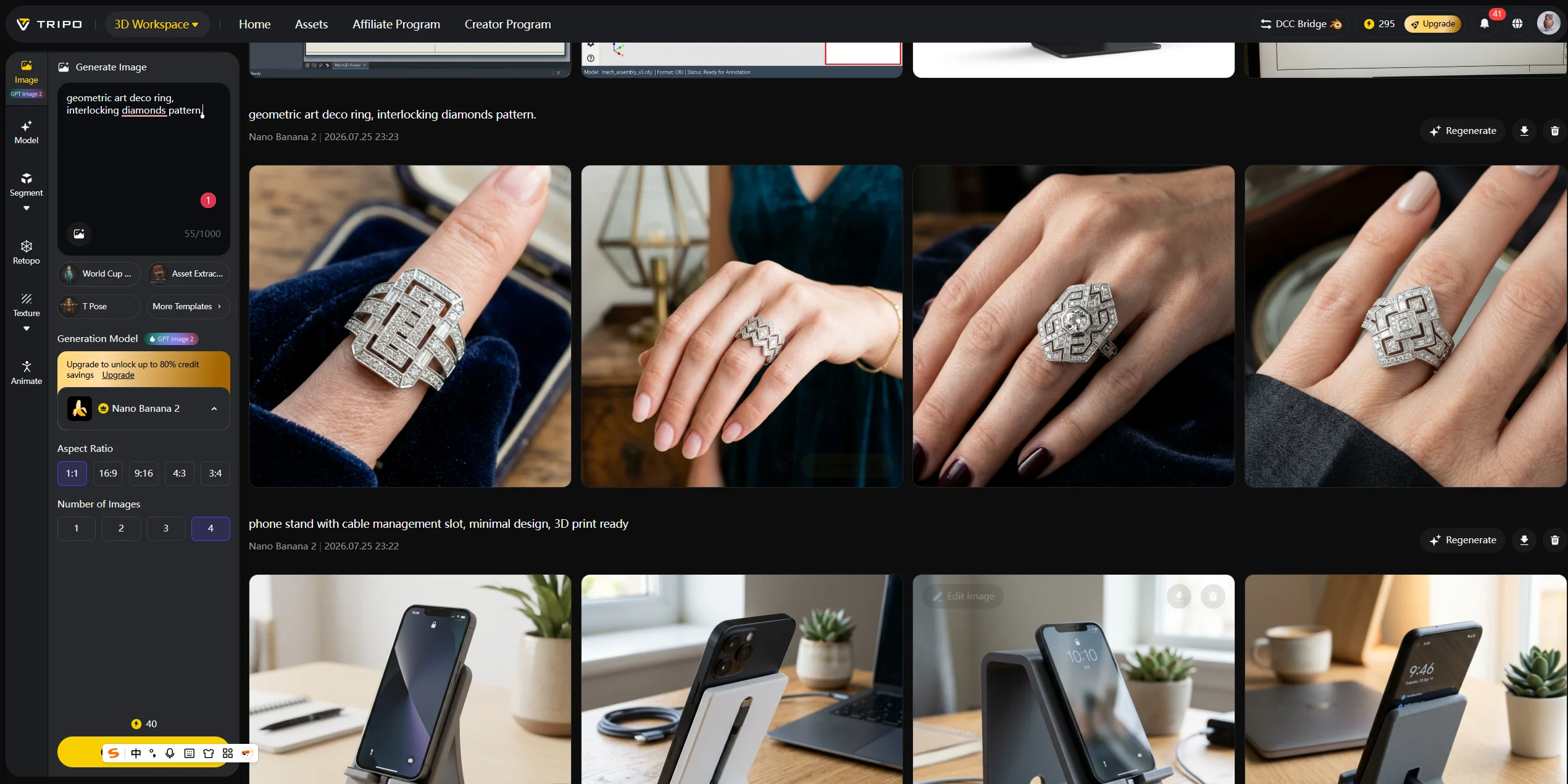
2단계: 프롬프트를 입력하거나 레퍼런스를 업로드합니다. 예를 들어, "Roblox 게임용 로우 폴리 나무 상자" 또는 "만화풍 반려 드래곤, 단순한 형태, 게임 에셋 스타일"과 같은 프롬프트를 사용합니다. 콘셉트 아트가 있다면 레퍼런스로 업로드합니다.
3단계: Smart Mesh를 생성하고 선택합니다. 생성이 완료되면 Smart Mesh를 사용해 모델을 더 낮은 폴리곤의 게임용 에셋으로 변환합니다. 이렇게 하면 메시 복잡도를 Roblox에 적합한 수준으로 유지하는 데 도움이 됩니다.
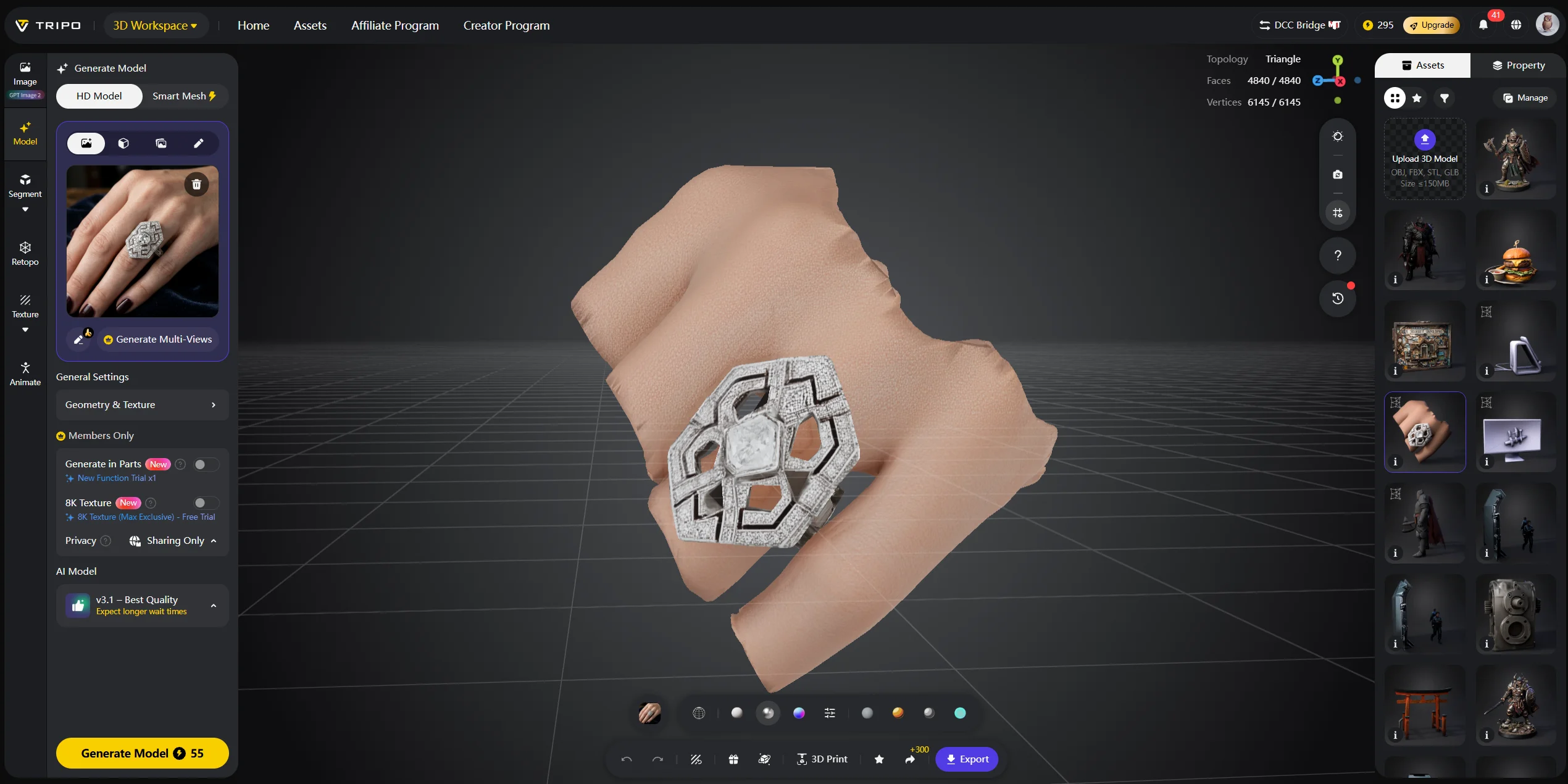
4단계: FBX 또는 OBJ로 내보내기. 가장 안정적인 게임 에셋 워크플로를 원한다면 먼저 FBX를 선택하세요. 단순한 정적 소품에는 OBJ를 선택하세요.
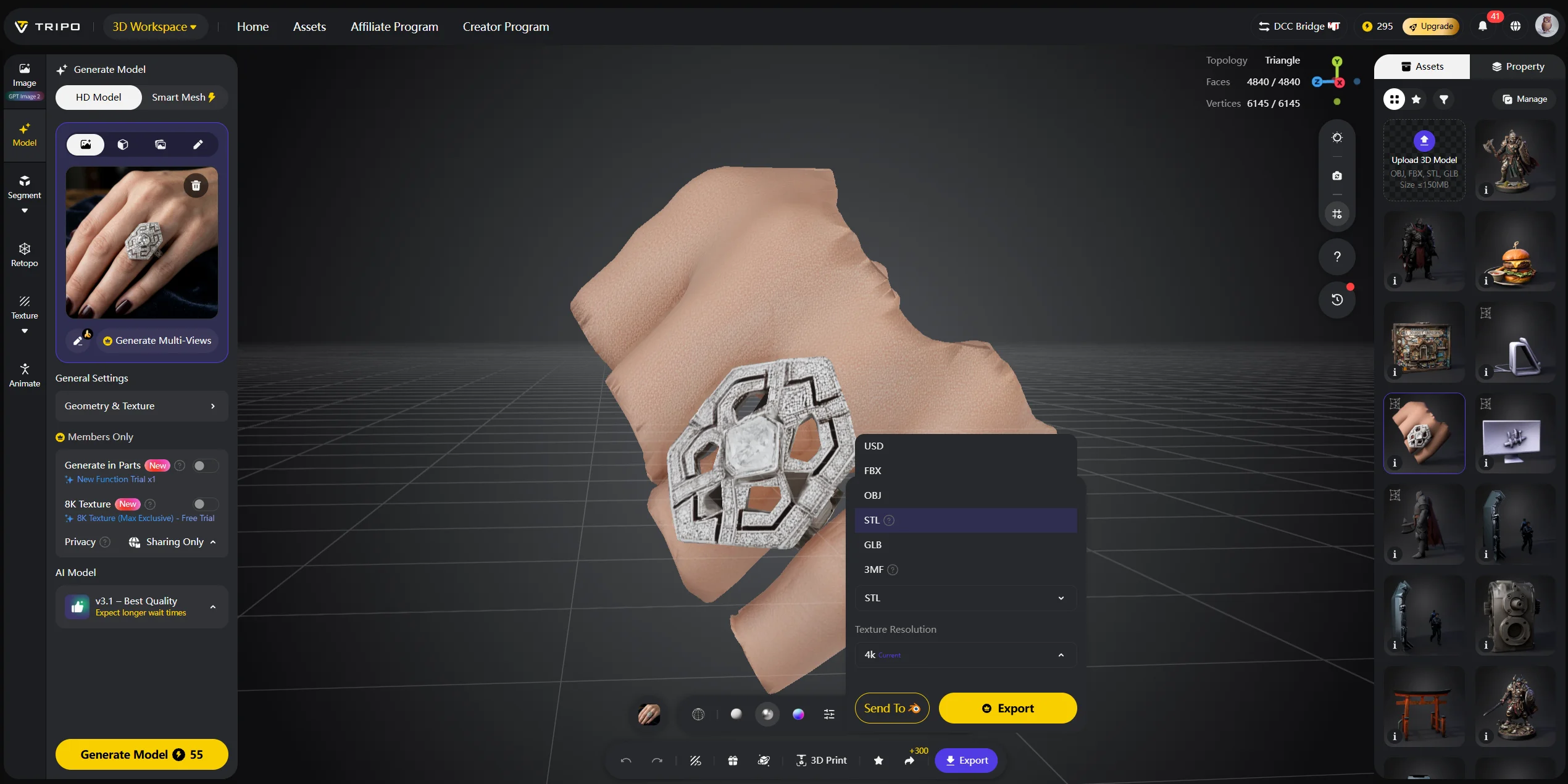
5단계: Roblox Studio로 가져오기. Roblox Studio를 열고 Model → Import → 3D Model로 이동한 다음, 내보낸 FBX 또는 OBJ 파일을 선택합니다.
6단계: 위치와 크기 조정. stud 스케일을 사용해 모델 크기를 조정합니다. 예를 들어 작은 상자는 너비가 2~3 studs 정도일 수 있고, humanoid 캐릭터는 높이가 약 6 studs 정도여야 합니다.
7단계: 필요하면 텍스처 추가. PNG 텍스처 맵을 Roblox로 가져오고 SurfaceAppearance를 통해 할당합니다. UV가 깔끔하게 보이는지, 텍스처가 늘어나지 않았는지 확인합니다.
팁: 더 가볍고 게임에 바로 사용할 수 있는 모델이 나오도록 Tripo AI 프롬프트에 “low-poly,” “game asset,” “simple silhouette,” “Roblox-style,” 및 “clean shape” 같은 단어를 포함하세요.
Method 2 — Blender 사용(가장 높은 제어력)
Blender는 완전한 제어가 필요할 때 가장 좋은 선택입니다. Roblox 에셋에 커스텀 토폴로지, 리깅, 본 설정, 애니메이션, 정밀한 UV 언래핑 또는 정확한 비율이 필요하다면 Blender를 선택하세요.
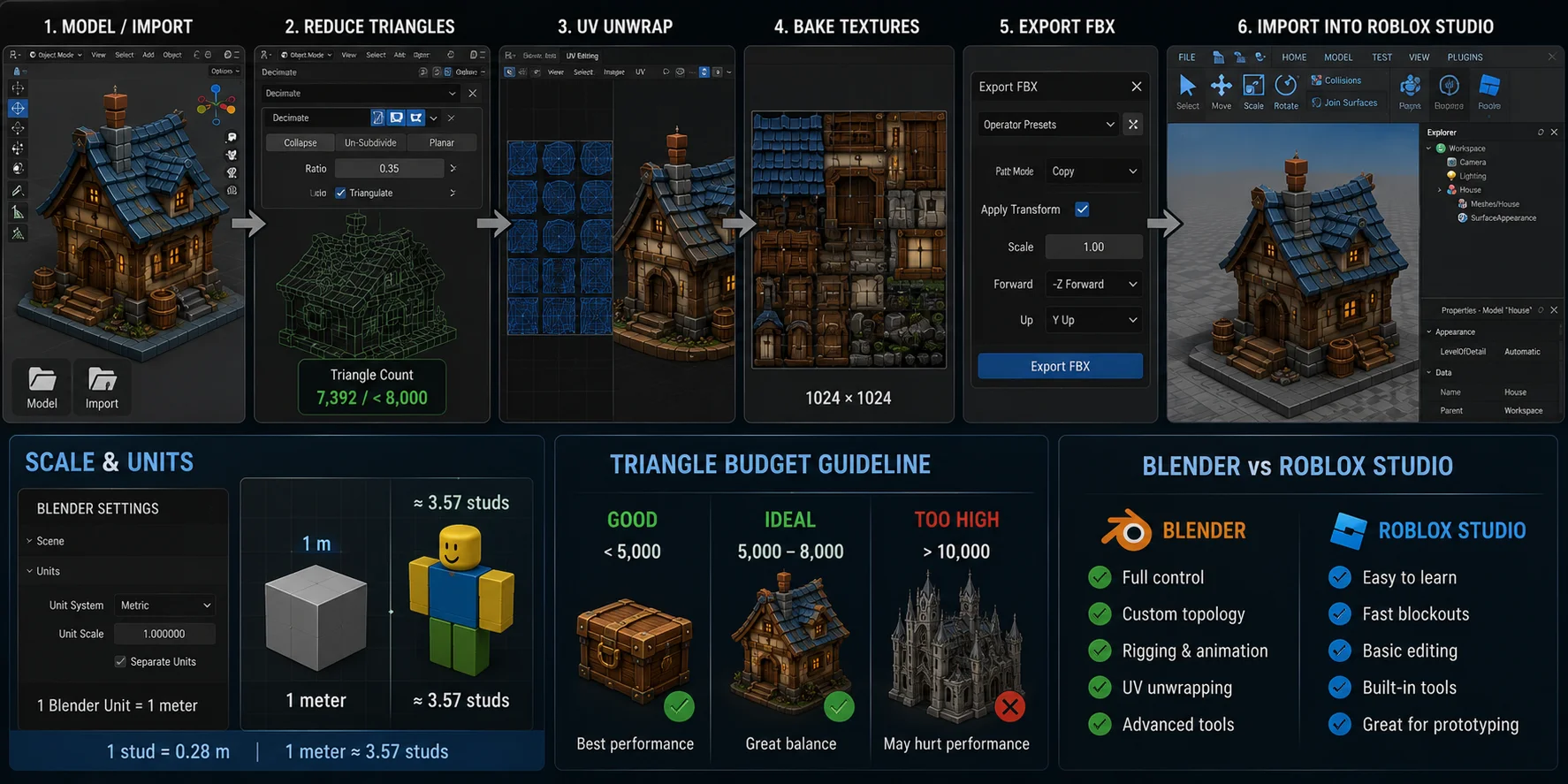
일반적인 Blender 워크플로는 다음과 같습니다: 모델을 제작하거나 가져오고, Decimate Modifier로 삼각형 수를 줄이며, 대부분의 에셋은 8,000 triangles 미만을 목표로 하고, UV를 언랩한 뒤, 1024×1024로 텍스처를 베이크하고, 마지막으로 Apply Transformations를 활성화한 상태로 FBX로 내보냅니다. 그 후 Method 1과 동일한 가져오기 워크플로를 사용해 Roblox Studio로 가져옵니다.
스케일은 중요합니다. Blender에서는 단위를 Metric으로 설정하고 1 Blender Unit = 1 meter로 간주하세요. 1 stud = 0.28 m이므로, 1미터는 약 3.57 studs입니다. 올바른 스케일로 내보내거나, 가져온 후 Roblox Studio에서 에셋 크기를 다시 조정할 수 있습니다.
Blender는 Roblox Studio의 내장 도구보다 훨씬 강력하지만, 학습 곡선도 더 가파릅니다. Roblox Studio는 기본 블록아웃 작업에는 더 단순하고 빠르며, Blender는 완성도 높은 메시, 리깅, 애니메이션, 그리고 정밀한 UV 제어에 더 적합합니다.
Method 3 — Roblox Studio 내부에서 제작하기 (추가 소프트웨어 없음)
Roblox Studio는 다른 것을 설치하고 싶지 않다면 가장 쉬운 선택입니다. 단순한 형태, 각진 에셋, 플랫폼, 벽, 상자, 기본 차량, 그리고 빠른 프로토타입에 가장 적합합니다.
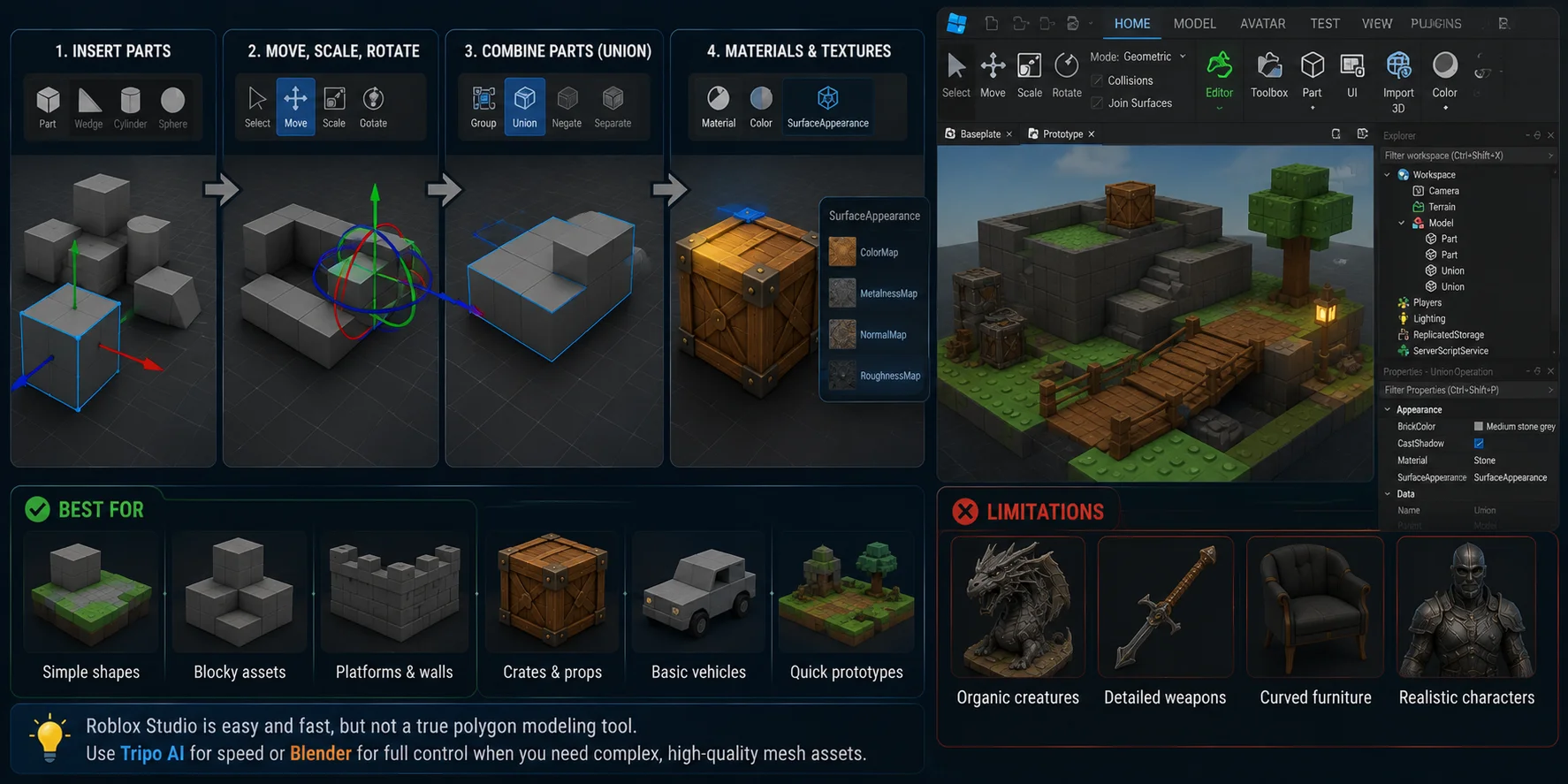
기본 워크플로는 간단합니다. Part 또는 BasePart를 삽입한 다음 Move, Scale, Rotate를 사용해 형태를 만듭니다. 여러 Part를 결합해 모델을 구성합니다. 결합된 형태가 필요하다면 여러 Part를 선택하고 Model → Union을 사용하세요. 그런 다음 재질, 색상, SurfaceAppearance 텍스처를 적용할 수 있습니다.
한계는 복잡성에 있습니다. Roblox Studio는 진정한 폴리곤 모델링 도구가 아닙니다. 유기적인 크리처, 디테일한 무기, 곡선형 가구, 사실적인 캐릭터, 고품질 메시 에셋을 쉽게 만들 수 없습니다. 이런 작업에는 속도를 위해 Tripo AI를, 수동 제어를 위해 Blender를 사용하세요.
도구 비교: 어떤 Roblox 3D Model Maker가 당신에게 적합할까요?
| Tool | Free Tier | Roblox-Compatible Export | Poly Control | Skill Level | Best For |
|---|---|---|---|---|---|
| Tripo AI | 무료 티어 제공 | FBX, OBJ | Smart Mesh 약 5,000면 | 초급자 | 가장 빠른 AI 워크플로 |
| Meshy | 무료 티어 제공 | FBX, OBJ | 수동 | 초급자 | AI 대안 |
| Sloyd | 무료 티어 | FBX | 프로시저럴 | 초급자 | 간단한 게임 에셋 |
| Blender | 무료 | FBX, OBJ | 완전 제어 | 중급–고급 | 복잡한 모델, 리깅 |
| Roblox Studio | 무료, 내장형 | 해당 없음, 네이티브 | Part 기반 בלבד | 초급자 | 빠른 프로토타입 |
아이디어를 Roblox 에셋으로 가장 빠르게 옮기고 싶다면 Tripo AI로 시작하세요. 정확한 토폴로지와 리깅 제어가 필요하다면 Blender를 사용하세요. 단순한 형태만 필요하다면 Roblox Studio면 충분합니다.
Roblox 모델 최적화 팁
폴리곤 수를 줄이세요. Tripo AI Smart Mesh 또는 Blender의 Decimate Modifier를 사용하세요. 대부분의 에셋은 성능을 안정적으로 유지하기 위해 8,000 triangles 미만을 목표로 하세요.
UV를 정리하세요. SurfaceAppearance는 UV 매핑에 의존합니다. UV 아일랜드를 정돈된 상태로 유지하고, 늘어짐을 피하며, 중요한 디테일에 충분한 텍스처 공간이 있는지 확인하세요.
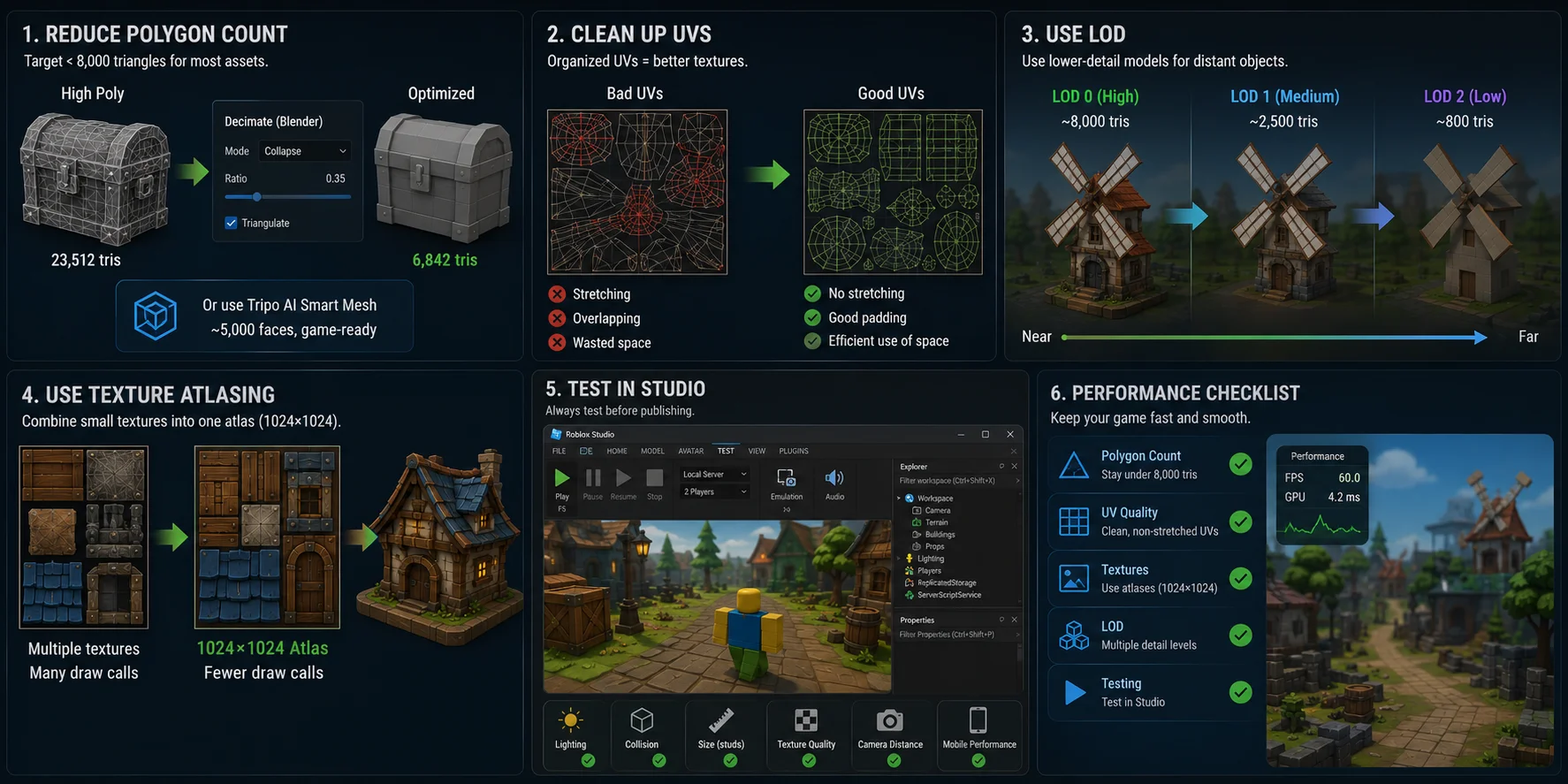
LOD를 사용하세요. 복잡한 장면에서는 중요한 에셋의 고, 중, 저 디테일 버전을 두세 가지 만드세요. 멀리 있는 오브젝트에는 더 낮은 디테일 버전을 사용해 렌더링 부담을 줄이세요.
텍스처 아틀라싱을 사용하세요. 가능하다면 여러 개의 작은 텍스처를 하나의 1024×1024 atlas로 합치세요. 이렇게 하면 드로우 콜을 줄이고 에셋 관리를 더 깔끔하게 유지할 수 있습니다.
Studio에서 테스트하세요. 가져온 뒤에는 Roblox Studio의 Test 모드에서 게임을 실행하세요. 게시하기 전에 조명, 충돌, 크기, 텍스처 품질, 카메라 거리, 그리고 모바일 성능을 점검하세요.
자주 묻는 질문
최고의 Roblox 3D 모델 메이커는 무엇인가요?
이는 사용자의 숙련도에 따라 다릅니다. Tripo AI는 몇 초 만에 모델을 생성하고 FBX를 Roblox Studio로 직접 내보낼 수 있기 때문에 초보자에게 가장 빠릅니다. Blender는 고급 사용자에게 가장 많은 제어 기능을 제공합니다.
Roblox Studio는 어떤 3D 파일 형식을 지원하나요?
Roblox Studio는 메시 가져오기를 위해 FBX와 OBJ를 지원합니다. FBX는 계층 구조, 머티리얼 데이터, 본 정보를 유지할 수 있기 때문에 선호됩니다. 두 형식 모두 Tripo AI, Meshy, Sloyd 같은 AI 도구에서 일반적으로 내보낼 수 있습니다.
Roblox 모델의 폴리곤 제한은 얼마인가요?
이 워크플로에서는 메시 파트당 10,000 triangles를 보수적인 최대 예산으로 사용하고, 가능하면 8,000 triangles 이하로 유지하세요. Tripo AI Smart Mesh 또는 Blender의 Decimate Modifier를 사용하면 면 수를 줄이는 데 도움이 됩니다.
Roblox에 맞게 3D 모델의 크기를 어떻게 조정하나요?
Roblox는 단위로 stud를 사용하며, 1 stud ≈ 28 cm입니다. Blender 또는 다른 도구에서 내보내기 전에 1미터가 약 3.57 studs가 되도록 모델 크기를 조정하세요. 먼저 가져온 다음 Roblox Studio에서 Position과 Size를 사용해 크기를 다시 조정할 수도 있습니다.
무료 Roblox 3D 모델 메이커가 있나요?
네. Tripo AI, Meshy, Sloyd는 무료 티어를 제공하지만, 내보내기 옵션은 요금제에 따라 달라질 수 있습니다. Blender는 완전히 무료이며 오픈 소스입니다. Roblox Studio 자체도 무료이며 기본적인 Part 기반 모델링 도구를 포함하고 있습니다.
Blender를 사용해 Roblox 모델을 만들 수 있나요?
물론입니다. Blender는 Roblox 에셋 제작에 가장 널리 사용되는 도구 중 하나입니다. 오브젝트를 모델링하고, Decimate로 폴리 카운트를 줄이고, UV를 언랩한 다음, Apply Transformations를 활성화한 상태로 FBX로 내보내 Roblox Studio로 가져오세요.
Roblox Studio에 3D 모델을 어떻게 가져오나요?
Roblox Studio를 열고 Model → Import → 3D Model로 이동한 다음 FBX 또는 OBJ 파일을 선택하세요. 가져오기가 끝나면 메시가 workspace에 나타납니다. 장면에 맞도록 Position과 Size를 조정하세요.
아이들도 Roblox용 3D 모델을 만들 수 있나요?
네. Tripo AI 같은 AI 도구는 사용자가 원하는 것을 설명하면 자동으로 모델을 생성할 수 있기 때문에 초보자에게 친화적입니다. Roblox Studio에 내장된 Part 도구도 기본적인 형태와 프로토타입을 만들기에는 충분히 간단합니다.
Roblox 모델에는 어떤 텍스처 크기를 사용해야 하나요?
512×512 또는 1024×1024 크기의 PNG 또는 JPG 텍스처를 사용하세요. 대부분의 Roblox 에셋에는 1024×1024면 충분합니다. 더 큰 텍스처는 압축될 수 있으며 흐릿하게 보이거나 메모리를 낭비할 수 있습니다.
Tripo AI는 Roblox와 호환되나요?
네. Tripo AI는 FBX와 OBJ를 내보내며, 둘 다 Roblox Studio 워크플로에 적합합니다. Smart Mesh는 약 ≈5,000 faces 정도의 경량 에셋을 생성하므로, 보수적인 Roblox 에셋 예산 안에 잘 들어맞습니다. 워크플로는 다음과 같습니다: Tripo AI에서 생성 → FBX로 내보내기 → Roblox Studio로 가져오기.
결론
Roblox 3D 모델을 만드는 실용적인 방법은 세 가지가 있습니다. 간단한 Part 기반 프로토타입에는 Roblox Studio를 사용하고, 토폴로지, UV, 리깅, 애니메이션을 완전히 제어해야 할 때는 Blender를 사용하며, 가장 빠른 AI-to-Roblox 워크플로를 원할 때는 Tripo AI를 사용하세요. 대부분의 크리에이터에게 Tripo AI는 가장 매끄러운 출발점입니다. Smart Mesh가 모델을 가볍게 유지해 주고 FBX/OBJ 내보내기가 Roblox 가져오기 과정에 잘 맞기 때문입니다.
첫 번째 커스텀 에셋을 만들 준비가 되었나요? Tripo AI Studio에서 Tripo AI 무료로 사용해 보기. 더 높은 품질의 내보내기와 고급 워크플로에 대해서는 Tripo AI 요금제 보기.