스케치로 3D 모델 만드는 법: 3가지 워크플로우
TL;DR
- 세 가지 경로: AI 이미지→3D (가장 빠름), CAD 돌출/회전 (정밀 부품), 폴리곤/스컬프트 모델링 (캐릭터 및 프롭).
- 스케치 품질이 모든 것을 결정한다 — 깔끔한 선, 균일한 조명, 명확한 피사체, 하드서피스 오브젝트에는 직교 뷰.
- AI가 가장 빠른 경로: 스케치를 촬영하거나 스캔하고, 업로드, 생성, 메쉬 정리.
- 3D 프린트에는 STL/3MF 내보내기, 게임 및 DCC 툴에는 FBX/GLB/OBJ.
- 목표에 따라 경로를 선택하자: 속도 (AI), 엔지니어링 정확도 (CAD), 완전한 예술적 제어 (Blender/ZBrush).
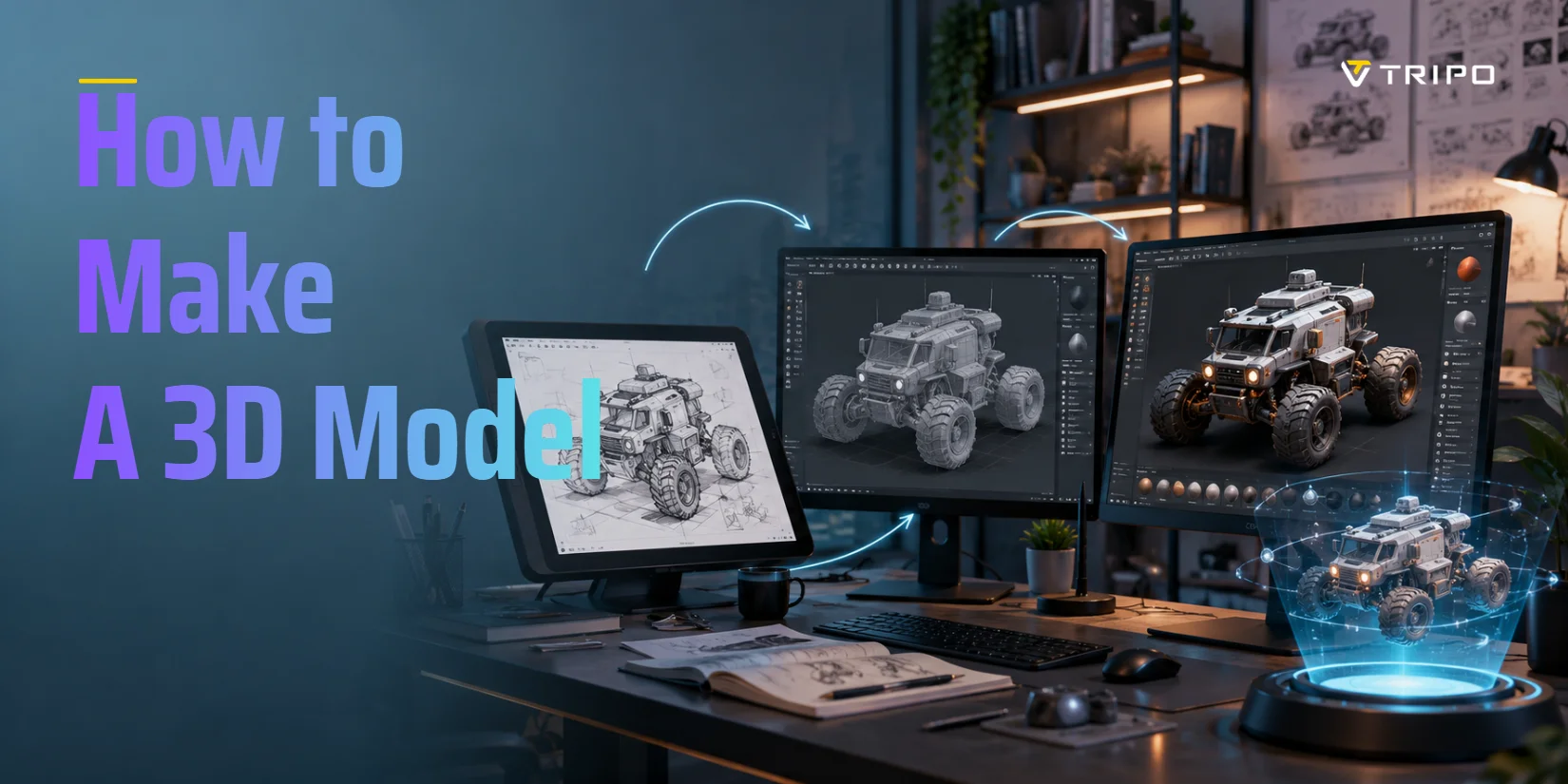
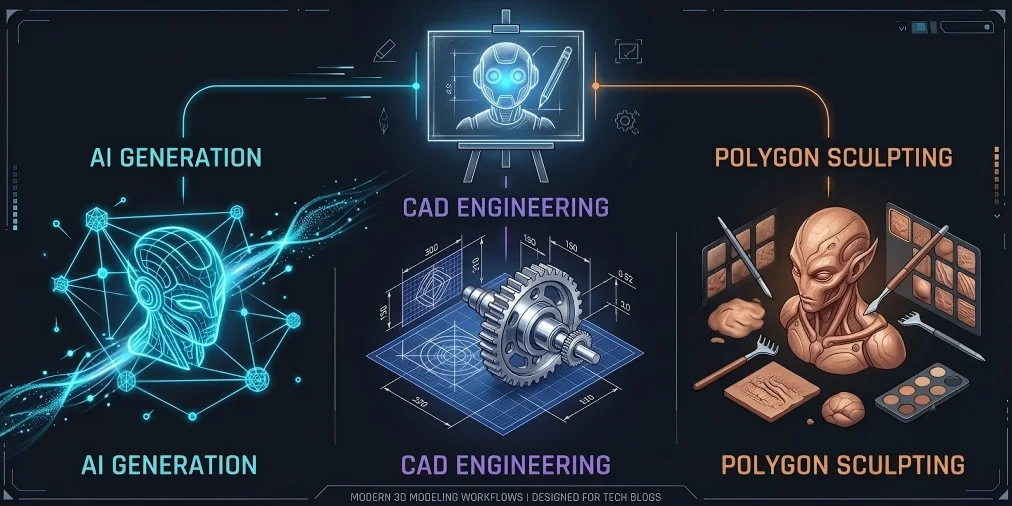
스케치로 3D 모델을 만드는 데는 세 가지 선택지가 있다: AI 이미지→3D 툴로 수초 내에 자동으로 모델을 생성하거나, CAD 소프트웨어에서 스케치를 돌출·회전시켜 정밀한 부품을 만들거나, 3D 모델링 앱에서 직접 트레이스하며 형태를 구축하는 것이다. 이 가이드는 세 가지 모두를 설명하며 스케치 준비 방법과 결과 내보내기 방법도 다룬다.
스케치를 3D로 변환하는 세 가지 방법
세 가지 경로가 있으며, 각각 속도, 정밀도, 학습 곡선에서 다른 트레이드오프를 갖는다. 아래 표에서 각각의 적합한 상황을 확인할 수 있다.
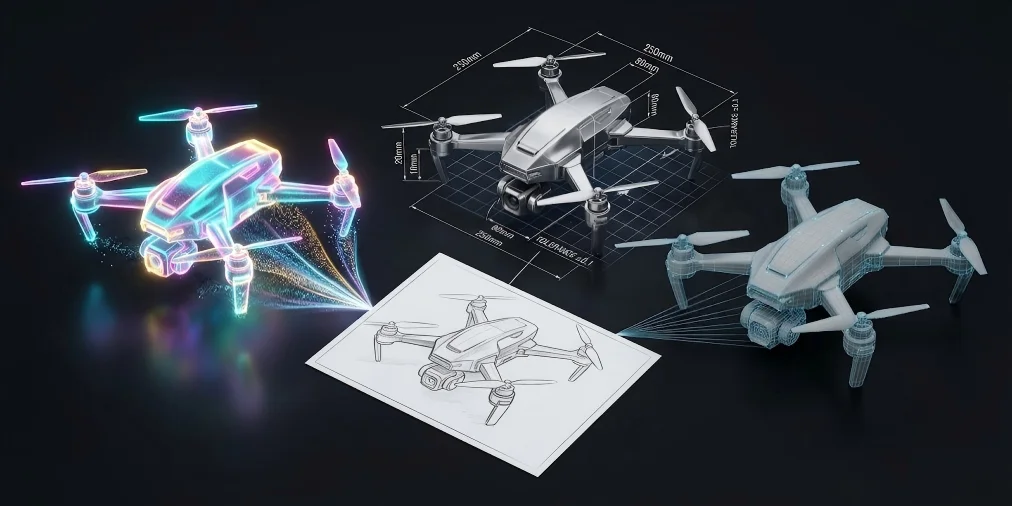
| 특징 | 속도 | 정밀도 | 학습 곡선 | 최적 용도 | 대표 툴 |
|---|---|---|---|---|---|
| A: AI 이미지→3D | 즉시 (수초~수분) | 보통 (시각적 근사) | 기술 불필요 | 빠른 프로토타입, 개념, 캐릭터, 캐주얼 제작 | Tripo AI, Meshy |
| B: CAD 모델링 | 느림 (수동 반복) | 매우 높음 (정밀 공차) | 가파름 (전문 기술 훈련 필요) | 기계 부품, 기능적 어셈블리, 3D 프린트 가능한 엔지니어링 부품 | Fusion 360, SolidWorks, AutoCAD |
| C: 폴리곤 & 스컬프트 | 보통~느림 | 높음 (예술적 제어) | 보통~가파름 | 게임 프롭, 스타일라이즈드 캐릭터, 유기적 에셋, 고도로 커스터마이즈된 아트 | Blender, ZBrush, Maya |
경로 A — AI 이미지→3D (가장 빠름, 스킬 불필요)
스케치를 업로드하면 수초 내에 3D 메쉬가 생성된다 — 모델링 지식이 전혀 필요 없다. AI가 평면 이미지에서 깊이와 부피를 추론하므로, 몇 분 내에 스케치를 프린트 가능하거나 게임에 바로 사용할 수 있는 에셋으로 만들 수 있다.
경로 B — CAD 모델링 (정밀, 기계 부품)
CAD는 시각적 추측이 아닌 정확한 치수로 지오메트리를 구축한다. 스케치를 트레이스하고 치수를 설정한 다음 돌출하거나 회전시켜 솔리드를 만든다. 결과물은 엄격한 공차를 유지하며 깔끔하게 조립된다 — 물리적으로 맞아야 하는 모든 것에 필수적이다.
경로 C — 폴리곤 & 스컬프트 모델링 (캐릭터, 프롭, 완전한 제어)
폴리곤 및 스컬프트 툴은 모든 엣지와 서피스에 직접적인 제어를 부여한다. 파라메트릭 제약이 없어 — 메쉬를 직접 손으로 형성하므로, 캐릭터, 프롭, 섬세한 예술적 조정이 필요한 유기적인 것들에 이상적이다.
1단계 — 스케치 준비하기
스케치 입력 품질이 낮은 것이 AI 생성 실패의 가장 흔한 원인이다. 대부분의 튜토리얼은 "흰 종이에 그려라"라고만 말하고 끝낸다 — 하지만 선 품질, 조명, 시각 각도 모두 출력에 영향을 미친다. 실제로 중요한 것이 무엇인지 알아보자.
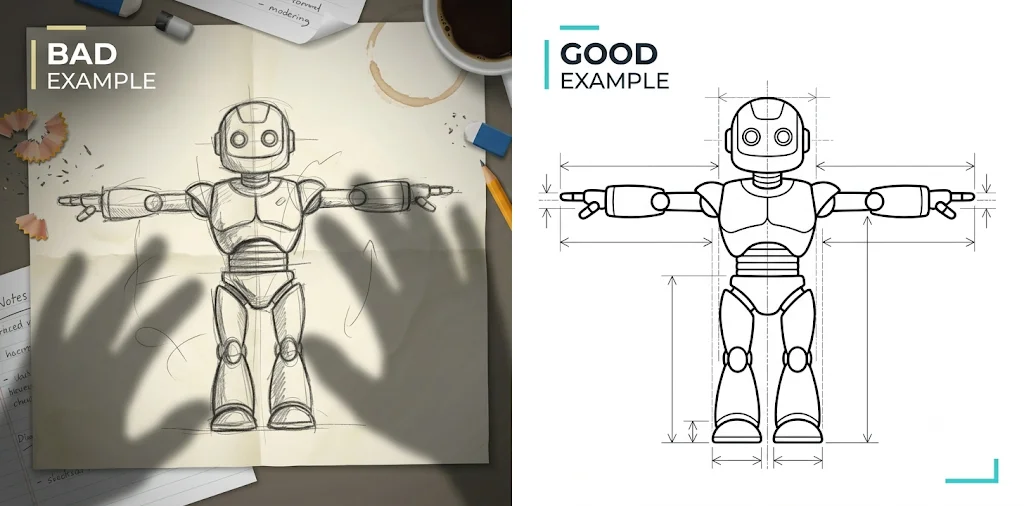
- 기본 스케치 품질을 표준화하자: 순수한 흰색, 노이즈 없는 배경에 단일 피사체를 프레임 중앙에 배치하라. 겹치는 낙서, 잡선, 손 그림자, 가리는 요소를 모두 제거하여 피사체 윤곽이 완전히 드러나도록 하라. 실물 수기 스케치의 경우, 하드 섀도우 왜곡을 피하기 위해 균일한 부드러운 조명으로 촬영하라; 광영 간섭 없이 고충실도 라인 아트를 얻기 위해 전문적인 스캔이 더 권장된다.
- 에셋 유형에 따라 시점을 선택하라. 하드서피스 기계 및 엔지니어링 부품의 경우 임의의 원근법 스케치 대신 정면과 측면의 직교 뷰를 우선시하라. 직교 뷰는 동일한 스케일과 평행선을 유지하며 치수 정확도에 영향을 미치는 원근 왜곡을 방지한다. 캐릭터 및 개념 아트 에셋의 경우 완전하고 부드러운 외부 실루엣과 편안한 표준 포즈를 확보하라 — T 포즈와 같은 표준 포즈는 나중에 리깅도 쉽게 만든다.
프로덕션 수준 스케치 변환 체크리스트:
- 단일 피사체: 배경 잡동사니 없이 중앙에 배치된 단일 피사체.
- 선 품질: 연속적이고 고대비의 닫힌 윤곽선.
- 광영 순수성: 강한 그림자나 가림 없이 균일한 조명.
- 시점: 하드서피스 오브젝트에는 정면/측면 직교 뷰 사용.
- 자세 표준화: 캐릭터 모델에는 깔끔한 실루엣과 표준 자세.
2단계 — AI로 모델 생성하기 (경로 A)
대부분의 사람들에게 이것이 가장 빠른 경로다. 깨끗한 스케치를 업로드하고 생성을 클릭하면, Tripo가 수초~수분 내에 편집 가능한 3D 메쉬를 반환한다 — 수동 모델링이 필요 없다.
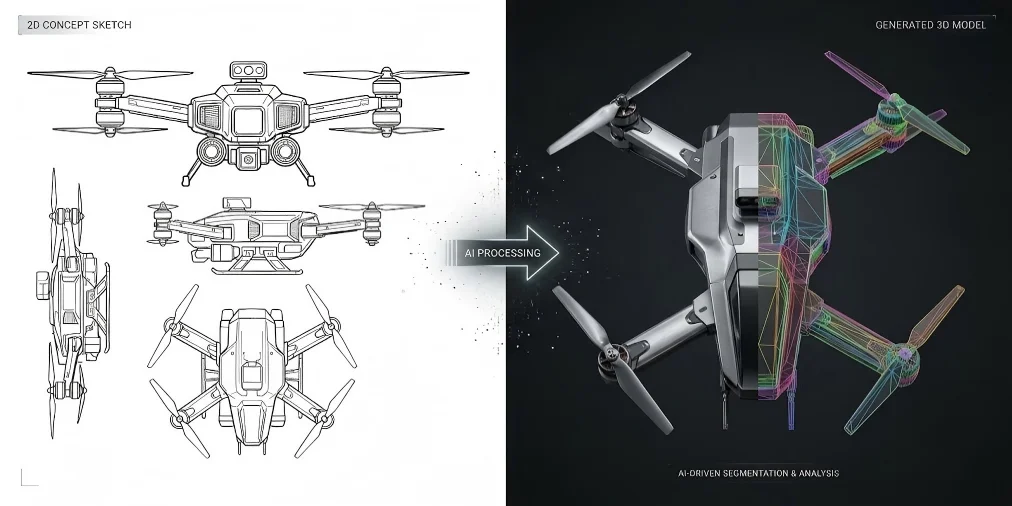
Tripo Studio로 이동하여 Image to 3D를 열고, 스케치를 업로드한 다음 Generate를 클릭하라. 복잡도에 따라 수초~수분 내에 모델을 미리보고, 편집하거나 내보낼 수 있다.
첫 번째 결과가 평평하거나 디테일이 부족해 보이면 재시도 전에 입력을 개선하라. 단일 뷰 스케치를 두세 개의 직교 뷰로 변환하거나, 먼저 텍스트→이미지 툴로 초안을 선명하게 만들면 불량한 지오메트리를 초래하는 모호성의 대부분을 제거할 수 있다. Tripo AI 이미지→3D 모델은 단일 이미지와 멀티뷰 입력 모두 처리한다.
Tripo는 다른 툴이 실패하는 두 가지를 해결한다:
- 인텔리전트 파트 세그멘테이션: 여러 부품이 포함된 복잡한 디자인에 대해, Tripo AI는 변환 과정에서 별개의 요소들을 자동으로 세그먼트화한다. 이 명확한 분리 덕분에 크리에이터들이 복잡한 곡면과 유기적 형태를 쉽게 개별적으로 편집, 텍스처링, 관리할 수 있다.
- 고충실도 지오메트리: 기계적이고 건축적인 피사체에 대해, Tripo AI는 원본 스케치의 구조적 논리를 보존하고 최대 200만 폴리곤의 고충실도 지오메트리를 생성한다.
3단계 — 직접 모델링하기 (경로 B & C)
AI 생성은 빠르지만 근사값이다. 정확한 치수나 다른 부품과 조립되는 메쉬가 필요할 때는 직접 구축해야 한다. 정밀도나 예술적 제어 중 어느 것이 더 중요한지에 따라 두 가지 경로가 있다.
CAD 경로 — 가져오기, 트레이스, 돌출, 회전
스케치를 배경 이미지 또는 DXF로 Fusion 360, SolidWorks, 또는 AutoCAD에 가져온다. 윤곽선을 트레이스하여 닫힌 2D 스케치를 만든 다음, 평면 프로파일에는 돌출을, 축에 대해 대칭인 것에는 회전을 사용한다. 모든 치수는 제어하는 숫자이므로 공차가 엄격하게 유지되고 부품이 설계대로 조립된다.
폴리곤 & 스컬프트 경로 — 참조 이미지, 블록아웃, 스컬프트
Blender 또는 ZBrush에서 스케치를 배경 참조 이미지로 불러온다. 먼저 로우폴리로 비율을 잡기 위해 블록아웃한 다음, 두께를 추가하고 표면 디테일을 스컬프트하고 토폴로지를 정리한다. 캐릭터와 생명체의 경우 어느 단계에서나 근육 라인, 얼굴 특징, 윤곽을 자유롭게 조정할 수 있다.
4단계 — 정리 및 내보내기
AI와 수작업으로 만든 모델 모두 내보내기 전에 정리 과정이 필요하다. 일반적인 문제: 중복된 면, 떠 있는 정점, 비다양체 엣지, 열린 구멍. 이를 수정하지 않으면 슬라이서가 프린트 파일을 거부하고 게임 엔진이 텍스처 오류를 표시할 것이다. 체크리스트는 짧다: 중복 지오메트리 삭제, 구멍 닫기, 반전된 노멀 수정, 전체 스케일 확인.
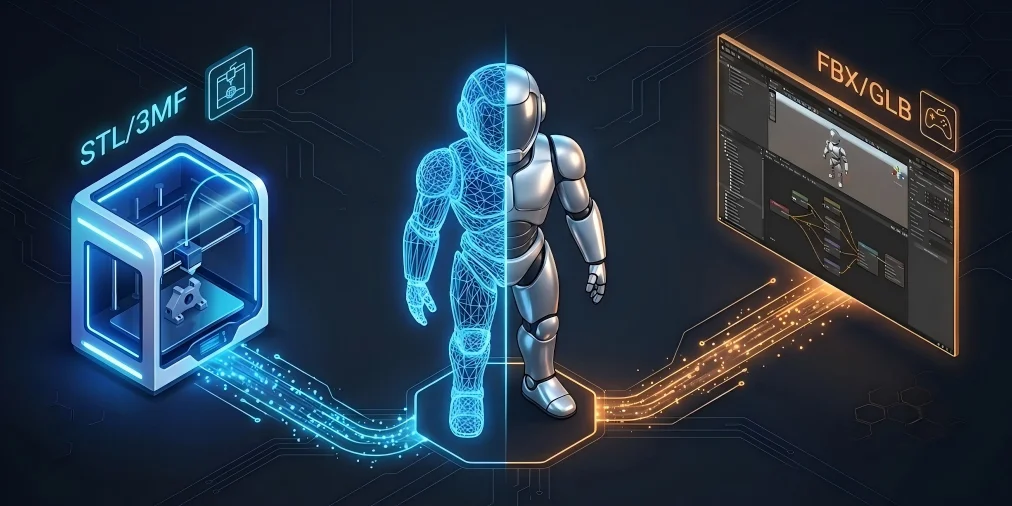
포맷 선택은 무엇을 만드느냐에 따라 달라진다:
3D 프린트 프로젝트, 특히 고정밀 물리적 복제를 목표로 하거나 최대 200만 폴리곤의 고정밀 모델을 생성하는 경우, 모델은 통일된 밀리미터 단위로 설정하고 순수한 기하학적 프린트를 위한 STL 파일, 또는 색상 및 멀티 재료 데이터를 지원하는 3MF 파일로 내보내야 한다. 게임 개발 및 DCC 크리에이티브 워크플로우의 경우, 애니메이션 토폴로지와 UV 정보를 유지하기 위해 주류 엔진과 호환되는 FBX, GLB, 또는 OBJ 형식을 선택하라.
어떤 파일 형식으로 내보내야 하나?
3D 프린트 우선이라면 워터타이트 메쉬와 mm 단위 캘리브레이션으로 STL 또는 3MF를 내보내라. 게임 엔진, 애니메이션, 일반 3D 반복 작업에는 토폴로지, UV, 재질 데이터를 보존하기 위해 FBX, GLB, 또는 OBJ를 내보내라. 주목할 점은 Tripo AI에는 명확한 버전 내보내기 규칙이 있다는 것이다: 베이직 플랜은 v2.5 모델 내보내기만 지원하며, 플랫폼의 최고 정밀도 모델(v3.0 및 v3.1)을 잠금 해제하려면 유료 구독이 필요하다.
어떤 경로를 선택해야 하나?
올바른 경로는 무엇을 만들어야 하는지에 따라 달라진다. 다음은 네 가지 빠른 결정 포인트다:
3D 스킬 없이 빠르게 원한다면?
3D 경험이 전혀 필요 없다. 스케치를 업로드하고 몇 초 기다리면 메쉬를 다운로드할 수 있다. 대부분의 툴은 무료 버전을 제공하므로 아무것에도 투자하기 전에 결과를 테스트할 수 있다.
엔지니어링 정밀도/실제 부품이 필요하다면?
부품이 다른 구성 요소에 맞아야 하거나, 하중을 지탱하거나, 사양을 충족해야 한다면 CAD가 유일한 선택이다. 학습 곡선은 현실적이다 — Fusion 360과 SolidWorks는 마스터하는 데 시간이 걸린다 — 하지만 AI 생성으로는 불가능한 정확한 치수와 공차를 제공한다.
캐릭터, 프롭, 또는 스타일라이즈드 에셋을 만든다면?
AI 툴은 일반적인 형태를 만드는 경향이 있다. 특정 캐릭터 실루엣, 스타일라이즈드 프롭, 또는 유기적인 생물이 필요하다면 Blender 또는 ZBrush가 제대로 만들기 위한 제어력을 제공한다 — 더 많은 시간을 대가로.
무료 버전 vs 유료 버전
Tripo AI에는 매일 생성 크레딧이 있는 무료 버전이 있다. CAD 툴(Fusion 360, SolidWorks)은 구독 기반이다 — Fusion 360에는 일부 제한이 있는 무료 취미 라이선스가 있다. Blender는 무료 오픈 소스이며; ZBrush는 월 약 40달러 또는 약 900달러에 구매할 수 있다.
이것이 통하지 않는 경우 (한계)
AI 생성은 대부분의 개념 및 프로토타입 작업에 잘 작동하지만 엄격한 한계가 있다. 미리 알면 시간을 절약할 수 있다.
| 제한 시나리오 | 저품질 입력 스케치 | 단일 뷰 도면 | 정밀 어셈블리 부품 및 기계 부품 | 복잡한 지오메트리 |
|---|---|---|---|---|
| 핵심 결과 문제 | AI 생성 툴이 맹목적인 추측 행동을 보인다. | AI 생성 콘텐츠가 불완전한 모델, 잘못된 공간 위치, 또는 평평한 표현으로 이어진다. | AI 생성 모델이 엄격한 산업 공차 기준을 충족하지 못하며 기능적 어셈블리에 필요한 파라메트릭 정확도를 달성할 수 없다. | AI가 클린한 프로덕션 준비 메쉬 결과를 자동으로 생성할 수 없으며 반복적인 수정이 필요하다. |
| 기술적 근본 원인 | 입력에 유효한 깊이 단서와 명확한 구조적 참조가 부족하다. | 단일 뷰 도면은 본질적인 공간적 모호성을 가지며, AI가 완전한 워터타이트 토폴로지를 재구성하기에는 3D 좌표 정보가 부족하다. | AI 생성은 전문 CAD 수동 모델링의 수학적 파라메트릭 제약이 없어 제어 가능한 치수 공차와 기계적 어셈블리 논리를 실현할 수 없다. | 복잡한 초박형/얽힌 지오메트리의 토폴로지 재구성은 기술적으로 매우 어렵고, AI 생성은 프로덕션 표준의 클린한 토폴로지와 구조적 안정성을 달성할 수 없다. |
흐릿하거나 불완전하거나 강한 그림자가 있는 스케치는 AI에게 아무것도 제공하지 않는다 — 비율을 추측하고 누락된 구조를 임의로 채울 것이다. 흰색 배경에 깔끔한 선화는 선택 사항이 아니다; 출력 품질을 직접적으로 결정한다.
단일 정면 스케치는 그 뒤에 있는 모든 것을 숨긴다 — AI는 뒷면, 아랫면, 또는 내부가 어떻게 생겼는지 알 수 없다. 단순한 형태에는 괜찮다. 숨겨진 구조가 있는 것(메카 슈트, 속이 빈 용기, 스케치에서 사지가 교차하는 생물)에는 측면 또는 뒷면 뷰를 추가하라.
부품이 다른 것 안에 들어가야 하거나, 하중을 지탱해야 한다면 CAD가 필요하다. AI 모델은 올바르게 보이지만 치수 보장이 없다 — 프린트 가능한 어셈블리가 아닌 시각적 참조로 사용하라.
매우 얇은 벽, 인터로킹 격자, 밀도 있게 겹치는 지오메트리는 어떤 재구성 알고리즘에도 어렵다. 출력은 보통 수동 정리가 필요하다 — Blender의 Mesh → Clean Up 툴 또는 Meshmixer가 대부분의 경우에 적합하다.
자주 묻는 질문
스케치를 3D 모델로 바꾸는 방법은?
세 가지 선택지가 있다. 정리된 스케치에서 AI 이미지→3D 툴로 메쉬를 자동 생성한다 — 가장 빠르고 모델링 스킬 불필요. CAD 소프트웨어(Fusion 360, SolidWorks)로 스케치를 트레이스하여 정밀한 솔리드로 돌출한다 — 공차가 필요한 부품에 최적. 또는 Blender나 ZBrush에서 직접 블록아웃하고 스컬프트한다 — 가장 많은 제어, 가장 많은 시간.
도면을 3D로 변환하는 앱은?
AI 생성의 경우: Tripo AI와 Meshy 모두 수초 내에 스케치나 사진을 3D로 변환하며 무료 버전이 있다. Luma AI Genie는 텍스트나 이미지에서 작동한다. 수동 모델링의 경우: Fusion 360은 엔지니어링 CAD를 처리하며(무료 취미 라이선스 제공); Blender는 폴리곤 모델링과 스컬프팅을 무료로 제공; ZBrush는 캐릭터 스컬프팅의 업계 표준이다.
ChatGPT가 3D 모델을 만들 수 있나?
아니다 — ChatGPT는 3D 지오메트리를 생성할 수 없다. 공간 재구성 능력이 없다. AI 3D 툴을 위한 더 나은 프롬프트 작성, 모델링 워크플로우 개요 설명, 또는 스케치가 어떻게 보여야 하는지 설명하는 데는 도움을 줄 수 있지만, 실제 메쉬 생성은 전용 툴에서 이루어져야 한다.
스케치로 3D 모델을 무료로 만드는 방법이 있나?
Tripo AI와 Meshy 모두 매일 생성 크레딧이 있는 무료 버전을 가지고 있다. Blender는 수동 모델링에 완전히 무료이다. AI 툴의 경우, 무료 버전은 일반적으로 표준 해상도 내보내기를 커버하며; 더 높은 정밀도 모델(Tripo의 v3.0 및 v3.1)은 유료 구독이 필요하다.
직교(정면+측면) 뷰가 필요한가, 아니면 스케치 하나로 충분한가?
단순하고 대략 대칭적인 형태에는 스케치 하나로 충분하다. 기계적이거나, 대칭적이거나, 숨겨진 구조가 있는 것에는 측면 또는 뒷면 뷰를 추가하라 — 그것이 평평하거나 왜곡된 출력을 초래하는 공간적 모호성을 제거한다.
도면으로 만든 모델을 3D 프린트할 수 있나?
가능하다, 정리 후에. 열린 구멍과 비다양체 엣지를 수정하고, 메쉬가 워터타이트인지 확인하고, 단위를 밀리미터로 설정하고, STL(지오메트리만) 또는 3MF(색상 및 멀티 재료)로 내보내라. 그런 다음 평소처럼 슬라이스하고 프린트하라.
결론
각 경로는 다른 필요를 충족한다. AI 생성은 빠르고 모델링 스킬이 필요 없다. CAD는 정확한 치수가 필요한 부품에 적합하다. 폴리곤 스컬프팅은 크리에이티브 작업에 가장 많은 제어를 제공한다. 어떤 경로를 선택하든, 스케치 품질과 깔끔한 내보내기 단계가 최종 결과를 결정한다.
스케치는 이미 가장 어려운 부분이다 — 이제 AI가 나머지를 처리하게 하자. 도면을 업로드하고, 수초 내에 3D 모델을 생성하고, 정제하고, 내보내라. 당신의 아이디어는 프린트하거나, 게임에 사용하거나, 구축할 준비가 되었다. Tripo AI Studio를 방문하여 빠른 스케치→3D 모델 워크플로우를 시작하라.