비매니폴드 메시를 수정하는 방법: 유형, 감지 및 복구 (Blender, Maya 등)
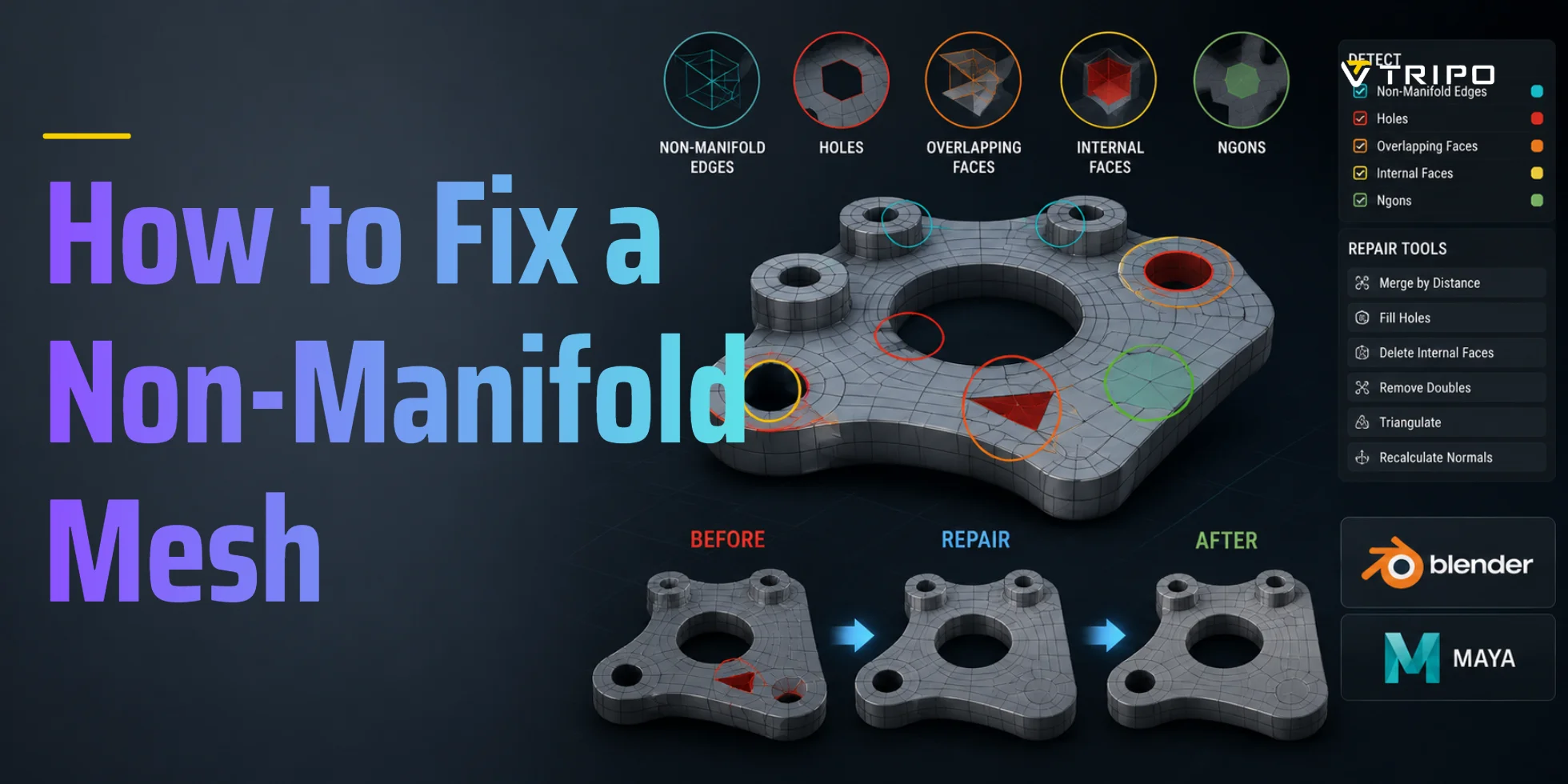
비다양체 메시를 수정하려면 Blender에서 모델을 열고 Edit Mode로 들어간 다음, Select → Select All by Trait → Non Manifold로 이동하세요. 문제 유형을 식별합니다: 열린 구멍, T-junction, 내부 면, 자기 교차, 또는 분리된 엣지. 구멍은 F로 메우고, 내부 면은 삭제하고, Ctrl+X로 불필요한 엣지를 용해한 다음, 동일한 감지를 다시 실행하세요. 더 빠르게 수정하려면 Meshmixer의 Auto Repair All 또는 Netfabb의 온라인 복구 도구를 사용하세요.
비다양체 메시란 무엇인가요?
다양체 메시는 모든 엣지가 정확히 두 개의 면에 의해 공유되는, 닫혀 있고 빈틈이 없는 3D 표면입니다. 틈, 겹쳐지는 내부 표면, 또는 느슨한 엣지가 없습니다.
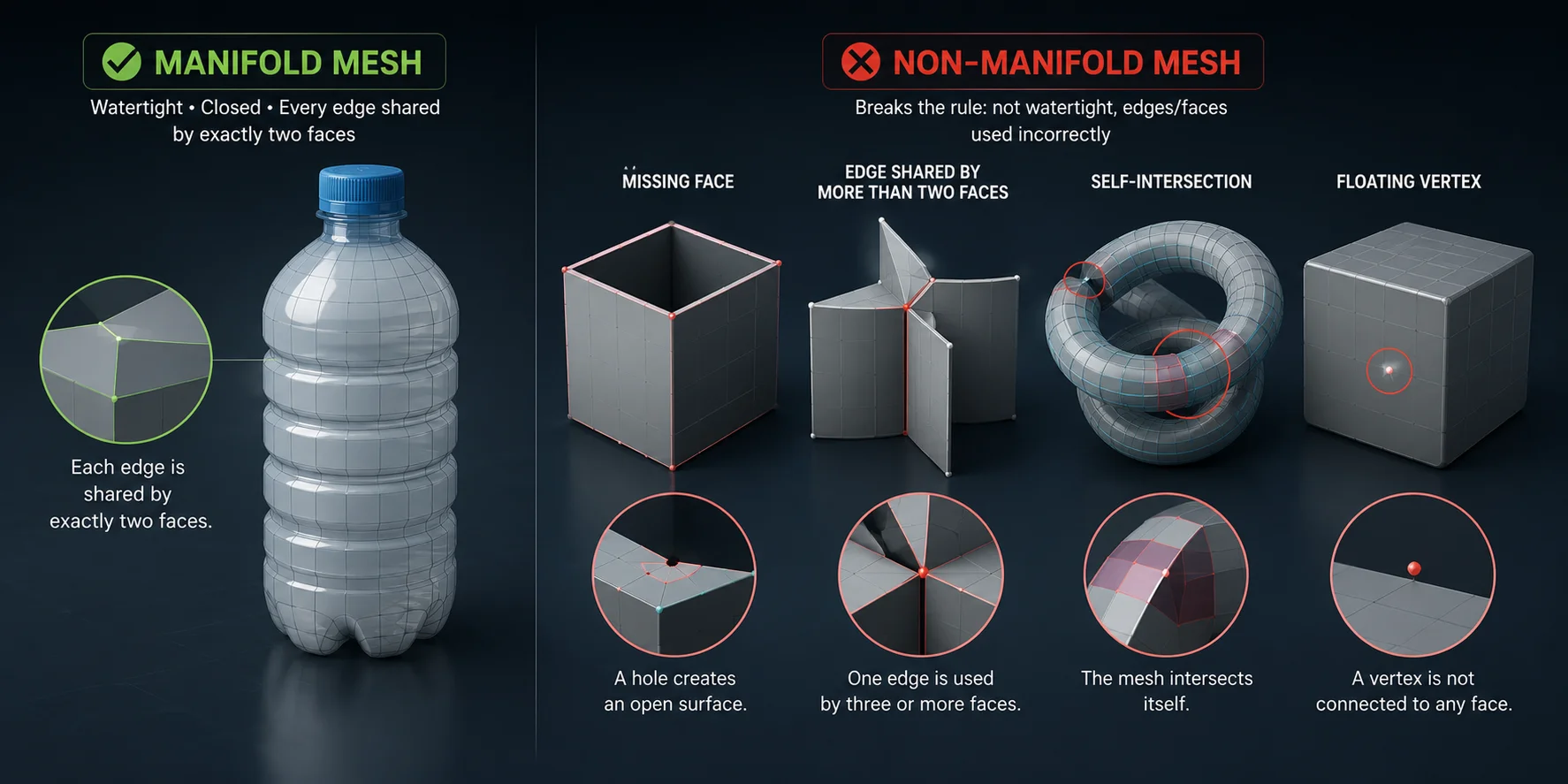
밀봉된 물병을 떠올려 보세요. 표면은 연속적이며, 균열도 없고 내부에 여분의 플라스틱 층도 없습니다. 비매니폴드 메시(non-manifold mesh)는 이 규칙을 깨뜨립니다. 누락된 면, 너무 많은 면이 공유하는 모서리, 자기 교차, 또는 떠 있는 정점이 포함될 수 있습니다.
비매니폴드 지오메트리가 워크플로를 망가뜨리는 이유
3D printing의 경우, Bambu Studio, OrcaSlicer, Cura, PrusaSlicer 같은 슬라이서는 모델의 안쪽과 바깥쪽을 식별해야 합니다. 비매니폴드 지오메트리는 이를 모호하게 만들어, 벽이 누락되거나, 인필이 잘못되거나, 서포트 생성이 실패하거나, 파일이 거부되는 원인이 됩니다.
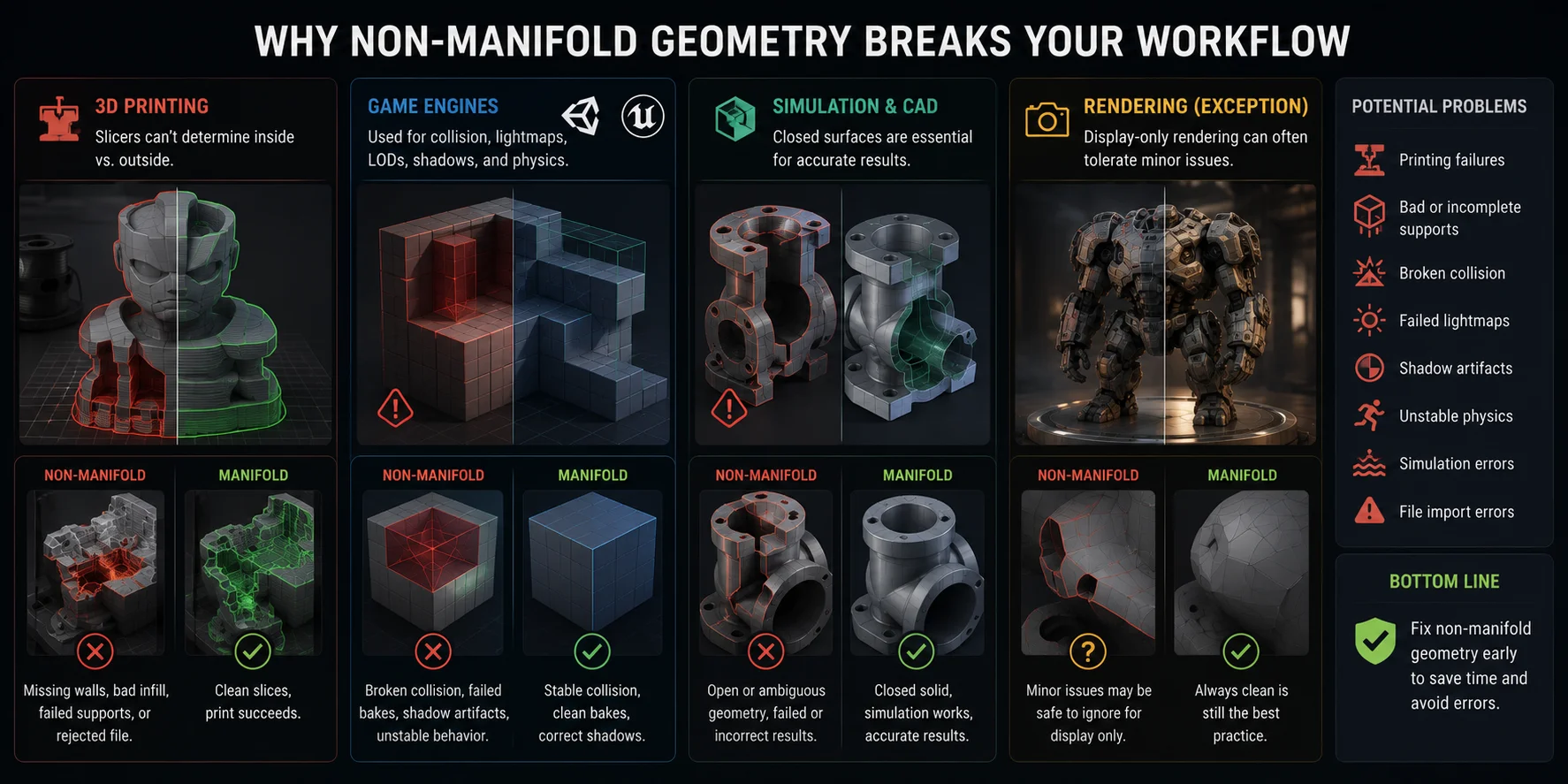
게임 엔진의 경우 Unity와 Unreal은 충돌, 라이트맵, LOD, 그림자, 물리를 위해 메시 지오메트리를 사용합니다. 비다양체 표면은 충돌 오류, 베이크 실패, 그림자 아티팩트, 또는 불안정한 동작을 유발할 수 있습니다.
시뮬레이션 및 CAD에서는 닫힌 솔리드가 필수적입니다. 표면이 열려 있으면 FEA, 유체 시뮬레이션, CAD 도구가 실패하거나 잘못된 결과를 반환할 수 있습니다.
한 가지 예외는 디스플레이 전용 렌더링입니다. 메시를 Cycles나 V-Ray에서만 렌더링하는 경우, 경미한 비다양체 경고는 무시해도 안전할 수 있습니다.
비다양체 지오메트리의 다섯 가지 유형
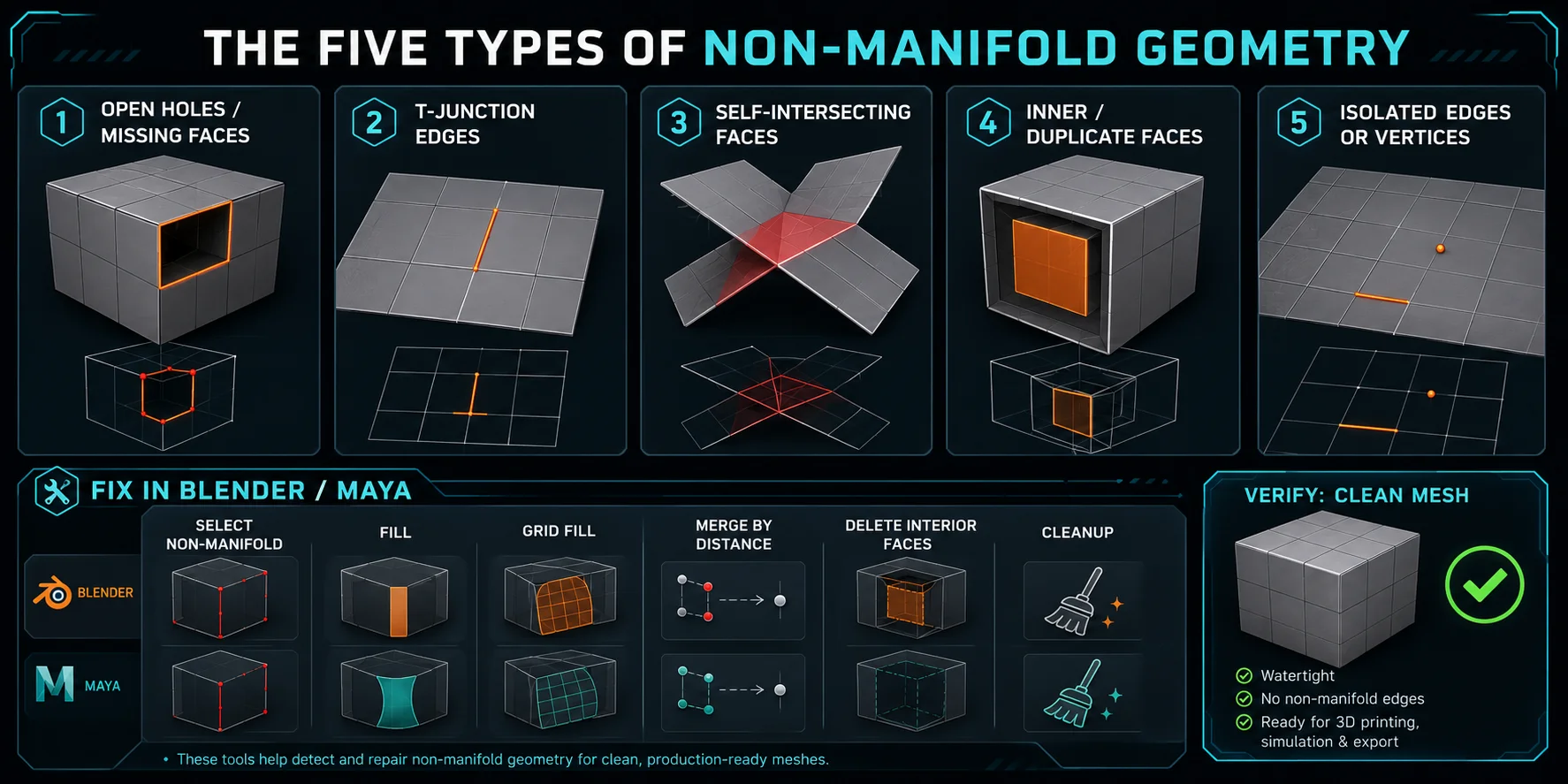
유형 1 — 열린 구멍 / 누락된 면 면이 하나 누락되면 인접한 면이 하나뿐인 경계 엣지가 남게 되며, 이는 가져온 OBJ 또는 STL 파일에서 자주 발생합니다. 경계 루프를 선택한 뒤 F를 눌러 수정하거나, 더 깔끔한 토폴로지를 위해 Grid Fill을 사용하세요.
유형 2 — T-정션 엣지 T-정션은 엣지들이 깔끔하게 토폴로지를 공유하지 않은 채 만나면서 발생하며, 보통 메시를 병합한 뒤에 나타납니다. 추가 엣지를 정리하려면 Ctrl+X로 dissolve 하거나, 가까운 버텍스를 병합하려면 M → By Distance를 사용하세요.
유형 3 — 자기 교차 면 자기 교차는 지오메트리가 자기 자신과 겹칠 때 발생하며, 일반적으로 boolean, 미러링, 또는 과도한 스케일 조정 이후에 나타납니다. Boolean Union 정리로 수정하거나, 해당 영역을 수동으로 분리, 삭제한 뒤 다시 용접하세요.
유형 4 — 내부 / 중복 면 내부 면이나 중복 면은 boolean 작업이나 잘못된 가져오기 이후에 자주 남아 있습니다. Blender에서는 Select → Select All by Trait → Interior Faces를 사용한 다음, X → Faces를 선택하세요.
유형 5 — 고립된 엣지 또는 버텍스 느슨한 엣지나 떠 있는 버텍스는 보이지 않을 수 있지만 여전히 검증을 망가뜨릴 수 있습니다. Select → Select All by Trait → Loose Geometry를 사용한 다음 삭제하세요.
비다양체 메시를 수정하는 방법 — 단계별 가이드
Blender에서:
- 오브젝트를 선택하고 Edit Mode로 들어가려면 Tab을 누릅니다.
- Select → Select All by Trait → Non Manifold를 선택합니다.
- 구멍의 경우 경계 루프를 선택하고 F를 누르며, 더 큰 구멍에는 Ctrl+F → Grid Fill을 사용합니다.
- 내부 면의 경우 Select All by Trait → Interior Faces를 사용한 다음 X → Faces를 선택합니다.
- T-junction의 경우 Ctrl+X 또는 M → By Distance를 사용합니다.
- 비다양체 검사를 다시 실행합니다. 아무것도 선택되지 않으면 메시가 깨끗한 상태입니다.
Maya에서: Mesh > Cleanup을 사용하고 Non-manifold geometry를 활성화한 다음, Mesh Tools > Fill Hole로 구멍을 수정하거나 Mesh > Merge로 T-junction을 병합합니다. 수리가 제대로 되었는지 확인하려면 Cleanup을 다시 실행합니다.
자동 복구 도구
Meshmixer — Auto Repair All
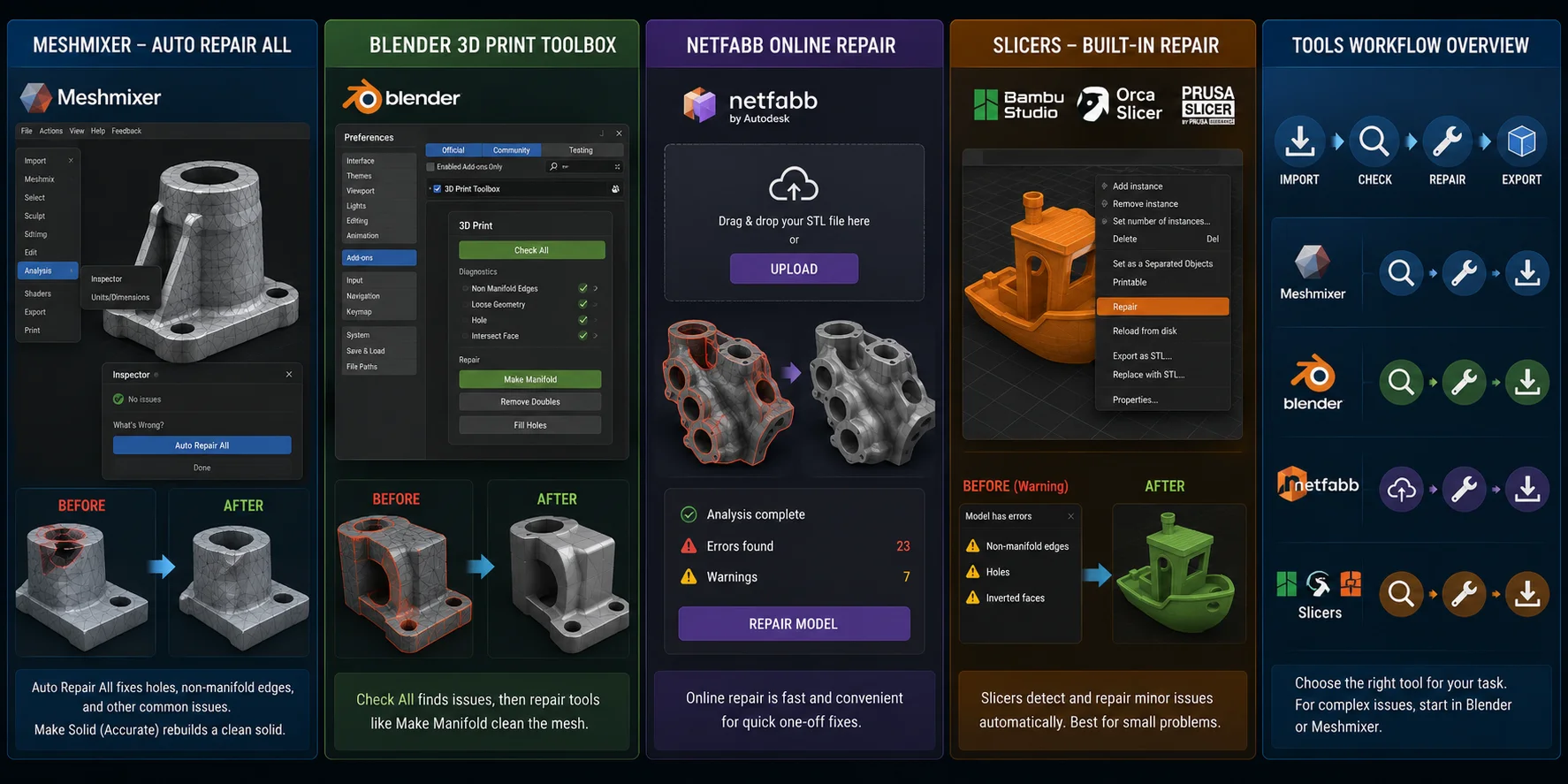
모델을 열고 Analysis → Inspector로 이동한 다음 Auto Repair All을 클릭합니다. 더 깊은 수준의 수리가 필요하면 Accurate 모드에서 Edit → Make Solid를 사용합니다. 이렇게 하면 메시를 깨끗한 솔리드로 다시 빌드하지만, 미세한 표면 디테일은 줄어들 수 있습니다.
Blender 3D Print Toolbox
Preferences → Add-ons → 3D Print Toolbox에서 활성화합니다. Object Mode에서 3D Print 패널을 열고 Check All을 클릭한 다음 Make Manifold 같은 수리 옵션을 사용합니다.
Netfabb Online Repair
STL을 업로드하고 수리를 실행한 뒤 수정된 파일을 다운로드합니다. 추가 소프트웨어를 설치하지 않고 빠르게 일회성 수정을 할 때 유용합니다.
Bambu Studio / OrcaSlicer / PrusaSlicer
최신 슬라이서는 비매니폴드 파일을 자동으로 감지하는 경우가 많습니다. 객체를 마우스 오른쪽 버튼으로 클릭하고 Repair를 선택합니다. 이는 경미한 문제에는 효과적이지만, 심각한 지오메트리 문제는 여전히 Blender 또는 Meshmixer에서 수정해야 합니다.
Tripo AI가 깨끗한 매니폴드 지오메트리를 출력하는 이유
비매니폴드 지오메트리를 수정하는 일은 사후 대응입니다. 즉, 이미 존재하는 오류를 나중에 정리하는 것입니다. Tripo AI는 Smart Mesh를 통해 예방적 접근 방식을 취하며, 처음부터 더 깨끗하고 매니폴드 친화적인 지오메트리를 생성하도록 도와 출력, 편집 또는 엔진 내보내기 전에 필요한 수리 작업을 줄여 줍니다.
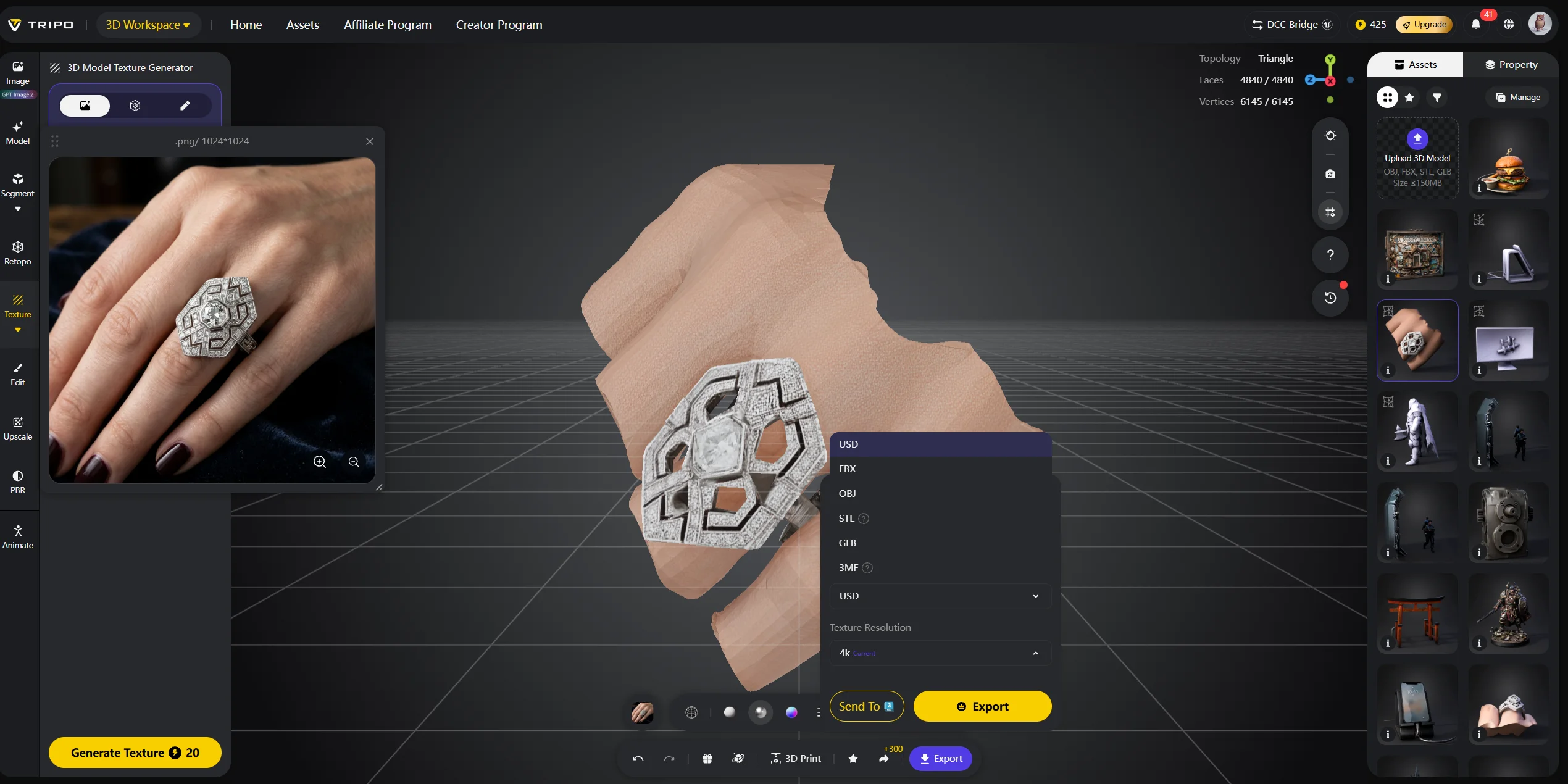
지저분한 기존 에셋의 경우, AI Quad Remesher는 삼각형 위주의 토폴로지를 더 깔끔한 쿼드 기반 구조로 재구성하여 편집, 애니메이션, 그리고 후속 활용 준비를 더 쉽게 만들어 줍니다. 가져온 모델을 자주 수정한다면, Tripo AI로 시작하면 전체 정리 작업 범주 하나를 통째로 줄일 수 있습니다.
Tripo AI Studio를 사용해 보거나 Tripo AI Pricing을 확인해 보세요.
자주 묻는 질문
내 메시는 왜 non-manifold인가요?
Non-manifold geometry는 보통 불리언, 누락된 면, 겹치는 표면, 중복된 내부 면, 또는 가져오기/내보내기 오류 때문에 발생합니다. 스컬프팅과 데시메이션도 느슨한 정점이나 면적이 0인 면을 만들 수 있습니다.
non-manifold edge를 수리해야 하나요?
네, 모델이 3D printing, 게임 엔진, CAD, 또는 시뮬레이션용이라면 수리해야 합니다. 디스플레이 전용 렌더링은 주요 예외입니다.
non-manifold edge가 있어도 여전히 3D print할 수 있나요?
때에 따라 가능합니다. 최신 슬라이서는 경미한 문제를 수정할 수 있지만, 심각한 non-manifold geometry는 벽 누락, 잘못된 infill, 또는 출력 실패를 초래할 수 있습니다. 먼저 수리하는 편이 더 안전합니다.
Meshmixer에서 non-manifold edge를 어떻게 수정하나요?
Meshmixer에서 모델을 열고 Analysis → Inspector로 이동하세요. 빠른 수정에는 Auto Repair All을 사용하고, 더 깊은 재구성에는 Edit → Make Solid를 사용하세요.
결론
Non-manifold 오류는 흔하지만 대개 수정할 수 있습니다. 유형을 식별하고, 수동 또는 자동으로 수리한 뒤, 메시를 다시 검증하세요.
정리 작업을 줄이기 위해, Tripo AI’s Smart Mesh는 처음부터 더 깔끔한 geometry를 생성하는 데 도움을 줍니다. Tripo AI Studio를 사용해 보거나 Tripo AI Pricing을 검토해 보세요.