3D 모델에 PBR 텍스처 적용하는 방법 (Blender, Unity, Unreal & 웹)
요약
- 3D 모델에 PBR 텍스처를 적용하려면 메시를 UV 언래핑하고, 각 맵을 불러온 뒤 해당 셰이더 입력에 연결하고, 색상 공간 설정을 확인해야 합니다.
- 베이스 컬러는 색상 데이터이며, 노멀·러프니스·메탈릭·AO·하이트 맵은 데이터 텍스처입니다. Unity는 러프니스의 반전값인 스무스니스를 사용합니다.
- Blender, Unity, Unreal Engine, glTF는 모두 동일한 메탈릭-러프니스 방식을 따릅니다. Tripo AI 텍스처링을 사용하면 PBR 세트를 자동으로 생성한 뒤 직접 확인하고 다듬을 수 있습니다.
소개: PBR 텍스처링이란?
모델을 공들여 만들어도 막상 렌더링하면 저렴한 플라스틱처럼 보이는 경우가 있습니다. 대부분의 경우 문제는 지오메트리가 아니라 재질 반응, 즉 표면이 빛을 흡수하고 산란시키고 반사하는 방식에 있습니다.
PBR(물리 기반 렌더링)은 이러한 표면 특성을 여러 텍스처 맵으로 분리합니다. 게임 에셋, 영화 작업, 제품 시각화, 실시간 웹 콘텐츠 모두 이 방식을 사용하는 이유는 조명이 바뀌어도 재질이 일관되게 반응하기 때문입니다. 이 가이드에서는 맵의 종류, UV 준비 과정, 그리고 Blender·Unity·Unreal Engine·웹 워크플로에서의 설정 방법을 다룹니다.
PBR 텍스처 맵의 종류
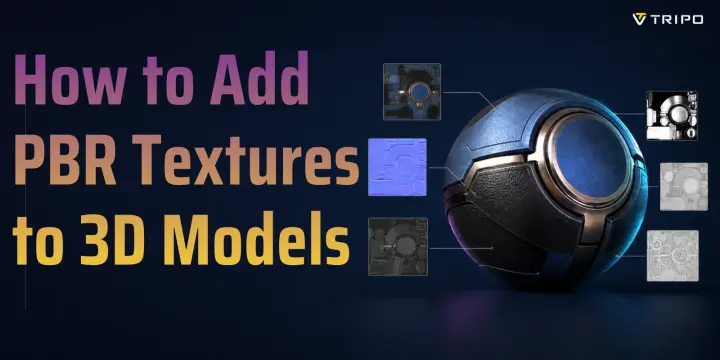
PBR 재질은 하나의 UV 레이아웃을 공유하는 여러 이미지의 조합입니다. 각 이미지는 서로 다른 조명 관련 질문에 답하므로, 잘못된 입력 슬롯에 파일을 연결하면 특정 시점에서는 괜찮아 보여도 빛이 움직이는 순간 재질이 어색하게 보일 수 있습니다.
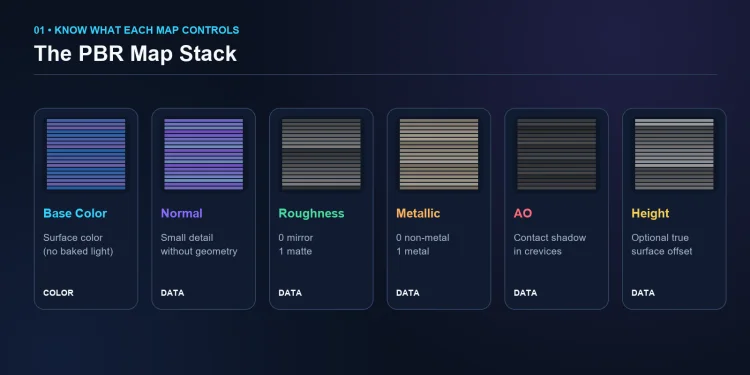
그림 1. 핵심 PBR 텍스처 맵과 각 맵이 제어하는 속성.
| 맵 | 제어 항목 | 실용 팁 |
|---|---|---|
| 베이스 컬러 / 알베도 | 그림자나 하이라이트가 베이크되지 않은 실제 표면 색상. | 색상 데이터로 취급하고 sRGB를 사용합니다. |
| 노멀 | 셰이딩 노멀을 변경하여 작은 돌기와 홈을 표현. | Normal Map 노드와 Non-Color 데이터를 사용합니다. |
| 러프니스 | 반사 선명도: 0은 매끄러움, 1은 무광. | Unity의 스무스니스와 혼동하지 않도록 주의합니다. |
| 메탈릭 | 픽셀이 금속처럼 동작할지 유전체처럼 동작할지 결정. | 깔끔한 재질을 위해 주로 흑백 값을 사용합니다. |
| 앰비언트 오클루전 | 틈새와 좁은 간격에 부드러운 접촉 어둠 효과 적용. | 이중 그림자를 피하기 위해 강도를 낮게 유지합니다. |
| 하이트 / 디스플레이스먼트 | 선택적인 지오메트릭 또는 패럴랙스 표면 오프셋. | 실제 디스플레이스먼트를 위해 메시 서브디비전을 충분히 적용합니다. |
연습용 에셋으로는 Poly Haven과 ambientCG에서 무료 PBR 텍스처 팩을 제공합니다. 서로 다른 재질에서 맵을 혼합하지 말고 완전한 세트를 다운로드하세요. 일관된 스케일과 캡처 조건이 중요합니다.
1단계 - 모델 UV 언래핑
PBR 맵은 2D 이미지이므로 메시에는 각 픽셀이 어디에 위치할지 알려주는 2D 로드맵이 필요합니다. Blender에서는 오브젝트의 스케일을 적용하고, 편집 모드에 진입한 뒤 모든 면을 선택하고 U를 눌러 빠른 결과를 원하면 Smart UV Project를, 시임을 세밀하게 제어해야 할 때는 Unwrap을 선택합니다.
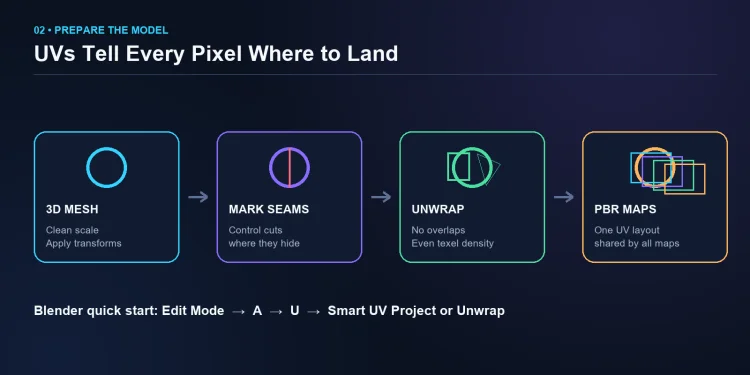
그림 2. PBR 맵 적용 전 실용적인 UV 워크플로.
텍스처링 전에 UV 에디터를 확인하세요. 의도적으로 디테일을 미러링하는 경우가 아니라면 UV 아일랜드는 서로 겹치지 않아야 합니다. 아일랜드 사이에 패딩을 남기고 유사한 파트 간에 텍셀 밀도를 비슷하게 유지하세요. 왜곡된 UV는 아무리 잘 만든 재질도 이상하게 보이게 만드므로 지금 스트레칭 여부를 확인하세요. 컨셉 작업의 경우 Tripo AI 텍스처링을 사용하면 업로드하거나 생성한 모델에 PBR 재질을 자동으로 생성할 수 있습니다. 프로덕션에 에셋을 사용하기 전에 시임과 표면 정렬 상태를 반드시 확인하세요.
2단계 - Blender에서 PBR 텍스처 적용
Blender의 Principled BSDF 셰이더는 표준 메탈릭-러프니스 맵 세트를 직접 받아들입니다. 메시에 재질을 할당한 뒤 다음과 같이 맵을 연결하세요:
- 에디터 타입 메뉴에서 셰이더 에디터를 여세요. Shift+F3로 일부 키맵에서 노드 에디터를 열 수 있지만, 커스텀 단축키 환경에서는 메뉴를 사용하는 것이 가장 확실합니다.
- 기본 Principled BSDF와 Material Output 노드를 유지하세요. 각 맵마다 Image Texture 노드를 하나씩 추가하고 해당 파일을 불러옵니다.
- 베이스 컬러는 Base Color에, 러프니스는 Roughness에, 메탈릭은 Metallic에 연결합니다. 노멀 텍스처는 Normal에 연결하기 전에 Normal Map 노드를 통과시킵니다.
- 베이스 컬러는 sRGB로 설정합니다. 노멀·러프니스·메탈릭·AO·하이트 맵은 Non-Color로 설정하여 Blender가 수치 데이터에 디스플레이 색상 변환을 적용하지 않도록 합니다.
- 머티리얼 프리뷰에서 확인한 뒤 대표적인 조명 환경 아래에서 F12로 렌더링합니다. 모든 맵이 올바르게 연결된 것을 확인한 후에만 매핑 스케일과 노멀 강도를 조정하세요.
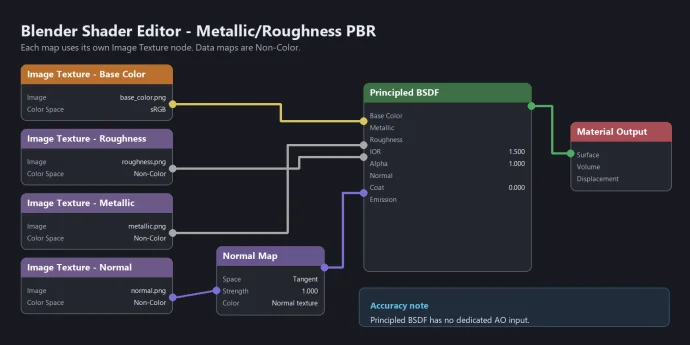
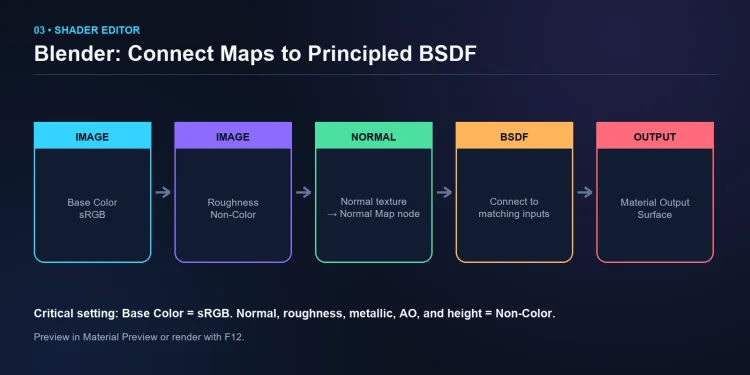
그림 3. PBR 맵을 위한 간략화된 Blender 노드 흐름.
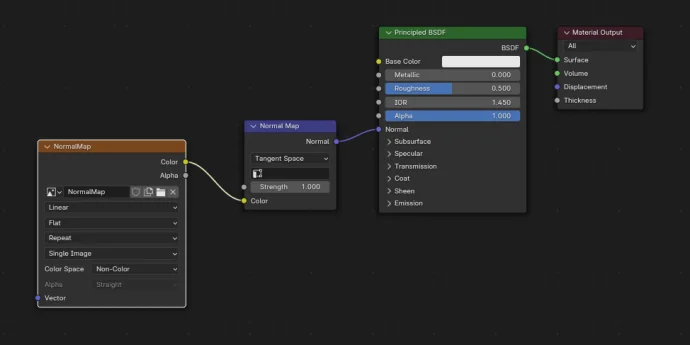
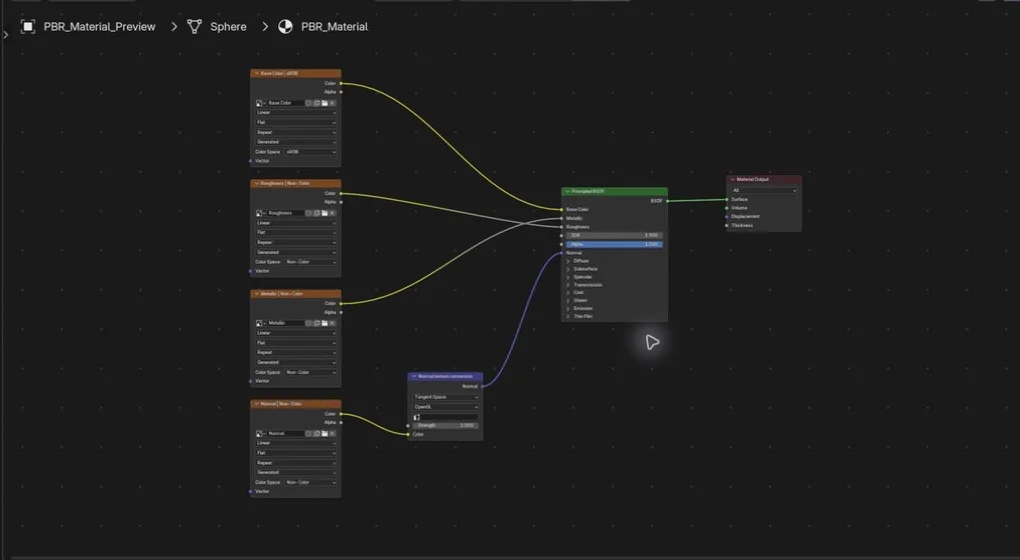
Blender의 색상 관리 문서는 노멀 및 디스플레이스먼트 이미지를 비색상 데이터로 명시적으로 처리합니다. Blender의 Principled BSDF에는 전용 AO 입력이 없으므로, 타깃 환경에서 베이크된 AO를 시각적으로 표현해야 한다면 베이스 컬러와 미묘하게 합성하거나 별도의 맵으로 보존하여 내보내십시오. 강한 곱셈 연산은 실제 조명 아래에서 주름 부분을 이중으로 어둡게 만들 수 있으므로 피하십시오.
Step 3 - Unity에서 PBR 텍스처 적용
Universal Render Pipeline 프로젝트의 경우, Assets에 파일을 임포트하고 Material을 생성한 뒤 Universal Render Pipeline/Lit을 선택합니다. 알베도 이미지를 Base Map에 할당하고, 노멀 맵을 Normal Map에 추가하며, AO는 Occlusion 슬롯에 배치합니다. Unity에서 노멀 텍스처 타입을 수정하도록 요청할 수 있으며, 임포트 설정이 아직 일반 이미지로 표시된 경우 변환을 수락하십시오.
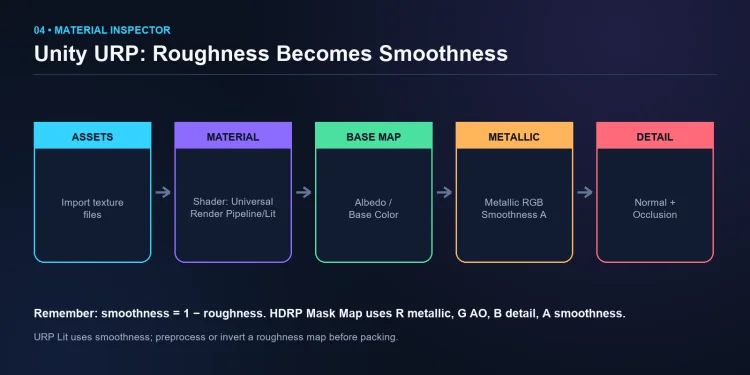
그림 4. Unity URP Lit 머티리얼의 주요 PBR 슬롯.
Unity는 러프니스 대신 스무스니스를 노출합니다. 스무스니스는 1 - 러프니스와 같으므로, 외부 러프니스 맵을 사용하기 전에 반전하십시오. URP Lit에서는 메탈릭 맵의 알파 채널에 스무스니스를 저장하는 것이 일반적입니다. HDRP는 다른 Mask Map 레이아웃을 사용합니다. R 채널에 메탈릭, G 채널에 앰비언트 오클루전, B 채널에 디테일 마스크, A 채널에 스무스니스가 저장됩니다. 채널을 패킹하기 전에 현재 활성화된 렌더 파이프라인을 확인하십시오. Unity의 URP Lit 문서에서 버전별 인스펙터 설정을 확인할 수 있습니다.
Step 4 - Unreal Engine에서 PBR 텍스처 적용
텍스처 파일을 Content Browser로 드래그하고, Material을 생성한 뒤 Material Editor에서 엽니다. 각 텍스처를 그래프에 드래그한 다음, 알베도를 Base Color에, 러프니스를 Roughness에, 메탈릭을 Metallic에, 노멀을 Normal에, AO를 Ambient Occlusion에 연결합니다. Apply 및 Save를 클릭한 후 뷰포트에서 머티리얼을 메시에 드래그합니다.
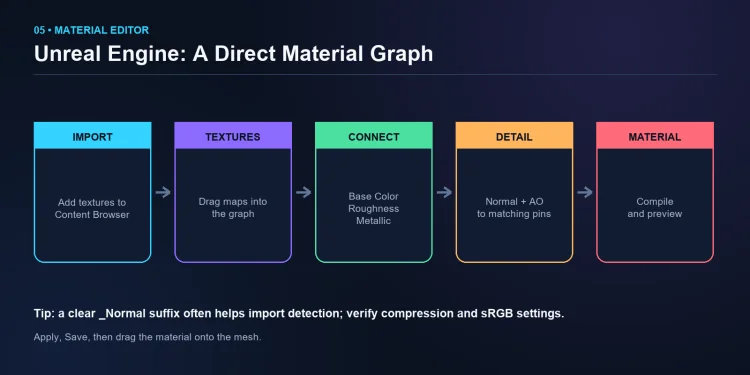
그림 5. 간결한 Unreal Engine PBR 머티리얼 워크플로우.
Unreal은 명확한 _Normal 접미사를 인식하고 노멀 맵 압축을 제안하는 경우가 많지만, 파일 이름에만 의존하지 말고 결과를 직접 확인하십시오. 러프니스, 메탈릭, AO 같은 수치 마스크에는 sRGB를 비활성화하고, 베이스 컬러에는 활성화 상태를 유지하십시오. Unreal 머티리얼 입력 레퍼런스에 따르면 러프니스 0은 거울처럼 반사되며, 러프니스 1은 완전한 무광 상태입니다. 마스크를 채널 패킹할 경우, 다음 아티스트를 위해 채널 순서를 문서화해 두십시오.
웹, Three.js, glTF에서 PBR 텍스처 적용
glTF 2.0은 메탈릭-러프니스 PBR을 위한 일반적인 웹 전달 포맷입니다. Blender에서 .glb로 내보내면 지오메트리, 머티리얼, 텍스처가 하나로 묶이며, Three.js에서 GLTFLoader로 불러오거나 Tripo AI 3D Viewer에서 확인할 수 있습니다. 뷰어는 GLB와 glTF 파일을 모두 지원합니다.
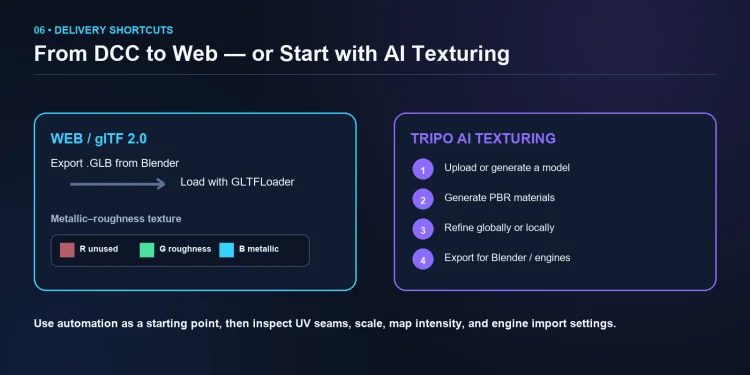
그림 6. 웹 전달 및 AI 보조 PBR 텍스처링 경로.
glTF는 메탈릭과 러프니스를 하나의 텍스처에 결합합니다. 블루 채널에는 메탈릭이, 그린 채널에는 러프니스가 저장됩니다. 오클루전은 별도의 텍스처이며 레드 채널을 읽습니다. 모델이 Blender에서는 올바르게 보이지만 온라인에서 잘못 보인다면, 조명을 변경하기 전에 UV, 이미지 색상 공간, 반전된 노멀 규칙, 채널 패킹을 먼저 점검하십시오. 이식성 있는 .glb 파일은 게시 전에 독립적인 뷰어 최소 하나에서 테스트해야 합니다.
AI 텍스처링으로 워크플로우 가속화
Tripo는 VAST가 개발한 AI 기반 3D 모델링 플랫폼입니다. AI Texturing 도구를 사용하면 Base Color, Normal, Roughness, Metallic 등 다양한 PBR 맵을 생성하고 결과물을 편집할 수 있습니다. 이를 통해 컨셉 작업 중 설정 시간을 절약할 수 있지만, 일반적인 품질 검수는 여전히 적용됩니다. 텍스처 스케일, 심(seam), 머티리얼 경계, 타깃 엔진의 임포트 설정을 검토하십시오.
반드시 정해진 순서를 따를 필요는 없습니다. 메시가 이미 있다면 업로드하여 텍스처링부터 시작하고, 새 에셋이 필요하다면 Tripo AI 3D Model Generator를 활용하여 텍스트-투-3D, 이미지-투-3D, 멀티뷰 생성을 이용하십시오. 게임용 저폴리 에셋에는 Smart Mesh를, 프로젝트에 더 많은 지오메트리 디테일이 필요할 때는 HD Model을 선택한 후 필요에 따라 텍스처링, 분할, 리토폴로지, 리깅, 또는 내보내기를 진행하십시오. Tripo Web은 이러한 인터랙티브 워크플로우를 지원하며, Tripo API는 애플리케이션 및 엔터프라이즈 규모의 통합을 위해 설계되었습니다.
웹 전달의 경우 텍스처가 모델과 함께 포함될 수 있도록 GLB로 내보내십시오. Tripo는 애니메이션, 편집, 3D 프린팅 워크플로우를 위해 USD, FBX, OBJ, STL, 3MF 내보내기도 지원합니다. 하나의 내보내기 포맷을 범용으로 취급하지 말고, 목적지에 맞는 포맷을 선택하십시오.
흔한 PBR 텍스처링 실수
- 데이터 맵을 sRGB 이미지로 처리하는 것. 렌더러가 수치 값을 변경하여 러프니스, 노멀, 또는 디스플레이스먼트가 잘못 표시될 수 있습니다.
- Unity 스무스니스 슬롯에 러프니스를 그대로 사용하는 것. 먼저 반전하거나 반전된 결과를 올바른 알파 채널에 패킹하세요.
- UV 패딩과 텍셀 밀도를 무시하는 것. 이음새, 번짐, 불균일한 디테일은 멀리서 보거나 밉맵핑 환경에서 두드러지게 나타납니다.
- AO 또는 노멀 강도를 과도하게 높이는 것. 강도가 높다고 자동으로 더 사실적으로 보이지는 않으며, 중립 조명 아래에서 재질을 비교해 보세요.
- 하나의 렌더러에서만 판단하는 것. 익스포트된 재질은 채널, 탄젠트 공간, 색상 관리 방식의 차이를 드러낼 수 있습니다.
자주 묻는 질문
Q: PBR 텍스처는 어떻게 설치하나요?
텍스처 팩을 다운로드하고 이미지를 압축 해제한 뒤, 프로젝트의 텍스처 폴더에 넣으세요. 재질을 생성하고 맵을 불러온 다음, 각 파일을 Blender, Unity, Unreal 또는 사용 중인 렌더러의 해당 셰이더 입력에 연결하세요.
Q: 3D 모델에 텍스처를 추가하는 방법은?
먼저 모델에 사용 가능한 UV 좌표가 있는지 확인하세요. 그런 다음 재질을 생성하고 텍스처 이미지를 불러와 관련 셰이더 입력에 할당한 후, 늘어남과 스케일 문제를 확인할 수 있는 조명 아래에서 결과를 미리 보세요.
Q: SketchUp에 PBR 텍스처를 가져오는 방법은?
SketchUp 2025 이상 버전은 메탈니스, 러프니스, 노멀, 앰비언트 오클루전 맵을 포함한 Photoreal Materials를 지원합니다. Materials 패널을 열고 재질을 편집하거나 새로 만든 뒤 맵을 추가하고 Photoreal Materials 페이스 스타일을 사용하세요. 이전 버전에서는 V-Ray 같은 렌더러나 PBR을 지원하는 다른 도구로 익스포트해야 할 수 있습니다.
Q: PBR 텍스처는 어떻게 만드나요?
아티스트들은 주로 Substance 3D Painter, Quixel Mixer, 또는 메탈릭-러프니스 워크플로를 지원하는 이미지 편집 도구에서 PBR 세트를 제작합니다. Tripo AI 텍스처링을 사용하면 맵 세트를 자동으로 생성하고 대상 에셋에 맞게 편집할 수도 있습니다.
Q: 각 PBR 맵은 어디에 사용되나요?
Base Color는 표면 색상을 저장하고, Normal은 미세한 디테일을 시각적으로 추가하며, Roughness는 반사의 선명도를 제어합니다. Metallic은 금속과 비금속을 구분하고, AO는 접촉 그림자를 추가합니다. Height 또는 디스플레이스먼트는 표면에 실제 또는 시뮬레이션된 깊이가 필요할 때 선택적으로 사용합니다.
Q: 초보자도 Blender에서 PBR 텍스처링을 할 수 있나요?
네. Principled BSDF는 표준 PBR 입력을 직접 제공하며, Poly Haven이나 ambientCG의 무료 팩을 활용하면 처음부터 모든 맵을 직접 그리지 않고도 연습할 수 있습니다. Base Color, Roughness, Normal부터 시작하고, Metallic과 AO는 재질에 필요한 경우에만 추가하세요.
결론
워크플로는 도구에 관계없이 대체로 동일합니다. UV를 준비하고, 각 맵을 올바른 입력에 연결하고, 정확한 색상 공간을 설정한 뒤, 대상 렌더러에서 테스트하세요. 이 원리를 한 번 익혀두면 Blender, Unity, Unreal Engine, glTF 사이를 오가는 것이 훨씬 수월해집니다.