Unity용 3D 모델 제작 및 임포트: 전문가 워크플로우
Unity를 활용하는 3D 전문가로서, 저는 효율성과 에셋 품질을 극대화하기 위해 워크플로우를 꾸준히 다듬어 왔습니다. 전통적인 모델링 기법을 사용하든 Tripo 같은 AI 기반 도구를 활용하든, 저의 목표는 항상 성능과 시각적 완성도의 균형을 갖춘 프로덕션 수준의 모델을 만드는 것입니다. 이 글에서는 에셋 선택과 최적화부터 임포트와 최종 검토까지, 제가 검증한 프로세스를 단계별로 설명합니다. 흔히 겪는 실수를 피하고 Unity 프로젝트를 더 빠르게 진행하는 데 도움이 될 것입니다. 게임 개발자, 디자이너, XR 크리에이터 모두에게 유용한 실용적인 인사이트를 담았습니다.
핵심 요약:
- 프로젝트의 스타일과 기술적 요구사항에 맞는 에셋 선택
- 실시간 성능을 위한 지오메트리, topology, 텍스처 최적화
- AI 플랫폼을 활용한 빠른 3D 모델 생성 및 반복 작업
- 임포트 모범 사례 준수 및 Unity의 일반적인 문제 해결
- 배포 전 품질과 성능에 대한 최종 검토 필수
Unity 프로젝트에 맞는 3D 모델 선택하기
프로덕션 수준 에셋에서 제가 확인하는 것들
Unity용 3D 모델을 선택할 때, 저는 깔끔한 topology, 효율적인 UV, 일관된 스케일을 갖춘 에셋을 우선시합니다. 모델은 실시간 사용에 적합해야 합니다. 즉, 과도한 polygon 수나 지저분한 지오메트리가 없어야 합니다. 논리적인 네이밍 규칙과 잘 정리된 폴더 구조도 확인하는데, 이는 통합 작업을 훨씬 수월하게 만들어 줍니다.
에셋 체크리스트:
- 깔끔한 quad 기반 topology
- 타겟 플랫폼에 적합한 poly 수
- 올바른 스케일 및 피벗 배치
- 정리된 텍스처와 머티리얼
품질, 성능, 스타일의 균형 잡기
시각적 품질과 성능의 균형을 맞추는 것은 매우 중요합니다. 프로젝트에서 꼭 필요한 경우가 아니라면 불필요하게 디테일이 높은 모델은 피합니다. 스타일라이즈드 프로젝트의 경우, 아트 디렉션에 맞고 쉽게 수정할 수 있는 에셋을 찾습니다. 경험상, 비대한 에셋을 나중에 최적화하는 것보다 처음부터 약간 낮은 해상도의 모델로 시작해 필요에 따라 개선하는 편이 훨씬 낫습니다.
피해야 할 실수:
- 성능에 영향을 주는 지나치게 조밀한 mesh
- 에셋 간 일관성 없는 스타일
- 넓은 환경에서 LOD 누락
Unity용 3D 모델 준비를 위한 모범 사례
지오메트리와 Topology 최적화
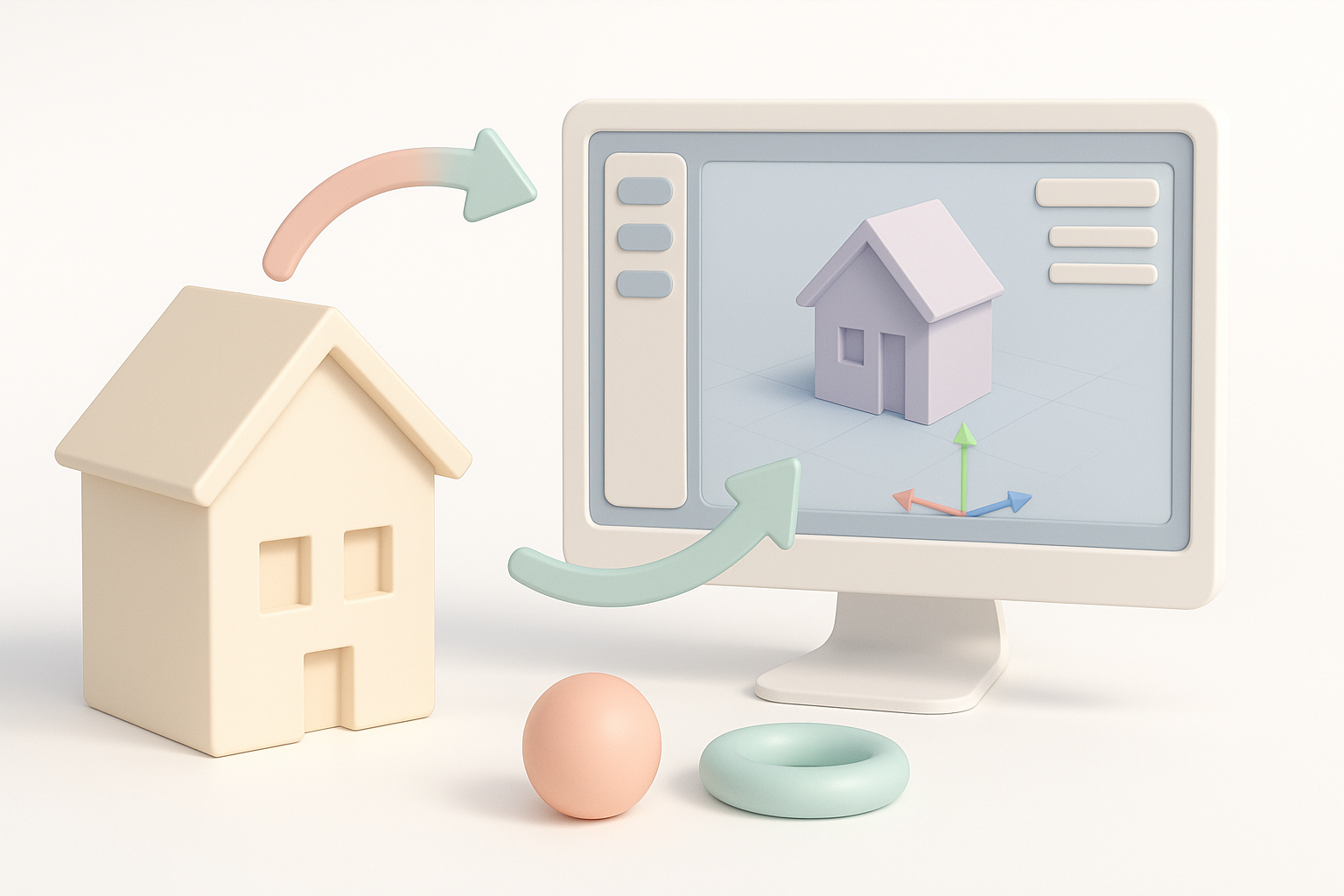
임포트 전에 저는 항상 non-manifold edge, n-gon, 떠 있는 vertex 같은 지오메트리 문제를 확인합니다. Retopology 도구(Tripo의 내장 기능 포함)를 활용하면 모델을 빠르게 정리할 수 있습니다. 캐릭터 에셋의 경우, 애니메이션을 지원하는 edge loop가 제대로 구성되어 있는지 확인합니다.
준비 단계:
- 불필요한 polygon과 숨겨진 face 제거
- 깔끔하고 애니메이션에 적합한 mesh를 위한 retopology 적용
- Unity 요구사항에 맞게 mesh 병합 또는 분리
경험에서 나온 UV 매핑과 텍스처링 팁
UV는 겹치지 않아야 하며 효율적으로 패킹되어야 합니다. 기본 에셋에는 AI 도구의 자동 언래핑 기능을 사용하지만, 복잡한 모델은 UV를 수동으로 조정합니다. Unity에서는 텍스처 크기가 2의 거듭제곱이어야 하며, 머티리얼 할당이 올바른지 항상 확인합니다.
UV & 텍스처 체크리스트:
- UV 겹침 없음
- 효율적인 텍스처 해상도 (불필요한 경우 4K 지양)
- 일관된 머티리얼 네이밍
Unity에 3D 모델 임포트하기: 단계별 가이드
지원 파일 형식과 제가 선호하는 설정
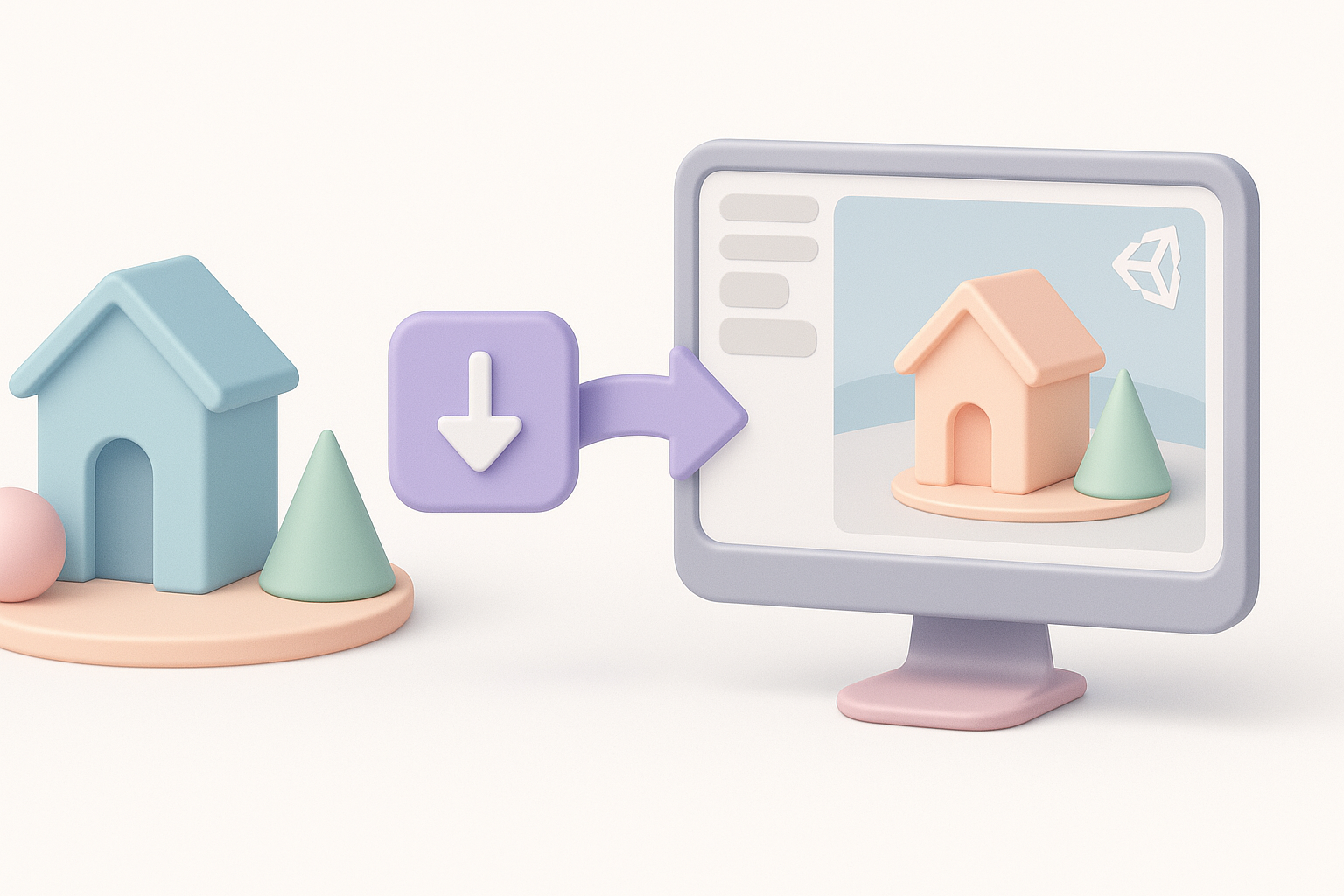
Unity는 FBX, OBJ, GLTF 등 다양한 형식을 지원합니다. 저는 애니메이션과 머티리얼 호환성이 뛰어난 FBX를 선호합니다. 익스포트 시에는 트랜스폼을 적용하고 mesh를 삼각형으로 변환합니다. Unity에서는 임포트 스케일을 설정하고, mesh 압축을 활성화하며, 머티리얼을 할당합니다.
임포트 단계:
- 모델을 FBX로 익스포트 (가벼운 에셋은 GLTF 사용)
- 트랜스폼 적용 및 삼각형 변환
- Unity의 Assets 폴더로 드래그
- 스케일, 노멀, 머티리얼에 대한 임포트 설정 조정
일반적인 임포트 문제 해결
자주 발생하는 문제로는 텍스처 누락, 잘못된 스케일, 애니메이션 오류 등이 있습니다. 콘솔에서 오류를 확인하고 텍스처 경로를 검증합니다. 모델이 왜곡되어 보이면 올바른 축 설정으로 다시 익스포트합니다.
빠른 해결 방법:
- 텍스처가 누락된 경우 Unity에서 다시 연결
- 익스포트 축 설정 재확인 (Y-up vs Z-up)
- 스켈레톤이 깨진 경우 애니메이션 리그 설정 재적용
AI 기반 도구로 3D 모델 제작 간소화하기
빠른 에셋 생성을 위한 AI 플랫폼 활용법
Tripo 같은 AI 기반 플랫폼은 제 워크플로우를 완전히 바꿔 놓았습니다. 텍스트나 스케치로 기본 모델을 생성한 뒤 필요에 따라 다듬습니다. 빠른 프로토타이핑에는 AI를 활용해 빠르게 반복 작업을 진행하고, 내장된 세그멘테이션 및 retopology 도구로 Unity용 에셋을 준비합니다.
AI 워크플로우 팁:
- 정확한 결과를 위해 구체적인 프롬프트 사용
- 깔끔한 mesh를 위한 자동 retopology 활용
- Unity 친화적인 형식으로 직접 익스포트
AI 생성 모델을 Unity 워크플로우에 통합하기
AI로 생성된 에셋도 다른 모델과 동일하게 처리합니다. 지오메트리, UV, 텍스처를 확인한 후 임포트합니다. 경우에 따라 Unity에서 머티리얼을 조정하거나 커스텀 애니메이션을 추가하기도 합니다. Tripo의 자동 리깅 기능은 캐릭터 에셋 작업 시간을 크게 줄여 주지만, 본 웨이트와 애니메이션 호환성은 항상 직접 확인합니다.
통합 단계:
- AI 생성 mesh와 텍스처 검토
- Unity 씬에 임포트 후 테스트
- 머티리얼 조정 및 필요 시 LOD 추가
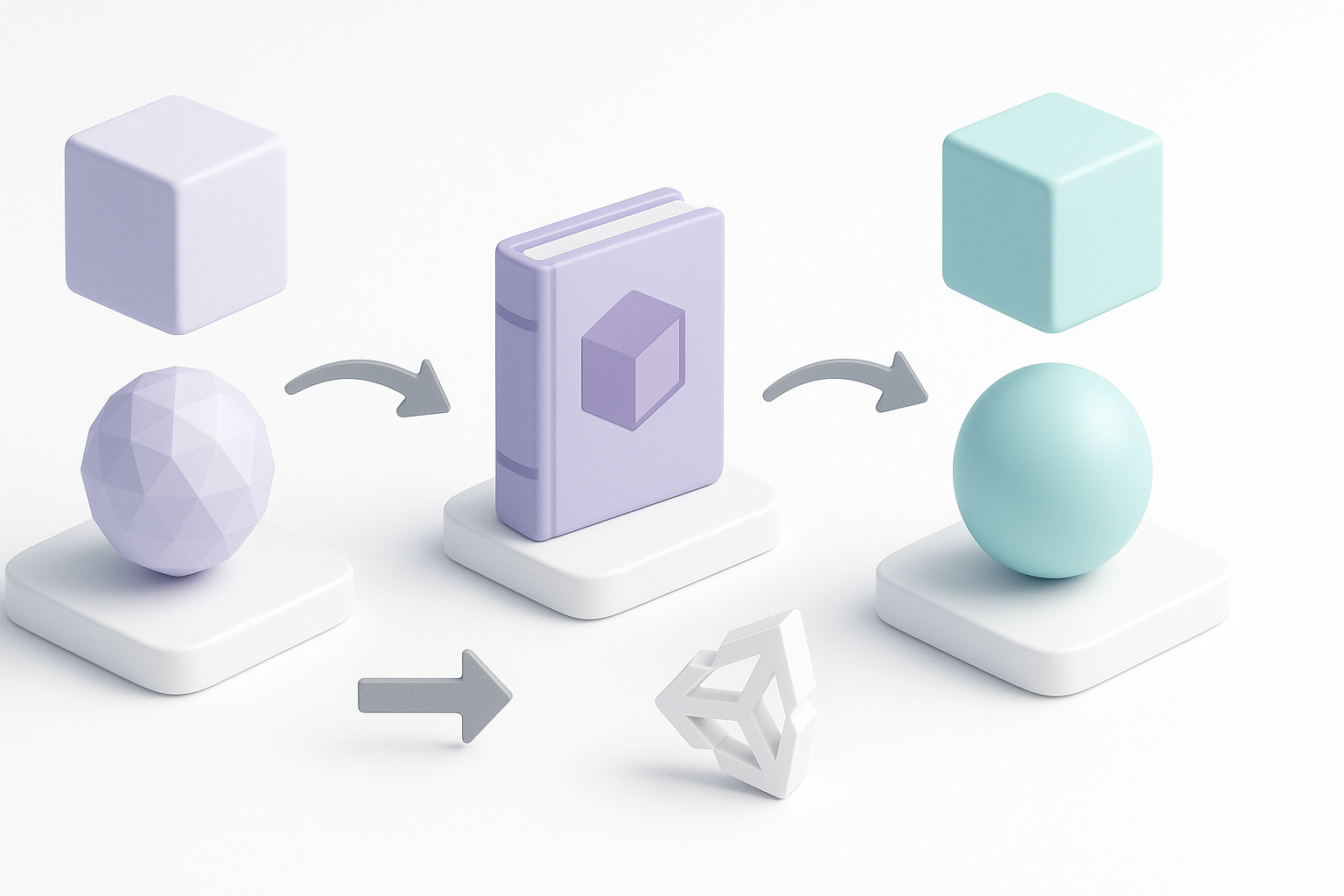
수동 및 자동화 3D 모델 워크플로우 비교
전통적인 모델링을 선택하는 경우
주인공 에셋이나 고도로 스타일라이즈드된 캐릭터에는 여전히 수동 모델링을 선호합니다. topology, UV, 아티스틱한 디테일을 완전히 제어할 수 있기 때문입니다. 에셋에 고유한 특징이나 커스텀 애니메이션이 필요할 때 수동 워크플로우를 사용합니다.
수동 워크플로우의 장점:
- 디테일에 대한 최대한의 제어
- 커스텀 UV와 텍스처
- 독특하거나 핵심적인 에셋에 이상적
AI 도구가 시간과 노력을 절약해 주는 경우
AI 도구는 배경 소품, 빠른 프로토타이핑, 반복적인 에셋 생성에서 진가를 발휘합니다. 씬을 빠르게 채우거나 아이디어를 테스트할 때 활용하고, 꼭 필요한 부분만 다듬습니다. 이 방식은 반복적인 작업에 드는 시간을 크게 줄여 주고, 창의적인 결정에 집중할 수 있게 해 줍니다.
AI 워크플로우의 장점:
- 대규모 씬을 위한 빠른 에셋 생성
- 자동화된 retopology와 텍스처링
- 손쉬운 반복 작업 및 확장
최종 검토: 게임 제작 준비 완료 확인
성능과 시각적 완성도 테스트
배포 전에 Unity에서 에셋을 테스트합니다. 프레임 레이트를 확인하고, 다양한 조명 조건에서 머티리얼을 검사하며, 실제 게임플레이 시나리오를 실행해 봅니다. Unity의 프로파일러를 사용해 병목 지점을 찾고, 필요에 따라 mesh 복잡도나 텍스처 해상도를 조정합니다.
성능 팁:
- 타겟 플랫폼(PC, 모바일, XR)에서 테스트
- 드로우 콜과 메모리 사용량 모니터링
- 인게임 시각적 아티팩트 확인
배포 전 최종 체크리스트
최종 체크리스트를 통해 모든 에셋이 프로덕션 준비가 되었는지 확인합니다:
- 깔끔한 지오메트리와 최적화된 topology
- 올바른 UV와 패킹된 텍스처
- 적절한 스케일, 피벗, 방향
- 머티리얼 할당 및 테스트 완료
- 대형 에셋에 LOD 적용
- 애니메이션 정상 작동 확인
결론:
손으로 직접 모델링하든 Tripo 같은 AI 플랫폼을 활용하든, 체계적인 워크플로우를 따르면 Unity 에셋이 시각적으로 뛰어나고, 성능이 우수하며, 실시간 애플리케이션에 바로 사용할 수 있는 상태가 됩니다. 이 실용적인 단계와 체크리스트를 따르면 흔한 실수를 피하고 언제나 게임 제작에 바로 쓸 수 있는 결과물을 만들어 낼 수 있습니다.
