AI 3D 모델을 위한 최적의 워크플로: 단계별 가이드
TL;DR
- AI 3D 모델을 위한 최적의 워크플로는 하나의 마법 같은 단계가 아닙니다. 일반적으로 입력 준비, 모델 생성, 메시 검사, 지오메트리와 텍스처 개선, 대상 플랫폼용 내보내기라는 명확한 경로를 따릅니다.
- Text-to-3D는 작성된 콘셉트에서 빠르게 아이디어를 구체화해야 할 때 잘 작동합니다. Image-to-3D는 이미 제품 사진, 스케치, 캐릭터 디자인 또는 AI로 생성한 레퍼런스 이미지가 있을 때 더 적합합니다.
- Tripo AI는 하나의 워크스페이스에서 text-to-3D, image-to-3D, multi-view generation, Smart Low-Poly v2, HD Model, texture generation, retopology, rigging, animation, multi-format export를 지원하므로 생성 단계에서 유용합니다.
- Blender, Maya, Unity, Unreal Engine 및 기타 다운스트림 도구도 여전히 중요합니다. 목표는 하나의 도구로 모든 제작 문제를 억지로 해결하는 것이 아니라 각 단계에 맞는 도구를 선택하는 것입니다.
- 원활한 AI 3D 워크플로는 모델을 최종 사용 사례에 맞추는 데서 나옵니다. 게임 에셋, 제품 시각화, 3D printing, animation, AR, Web3D 또는 concept validation이 그 예입니다.
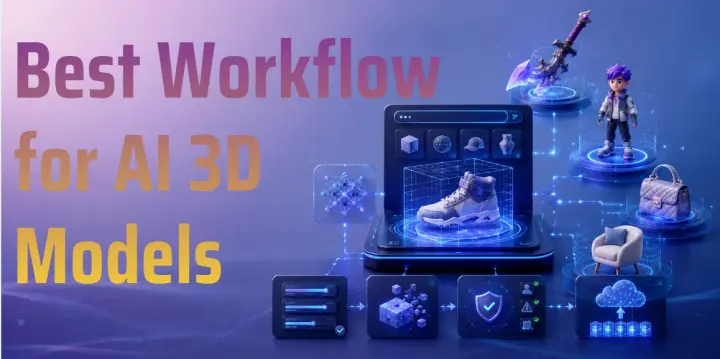
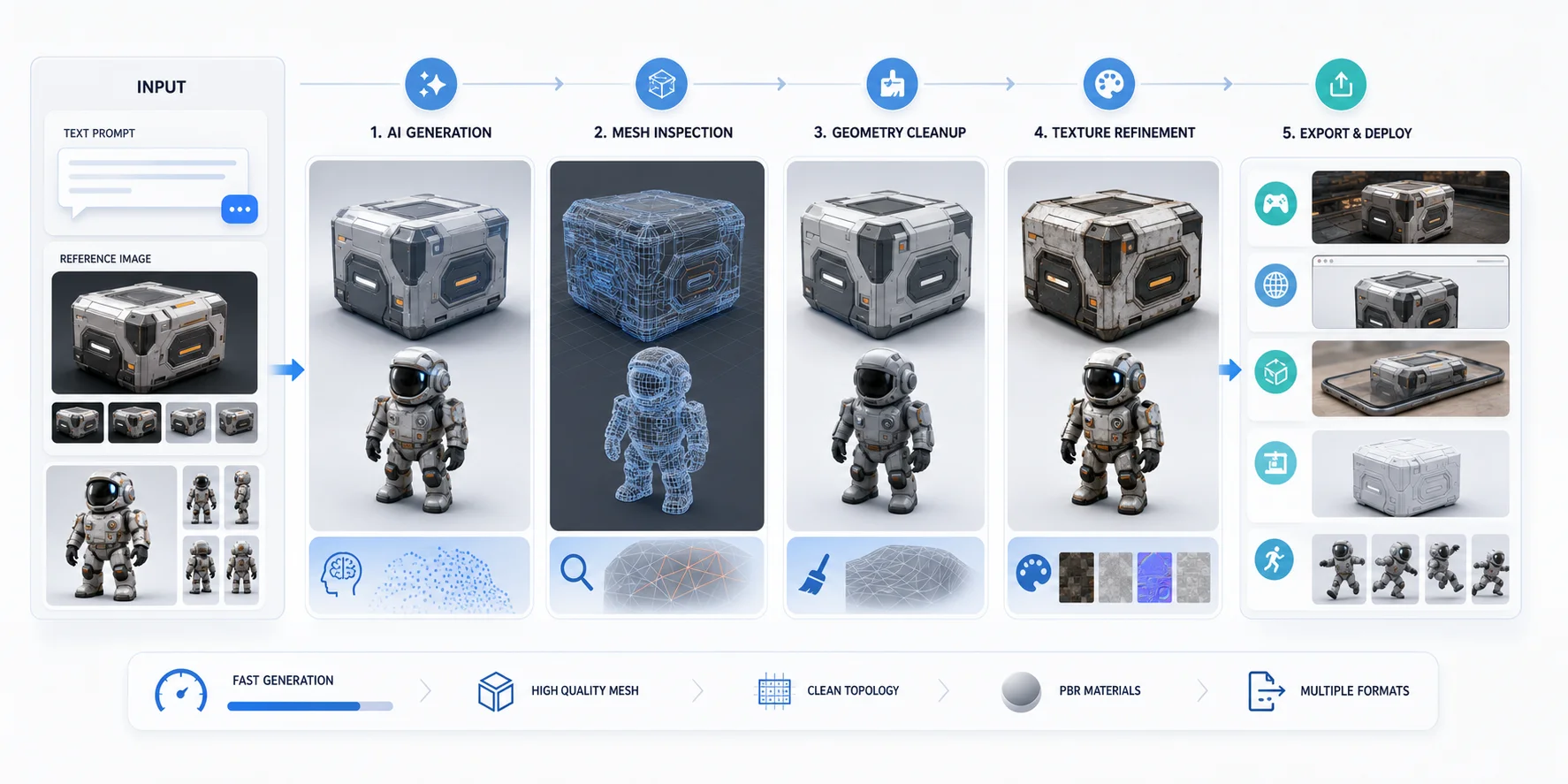
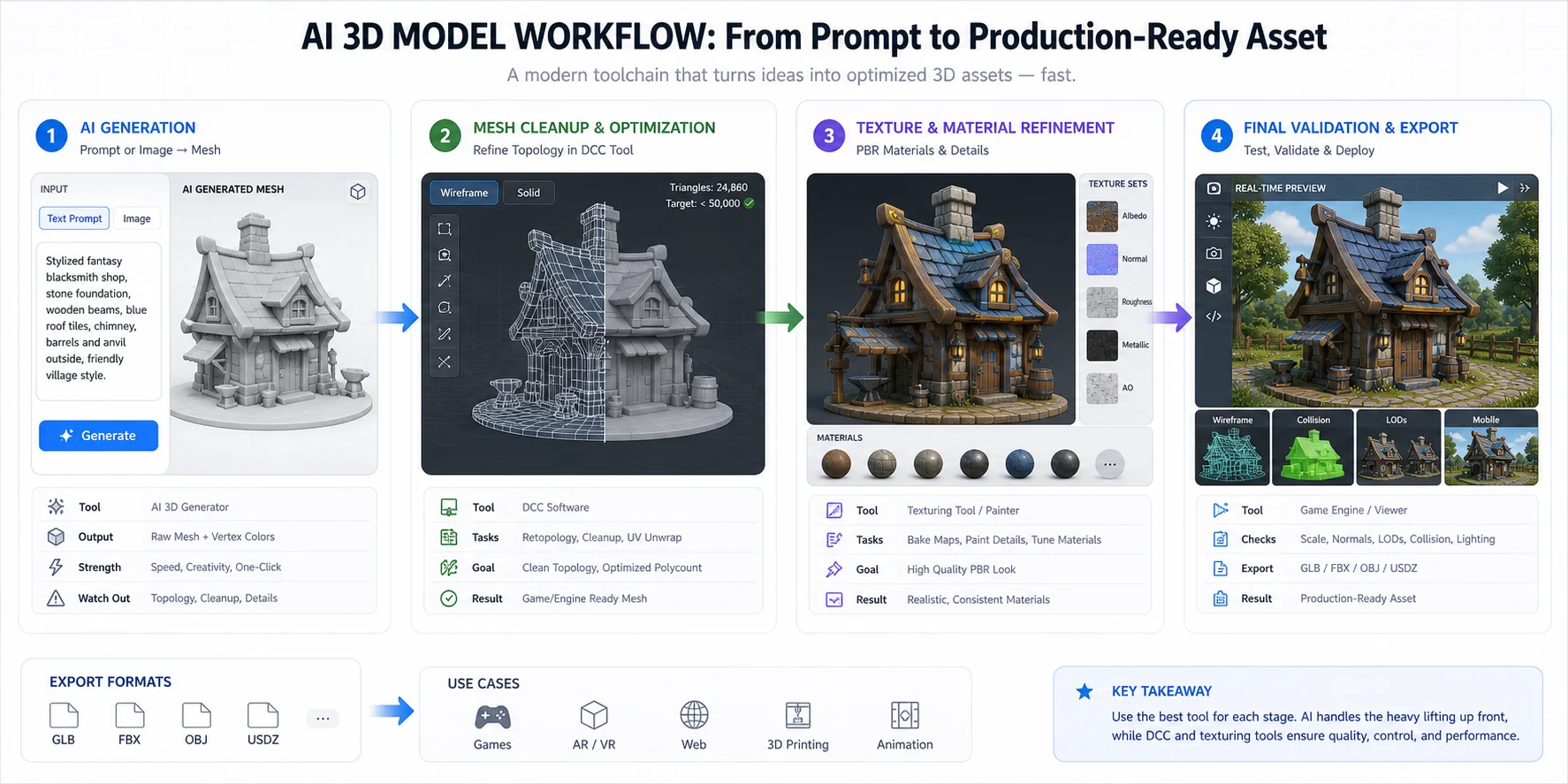
AI 3D 모델을 위한 최적의 워크플로는 명확한 입력에서 시작해 AI 3D model generator로 첫 메시를 만든 다음, 내보내기 전에 최종 사용 사례에 따라 결과를 개선하는 방식입니다. 실용적인 워크플로는 다음과 같습니다: input preparation -> AI generation -> mesh inspection -> cleanup and optimization -> texture or material work -> export.
이것이 중요한 이유는 AI 3D generation이 빠르지만, 속도만으로 에셋이 production-ready가 되지는 않기 때문입니다. 모바일 게임용 모델, 제품 렌더, 3D print, animated character는 모두 같은 프롬프트나 이미지에서 시작할 수 있지만, 서로 다른 polygon count, texture settings, topology choices, file formats가 필요합니다.
이 가이드에서는 실용적인 AI 3D model workflow를 살펴보고, 각 단계에 맞는 도구를 비교하며, 아이디어에서 사용 가능한 3D asset까지 필요한 수동 설정을 Tripo AI가 어디에서 줄여줄 수 있는지 보여드립니다.
AI 3D 모델 워크플로는 실제로 어떤 모습인가요?
AI 3D model workflow는 텍스트 설명이나 시각적 레퍼런스를 사용 가능한 3D asset으로 바꾸는 과정입니다. 정확한 단계는 프로젝트에 따라 다르지만, 대부분의 워크플로에는 네 가지 핵심 단계가 포함됩니다.
Stage 1: 입력 준비
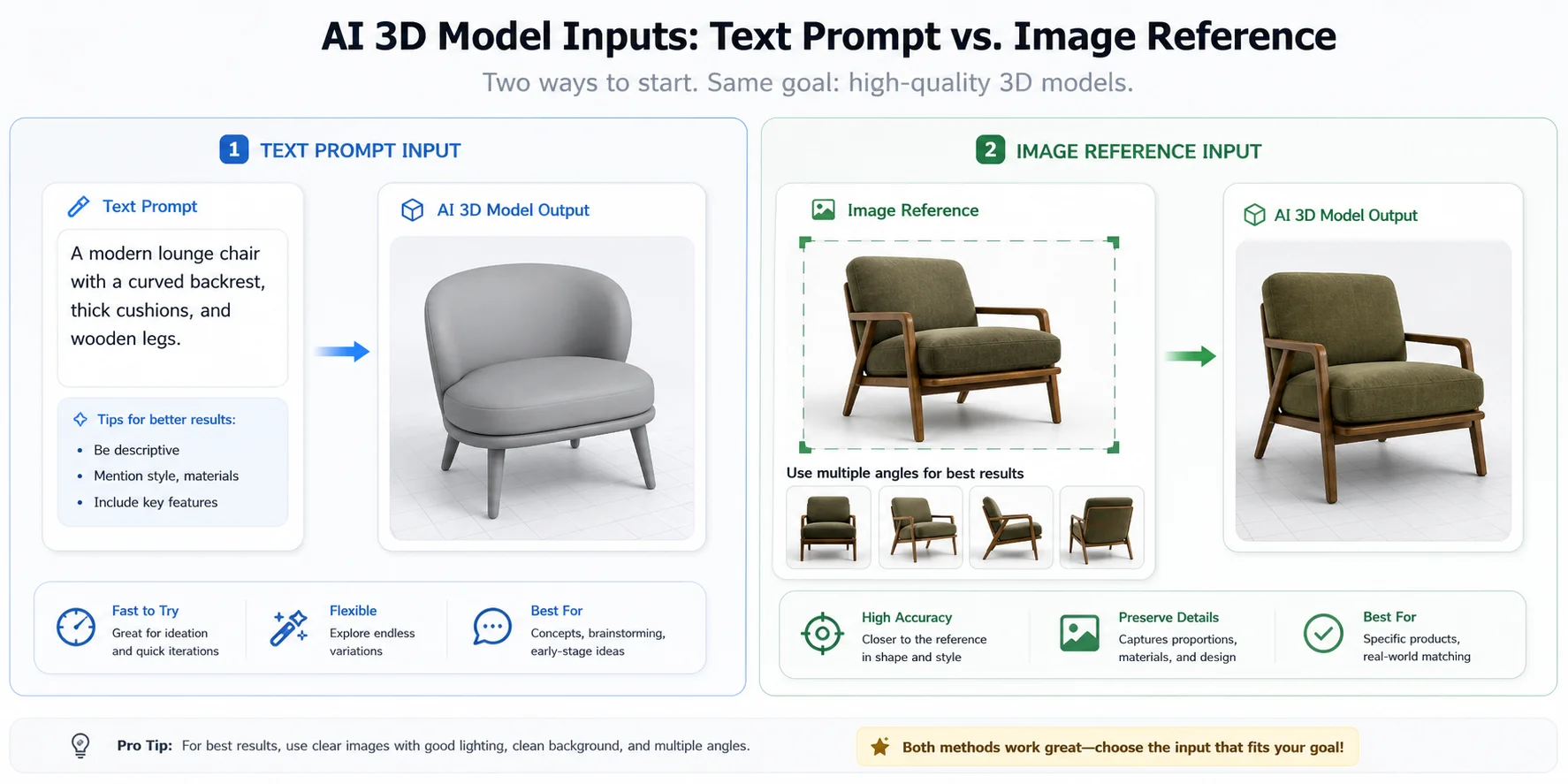
입력은 AI 시스템에 출발점을 제공합니다. Text-to-3D에서 입력은 객체, 형태, 스타일, 재질, 의도한 사용처를 설명하는 프롬프트입니다. Image-to-3D에서 입력은 제품 사진, 콘셉트 스케치, 생성된 일러스트레이션 또는 캐릭터 디자인 같은 레퍼런스 이미지입니다.
이미지 입력에는 피사체가 명확하고, 실루엣이 뚜렷하며, 배경이 단순하고, 가림이 최소화된 깨끗한 이미지를 사용하세요. 평범한 배경에서 정면을 향한 제품 사진은 여러 객체가 있는 복잡한 라이프스타일 이미지보다 AI 모델에 더 좋은 신호를 주는 경우가 많습니다. 배경이 산만하면 생성 전에 제거하세요. 피사체가 너무 작거나 흐리면 먼저 자르거나 업스케일하세요.
텍스트 프롬프트의 경우 객체와 제작 목표를 구체적으로 작성하세요. "A low-poly wooden treasure chest for a mobile fantasy game"은 "a treasure chest"보다 더 유용합니다. 생성기에 필요한 지오메트리와 스타일의 종류를 알려주기 때문입니다.
Stage 2: AI 생성
생성 단계는 프롬프트나 이미지를 텍스처 정보가 포함된 메시로 바꿉니다. 이 단계에서 Tripo AI, Meshy, Rodin 및 기타 AI 3D generators 같은 도구가 가장 유용합니다.
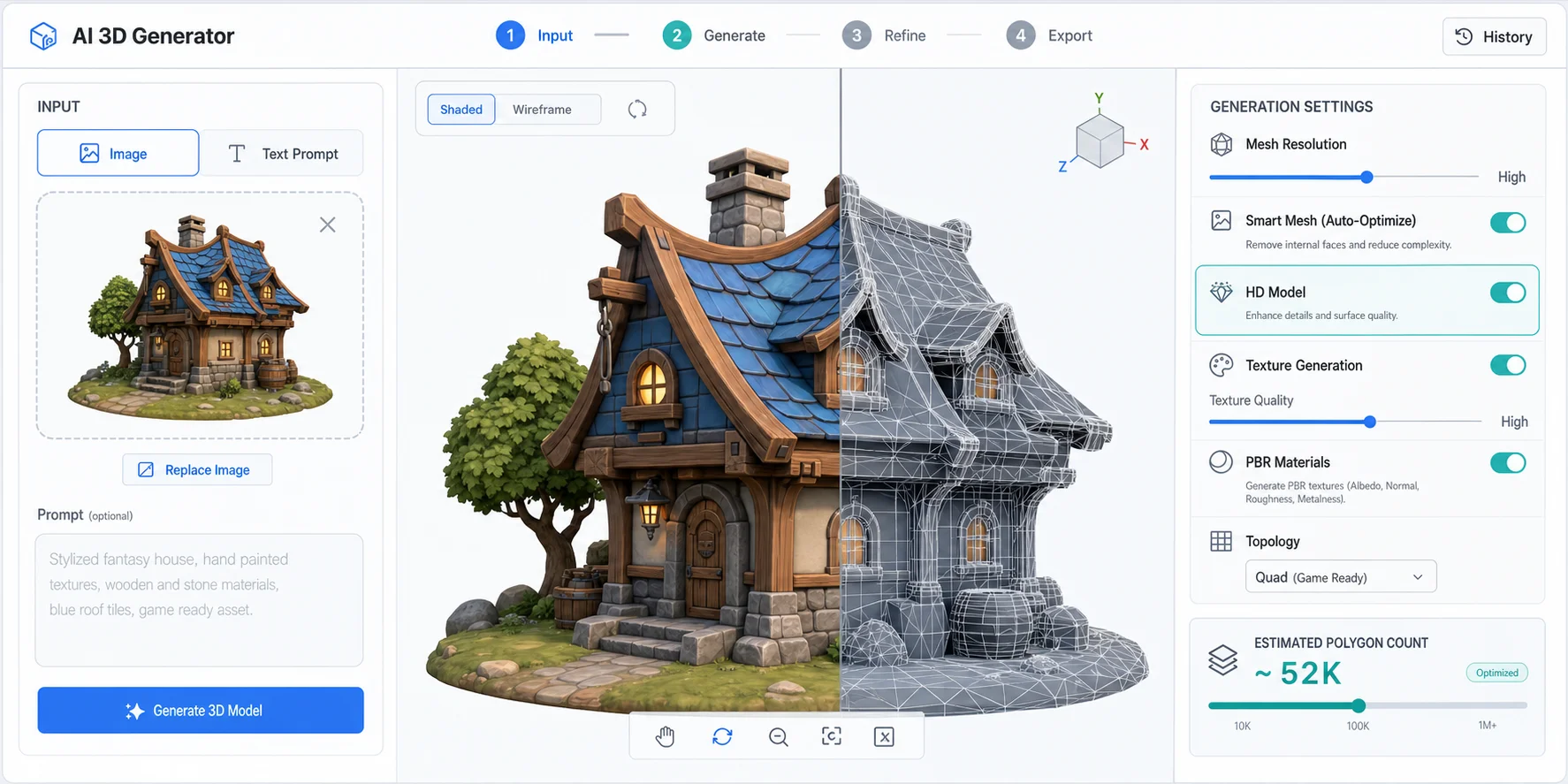
Tripo AI에서 사용자는 텍스트 프롬프트, 단일 이미지 또는 여러 레퍼런스 뷰로 3D models를 생성할 수 있습니다. 빠른 콘셉트 테스트에는 Smart Low-Poly v2가 가벼운 모델을 빠르게 만드는 데 도움이 될 수 있습니다. 더 높은 시각적 디테일에는 HD Model이 제품 시각화, 캐릭터 콘셉트 및 프레젠테이션 에셋에 더 적합합니다.
이 단계의 목표는 보기 좋은 프리뷰만 얻는 것이 아닙니다. 생성된 모델이 파이프라인의 다음 단계를 견딜 수 있는지도 판단해야 합니다.
Stage 3: 메시 정리 및 최적화
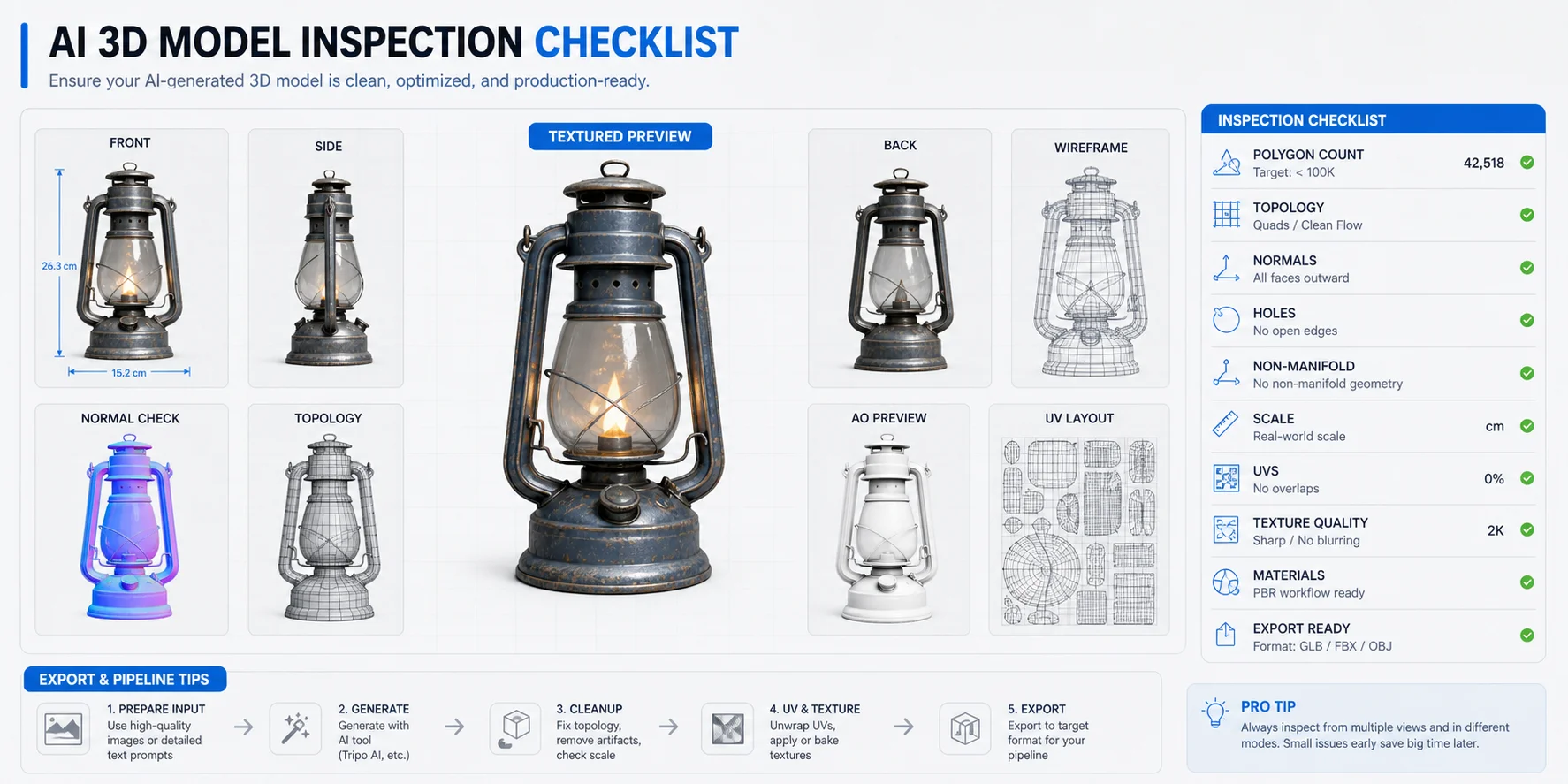
AI로 생성한 모델은 프로덕션에서 사용하기 전에 메시 정리가 필요할 수 있습니다. 일반적인 확인 항목에는 polygon count, topology type, surface noise, holes, overlapping parts, normals, scale이 포함됩니다.
게임, AR, Web3D, 모바일 경험에서는 무거운 지오메트리가 성능을 저하시킬 수 있기 때문에 polygon count가 중요합니다. 깨끗한 토폴로지를 가진 lower-poly mesh는 애니메이션 처리나 실시간 로딩이 어려운 시각적으로 조밀한 메시보다 더 유용한 경우가 많습니다. 고급 렌더링이나 3D printing에서는 더 많은 디테일을 허용할 수 있지만, 그래도 메시를 신중하게 검사해야 합니다.
Tripo Studio의 retopology 설정은 사용자가 triangle 또는 quad topology를 선택하고 polygon count를 조정하는 데 도움이 됩니다. 더 고급 정리에는 Blender가 Decimate 같은 modifiers, manual retopology, normal correction, UV checks, final inspection에 여전히 유용합니다.
Stage 4: 대상 포맷으로 내보내기
내보내기는 부차적인 단계가 아닙니다. 브라우저 프리뷰에서 좋아 보이는 모델도 포맷이 다음 도구와 맞지 않으면 실패할 수 있습니다.
많은 웹, AR, 실시간 프리뷰 워크플로에는 GLB를 사용하세요. 게임 엔진 및 animation software와의 호환성이 필요할 때는 FBX를 사용하세요. 폭넓은 편집 호환성에는 OBJ를 사용하세요. 3D printing 워크플로에는 STL 또는 3MF를 사용하세요. 파이프라인에 Universal Scene Description이 필요할 때는 USD를 사용하세요.
현재 Tripo Studio export panel에는 USD, FBX, OBJ, STL, GLB, 3MF가 직접 내보내기 옵션으로 표시됩니다. Tripo의 API conversion documentation은 생성된 GLB models를 GLTF, USDZ, FBX, OBJ, STL, 3MF 같은 포맷으로 변환하는 방법도 설명하며, rigged models 및 geometry-only formats에는 일부 제한이 있습니다. 실제로는 USDZ가 현재 Studio export panel에 표시되지 않는 한 API 또는 downstream conversion format으로 취급하세요.
각 단계에 맞는 올바른 도구 선택하기
최고의 AI 3D model workflow는 보통 하나의 플랫폼이 모든 것을 완벽하게 해주기를 기대하기보다 여러 도구를 결합합니다. 생성 도구는 빠르게 움직이게 해줍니다. Blender 같은 DCC 도구는 검사와 개선을 도와줍니다. 게임 엔진이나 렌더러는 최종 에셋을 맥락 안에서 검증하게 해줍니다.
| Tool | Best for | Output formats or downstream fit | Speed / workflow notes |
|---|---|---|---|
| Tripo AI | Text-to-3D, image-to-3D, High-Precision Model, Smart Mesh, texture/PBR workflows, retopology, rigging, animation, export | 현재 Tripo Studio export panel에는 USD, FBX, OBJ, STL, GLB, 3MF가 표시됩니다. Tripo의 API conversion docs에는 GLTF, USDZ, FBX, OBJ, STL, 3MF 옵션이 포함됩니다 | 생성과 후처리 제어를 하나의 워크스페이스에서 원할 때 유용합니다 |
| Meshy | Text-to-3D, image-to-3D, AI texturing, 빠른 asset drafts | Meshy의 export-format docs는 주요 export formats 중 GLB, FBX, OBJ, STL, USDZ, 3MF를 나열합니다. Meshy help docs는 Blender에서 계속 편집하기 위한 .blend도 언급합니다 | 빠른 초안에 유용합니다. 프로덕션 사용 전 plan limits와 download rights를 확인해야 합니다 |
| Hyper3D Rodin | refinement controls가 있는 text/image-to-3D generation, multi-image workflows, 플랜에 따른 low-poly 및 higher-detail options | Hyper3D/Rodin product 및 API pages는 GLB/GLTF, FBX, OBJ, STL, USDZ 같은 exports를 설명하며, API availability는 workflow와 plan에 따라 달라집니다 | 프로젝트가 제어 가능한 생성과 상세한 시각적 결과를 우선시할 때 유용합니다 |
| Blender | Mesh cleanup, decimation, retopology, UVs, normals, material fixes, rig checks, final inspection | Blender는 GLB/glTF, FBX, OBJ, STL, USD 같은 포맷으로 다시 내보내기 전 DCC cleanup stage로 흔히 사용됩니다 | 수동 작업이 필요하지만, 정리와 검사에 대해 가장 많은 제어를 제공합니다 |
| Unity / Unreal Engine | Real-time validation, lighting, material setup, animation tests, collision checks, performance review | Unity 문서는 production model import에 가능하면 FBX를 권장합니다. Unreal의 FBX pipeline은 static meshes, skeletal meshes, animations, morph targets, materials, textures를 지원합니다 | 게임 또는 실시간 에셋의 최종 검증 단계로 사용하는 것이 가장 좋습니다 |
핵심은 간단합니다. 빠른 생성을 위해 AI를 사용하고, 신뢰성을 위해 정리 도구를 사용하며, 에셋이 실제로 작동하는지 테스트하기 위해 대상 플랫폼을 사용하세요.
단계별: AI 3D 워크플로 구축하기
Step 1 - 입력 준비하기
먼저 text-to-3D와 image-to-3D 중 어느 쪽이 더 나은 출발점인지 결정하세요.
아직 이미지는 없지만 콘셉트가 있을 때 text-to-3D를 사용하세요. 이는 초기 아이데이션, props, stylized objects, simple characters 또는 design exploration에 유용합니다. 좋은 프롬프트에는 subject, style, materials, viewpoint, level of detail, intended use가 포함되어야 합니다.
예시 프롬프트:
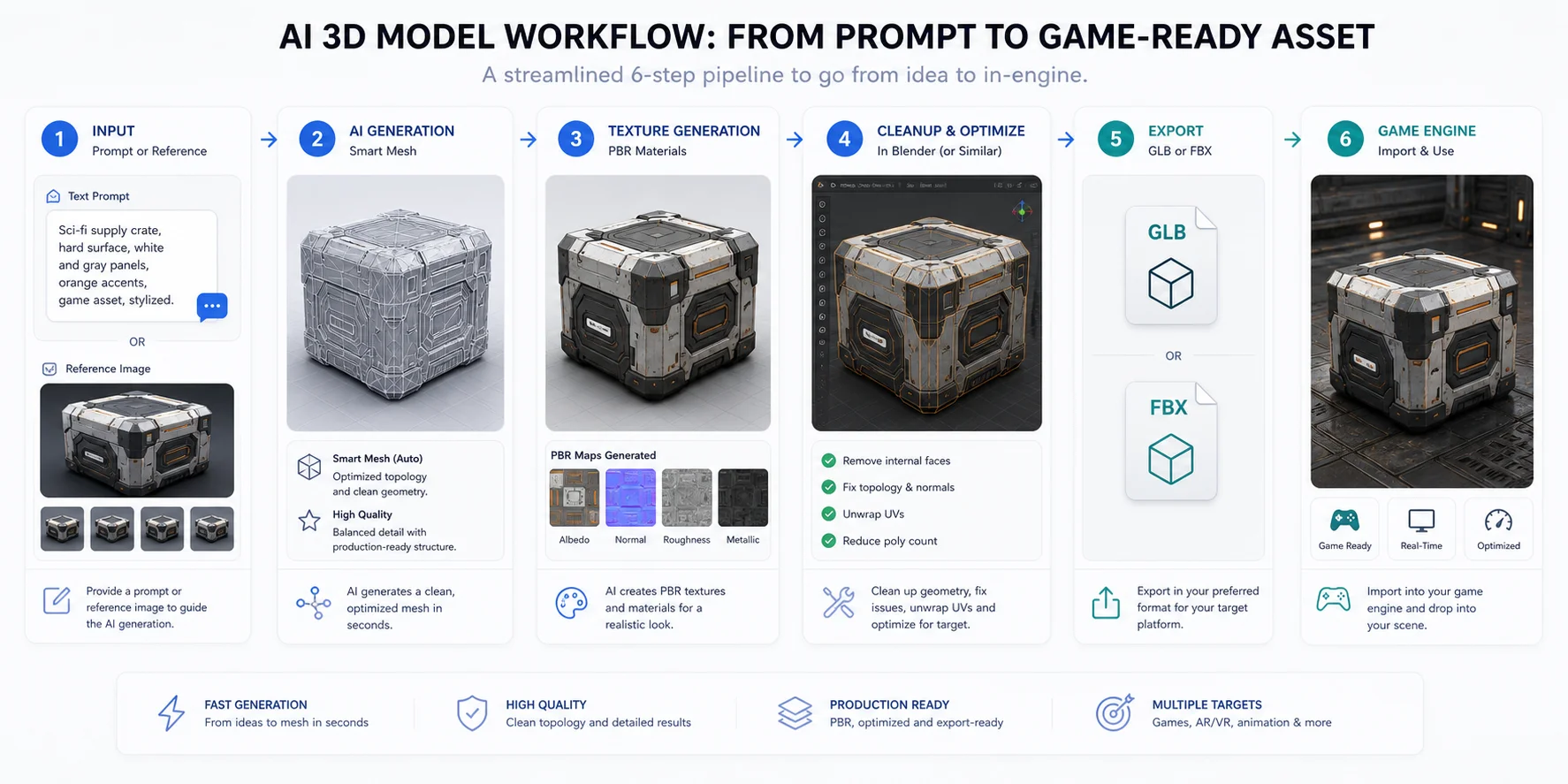
"A low-poly sci-fi supply crate for a mobile game, hard-surface design, clean silhouette, metallic panels, orange warning labels, optimized for real-time rendering."
이미 시각적 레퍼런스가 있을 때 image-to-3D를 사용하세요. 이는 제품 사진, AI-generated character image, sketch 또는 concept art일 수 있습니다. 업로드하기 전에 객체 주변으로 이미지를 자르고, 배경의 방해 요소를 제거하며, 중요한 부분이 가려진 레퍼런스는 피하세요.
모델에 더 정확한 구조가 필요하다면 가능한 경우 여러 뷰를 사용하세요. 정면, 측면, 후면 레퍼런스는 단일 이미지보다 생성기에 더 많은 정보를 제공할 수 있습니다.
Step 2 - Tripo AI로 생성하기
Tripo를 열고 입력에 맞는 생성 모드인 text, image 또는 multi-view를 선택하세요. 레퍼런스를 업로드하거나 프롬프트를 입력한 다음, 목표에 따라 설정을 선택하세요.
빠른 초안, low-poly assets, Web3D, AR, game prototypes에는 Smart Low-Poly v2가 좋은 출발점입니다. 더 가볍고 깨끗한 토폴로지를 위해 설계되었기 때문입니다. high-detail product visuals, character concepts 또는 3D printing exploration에는 HD Model이 더 많은 시각적 디테일을 보존할 수 있습니다.
텍스처가 필요하다면 texture generation을 활성화한 상태로 두세요. 나중에 sculpting, retopology 또는 printing preparation을 위한 흰색 모델만 필요하다면, 먼저 지오메트리를 생성하고 materials는 나중에 처리하는 편을 선호할 수 있습니다.
생성 후에는 모델을 회전하며 모든 각도에서 검사하세요. 정면, 측면, 후면, 아랫면, 얇은 디테일을 확인하세요. 모델은 원래 카메라 뷰에서는 그럴듯해 보여도 다른 부분에는 여전히 수정이 필요할 수 있습니다.
Step 3 - 다운로드하고 Blender로 가져오기
유용한 초안을 얻었다면 다음 단계에 맞는 포맷으로 내보내세요. GLB는 텍스처가 있는 에셋을 Blender나 웹 워크플로로 옮길 때 편리한 경우가 많습니다. FBX는 게임 및 animation pipelines에서 흔히 사용됩니다. OBJ는 폭넓은 호환성에 유용합니다.
모델을 Blender로 가져와 기본 사항을 확인하세요:
- 스케일이 적절한가요?
- 텍스처가 올바르게 연결되어 있나요?
- normals가 올바른 방향을 향하고 있나요?
- holes, floating fragments 또는 이상한 intersections가 있나요?
- polygon count가 대상 사용처에 적합한가요?
- 원본 레퍼런스 이미지 없이도 에셋이 여전히 명확하게 읽히나요?
가져오기 후 텍스처가 누락되어 보인다면, 선택한 포맷이 텍스처를 포함하는지 또는 외부 텍스처 파일을 필요로 하는지 확인하세요. GLB는 지오메트리와 텍스처를 함께 패키징할 수 있기 때문에 간단한 전송에 더 쉬운 경우가 많습니다.
Step 4 - 지오메트리 정리하기
프로덕션 사용을 위해서는 보통 메시가 최소한의 빠른 정리 과정을 필요로 합니다.
게임 에셋의 경우 목표 polygon count를 초기에 설정하세요. 모바일 장면의 작은 prop은 cinematic render용 hero asset보다 훨씬 더 가벼운 메시가 필요할 수 있습니다. 모델이 너무 무거울 때는 Blender의 Decimate modifier를 사용하되, 과도한 축소는 실루엣을 손상시키거나 shading artifacts를 만들 수 있으므로 결과를 반드시 검사하세요.
편집 가능한 animation workflows에서는 quad topology가 triangle-heavy geometry보다 작업하기 쉬울 수 있습니다. Tripo Studio는 topology options를 제공하며, 수동 제어가 필요할 때는 Blender가 더 깊은 retopology를 도울 수 있습니다.
3D printing의 경우 모델이 watertight, solid 상태이고 스케일이 올바른지 확인하세요. 얇은 디테일은 화면에서는 좋아 보일 수 있지만 출력 중에 부러질 수 있습니다. 그런 경우 취약한 부분을 단순화하거나 별도의 print-focused version을 준비하세요.
Step 5 - 사용 사례에 맞게 다시 내보내기
최종 내보내기는 목적지와 맞아야 합니다.
게임 엔진의 경우 파이프라인에 따라 GLB 또는 FBX로 내보낸 다음, 실제 조명과 materials가 적용된 Unity 또는 Unreal Engine에서 에셋을 테스트하세요. 웹 및 AR 프리뷰에는 GLB가 compact하고 널리 지원되므로 강력한 선택인 경우가 많습니다. 3D printing에는 메시를 확인한 뒤 STL 또는 3MF로 내보내세요. 일반 편집에는 여러 도구 간 호환성이 필요할 때 OBJ가 잘 맞을 수 있습니다.
에셋에 rigging 또는 animation이 포함되어 있다면 export settings에 skeleton 및 animation data가 포함되는지 확인하세요. Tripo Studio에서 export settings에는 skeleton data, animation count, pivot placement 같은 옵션이 포함될 수 있습니다. bottom-center pivot은 모델이 바닥에 서 있어야 하거나 엔진에서 정확히 배치되어야 할 때 유용합니다.
Tripo AI가 격차를 메우는 지점
많은 AI 3D 워크플로는 각 단계가 서로 다른 도구에 있기 때문에 답답해집니다. 제작자는 한 플랫폼에서 모델을 생성하고, 다른 곳에서 정리하고, 또 다른 곳에서 다시 텍스처링한 다음, 테스트할 수 있기 전에 파일을 변환해야 할 수 있습니다.
Tripo AI는 하나의 워크스페이스에서 파이프라인의 더 많은 부분을 다룸으로써 그 격차를 줄이는 데 도움을 줍니다.
Pain point 1: 생성 속도
일부 워크플로는 첫 번째 유용한 결과가 나타나기까지 몇 분이 걸리거나 여러 설정 단계가 필요합니다. Tripo는 text, image 또는 multi-view inputs에서 빠르게 생성하도록 설계되어, 제작자가 수동 정리에 시간을 쓰기 전에 더 많은 아이디어를 테스트하는 데 도움을 줍니다.
이는 초기 프로덕션 결정에 특히 유용합니다. 게임 props 세트, product mockups 또는 character concepts를 만들고 있다면 여러 방향을 빠르게 생성한 다음, 개선할 가장 강력한 후보를 선택할 수 있습니다.
Pain point 2: 메시 품질과 토폴로지 제어
메시가 너무 무겁거나, 지저분하거나, 사용하기 어렵다면 아름다운 프리뷰만으로는 충분하지 않습니다. Tripo Studio에는 High-Precision Model, Smart Mesh, Quad Face, Triangle, Smart Low-Poly v2, polygon-count control 같은 generation 및 retopology controls가 포함되어 있습니다. 이러한 설정은 사용자가 더 깊은 정리 단계로 이동하기 전에 최종 목표에 더 가까운 모델을 생성하거나 개선하는 데 도움이 됩니다.
게임 및 실시간 워크플로에서는 우선순위가 더 깨끗하고 가벼운 에셋일 때 Smart Mesh, Smart Low-Poly v2, polygon-count controls가 도움이 됩니다. 제품 시각화나 high-detail concepts의 경우 High-Precision Model과 더 높은 texture-resolution settings가 시각적 품질을 위한 더 나은 출발점을 제공할 수 있습니다.
Pain point 3: 포맷 및 워크플로 지원
포맷 불일치는 시간을 낭비하는 흔한 원인입니다. 모델은 웹에는 GLB, 게임 엔진에는 FBX, 편집에는 OBJ, printing에는 STL 또는 3MF, 더 특화된 파이프라인에는 USD가 필요할 수 있습니다.
Tripo는 여러 일반적인 export formats를 지원하여 추가 변환 단계의 필요를 줄입니다. 또한 retopology, texture generation, PBR material generation, rigging, animation, preview settings, sharing, export controls 같은 downstream workflow needs도 지원합니다.
AI 3D 워크플로의 흔한 실수와 해결 방법
Mistake 1: 복잡하거나 저해상도 레퍼런스 이미지 사용하기
약한 입력은 종종 약한 모델을 만듭니다. 피사체가 작거나, 흐리거나, 가려져 있거나, 배경에 섞여 있으면 생성기가 활용할 수 있는 정보가 줄어듭니다.
해결하려면 하나의 주요 피사체, 높은 대비, 깨끗한 배경, 객체를 이해할 수 있을 만큼 충분한 해상도를 갖춘 명확한 이미지를 사용하세요. 필요할 때는 업로드 전에 피사체를 자르고 시각적 노이즈를 제거하세요.
Mistake 2: 메시 최적화 건너뛰기
AI로 생성한 모델은 시각적으로 인상적일 수 있지만 실시간 사용에는 너무 무거울 수 있습니다. 이는 게임, AR, VR, Web3D, 모바일 프로젝트에 문제가 됩니다.
해결하려면 목표 polygon count를 설정하고, Smart Low-Poly v2 또는 retopology controls를 사용하며, Blender 또는 대상 엔진에서 결과를 확인하세요. 모델은 생성 프리뷰에서만이 아니라 최종 맥락에서 평가되어야 합니다.
Mistake 3: 잘못된 포맷으로 내보내기
잘못된 포맷을 선택하면 텍스처가 깨지거나, animation data가 손실되거나, 불필요한 변환 작업이 생길 수 있습니다.
해결하려면 목적지에 따라 포맷을 선택하세요. 웹 친화적인 textured assets에는 GLB, 많은 게임 및 animation pipelines에는 FBX, 폭넓은 편집 호환성에는 OBJ, 3D printing에는 STL 또는 3MF, 워크플로에 필요한 경우 USD를 사용하세요.
Mistake 4: 첫 결과를 최종본으로 취급하기
AI 3D 도구는 반복 작업을 빠르게 해줄 때 가장 강력합니다. 검토 단계를 없애서는 안 됩니다.
해결하려면 모델을 회전하고, 실루엣을 확인하며, materials를 테스트하고, 스케일을 검증한 뒤, 에셋이 실제로 사용될 도구로 가져오세요. 게임용 모델이라면 게임 엔진에 넣어보세요. 제품 시각화용이라면 조명과 materials를 테스트하세요. 출력용이라면 wall thickness와 작은 디테일을 검사하세요.
자주 묻는 질문
최고의 무료 AI 3D model generator는 무엇인가요?
최고의 무료 AI 3D model generator는 에셋 유형, 출력 요구 사항, 현재 plan limits에 따라 달라집니다. Tripo AI는 text-to-3D 및 image-to-3D 테스트의 출발점으로 사용할 수 있으며, 다른 도구는 다른 워크플로에 더 적합할 수 있습니다. 도구를 선택하기 전에 각 제품의 현재 plan 및 export limits를 확인하세요.
Reddit에서 말하는 최고의 AI 3D model workflow는 무엇인가요?
실용적인 AI 3D 워크플로는 첫 모델을 생성하고, Blender에서 메시를 검사하고 정리한 다음, 대상 플랫폼용으로 내보내는 것입니다. 이 접근 방식은 AI generation을 전체 제작 과정이 아니라 파이프라인의 시작으로 봅니다.
Tripo AI는 Rodin AI와 어떻게 비교되나요?
Tripo AI와 Rodin AI는 모두 AI 기반 3D model generation을 지원하지만, 현재 workflows, input options, output formats, plan limits는 최신 공식 제품 페이지를 기준으로 비교해야 합니다. 필요한 에셋 유형과 downstream tools를 기준으로 둘 중 하나를 선택하세요.
AI를 사용해 3D models를 만드는 최적의 프로세스는 무엇인가요?
최적의 프로세스는 먼저 사용 사례를 정의하고, 강력한 텍스트 또는 이미지 입력을 준비한 다음, 모델을 생성하고, 메시를 검사하고, 지오메트리를 최적화하고, 텍스처를 개선한 뒤, 올바른 포맷으로 내보내는 것입니다. 최종 에셋은 Blender, Unity, Unreal Engine, 웹 뷰어 또는 3D printing slicer 같은 대상 도구에서 테스트해야 합니다.
AI를 3D modeling pipeline에 어떻게 통합하나요?
AI는 가장 많은 시간을 절약해주는 단계에서 사용하세요. concept generation, image-to-3D conversion, base mesh creation 또는 texture generation이 그 예입니다. cleanup, scale checks, UVs, normals, final validation을 위해 Blender 같은 DCC tools는 파이프라인에 유지하세요.
초보자에게 가장 좋은 AI 3D model generators는 무엇인가요?
초보자 친화적인 AI 3D model generators는 텍스트 프롬프트나 이미지에서 쉽게 시작하고 사용 가능한 파일을 내보낼 수 있어야 합니다. Tripo AI는 generation부터 export까지 안내형 워크플로를 지원하는 동시에, 사용자가 더 나은 topology, textures, rigging 또는 animation이 필요할 때 더 고급 제어도 제공하므로 초보자에게 강력한 선택지입니다.
AI가 텍스트 설명에서 3D models를 생성할 수 있나요?
네. Text-to-3D 도구는 작성된 프롬프트에서 3D models를 생성할 수 있습니다. 최고의 결과는 보통 객체 이름만 쓰는 대신 object, style, material, level of detail, final use case를 설명하는 프롬프트에서 나옵니다.
Text-to-3D vs image-to-3D: 어떤 워크플로가 더 좋은가요?
레퍼런스 이미지 없이 아이디어를 빠르게 탐색하고 싶을 때는 text-to-3D가 더 좋습니다. 모델의 형태와 외관을 안내해야 하는 제품 사진, 스케치, concept art 또는 AI-generated image가 이미 있을 때는 image-to-3D가 더 좋습니다.
취미 사용자에게 좋은 무료 AI 3D model generation tools와 workflows는 무엇인가요?
취미 사용자는 무료 또는 체험판 AI 3D generator로 시작해 텍스트나 이미지에서 모델을 만든 다음, Blender를 사용해 정리와 포맷 변환을 할 수 있습니다. 간단한 취미 워크플로는 다음과 같습니다: 깨끗한 이미지 준비, Tripo AI에서 모델 생성, 브라우저에서 검사, GLB 또는 OBJ로 내보내기, Blender에서 정리, 게임, 웹 뷰어 또는 3D print용으로 다시 내보내기.
결론
AI 3D 모델을 위한 최적의 워크플로는 단계적인 과정입니다. 입력을 준비하고, 모델을 생성하고, 메시를 검사하고, 지오메트리와 텍스처를 개선한 다음, 최종 목적지에 맞게 내보냅니다. AI는 첫 초안을 훨씬 빠르게 만들지만, production-ready assets에는 여전히 명확한 사용 사례 결정과 품질 검사가 필요합니다.
Tripo AI는 text-to-3D, image-to-3D, multi-view generation, Smart Low-Poly v2, HD Model, texture generation, retopology, rigging, animation, export를 포함한 여러 생성 경로를 지원하므로 이 워크플로에 잘 맞습니다. AI generation을 파이프라인을 우회하는 지름길로 취급하기보다, 더 나은 파이프라인을 위한 더 빠른 출발점으로 사용하세요.
AI 3D models를 더 빠르게 만들고 싶다면, 명확한 프롬프트나 이미지로 시작해 Tripo AI에서 초안을 생성한 다음, 실제로 사용될 위치에 맞춰 에셋을 개선하고 내보내세요.