프롬프트부터 플레이 가능까지: 언리얼 엔진에서 AI 3D 캐릭터를 만드는 완벽 가이드
대부분의 AI 3D 모델 생성기는 언리얼 엔진으로 임포트하는 순간 깨지는 캐릭터를 생성합니다. 비다양체 지오메트리 오류, 사용할 수 없는 토폴로지, 슈퍼컴퓨터도 멈추게 할 폴리곤 수—시도해봤다면 그 고통을 알 것입니다.
이 가이드는 텍스트 프롬프트를 언리얼 엔진에서 바로 사용할 수 있는 3D 캐릭터로 변환하는 방법을 정확하게 보여줍니다. 여기에는 실제로 작동하게 만드는 모든 정리 및 리깅 단계가 포함됩니다. 적절한 설정으로 생성하고, Blender에서 메시 오류를 수정하고, AccuRIG로 자동 리깅하고, Unreal Engine 5로 올바르게 임포트하는 완전한 전문 워크플로우를 다룰 것입니다.
이 가이드를 마치면 며칠이 아닌 2시간 이내에 게임 준비된 캐릭터를 만드는 방법을 알게 될 것입니다. 이 캐릭터들은 제대로 애니메이션되고 프레임 속도를 떨어뜨리지 않을 것입니다. 시작해봅시다.
큰 문제: AI 생성 모델이 게임 엔진에서 깨지는 이유
AI 3D 모델을 게임용으로 언리얼 엔진에 임포트할 때 어떤 일이 벌어지는지 솔직하게 이야기해봅시다. 당신이 생성한 아름다운 캐릭터는 아마도 게임에 적합하지 않은 수많은 문제들로 가득할 것입니다.
나쁜 토폴로지: 애니메이션 킬러
토폴로지는 3D 모델의 기본 구조입니다. 피부 아래의 골격이라고 생각해보세요. 좋은 토폴로지는 깨끗한 엣지 루프를 통해 자연스러운 근육 흐름을 따릅니다. 그러나 AI 3D 모델 생성기는 일반적으로 우리가 "블롭 메시"라고 부르는 것을 생성합니다. 이는 애니메이션을 시도할 때 녹는 플라스틱처럼 변형되는 혼란스러운 삼각형 덩어리입니다.
다음과 같은 문제에 직면하게 될 것입니다:
- 조직화된 쿼드 기반 지오메트리 대신 무작위 삼각형 스튜
- 적절한 변형을 위한 관절 주변에 엣지 루프 없음
- 중요한 애니메이션 영역에 폴(5개 이상의 엣지를 가진 정점) 및 스타 존재
- 리소스를 낭비하는 밀집되고 고르지 않은 폴리곤 분포
비다양체 지오메트리: 보이지 않는 파괴자
이 기술 용어는 현실 세계에 존재할 수 없는 지오메트리를 설명하며, 언리얼 엔진은 이를 싫어합니다. 일반적인 문제는 다음과 같습니다.
성능 악몽: 2백만 폴리곤이 현실과 만날 때
이미지-3D 변환으로 만든 그 상세한 캐릭터는 아마 PS5도 무릎 꿇게 할 만큼의 폴리곤을 가지고 있을 것입니다. AI 모델은 일반적으로 다음을 포함하는 메시를 생성합니다.
- 단일 캐릭터에 500,000에서 2백만 개의 폴리곤
- LOD(Level of Detail) 변형 없음
- 텍스처 공간을 낭비하는 최적화되지 않은 UV 레이아웃
- 언리얼의 동적 조명과 충돌하는 텍스처에 베이크된 조명
게임 준비된 캐릭터는 현재 세대 콘솔의 경우 15,000-30,000 폴리곤을 가져야 합니다. 문제가 보이시나요?
프로 팁: Tripo AI로 더 깨끗하게 시작하는 방법
이러한 문제들을 해결하기 전에, 예방에 대해 이야기해봅시다. 모든 AI 3D 모델 생성기가 동일하게 만들어지는 것은 아닙니다. 대부분의 플랫폼은 품질보다 속도를 우선시하지만, 일부는 처음부터 더 깨끗하고 생산 준비된 메시를 만드는 데 중점을 둡니다.
Tripo AI와 같은 고급 플랫폼을 사용할 때는 게임 개발에 특별히 설계된 기능을 활용할 수 있습니다.
Tripo Algorithm 3.0: 실제 사용을 위해 구축됨
최신 AI 알고리즘(Tripo의 Algorithm 3.0과 같이 현재 공개 베타 중)은 많은 전통적인 문제들을 해결합니다.
더 나은 엣지 흐름을 가진 더 깨끗한 초기 토폴로지
향상된 생성 로직을 통해 비다양체 오류 감소
게임 준비 사양에 더 가까운 최적화된 폴리곤 분포
전문적인 결과물을 위한 선택적 정제 기능을 포함한 10초 생성
더 나은 결과를 위한 스마트 프롬프트 엔지니어링
"판타지 기사"라고 입력하는 대신 다음 접근 방식을 시도해 보세요.
"로우 폴리 게임 캐릭터, 중세 기사, T-포즈, 깔끔한 토폴로지,
스타일화된 비율, PBR 레디, 정면, 대칭 디자인"
프롬프트가 구체적일수록 시작점이 더 좋습니다. "게임 캐릭터", "깔끔한 토폴로지", "T-포즈"와 같은 키워드는 AI가 애니메이션을 염두에 두고 생성하도록 지시합니다.
시간을 절약하는 익스포트 설정
어떤 AI 3D 모델 생성기에서든 익스포트할 때:
- 최대 호환성을 위해 FBX 형식을 선택하세요.
- 가능하다면 "Game Ready" 프리셋을 활성화하세요.
- 먼저 중간 해상도로 익스포트하세요(나중에 언제든지 세부 정보를 추가할 수 있습니다).
- PBR 설정을 더 쉽게 할 수 있도록 텍스처를 분리하세요.
단계별 튜토리얼: 게임 준비된 AI 캐릭터 만들기
이제 이 가이드의 핵심인 게임 준비된 AI 캐릭터를 만드는 방법을 보여드리겠습니다. Tripo Studio를 사용하는 스마트한 방법과 다른 AI 3D 모델 생성기를 위한 전통적인 정리 방법 두 가지 경로를 제시할 것입니다.
스마트한 경로: Tripo Studio 사용 (권장)
문제를 피할 수 있는데 왜 문제로 시작해야 할까요? Tripo Studio는 대부분의 정리 작업을 없애는 통합 워크플로우를 제공합니다.
1단계: Tripo Studio에서 캐릭터 생성하기
- studio.tripo3d.ai/home에서 Tripo Studio를 엽니다.
- 작업 공간에서 "Text to 3D"를 클릭합니다.
- 게임에 최적화된 프롬프트를 입력합니다.
로우 폴리 게임 캐릭터, 사이버펑크 전사, T-포즈,
깔끔한 토폴로지, 스타일화된, 정면, 대칭
- 생성(Generate)을 클릭합니다. - Algorithm 3.0은 10초 만에 기본 모델을 생성합니다.
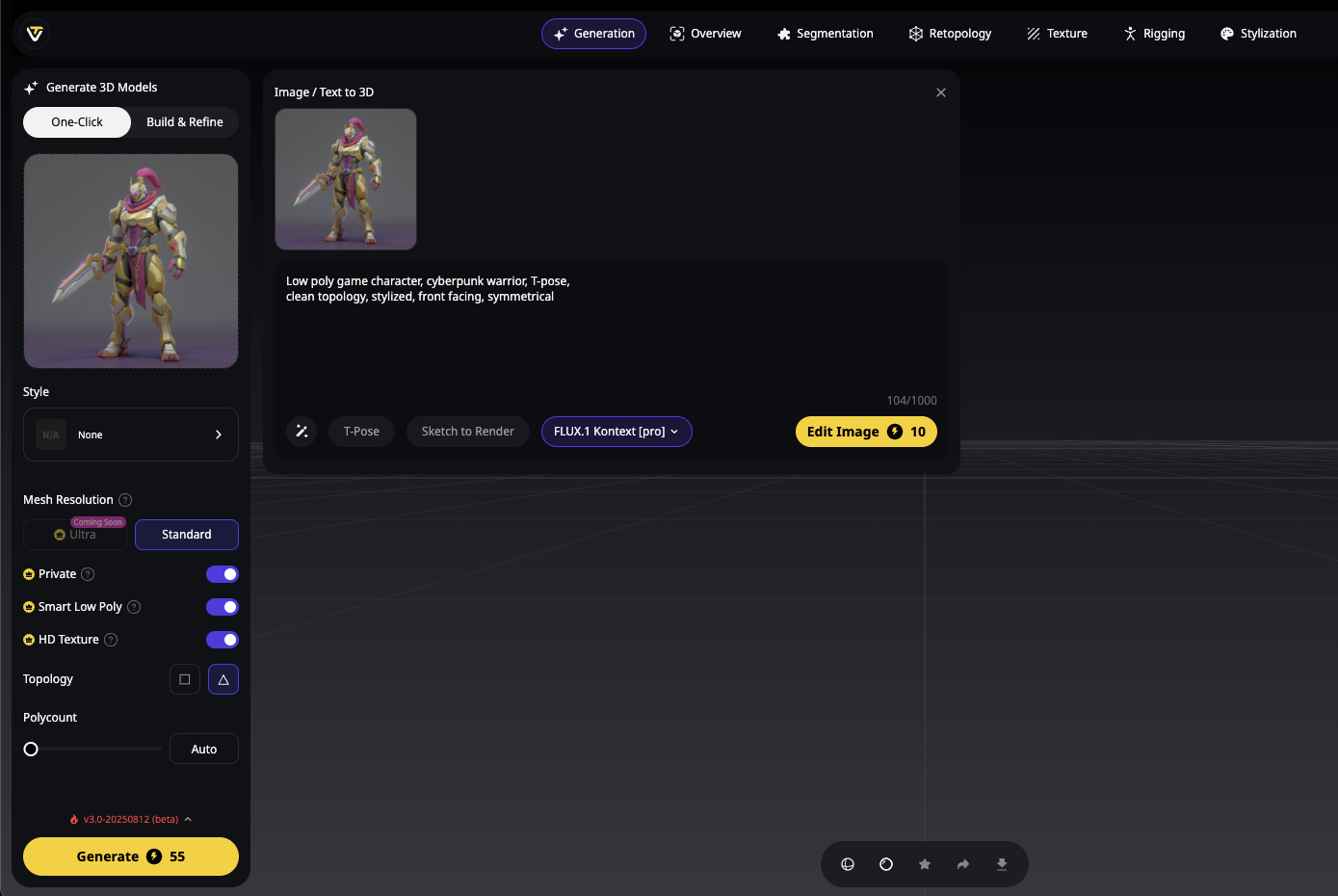
2단계: 스마트 로우 폴리로 최적화하기
이 기능은 게임용 AI 3D 모델에 있어서 판도를 바꿀 수 있습니다.
- 작업 공간에서 생성된 모델을 선택합니다.
- 편집 도구 모음에서 "Low Poly"를 클릭합니다.
- 폴리곤 목표를 선택합니다.
- 모바일: 5,000-10,000 폴리곤
- PC/콘솔: 15,000-30,000 폴리곤
- 하이엔드: 30,000-50,000 폴리곤
- 적용(Apply) - Tripo는 형태와 세부 사항을 보존하면서 폴리곤을 지능적으로 줄입니다.
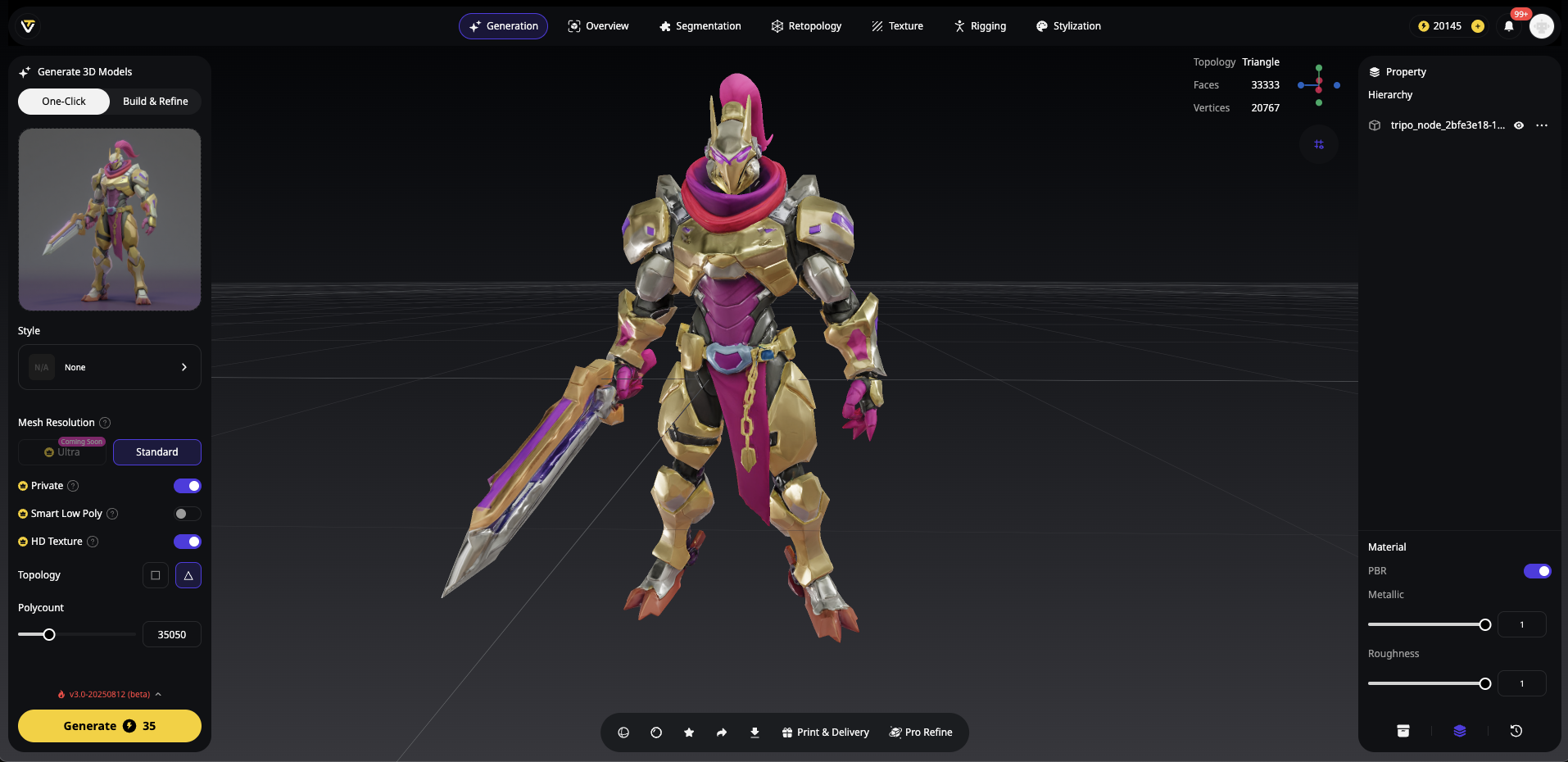
스마트 로우 폴리 기능은 다음을 유지합니다:
- 관절 주변의 깔끔한 엣지 루프
- 애니메이션을 위한 적절한 토폴로지 흐름
- 텍스처링을 위한 UV 보존
3단계: Tripo Studio에서 빠른 편집
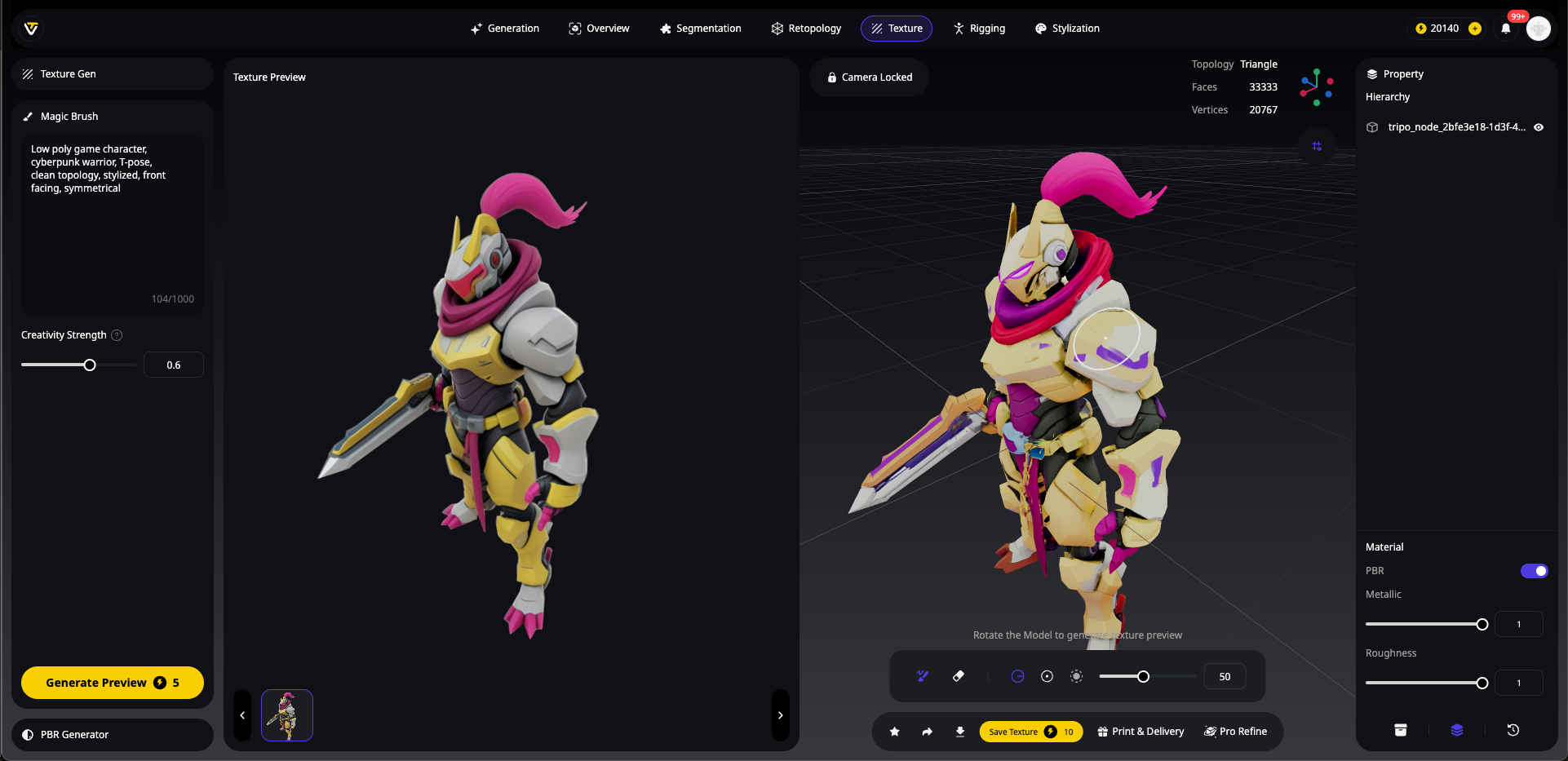
리깅 전에 필요한 조정을 수행합니다.
- Magic Brush를 사용하여 텍스처를 수정합니다.
- 변환 도구를 사용하여 필요하면 포즈를 조정합니다.
- 내장 뷰어로 메시 무결성을 확인합니다.
- 다른 조명에서 미리 보기를 통해 품질을 확인합니다.
2단계: 캐릭터 자동 리깅
가장 좋은 점은? Tripo Studio를 사용하고 있다면 플랫폼을 떠나지 않고도 캐릭터를 리깅할 수 있습니다.
옵션 A: Tripo Studio에서 직접 리깅 (가장 빠름)
익스포트-임포트 번거로움을 건너뛰고 Tripo에서 바로 언리얼 호환 3D 모델 리깅을 자동화하세요.
- 작업 공간에서 최적화된 모델을 선택합니다.
- 도구 모음에서 "Rig" 버튼을 클릭합니다.
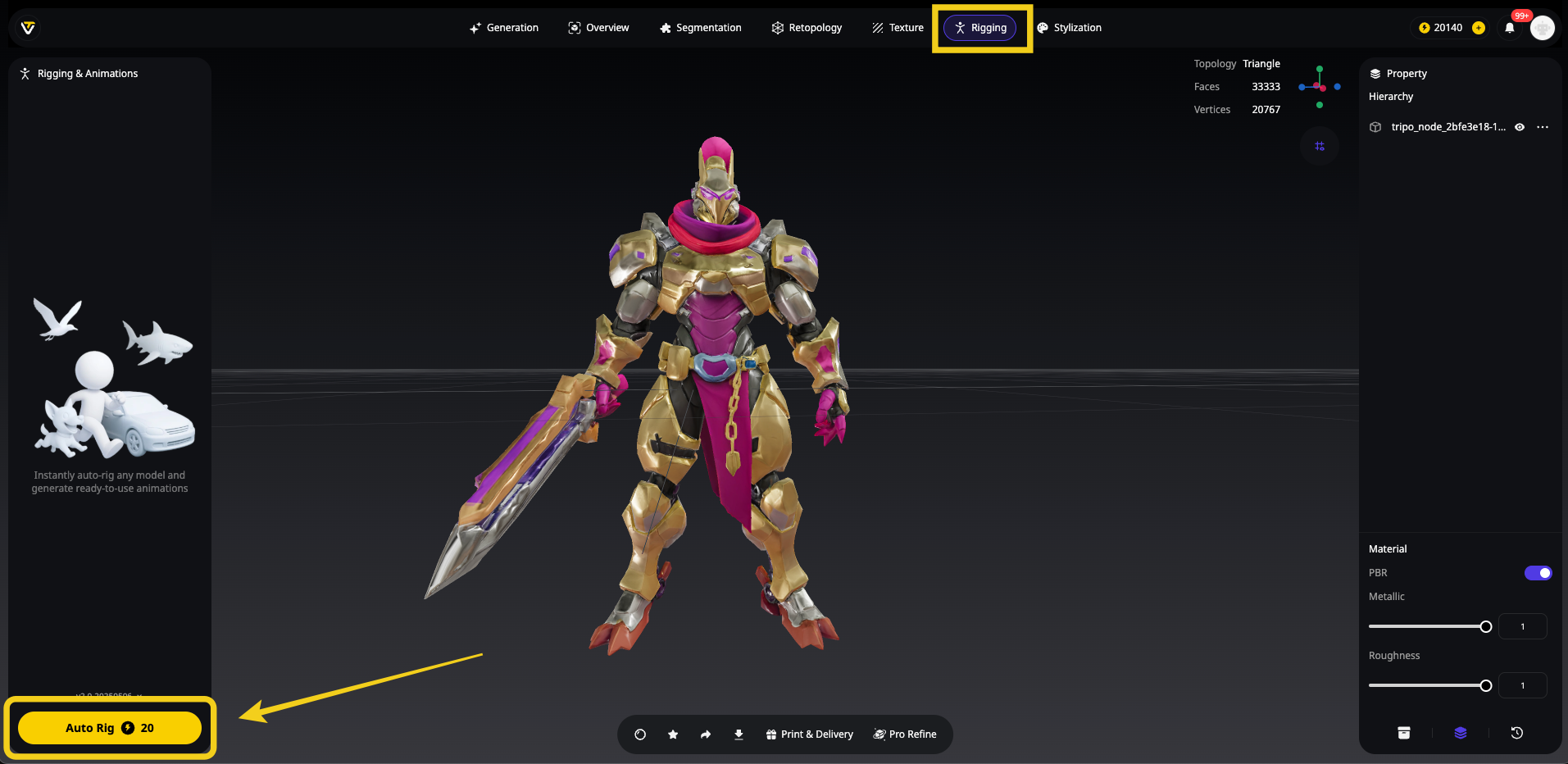
- Tripo의 AI는 자동으로 다음을 수행합니다.
- 최적의 위치에 뼈를 배치합니다.
- 스킨 웨이트를 계산합니다.
- IK/FK 컨트롤을 설정합니다.
- 언리얼 호환성을 위해 뼈 이름을 지정합니다.
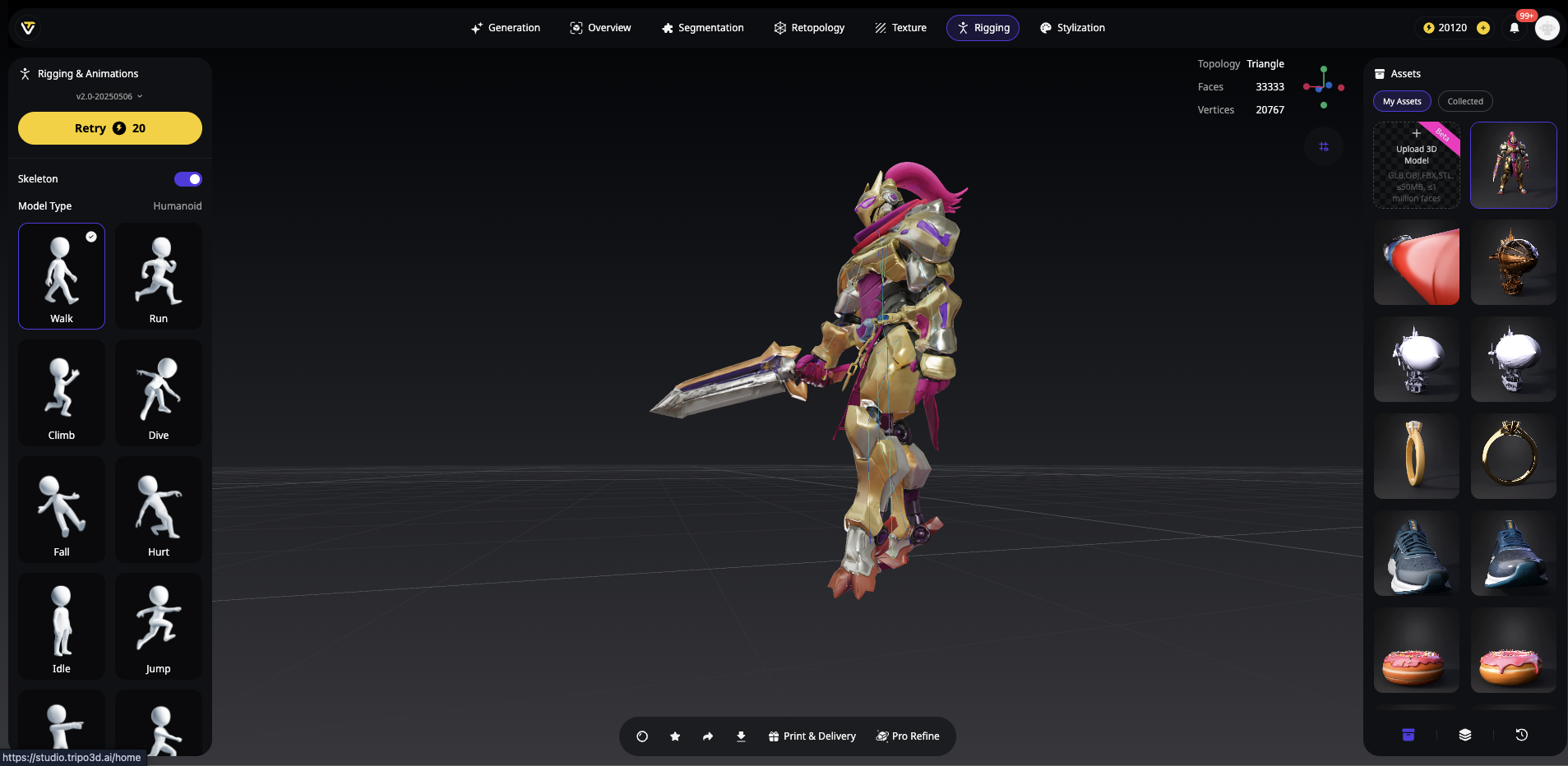
- 내장 애니메이션으로 테스트하여 변형을 확인합니다.
- 리깅된 FBX로 익스포트합니다. - 언리얼 엔진 준비 완료.
이 통합된 접근 방식은 다음을 의미합니다.
- 여러 번의 익스포트로 인한 품질 손실 없음
- 언리얼 매니퀸을 위한 일관된 뼈 이름 지정
- 특정 토폴로지에 최적화된 스킨 웨이트
- 모델부터 리깅된 캐릭터까지 총 5분 소요
옵션 B: AccuRIG 사용
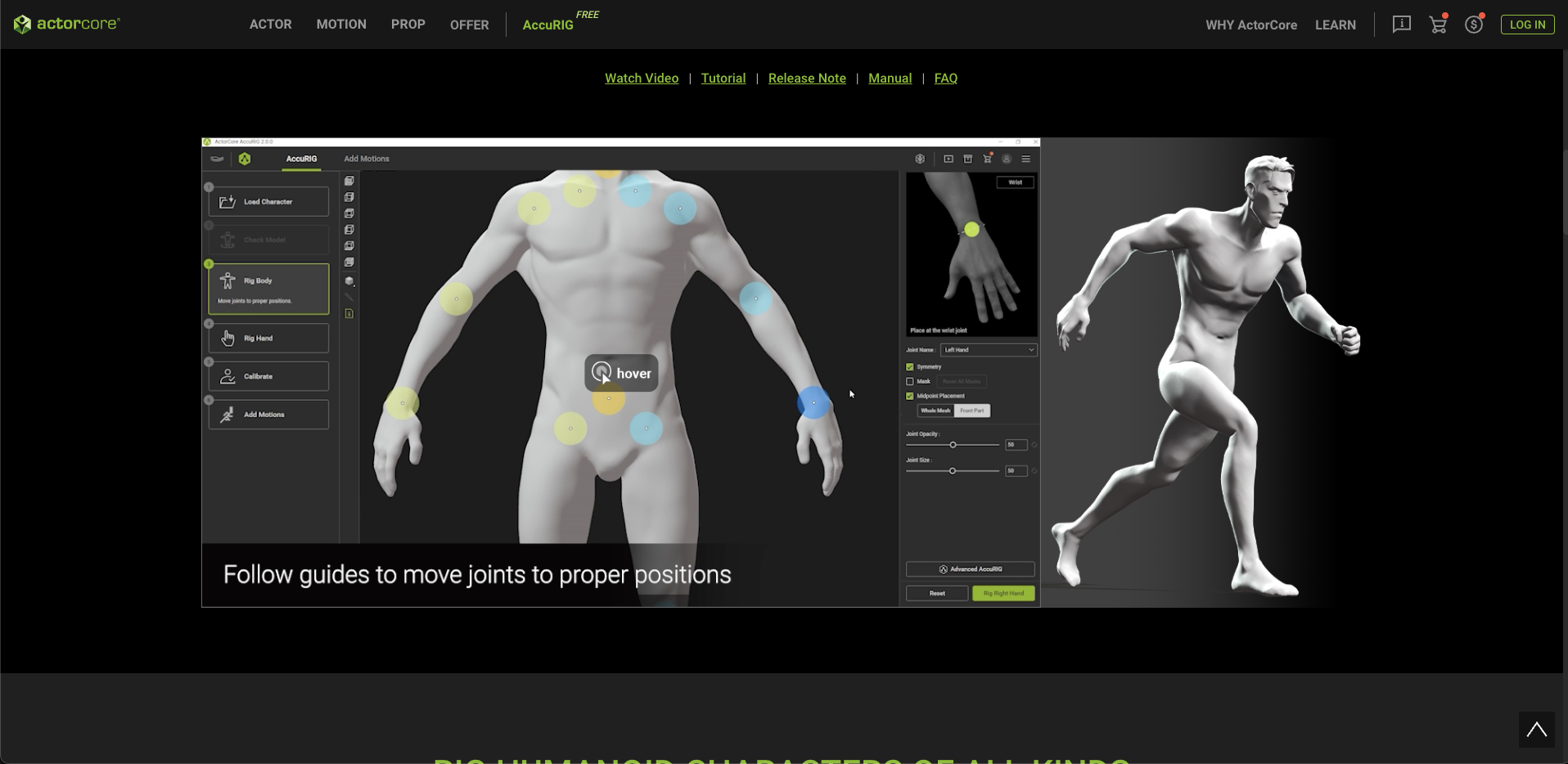
- 다른 AI 3D 모델 생성기로 만든 모델을 사용하는 경우:
- 정리된 모델을 FBX로 익스포트합니다.
- AccuRIG(웹 또는 독립형)에 업로드합니다.
- 턱, 손목, 무릎, 사타구니에 5개의 마커를 배치합니다.
- 리그 생성(Generate rig) - AI가 전체 스켈레톤을 생성합니다.
- 언리얼 호환 뼈 이름을 가진 리깅된 FBX를 익스포트합니다.
옵션 C: Mixamo (빠른 대안)
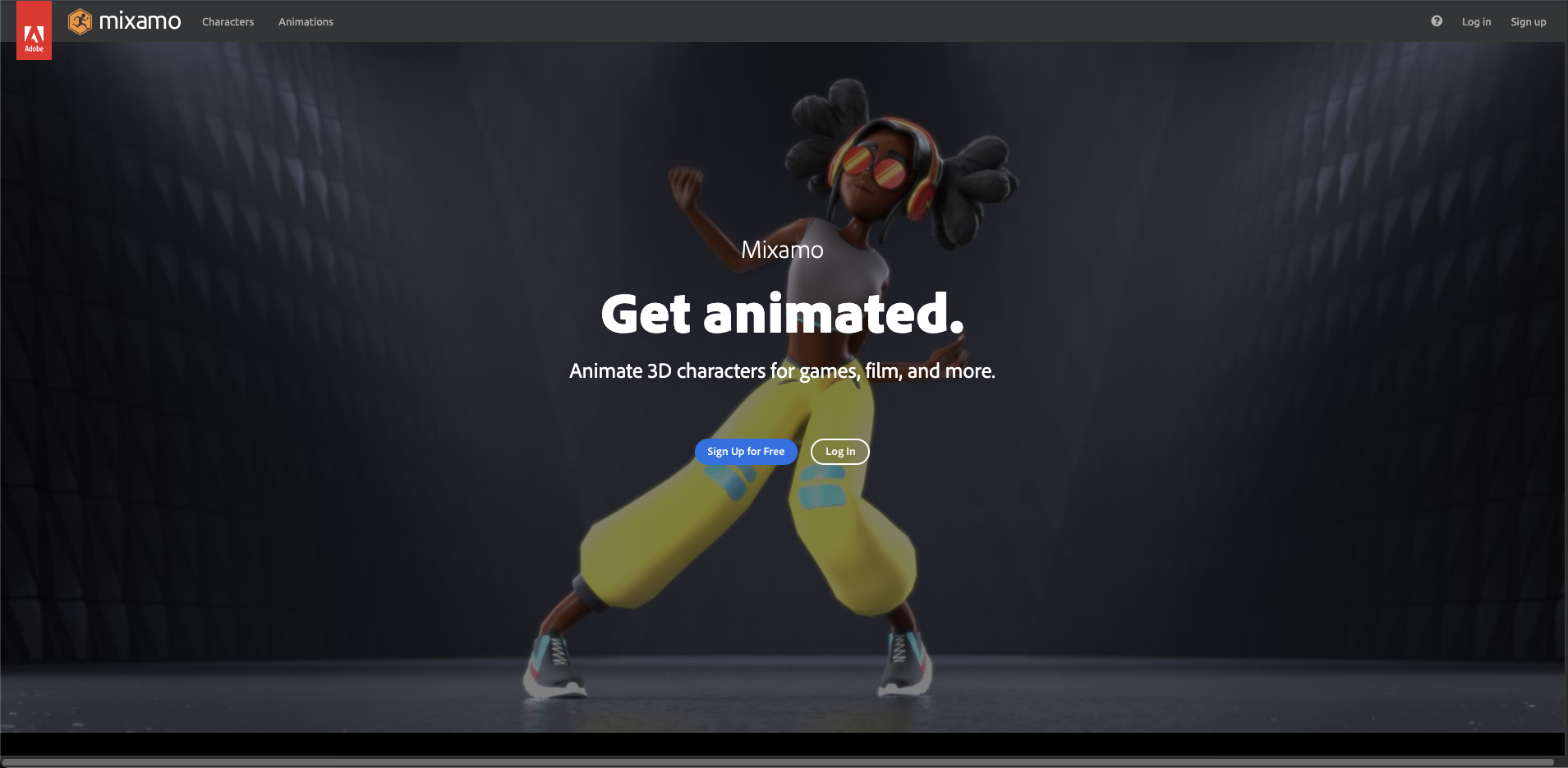
- 빠른 프로토타이핑용:
- Mixamo.com에 업로드합니다.
- 한 번의 클릭으로 자동 리깅합니다.
- 애니메이션을 미리 봅니다.
- 스킨 웨이트와 함께 다운로드합니다.
프로 팁: Tripo Studio 리깅이 더 우수한 이유
Tripo Studio 내에서 리깅을 할 때, 시스템은 이미 모델의 토폴로지를 생성했기 때문에 이를 알고 있습니다. 이것은 다음을 의미합니다.
- 더 나은 웨이트 페인팅 - 이상한 변형 없음
- 적절한 조인트 배치 - 뼈가 메시 흐름과 일치
- 즉각적인 호환성 - 언리얼 엔진에 완벽하게 익스포트
- 여러 소프트웨어를 오가는 대신 원클릭 프로세스
전통적인 경로: 다른 생성기의 모델 수정
다른 AI 3D 모델 생성기를 사용하거나 기존 모델을 작업하는 경우, 정리 워크플로우는 다음과 같습니다.
1단계: Blender에서 초기 메시 정리
먼저, 언리얼 엔진 호환성을 위해 3D 모델을 수정해봅시다. Blender로 모델을 임포트하고 손상 여부를 평가하세요.
빠른 진단:
- 통계 활성화 (오버레이 드롭다운 → 통계)
- 다음을 확인합니다.
- 폴리곤 수 (5만개 미만 목표)
- 비다양체 엣지 (편집 모드 → 선택 → 특성별 모두 선택 → 비다양체)
- 여러 오브젝트 (단일 메시여야 함)
필수 수정 사항:
구멍 및 틈새의 경우:
- 편집 모드 진입 (Tab)
- 구멍 엣지 선택 (Alt+클릭 엣지 루프)
- Grid Fill (페이스 메뉴 → Grid Fill)을 사용하여 깔끔한 토폴로지 생성
- 단순 Fill (F 키)은 n-gon을 생성하므로 피하세요.
비다양체 지오메트리의 경우:
- 3D-Print Toolbox 애드온 활성화
- "Check All"을 실행하여 문제점 찾기
- "Make Manifold"는 신중하게 사용 (파괴적일 수 있음)
- 수동 정리가 더 나은 결과를 주는 경우가 많습니다.
적절한 셰이딩의 경우:
- 오브젝트 모드 → 마우스 오른쪽 버튼 클릭 → Shade Smooth
- 오브젝트 데이터 속성 → 노멀 → Auto Smooth (30°)
- 기계 부품의 경우 하드 엣지를 수동으로 표시
2단계: 언리얼 엔진 5로 임포트하기
이제 Tripo Studio에서 만들었든 수동으로 정리했든, 캐릭터를 언리얼 엔진에 가져와 게임 준비 상태로 만들어 봅시다.
임포트 전 체크리스트
임포트하기 전에 FBX 파일이 다음을 가지고 있는지 확인하세요.
- ✓ 단일 메시 (여러 오브젝트가 아님)
- ✓ 적절한 스케일 (언리얼의 경우 1 유닛 = 1cm)
- ✓ 애니메이션이 있다면 스켈레탈 리그
- ✓ 깔끔한 UV (겹치지 않음)
- ✓ 텍스처는 별도로 익스포트됨
임포트 과정
- 언리얼 프로젝트를 엽니다.
- 콘텐츠 드로어(숨겨져 있다면 Ctrl+Space)로 이동합니다.
- 폴더를 생성합니다.
- FBX를 Meshes 폴더로 드래그합니다.
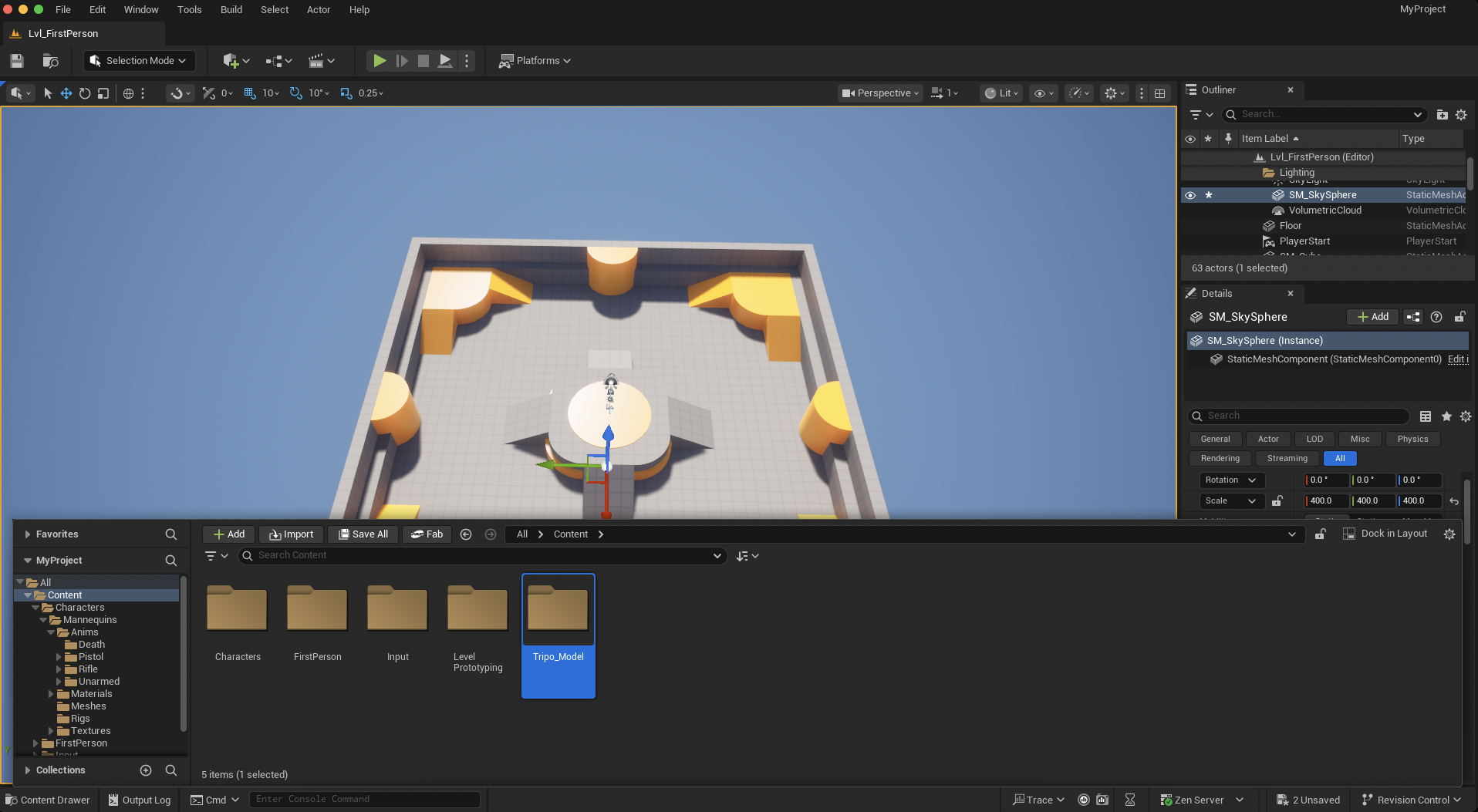
중요한 임포트 설정
임포트 대화 상자에서 대부분의 문제가 발생합니다. 중요한 것은 다음과 같습니다.
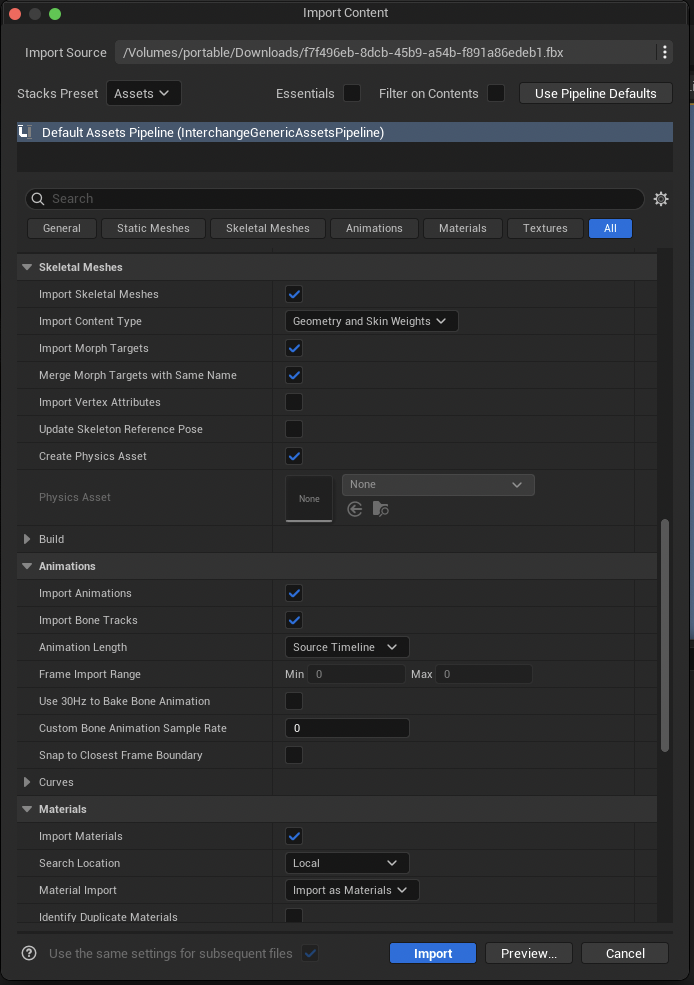
머티리얼을 올바르게 설정하기
임포트 후 머티리얼은 적절한 설정이 필요합니다.
- 텍스처를 텍스처 폴더로 임포트합니다.
- 각 머티리얼 인스턴스를 엽니다.
- 텍스처를 올바르게 연결합니다.
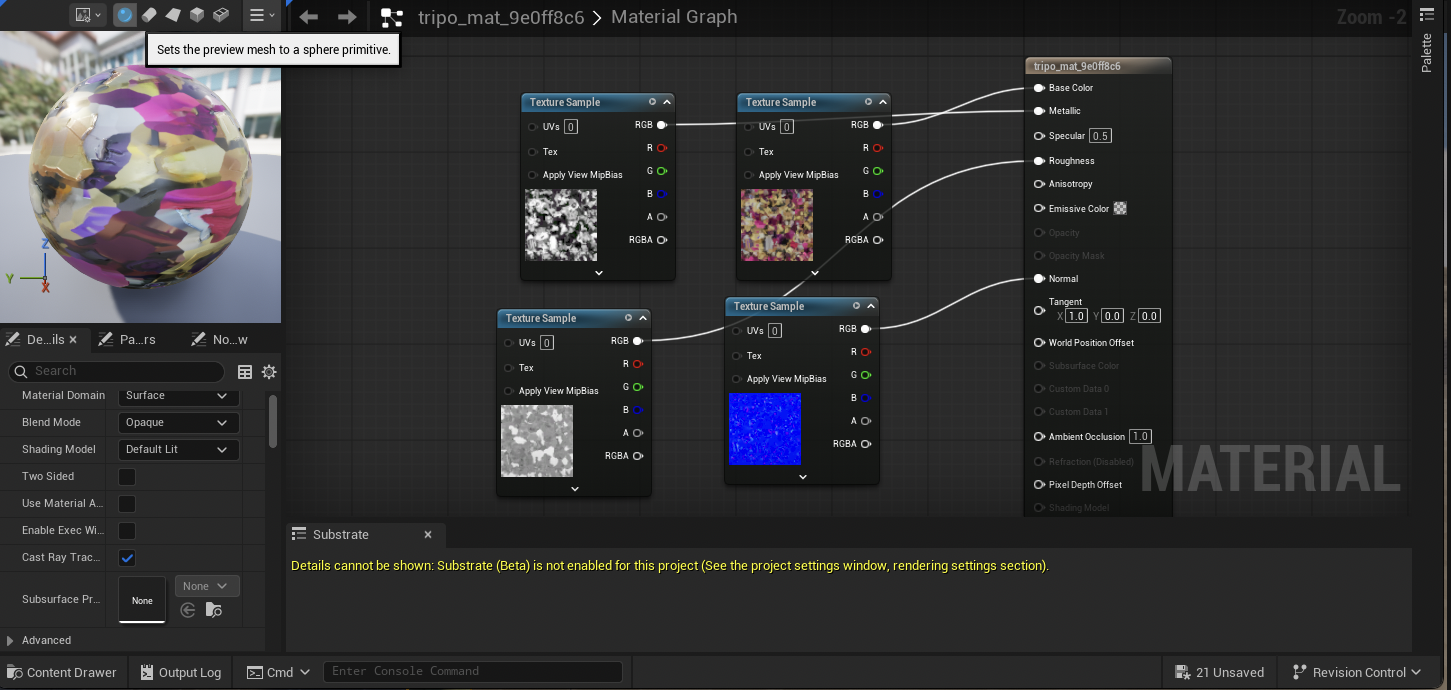
프로 팁: ORM 텍스처(Occlusion, Roughness, Metallic이 함께 압축된 텍스처)가 있다면:
- "Masks" 압축으로 설정합니다.
- "BreakOutFloat3Components" 노드를 사용합니다.
- R→AO, G→Roughness, B→Metallic으로 연결합니다.
캐릭터 블루프린트 생성하기
캐릭터를 플레이 가능하게 만들려면:
- 콘텐츠 드로어에서 마우스 오른쪽 버튼 클릭 → 블루프린트 클래스 → 캐릭터
- 이름을 BP_YourCharacterName으로 지정합니다.
- 블루프린트를 엽니다.
- 컴포넌트 패널에서:
메시 컴포넌트 선택
"Skeletal Mesh"를 임포트한 캐릭터로 설정
캡슐을 맞게 조정
- 컴파일 및 저장
프로덕션을 위한 고급 최적화
작동하게 만드는 것이 첫 번째 단계입니다. 성능을 높이는 것이 전문가와 아마추어를 구분하는 지점입니다.
LOD 생성
상세한 캐릭터는 Level-of-Detail 변형이 필요합니다.
- 스켈레탈 메시를 선택합니다.
- 메시 에디터에서 엽니다.
- LOD 설정 → LOD 생성
- 구성:
LOD0: 전체 디테일 (임포트한 모델)
LOD1: 50% 감소
LOD2: 75% 감소
LOD3: 90% 감소 (원거리 뷰)
- 각 LOD 전환에 대한 화면 크기를 설정합니다.
텍스처 최적화
모바일 또는 성능이 중요한 게임의 경우:
- 텍스처 크기 줄이기:
디퓨즈: 최대 2048x2048
노멀: 1024x1024로도 충분한 경우가 많음
기타: 러프니스/메탈릭은 512x512
- 여러 캐릭터에 텍스처 아틀라스 사용
- 텍스처 스트리밍 활성화
애니메이션 블루프린트 설정
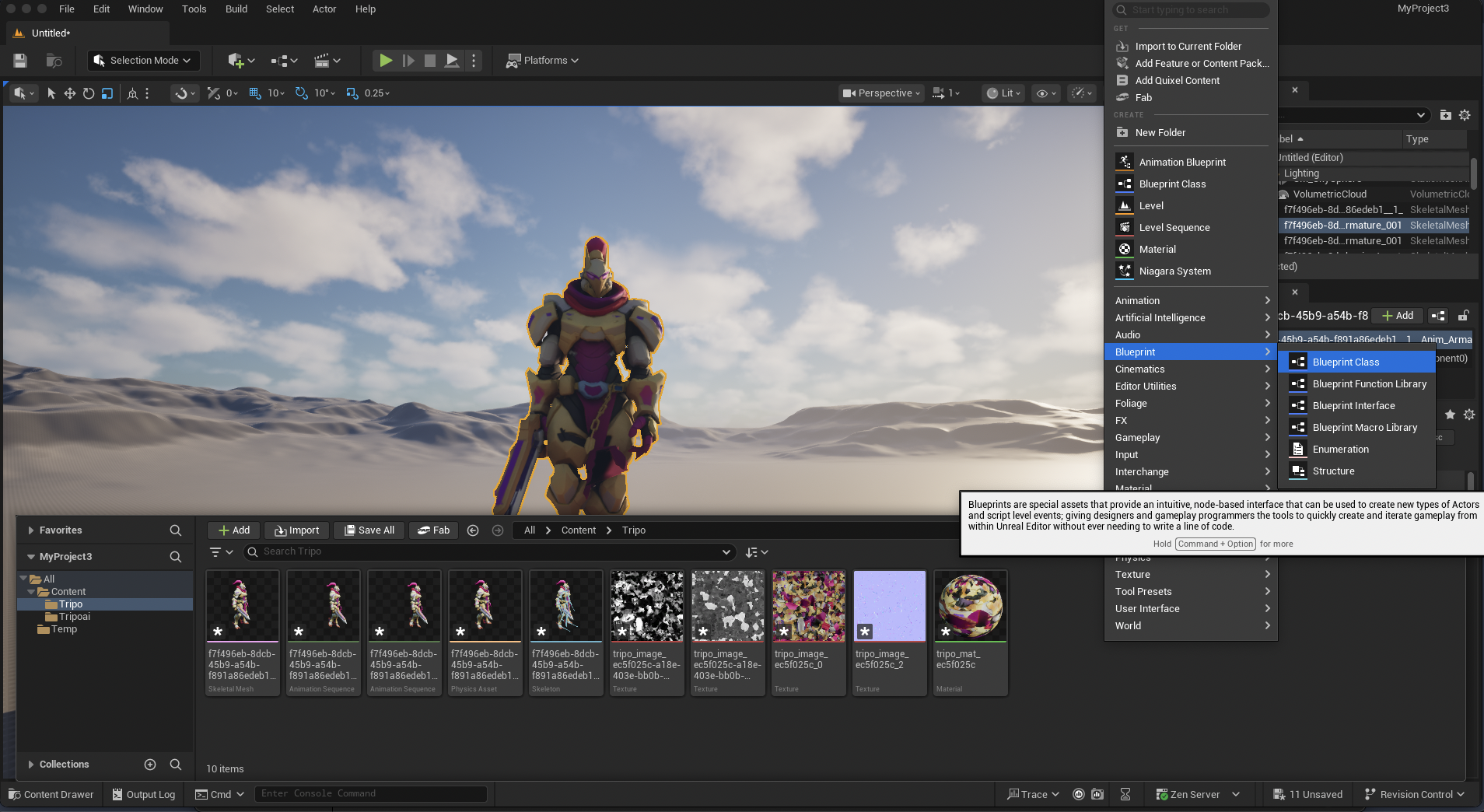
언리얼의 애니메이션 시스템을 사용하려면:
- 애니메이션 블루프린트 생성
- 스테이트 머신 설정:
Idle 상태
Walk/Run 블렌드
Jump 상태
- 리타겟팅을 위해: IK Rig 시스템을 사용하여 언리얼 스켈레톤에 매핑
캐릭터 테스트
완료라고 부르기 전에:
- 레벨에 배치하고 스케일 확인
- 리깅된 경우 모든 애니메이션 테스트
- Stat FPS로 성능 확인
- 다양한 조명 조건에서 확인
- 대상 플랫폼 (모바일, 콘솔 등)에서 테스트
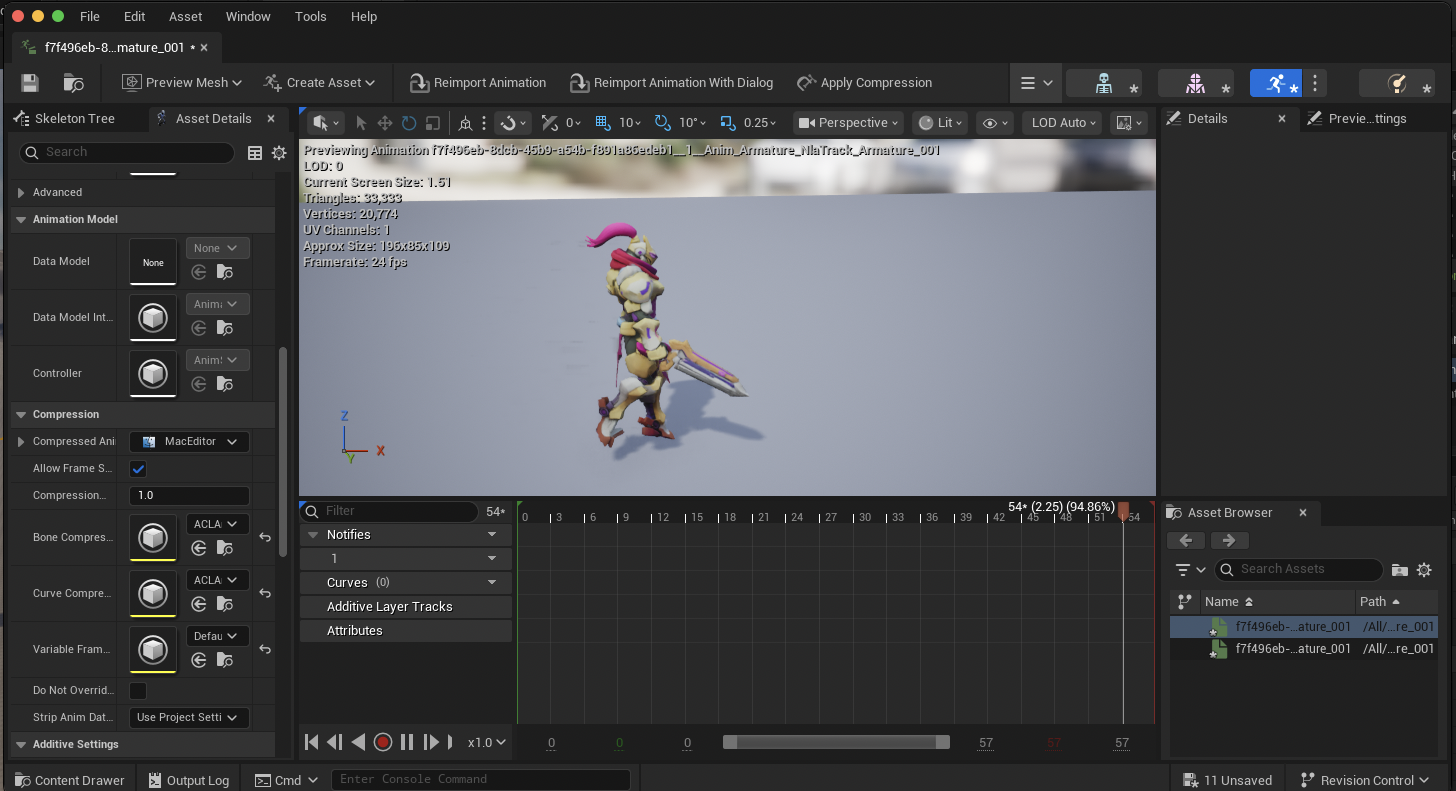
이 워크플로우를 통해 프롬프트부터 3D 캐릭터 언리얼 엔진 파이프라인이 완성됩니다. AI 생성부터 완전히 기능하는 게임 에셋까지!
결론: 게임 개발 워크플로우에서 AI의 미래
프롬프트부터 3D 캐릭터 언리얼 엔진 통합까지의 완전한 여정을 다루었습니다. 네, 초기 생성 외에 작업이 더 필요하지만, 핵심은 다음과 같습니다. 정리 작업을 거치더라도 전통적인 모델링보다 여전히 10배 빠릅니다.
AI 3D 모델 생성기 환경은 빠르게 진화하고 있습니다. Algorithm 3.0이 적용된 Tripo AI와 같은 도구는 우리가 논의했던 많은 문제점들을 이미 해결하고 있습니다. 이러한 플랫폼이 성숙해짐에 따라 다음을 기대할 수 있습니다.
- 더 적은 정리 작업이 필요한 더 나은 초기 토폴로지
- 생성 중 내장된 리깅
- 적절한 최적화와 함께 직접 엔진 익스포트
- 완전한 게임을 위한 스타일 일관성 있는 에셋 라이브러리
질문은 게임 개발에 AI를 사용할 것인가 하는 것이 아닙니다. 스튜디오의 96%는 이미 사용하고 있습니다. 질문은 AI를 효과적으로 사용하는 방법입니다. 이 워크플로우를 마스터하면 몇 주가 아닌 몇 시간 안에 캐릭터를 만들 수 있을 것입니다.
캐릭터 파이프라인을 혁신할 준비가 되셨나요? Tripo AI의 최신 Algorithm 3.0 베타로 시작하여 깔끔한 토폴로지의 차이를 경험해보세요. 미래의 자신(과 프레임 속도)이 당신에게 감사할 것입니다.
자주 묻는 질문
Q: AI 모델을 상업용 게임에 사용할 수 있나요?
- A: 네, 대부분의 AI 3D 모델 생성기는 상업적 사용 권한을 부여하지만, 항상 특정 플랫폼의 라이선스를 확인해야 합니다. 예를 들어, Tripo AI는 생성된 에셋의 완전한 상업적 사용을 허용합니다.
Q: AI 생성 토폴로지가 애니메이션에 좋은가요?
- A: 원시 AI 토폴로지는 일반적으로 작업이 필요하지만, 새로운 알고리즘은 빠르게 개선되고 있습니다. 이 가이드의 정리 워크플로우를 통해 전문적인 애니메이션 준비 결과를 얻을 수 있습니다.
Q: AI 3D 모델을 어떻게 정리하나요?
- A: Blender의 메시 정리 도구를 사용하세요. 구멍에는 Grid Fill, 비다양체 지오메트리에는 3D-Print Toolbox, 그리고 적절한 스무딩 그룹을 사용하세요. 대부분의 캐릭터에 대한 전체 과정은 30-60분 정도 걸립니다.
Q: 3D 캐릭터에 가장 좋은 AI는 무엇인가요?
- A: 게임 준비된 캐릭터의 경우, 깔끔한 토폴로지와 적절한 UV 매핑을 우선시하는 AI 3D 모델 생성기를 찾아보세요. 게임 개발 기능을 포함한 "이미지 3D 변환"에 중점을 둔 플랫폼이 더 나은 결과를 내는 경향이 있습니다.
Q: 언리얼에서 AI 모델이 깨져 보이는 이유는 무엇인가요?
- A: 일반적인 원인으로는 비다양체 지오메트리, 뒤집힌 노멀, 잘못된 스케일 또는 누락된 스무딩 그룹이 있습니다. 언리얼 엔진 호환성을 위해 3D 모델을 수정하려면 저희 정리 워크플로우를 따르세요.
Q: 전체 과정은 얼마나 걸리나요?
- A: 프롬프트부터 플레이 가능한 캐릭터까지: 생성 10초, 정리 30-60분, 자동 리깅 5분, 언리얼 설정 10분. 총 2시간 이내에 프로덕션 준비된 캐릭터를 만들 수 있습니다.
Advancing 3D generation to new heights
moving at the speed of creativity, achieving the depths of imagination.
 텍스트·이미지를 3D 모델로 변환
 매월 무료 크레딧 제공
 압도적인 디테일 복원력