3D 프린팅 파일 형식 완벽 가이드: STL vs OBJ vs 3MF 등
TL;DR
- 3D 프린팅 파일은 설계(CAD), 메시/프린팅(STL, OBJ, 3MF), 머신(G-code)의 3가지 그룹으로 나뉩니다.
- STL은 공유하기 좋은 형상을 위한 범용 기본 형식입니다. 색상 정보는 담지 않지만 거의 모든 슬라이서가 지원하며, 슬라이서는 이를 프린터별 G-code로 변환합니다.
- 3MF는 호환되는 워크플로에서 형상, 색상, 여러 객체 및 프로젝트 데이터를 함께 담을 수 있는 최신 컨테이너 형식입니다.
- OBJ는 애니메이션, 게임 또는 스캔 워크플로에서 재질이나 텍스처 참조를 함께 보존해야 할 때 유용합니다.
- 목적에 맞게 선택하세요. 단순한 형상에는 STL, 호환되는 다중 객체 또는 재질 인식 프로젝트에는 3MF, 편집 가능한 CAD에는 STEP, 그리고 최종 프린터 지침에는 모델이 아닌 G-code를 사용합니다.
모델을 다운로드하거나 직접 만든 모델을 내보낸 뒤 STL, OBJ, 3MF 중 무엇으로 저장해야 할지 고민한 적이 있다면 혼자가 아닙니다. 3D 프린팅 파일 형식은 설계 파일, 메시/프린팅 파일, 머신 파일의 세 그룹으로 나뉘며, 올바른 형식을 선택하면 슬라이서에 전달되는 정보, 모델을 공유하기 쉬운 정도, 출력 작업을 안정적으로 준비할 수 있는 정도가 달라집니다. 이 가이드에서는 각 형식을 살펴보고 언제 무엇을 사용해야 하는지 설명합니다.
3D 프린팅 파일의 3가지 범주
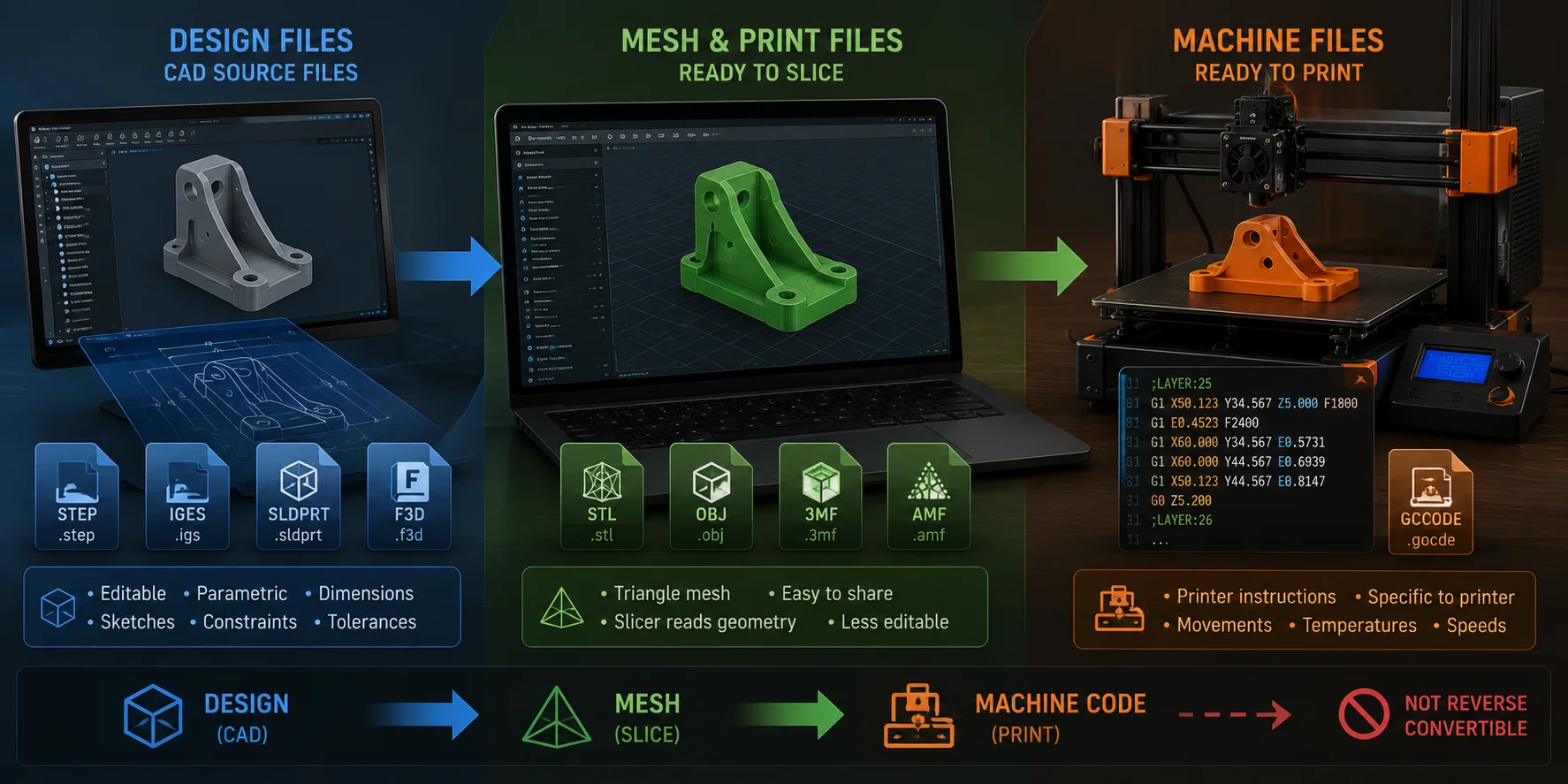
3D 프린팅 파일은 일반적으로 설계 파일, 메시 파일, 머신 파일의 세 범주로 나뉩니다.
설계 파일: CAD 소스 파일
설계 파일은 CAD 소프트웨어에서 만든 편집 가능한 소스 파일입니다. 대표적인 예로 STEP, IGES, SolidWorks .SLDPRT, Fusion .F3D가 있습니다.
이 파일에는 수학적 곡면, 치수, 스케치, 구속 조건, 파라메트릭 피처가 저장됩니다. 따라서 구멍 크기, 벽 두께, 나사산, 장착 지점, 공차를 수정하는 데 적합합니다.
CAD 파일은 엔지니어링과 제품 개발에 가장 적합하지만, 대부분의 프린터는 이를 직접 출력하지 못합니다. 일반적으로 슬라이싱 전에 메시 형식으로 변환해야 합니다.
메시 및 프린팅 파일: 슬라이싱 준비 완료
메시 파일은 정점과 면, 대개는 수많은 작은 삼각형으로 객체를 표현합니다. STL, OBJ, 3MF, AMF가 대표적인 예입니다.
슬라이서는 이러한 메시를 읽고 벽, 인필, 서포트, 이동 경로를 계산한 다음 프린터용 머신 지침을 생성합니다. 메시 파일은 공유하고 출력 준비를 하기에 쉽지만 원본 CAD 파일보다 편집성은 낮습니다.
머신 파일: 출력 준비 완료
머신 파일에는 일반적인 3D 모델이 아니라 프린터 지침이 들어 있습니다. 주요 예시는 보통 .gcode로 저장되는 G-code입니다.
G-code는 이동, 압출, 온도, 리트랙션, 레이어 변경, 속도를 제어합니다. 특정 프린터, 노즐, 재료, 출력 프로필에 맞게 슬라이서가 생성합니다.
일반적인 워크플로는 다음과 같습니다.
설계 파일 → 메시 파일 → 머신 파일
이는 대부분 일방향 파이프라인입니다. 설계 또는 메시를 수정해 새 G-code를 만들 수는 있지만, G-code를 신뢰성 있게 편집 가능한 CAD 모델로 되돌릴 수는 없습니다.
STL - 범용 표준
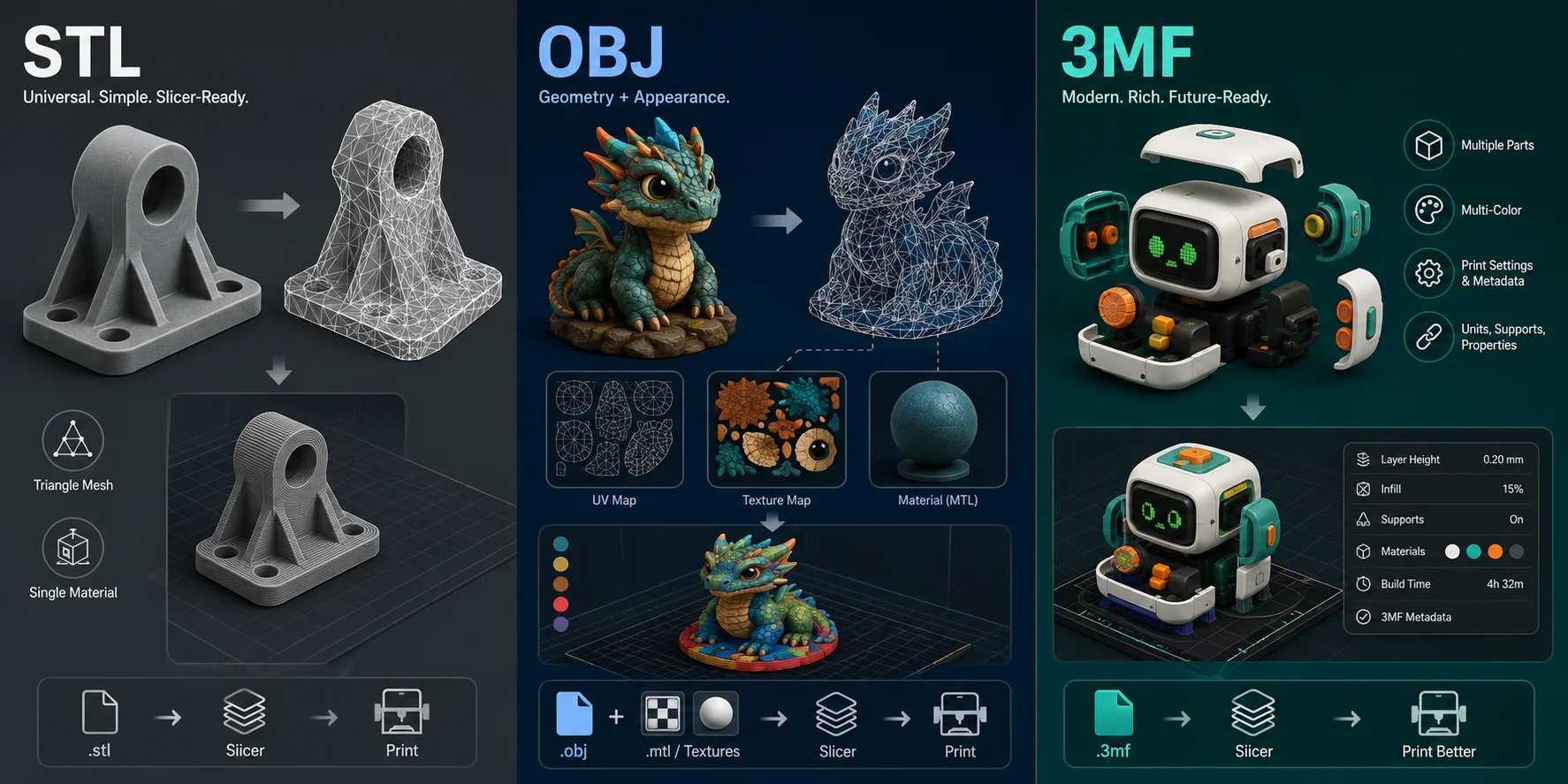
STL은 Stereolithography의 약자입니다. 거의 모든 슬라이서가 가져올 수 있기 때문에 가장 널리 사용되는 3D 프린팅 형식입니다.
STL은 삼각형 기반 형상만 저장합니다. 일반적으로 색상, 텍스처, 재질 할당, 객체 이름, 슬라이서 설정 또는 신뢰할 수 있는 단위 정보는 포함하지 않습니다. 가져온 STL이 밀리미터 단위로 올바르게 스케일링되었는지 항상 확인하세요.
STL은 다음 용도에 적합합니다.
- 단색 기능성 부품
- 브래킷, 마운트, 후크 및 인클로저
- 교체 부품
- 기본 프로토타입
- 커뮤니티에서 다운로드한 모델
- 초보자용 출력 워크플로
STL에는 두 가지 주요 변형이 있습니다.
- ASCII STL: 사람이 읽을 수 있지만 파일이 더 큽니다.
- Binary STL: 더 작고 일반적인 출력에 더 실용적입니다.
Binary STL은 출력 가능한 형상을 바꾸지 않고 파일 크기를 줄이므로 대체로 더 나은 선택입니다.
STL의 가장 큰 한계는 형상 외의 정보를 거의 담지 못한다는 점입니다. 색상이나 출력 설정을 보존할 수 없으며, 출력 전에 수정해야 하는 구멍, 뒤집힌 노멀, 겹치는 셸 또는 비매니폴드 에지가 포함될 수 있습니다.
OBJ - 색상과 텍스처가 필요할 때
OBJ는 애니메이션, 게임 개발, 스캔 및 디지털 콘텐츠 워크플로에서 널리 사용되는 Wavefront 메시 형식입니다.
STL처럼 OBJ도 메시 형상을 저장합니다. 하지만 STL과 달리 보조 파일을 통해 재질과 텍스처를 참조할 수 있으며, 보통 .MTL 파일과 UV 매핑으로 연결된 텍스처 이미지가 사용됩니다.
OBJ는 다음 상황에서 유용합니다.
- 텍스처가 있는 피규어
- 스캔한 객체
- 색상 데이터를 담아야 하는 모델
- Blender, Maya, ZBrush 또는 게임 파이프라인에서 내보낸 에셋
- 표면 외관이 중요한 프레젠테이션 모델
OBJ 파일은 메시 파일, MTL 파일, 하나 이상의 텍스처 이미지로 구성되는 경우가 많습니다. 의도한 색상이 보이지 않는 문제를 피하려면 이들을 같은 폴더에 보관하세요.
일반적인 FDM 출력에서는 프린터가 단일 필라멘트 또는 제한적인 다중 재료 설정만 사용할 수 있으므로 OBJ의 색상 정보가 큰 가치를 제공하지 않을 수 있습니다. 이런 경우 OBJ는 필요 이상으로 크고 복잡한 파일이 될 수 있습니다.
모델이 애니메이션 또는 스캔에서 비롯된 경우 OBJ는 여전히 유용합니다. 하지만 형상, 색상, 재질 및 출력 관련 데이터를 하나로 묶을 수 있으므로 최신 출력에서는 3MF가 더 실용적인 경우가 많습니다.
3MF - STL의 현대적인 대안
3MF는 3D Manufacturing Format의 약자입니다. 적층 제조를 위해 특별히 설계되었으며 STL보다 더 많은 정보를 저장합니다.
3MF 파일은 형상, 색상, 재질, 텍스처, 여러 객체, 빌드 플레이트 레이아웃 및 기타 출력 관련 메타데이터를 포함할 수 있는 압축 컨테이너입니다. 호환되는 슬라이서에서는 서포트, 모디파이어, 필라멘트 할당, 프로젝트 설정도 보존할 수 있습니다.
3MF는 다음 용도에 적합합니다.
- 색상 정보를 활용하는 출력 워크플로
- 다중 재료 출력
- 하나의 빌드 플레이트에 여러 객체를 배치하는 작업
- 저장된 슬라이서 프로젝트
- 재질 할당이 필요한 프로토타입
- 설정을 공유하거나 재사용해야 하는 출력 작업
실질적인 차이는 간단합니다. STL은 슬라이서에 형상만 전달하지만, 3MF는 형상과 유용한 출력 컨텍스트를 함께 전달할 수 있습니다.
예를 들어 여러 부품으로 된 인클로저에는 하우징, 뚜껑, 버튼, 내부 브래킷이 포함될 수 있습니다. STL은 각 부품을 별도로 내보내고 배치해야 할 수 있습니다. 3MF 프로젝트는 더 많은 구조를 하나의 파일에 보존할 수 있습니다.
소프트웨어 간에 형상만 공유하면 될 때는 STL이 여전히 더 안전합니다. 여러 부품, 재질 할당 또는 저장된 프로젝트 데이터를 다루는 호환되는 슬라이서 워크플로에서는 3MF가 더 유능한 선택인 경우가 많습니다. 다만 파일을 다른 소프트웨어에서 열면 슬라이서별 설정이 완전히 이전되지 않을 수 있습니다.
기타 3D 프린팅 파일 형식: AMF, STEP, PLY, VRML 및 G-code
AMF
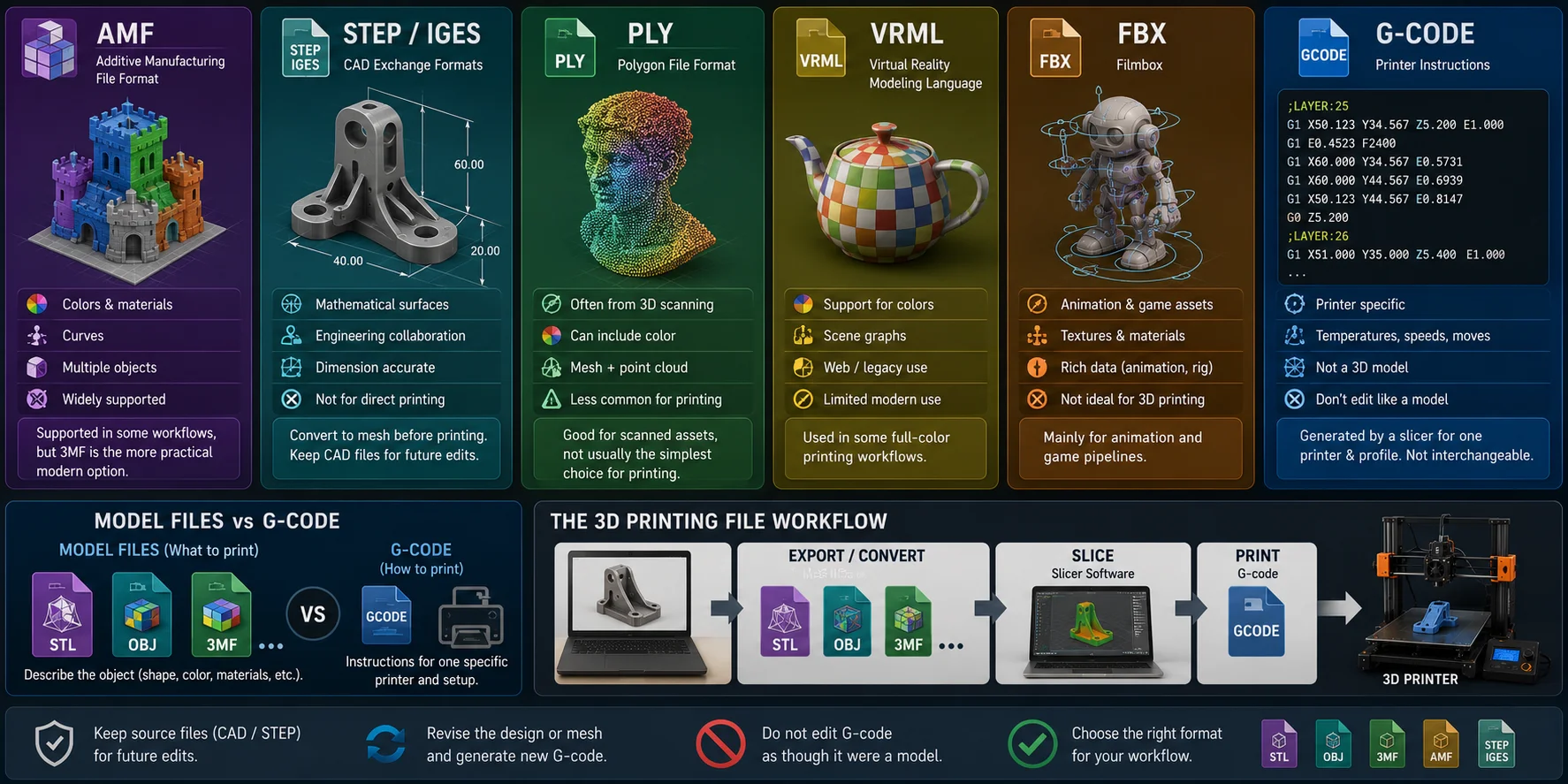
AMF(Additive Manufacturing File Format)는 STL보다 기능이 많은 대안으로 설계되었습니다. 색상, 재질, 곡선 및 여러 객체를 지원할 수 있습니다.
하지만 AMF는 3MF만큼 널리 채택되지는 않았습니다. 일부 워크플로에서는 여전히 지원되지만, 일반적으로 3MF가 더 실용적인 현대적 선택입니다.
STEP 및 IGES
STEP과 IGES는 CAD 교환 형식입니다. 삼각형 메시 대신 수학적으로 정의된 곡면을 저장합니다.
이들은 엔지니어링 협업, 제품 설계, 치수 정확도가 중요한 부품에 유용합니다. 출력하기 전에는 일반적으로 CAD 소프트웨어나 호환되는 슬라이서를 통해 메시로 변환합니다.
향후 설계를 수정해야 할 가능성이 있다면 STEP 또는 네이티브 CAD 파일을 보관하세요.
PLY, VRML 및 FBX
PLY는 3D 스캔에서 자주 사용되며 색상 데이터를 포함할 수 있습니다. VRML은 일부 풀컬러 출력 워크플로에서 사용된 적이 있습니다. FBX는 주로 애니메이션과 게임 파이프라인에서 사용됩니다.
이러한 형식은 일상적인 3D 프린팅에서는 덜 일반적입니다. 스캔 또는 텍스처 에셋에는 유용할 수 있지만, 보통의 기능성 출력에는 거의 가장 단순한 선택이 아닙니다.
G-code: 최종 프린터 지침
G-code는 3D 모델 형식이 아닙니다.
STL, OBJ, 3MF는 출력하려는 객체를 설명합니다. G-code는 특정 프린터 한 대가 이를 어떻게 출력해야 하는지 설명합니다.
슬라이서는 프린터 크기, 노즐 크기, 재료, 온도, 속도, 서포트, 인필, 레이어 높이에 따라 G-code를 생성합니다. 한 프린터용으로 만든 G-code는 다른 프린터에서 안전하지 않거나 적합하지 않을 수 있습니다.
G-code를 모델처럼 편집하지 마세요. 원본 CAD, STL, OBJ 또는 3MF 파일로 돌아가 수정한 뒤 다시 슬라이싱해야 합니다. 다른 프린터, 노즐, 재료 또는 프로필용으로 만든 G-code는 본인의 장비에 맞게 다시 슬라이싱하지 않은 채 출력하지 마세요.
STL vs. OBJ vs. 3MF - 나란히 비교
| 항목 | STL | OBJ | 3MF |
|---|---|---|---|
| 저장하는 정보 | 삼각형 형상만 저장합니다. | 삼각형 형상과 선택적 재질 및 텍스처 참조를 저장합니다. | 형상과 선택적 색상, 재질, 텍스처, 여러 객체 및 출력 메타데이터를 저장합니다. |
| 색상 지원 | 네이티브 색상 지원 없음. | 예. 보통 .MTL 및 텍스처 파일을 통해 지원합니다. | 지원되는 경우 패키지에 색상 및 재질 정보가 저장됩니다. |
| 파일 크기 | Binary STL은 보통 작지만, 조밀한 메시에서는 커질 수 있습니다. | 메시, 재질, 텍스처 파일이 분리될 수 있어 대체로 더 큽니다. | 압축 컨테이너 형식이므로 대체로 효율적입니다. |
| 출력 설정 | 슬라이서 설정을 보존하지 않습니다. | 일반적으로 슬라이서 설정을 보존하지 않습니다. | 호환되는 슬라이서에서 프로젝트 데이터를 보존할 수 있지만, 슬라이서별 설정은 소프트웨어 간에 완전히 이전되지 않을 수 있습니다. |
| 여러 객체 | 다중 부품 워크플로에는 제한적이고 불편한 경우가 많습니다. | 여러 객체를 포함할 수 있지만 워크플로 지원은 다릅니다. | 여러 객체와 더 풍부한 프로젝트 구조를 지원하도록 설계되었습니다. |
| 호환성 | 매우 뛰어나며 거의 모든 곳에서 작동합니다. | 좋으며, 특히 콘텐츠 제작 파이프라인에서 강합니다. | 최신 슬라이서에서는 강력하지만 이전 워크플로에서는 범용성이 낮을 수 있습니다. |
| 최적 용도 | 단색 기능성 부품, 간편한 공유, 초보자 워크플로. | 텍스처 모델, 스캔 에셋, 애니메이션 또는 게임 내보내기. | 다색, 다중 재료, 다중 부품 또는 설정 보존이 필요한 출력 프로젝트. |
간단한 선택 기준은 다음과 같습니다.
- 간단한 단색 출력에는 STL을 선택하세요.
- 호환되는 워크플로에서 재질 할당, 여러 부품 또는 보존된 프로젝트 데이터가 필요하면 3MF를 선택하세요.
- 모델이 애니메이션, 스캔 또는 텍스처 중심 워크플로에서 왔다면 OBJ를 선택하세요.
최적의 3D 프린팅 파일 형식 선택 방법
목적별 선택
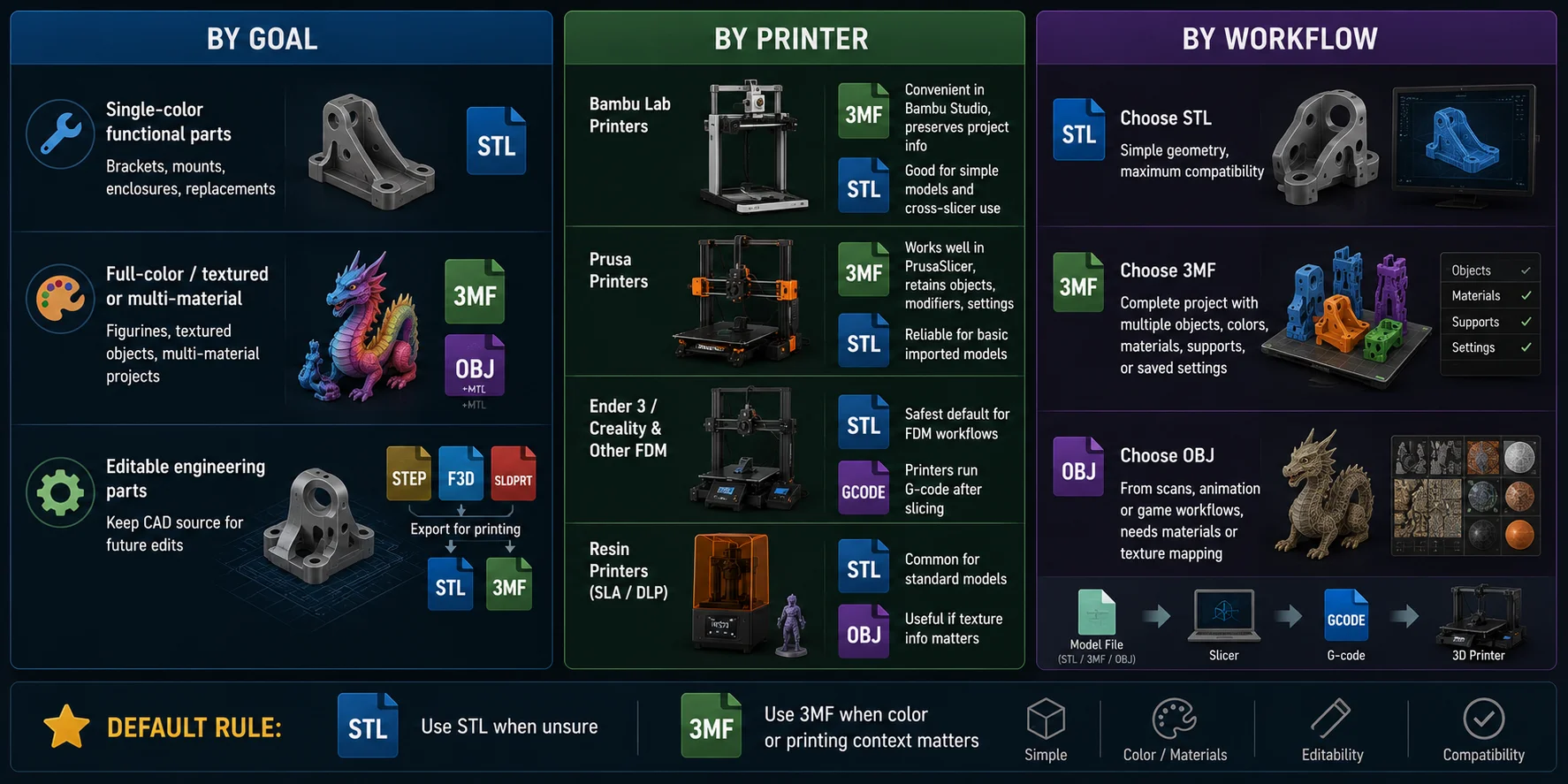
브래킷, 마운트, 인클로저, 교체 부품과 같은 단색 기능성 부품에는 보통 STL이면 충분합니다.
색상 또는 재질 할당, 여러 객체, 슬라이서 프로젝트 정보를 보존해야 하는 프로젝트라면 호환되는 워크플로에서 3MF를 사용하세요. 원본 모델이 이미 UV 텍스처와 MTL 재질을 사용하는 경우 OBJ도 사용할 수 있습니다. 파일이 이 데이터를 담을 수는 있지만, 최종 출력은 여전히 슬라이서, 프린터, 사용 가능한 재료 또는 색상 시스템에 따라 달라집니다.
편집 가능한 엔지니어링 부품은 원본 STEP, .F3D, .SLDPRT 또는 유사한 CAD 파일을 보관하세요. 출력 가능한 버전을 준비할 때만 STL 또는 3MF를 내보내면 됩니다.
프린터별 선택
Bambu Lab 프린터의 경우 Bambu Studio에서 프로젝트 정보를 보존할 수 있으므로 3MF가 편리한 경우가 많습니다. 간단히 다운로드한 모델과 여러 슬라이서에서 쓰는 워크플로에는 STL도 유용합니다.
Prusa 프린터의 경우 3MF는 PrusaSlicer에서 객체, 모디파이어, 프로젝트 설정을 보존할 수 있어 잘 작동합니다. 기본 가져오기 모델에는 STL도 여전히 신뢰할 수 있습니다.
Ender 3, Creality 및 유사한 FDM 프린터에서는 STL이 모델 공유의 일반적인 기본값입니다. 프린터 자체는 보통 STL을 직접 받는 것이 아니라 슬라이싱 후의 G-code를 받습니다.
레진 프린터의 경우 표준 모델 대부분에는 STL이면 충분합니다. 이 워크플로는 형상, 방향, 서포트, 노출 설정, 표면 품질에 중점을 둡니다. 소프트웨어와 색상 지원 워크플로가 추가 데이터를 활용할 수 있을 때만 더 풍부한 형식을 사용하세요.
워크플로별 선택
단순한 형상과 최대 호환성이 필요하면 STL을 선택하세요.
호환되는 슬라이서 워크플로에서 여러 객체, 재질 할당, 서포트 또는 저장된 프로젝트 데이터가 필요하면 3MF를 선택하세요. 상대방에게 형상만 필요하다면 STL도 함께 공유하거나, 보존하려는 프로젝트 데이터를 상대방의 슬라이서가 읽을 수 있는지 확인하세요.
모델이 스캔, 애니메이션 도구 또는 게임 워크플로에서 왔고 재질 또는 텍스처 매핑이 필요하다면 OBJ를 선택하세요.
기본 원칙: 폭넓게 공유할 수 있는 형상만 필요하면 STL을 사용하고, 호환되는 워크플로에서 프로젝트 컨텍스트, 여러 객체 또는 재질 할당이 필요하면 3MF를 사용하세요.
모델의 출처와 올바른 형식으로 내보내는 방법
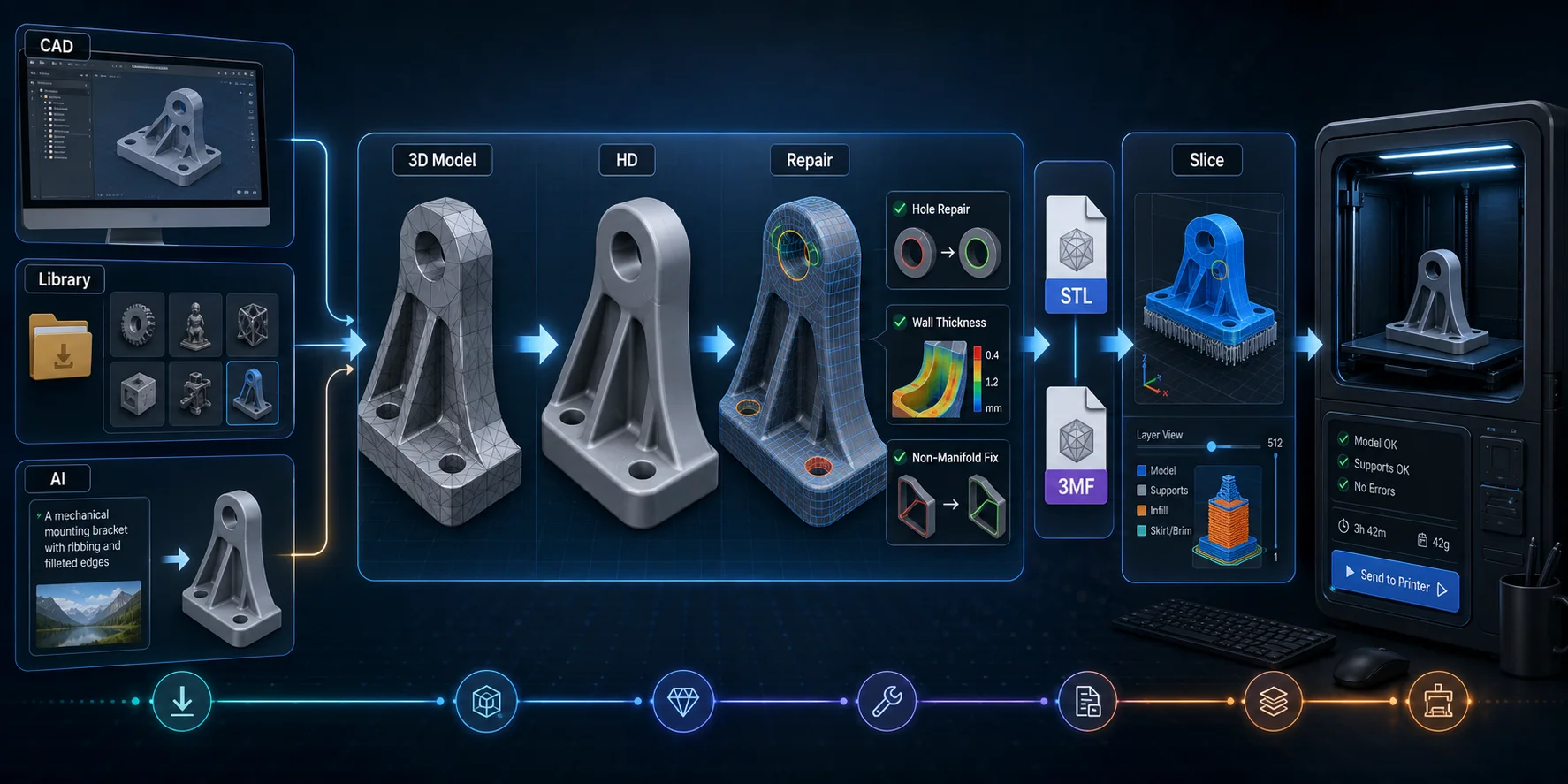
출력 가능한 모델은 보통 다음 세 가지 경로 중 하나로 만들어집니다.
- CAD 또는 3D 소프트웨어에서 직접 만듭니다.
- 모델 라이브러리에서 다운로드합니다.
- AI로 텍스트 또는 이미지에서 생성합니다.
CAD로 만든 부품은 편집 가능한 소스 파일을 보존하고, 출력할 때만 STL 또는 3MF로 내보내세요. 다운로드한 파일은 장시간 출력하기 전에 형식을 확인하고 슬라이서에서 모델을 검사하세요.
AI 생성은 아이디어, 참조 이미지 또는 스케치는 있지만 수동 모델링부터 시작하고 싶지 않은 사람에게 도움이 됩니다.
출력 중심 워크플로는 다음과 같습니다.
텍스트 또는 이미지 → 3D 모델 → 스케일, 벽, 메시 오류 검사 → STL 또는 3MF로 내보내기 → 슬라이서로 가져오기 → 레이어 미리 보기 → 프린터별 G-code 내보내기
Tripo High-Detail Model을 사용하면 더 높은 디테일 설정으로 복잡한 표면 피처를 보존할 수 있습니다. 출력 중심 작업에서는 미세한 표면 디테일이 중요할 때 최대 2 million polygons의 Ultra 디테일이 유용할 수 있습니다. 하지만 이것이 출력 가능성 검사를 대체하지는 않습니다. 스케일, 벽 두께, 구멍, 비매니폴드 형상을 검사하고, 메시가 최종 출력에 필요한 수준보다 조밀하다면 단순화하세요.
Tripo는 다음을 지원합니다.
- STL: 표준 3D 프린팅을 위한 형상 전용 형식
- 3MF: 색상과 텍스처를 지원하는 최신 형식
내보내기 이용 권한은 모델 버전과 구독 조건에 따라 달라질 수 있습니다. 호환되는 단색 워크플로에서는 모델을 3MF 형식으로 Bambu Studio에 직접 보낸 뒤, 출력 전에 방향, 서포트 배치, 벽, 인필, 레이어 미리 보기를 확인할 수 있습니다. 색상 워크플로에서는 다색 출력 파일을 내보내 Bambu Studio로 수동 가져오기한 다음, 슬라이싱 전에 재질 할당을 검증하세요.
일반적인 파일 문제와 해결 방법
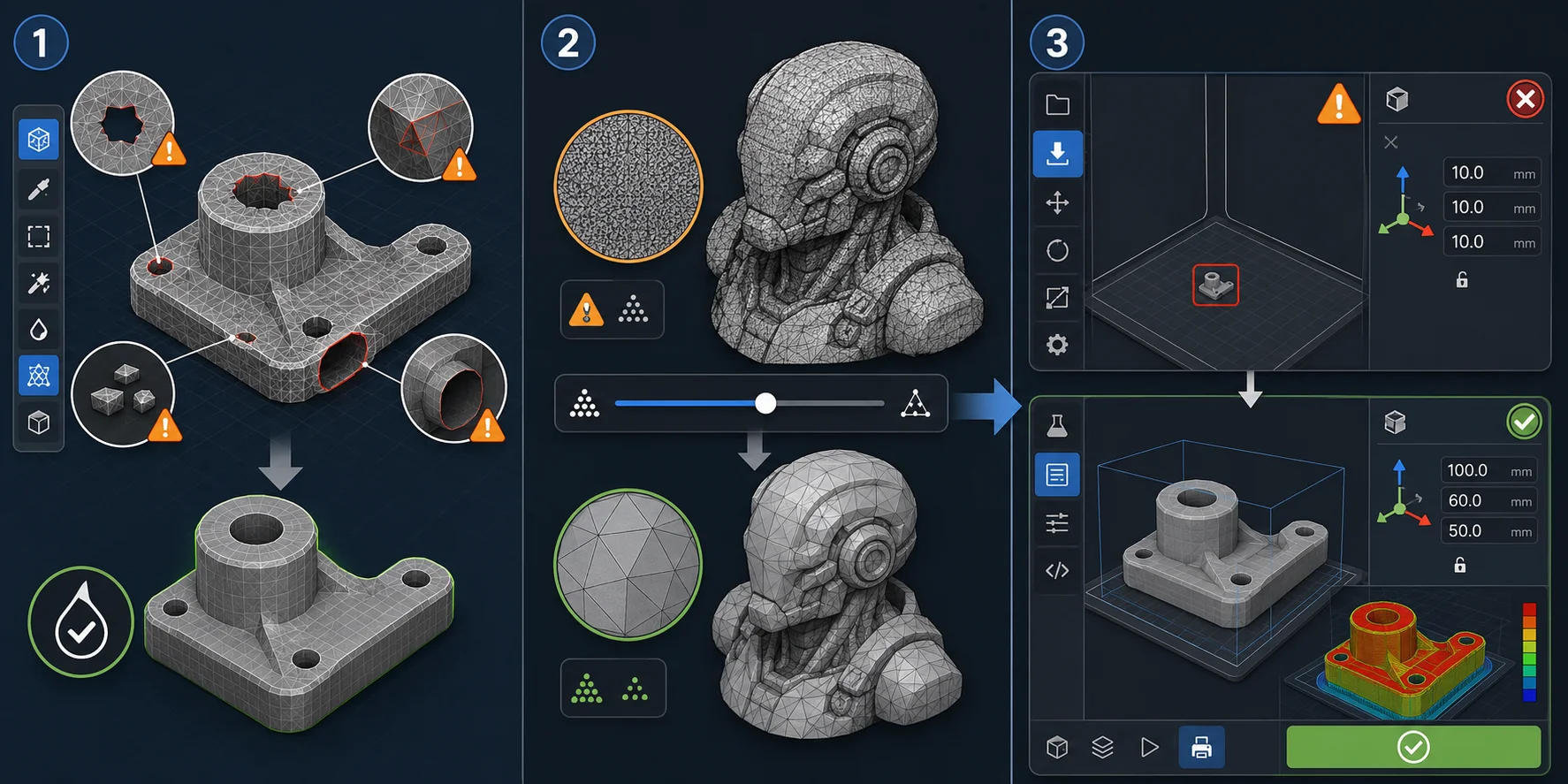
비매니폴드 에지와 구멍
출력 가능한 메시에서 각 솔리드는 일반적으로 워터타이트해야 합니다. 즉, 구멍, 자기 교차, 의도하지 않은 내부 면 또는 비매니폴드 에지가 없는 닫힌 부피여야 합니다.
Blender, Meshmixer, Autodesk Netfabb 또는 슬라이서 복구 도구를 사용해 구멍을 메우고, 느슨한 조각을 제거하며, 노멀을 다시 계산하고, 열린 경계를 검사하세요. 복구한 뒤에는 항상 슬라이서 미리 보기를 검토해야 합니다.
너무 큰 파일
조밀한 메시는 슬라이서를 느리게 하거나 충돌시킬 수 있습니다. 객체에 불필요하게 작은 삼각형이 많으면 메시 디시메이션 또는 단순화로 복잡도를 줄이세요.
Binary STL은 ASCII STL보다 작지만, 지나치게 조밀한 메시 문제를 단독으로 해결하지는 못합니다. 곡선, 양각 텍스트, 작은 구멍 또는 중요한 디테일을 제거하지 않도록 주의해서 단순화하세요.
열리지 않거나 슬라이싱이 제대로 되지 않는 파일
먼저 슬라이서가 해당 파일 형식을 지원하는지 확인하세요. 필요하다면 Blender, Meshmixer, CAD 소프트웨어 또는 신뢰할 수 있는 변환기를 통해 원본 파일의 복사본을 변환하세요.
단위도 확인하세요. STL은 단위를 신뢰성 있게 저장하지 않으므로 모델을 가져왔을 때 지나치게 크거나 작게 보일 수 있습니다. 출력하기 전에 밀리미터, 센티미터 또는 인치를 확인하세요.
자주 묻는 질문
어떤 파일 형식을 3D 프린팅할 수 있나요?
대부분의 데스크톱 워크플로는 STL, OBJ 또는 3MF로 시작합니다. 슬라이서는 모델을 가져오고 출력 설정을 확인한 뒤 프린터용 G-code를 생성합니다. 프린터는 보통 모델 파일을 직접 받지 않습니다. STEP 같은 CAD 형식도 사용할 수 있지만, 일반적으로 슬라이싱 전에 메시 형상으로 변환합니다.
3D 프린팅에는 OBJ와 STL 중 무엇이 더 좋은가요?
표준 단색 출력에는 널리 지원되고 형상만 담는 STL이 보통 더 간단한 선택입니다. OBJ는 MTL 파일과 UV 매핑을 통해 모델이 재질 또는 텍스처 참조를 필요로 할 때 유용합니다. 이러한 참조가 FDM 프린터에서 자동으로 물리적인 색상이 되는 것은 아니므로, 기본 출력 워크플로에서는 OBJ가 활용하지 않는 데이터를 담고 있는 경우가 많습니다.
3MF와 STL 중 무엇을 사용해야 하나요?
간단하고 폭넓게 호환되는 형상 파일만 필요하다면 STL을 사용하세요. 호환되는 슬라이서 워크플로에서 여러 객체, 재질 할당, 서포트 또는 프로젝트 데이터가 필요하다면 3MF를 사용하세요. 서로 다른 소프트웨어를 쓰는 사람과 3MF 프로젝트를 공유한다면 슬라이서별 설정이 의도대로 이전되는지 확인하고, 그렇지 않다면 STL도 함께 제공하세요.
JPEG를 STL로 변환할 수 있나요?
JPEG는 평면 이미지이지 3D 모델이므로 파일 확장자만 바꿔서는 유용한 STL로 변환할 수 없습니다. 대비가 높은 로고는 양각 릴리프 또는 리소판으로 만들 수 있지만, 일반 사진은 시작 메시를 만들기 위해 이미지-3D 소프트웨어나 수동 모델링이 필요합니다. 어떤 경우든 슬라이싱 전에 두께, 스케일, 출력 가능성을 확인하세요.
3D 프린팅에 가장 좋은 파일 형식은 무엇인가요?
모든 상황에 가장 좋은 하나의 형식은 없습니다. 폭넓게 호환되는 형상만 필요하다면 STL이 신뢰할 만한 기본값이며, 여러 객체, 재질 할당 또는 프로젝트 데이터가 필요한 호환 워크플로에서는 3MF가 더 나은 경우가 많습니다. 메시에서 모델을 다시 만들지 않고도 향후 엔지니어링 변경을 할 수 있도록 원본 CAD 또는 소스 파일을 보관하세요.
G-code는 3D 프린팅 파일 형식인가요?
G-code는 3D 모델 형식이 아니라 머신 파일입니다. 특정 프린터, 노즐, 재료 및 출력 설정에 맞춰 슬라이서가 만든 지침을 담고 있으므로, 다른 장비용으로 만든 파일은 안전하지 않거나 적합하지 않을 수 있습니다. 설계를 수정하고 본인의 프로필에 맞는 새 G-code를 생성하려면 원본 모델 파일을 보관하세요.
결론
STL은 대부분의 단순한 출력에 적합하고, OBJ는 텍스처 및 애니메이션 기반 에셋에서 여전히 유용하며, 호환되는 워크플로에서 재질 할당, 여러 객체 또는 슬라이서 프로젝트 데이터가 필요하다면 3MF가 더 유능한 선택인 경우가 많습니다.
하나의 확장자를 언제나 최고라고 여기기보다 모델, 슬라이서 및 프린터에 맞춰 형식을 선택하세요. 먼저 모델이 필요하다면 텍스트 설명이나 이미지에서 모델을 생성한 다음 Tripo AI Studio에서 STL 또는 3MF로 내보내세요.