Unity용 3D 모델: 형식, 가져오기 워크플로, 그리고 AI로 직접 생성하는 방법
TL;DR
- Unity는 많은 3D 포맷을 지원하지만, 대부분의 게임 에셋에는 FBX가 가장 적합합니다. OBJ는 단순한 모델에 잘 맞고, GLB/GLTF는 AI로 생성된 에셋에 유용합니다.
- 좋은 Unity 워크플로에는 올바른 스케일, 머티리얼, 리그, 폴리곤 최적화가 필요합니다. 성능을 안정적으로 유지하려면 LOD와 플랫폼별 예산을 사용하세요.
- 무료 라이브러리를 활용하면 에셋을 빠르게 찾을 수 있지만, Tripo AI 같은 AI 도구를 사용하면 Unity에서 바로 쓸 수 있는 커스텀 모델을 만들고, 최적화하고, FBX 또는 GLB로 더 빠르게 내보낼 수 있습니다.
Unity 프로젝트는 있는데 아직 3D 에셋이 없다면, 곧바로 실질적인 질문에 부딪히게 됩니다. Unity용 3D model을 어디서 구해야 할까요? 마켓플레이스에서 바로 쓸 수 있는 에셋을 다운로드할 수도 있고, 3D 아티스트를 고용할 수도 있으며, 직접 모델을 만들 수도 있지만, 각 선택지에는 품질, 비용, 워크플로 호환성 측면의 트레이드오프가 따릅니다.
더 큰 과제는 단순히 모델을 찾는 데 그치지 않고, 그것을 Unity에 올바르게 가져오는 것입니다. 스케일 문제, 누락된 머티리얼, 깨진 텍스처, 지원되지 않는 리그 때문에 사용할 수 있는 에셋이 번거로운 정리 작업 대상으로 바뀔 수 있습니다.
이 가이드에서는 지원되는 파일 포맷, 적절한 임포트 설정, 스케일 및 머티리얼 수정, 무료 에셋 소스, 그리고 AI 도구가 어떻게 몇 분 만에 Unity에서 바로 사용할 수 있는 커스텀 모델 생성을 도와주는지까지, Unity에서 3D 모델을 사용하는 데 필요한 모든 내용을 다룹니다. 이 글을 끝까지 읽고 나면 게임 에셋을 더 빠르게 구축하기 위한 워크플로를 한층 더 명확하게 이해하게 될 것입니다.
Unity가 지원하는 3D 포맷
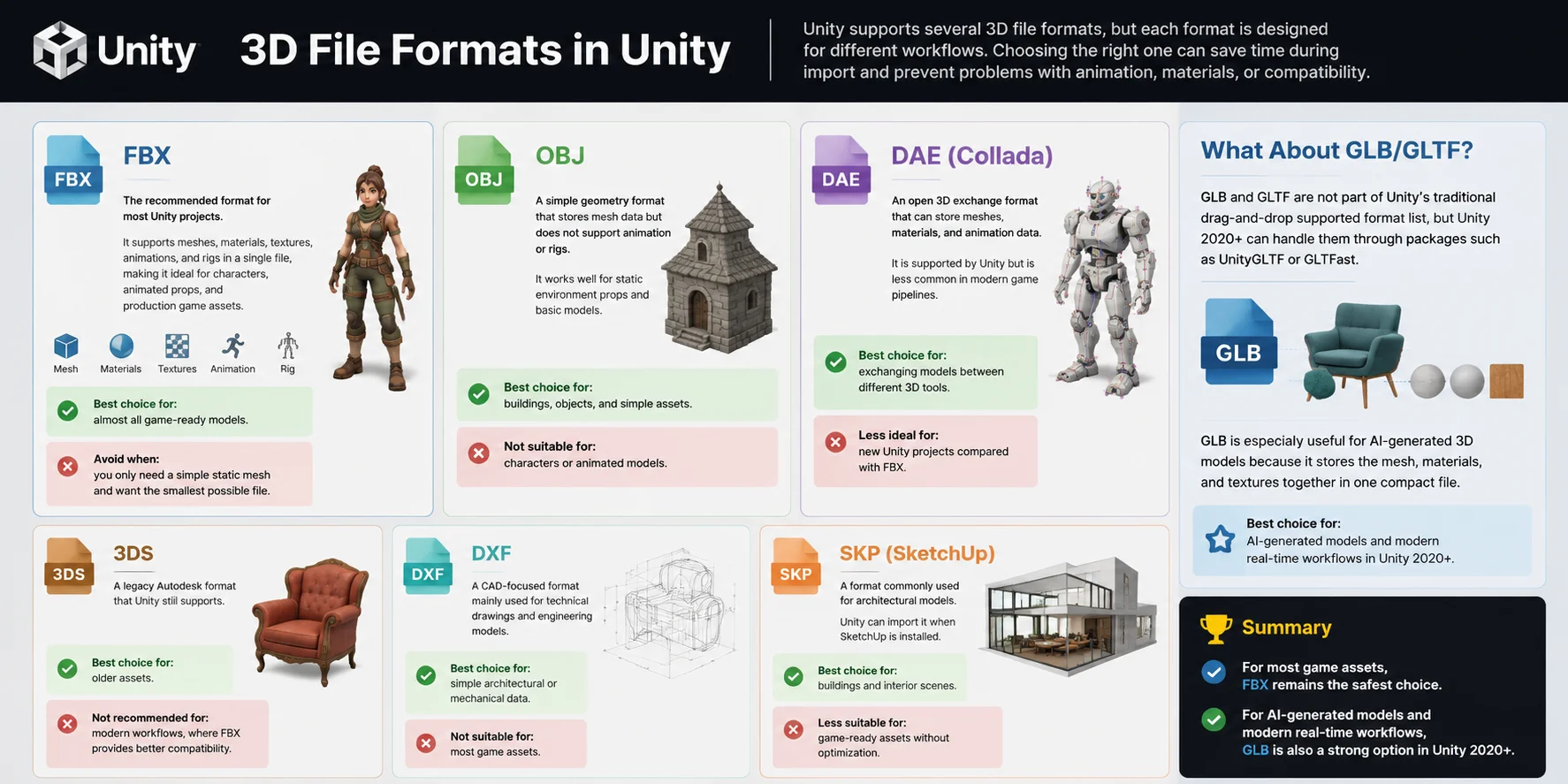
Unity는 여러 3D 파일 포맷을 지원하지만, 각 포맷은 서로 다른 워크플로를 위해 설계되어 있습니다. 올바른 포맷을 선택하면 임포트 과정에서 시간을 절약할 수 있고, 애니메이션, 머티리얼, 호환성 관련 문제도 예방할 수 있습니다.
FBX — 대부분의 Unity 프로젝트에 권장되는 포맷입니다. 하나의 파일에 메시, 머티리얼, 텍스처, 애니메이션, 리그를 함께 담을 수 있어 캐릭터, 애니메이션이 있는 프롭, 실제 제작용 게임 에셋에 이상적입니다. 가장 적합한 경우: 거의 모든 게임용 완성 모델. 피해야 하는 경우: 단순한 정적 메시만 필요하고 가능한 한 가장 작은 파일이 필요할 때.
OBJ — 메시 데이터는 저장하지만 애니메이션이나 리그는 지원하지 않는 단순한 지오메트리 포맷입니다. 정적인 환경 프롭과 기본 모델에 잘 맞습니다. 가장 적합한 경우: 건물, 오브젝트, 단순한 에셋. 적합하지 않은 경우: 캐릭터 또는 애니메이션 모델.
DAE (Collada) — 메시, 머티리얼, 애니메이션 데이터를 저장할 수 있는 개방형 3D 교환 포맷입니다. Unity에서 지원되지만, 현대적인 게임 파이프라인에서는 덜 일반적입니다. 가장 적합한 경우: 서로 다른 3D 도구 간 모델 교환. 덜 적합한 경우: FBX와 비교했을 때 새로운 Unity 프로젝트.
3DS — Unity가 여전히 지원하는 레거시 Autodesk 포맷입니다. 가장 적합한 경우: 오래된 에셋. 권장되지 않는 경우: FBX가 더 나은 호환성을 제공하는 현대적 워크플로.
DXF — 주로 기술 도면과 엔지니어링 모델에 사용되는 CAD 중심 포맷입니다. 가장 적합한 경우: 단순한 건축 또는 기계 데이터. 적합하지 않은 경우: 대부분의 게임 에셋.
SKP (SketchUp) — 건축 모델에 흔히 사용되는 포맷입니다. SketchUp이 설치되어 있으면 Unity에서 임포트할 수 있습니다. 가장 적합한 경우: 건물과 실내 씬. 덜 적합한 경우: 최적화되지 않은 게임용 에셋.
GLB/GLTF는 어떤가요?
GLB와 GLTF는 Unity의 전통적인 드래그 앤 드롭 지원 포맷 목록에는 포함되지 않지만, Unity 2020+에서는 UnityGLTF나 GLTFast 같은 패키지를 통해 처리할 수 있습니다. GLB는 특히 AI로 생성된 3D 모델에 유용한데, 메시, 머티리얼, 텍스처를 하나의 컴팩트한 파일에 함께 저장하기 때문입니다.
대부분의 게임 에셋에서는 여전히 FBX가 가장 안전한 선택입니다. AI로 생성된 모델과 현대적인 실시간 워크플로에서는 Unity 2020+에서 GLB도 매우 강력한 선택지입니다.
Unity에 3D Model을 가져오는 방법: 단계별 가이드
Unity에 3D Model을 가져오는 일은 파일을 폴더에 끌어다 놓는 것보다 더 많은 작업을 포함합니다. 올바른 가져오기 워크플로를 따르면 모델이 게임 씬에 들어가기 전에 적절한 스케일, 머티리얼, 셰이딩, 애니메이션 설정을 갖추게 됩니다.
1단계: 3D 파일 준비하기
가져오기 전에 올바른 설정으로 3D 소프트웨어에서 모델을 내보내세요. 일반적으로 Unity에서는 FBX가 가장 안전한 선택이며, 단순한 정적 메시에는 OBJ도 잘 작동합니다. 내보내기 전에 transform이 적용되어 있는지 반드시 확인하세요. 예를 들어 Blender에서는 Ctrl+A → All Transforms를 사용할 수 있고, FBX 내보내기 스케일은 1.0으로 설정하면 됩니다. 텍스처는 별도로 내보내거나, 워크플로에서 지원한다면 embedded textures를 활성화하세요.
2단계: 파일을 Assets 폴더로 드래그하기
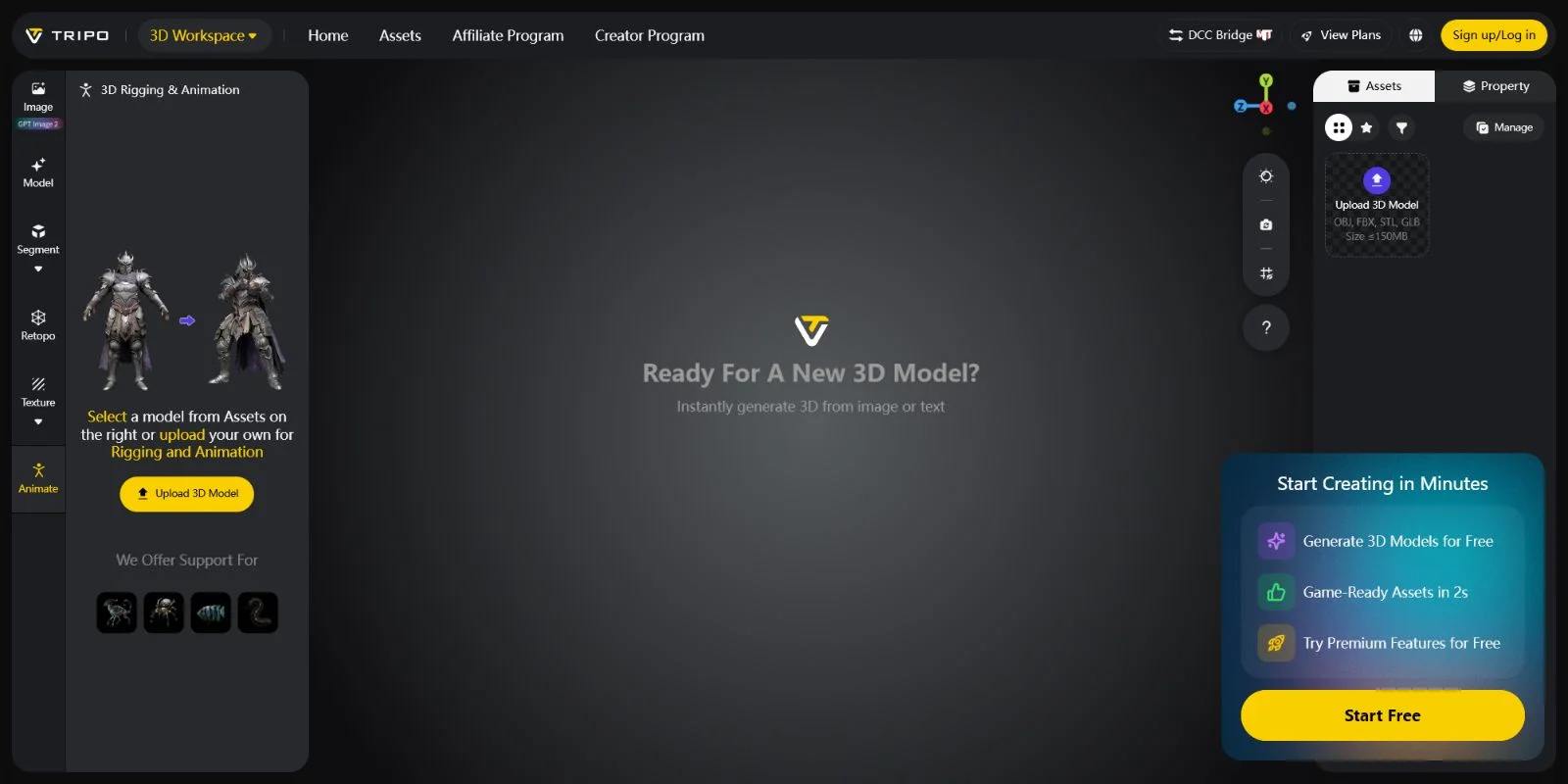
Unity 프로젝트를 열고 FBX, OBJ 또는 기타 지원되는 파일을 Project 패널의 Assets 폴더로 직접 드래그하세요. Unity가 모델을 자동으로 임포트하고 필요한 에셋 파일을 생성합니다. 추가 설치나 변환 단계는 필요하지 않습니다.
3단계: Scale Factor 수정하기
스케일 문제는 Unity로 모델을 임포트할 때 가장 흔하게 발생하는 문제 중 하나입니다. Unity는 1 unit = 1 meter를 사용하지만, 일부 3D 도구는 서로 다른 내부 단위를 사용합니다. 예를 들어, Blender 모델은 단위 변환 차이 때문에 임포트 후 100× 너무 크게 표시될 수 있습니다.
Project 패널에서 임포트한 모델을 선택하고 Inspector → Model tab을 연 다음 Scale Factor를 조정하세요. 모델이 지나치게 크게 보인다면 0.01로 설정하고, 이미 내보낸 스케일이 올바르다면 1.0으로 유지하세요. 값을 변경한 후 Apply를 클릭하세요.
4단계: Normals와 Tangents 설정하기
Model tab에서 normals와 tangents 설정을 확인하세요. 모델링 소프트웨어의 원래 셰이딩을 유지하려면 Import를 선택하고, Unity가 이를 다시 생성하도록 하려면 Calculate를 선택하세요. 적절한 스무딩이 적용된 대부분의 완성 에셋에서는 원래 normals를 임포트하는 편이 더 일관된 결과를 제공합니다.
5단계: Materials와 Textures 설정하기
Unity는 임포트된 FBX 파일의 material slot을 자동으로 읽습니다. Materials tab에서 텍스처가 포함되어 있다면 Extract Textures를 사용한 다음, 생성된 머티리얼을 모델에 할당하세요. 최신 프로젝트에서는 URP 또는 HDRP 같은 렌더링 파이프라인에 맞게 머티리얼 셰이더를 업데이트하세요.
6단계: Rig 설정하기 (애니메이션 모델에만 해당)
캐릭터와 애니메이션 에셋의 경우 Rig tab을 열고 올바른 Animation Type을 선택하세요. 일반적인 이족보행 캐릭터에는 Humanoid를 사용하고, 크리처나 커스텀 rig에는 Generic을 사용하세요. 변경 사항을 적용하기 전에 Configure를 클릭해 bone mapping을 확인하고 누락된 할당이 있으면 수정하세요.
7단계: 모델을 Scene에 배치하기
마지막으로, Project 패널에서 임포트한 모델을 Scene view 또는 Hierarchy 창으로 드래그하세요. 이제 이 에셋은 정적인 소품이든, 환경 오브젝트든, 애니메이션 캐릭터든 Unity 프로젝트에서 사용할 준비가 되었습니다.
Unity용 Polygon Budget: 모바일, PC, 콘솔
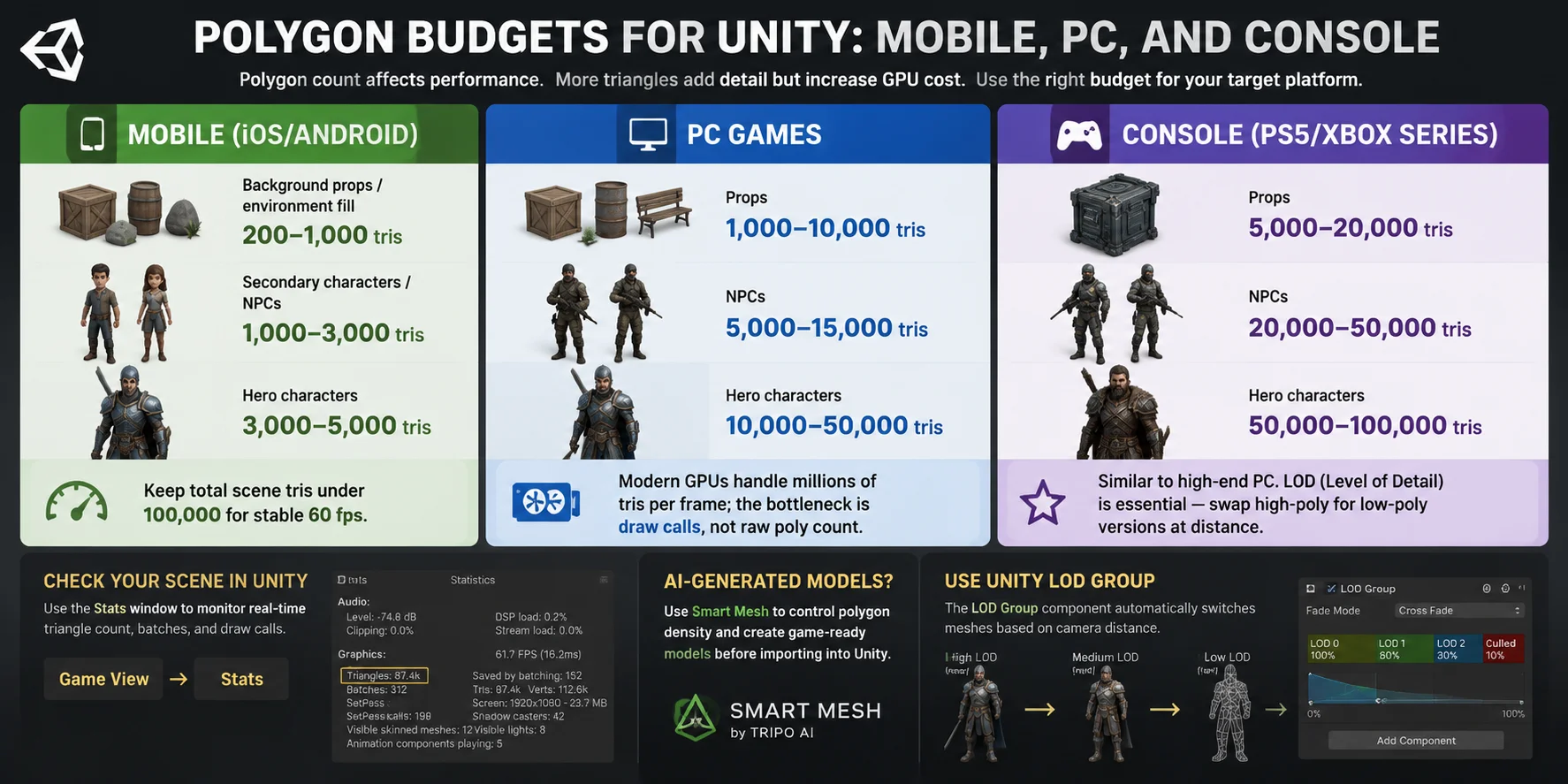
Polygon 수는 Unity 게임이 얼마나 부드럽게 실행되는지에 직접적인 영향을 줍니다. 삼각형이 많을수록 기하학적 디테일은 늘어나지만, 메모리 사용량, 렌더링 비용, 그리고 GPU 작업 부하도 함께 증가합니다. 적절한 polygon budget은 타깃 플랫폼, 카메라 거리, 그리고 asset이 핵심 오브젝트인지 배경 디테일인지에 따라 달라집니다.
모바일 (iOS/Android)
모바일 기기는 성능 제한이 더 엄격하므로 asset을 가볍게 유지해야 합니다:
- 배경 props / 환경 채우기 요소: 200–1,000 tris
- 보조 캐릭터 / NPC: 1,000–3,000 tris
- 주요 캐릭터: 3,000–5,000 tris
- 총 scene 목표: 안정적인 60 FPS 성능을 위해 scene을 대략 100,000 tris 이하로 유지
모바일 게임에서는 시각적 복잡성보다 최적화가 더 중요합니다. 가능한 경우 단순한 mesh, baked detail, 효율적인 texture를 사용하세요.
PC 게임
PC 하드웨어는 훨씬 더 높은 polygon 수를 허용하지만, 성능은 단순히 삼각형 수보다 draw call, shader, scene 복잡도에 의해 제한되는 경우가 많습니다:
- Props: 1,000–10,000 tris
- NPC: 5,000–15,000 tris
- 주요 캐릭터: 10,000–50,000 tris
- Scene budget: 최신 GPU는 적절한 최적화가 이루어지면 프레임당 수백만 tris를 처리할 수 있음
고디테일 asset은 PC에서 잘 작동할 수 있지만, 최적화가 부족한 scene은 여전히 프레임 드롭을 일으킬 수 있습니다.
콘솔 (PS5/Xbox Series)
최신 콘솔은 고성능 PC에 더 가까워서, 더 디테일한 asset을 사용할 수 있습니다:
- Props: 5,000–20,000 tris
- NPC: 20,000–50,000 tris
- 주요 캐릭터: 50,000–100,000 tris
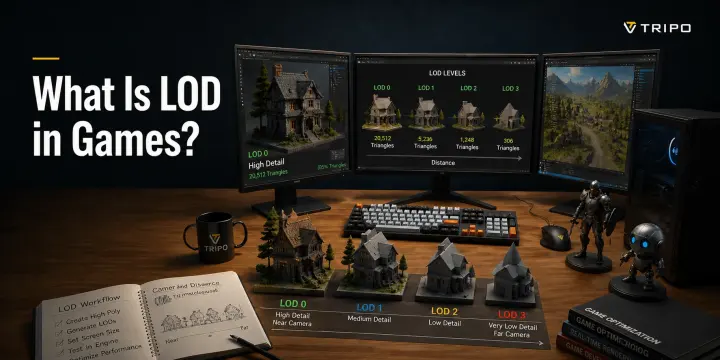
하지만 강력한 하드웨어라도 적절한 Level of Detail (LOD) 관리의 이점을 누릴 수 있습니다. Unity의 LOD Group 컴포넌트는 카메라 거리에 따라 서로 다른 mesh 버전으로 자동 전환하며, 멀리 있는 고폴리 모델을 최적화된 로우폴리 버전으로 대체합니다.
AI 생성 asset의 경우, Smart Mesh 같은 도구를 사용하면 Unity로 가져오기 전에 polygon 밀도를 제어하고 게임에 더 적합한 모델을 만드는 데 도움이 됩니다.
최적화를 시작하기 전에 실제 scene 비용을 확인하세요. Unity에서 Game view → Stats 창을 열어 실시간 triangle 수, batch, draw call을 모니터링할 수 있습니다. 먼저 profiling을 하면 실제로 성능에 영향을 주는 부분에서만 polygon을 줄일 수 있습니다.
Unity용 무료 3D 모델을 찾을 수 있는 곳
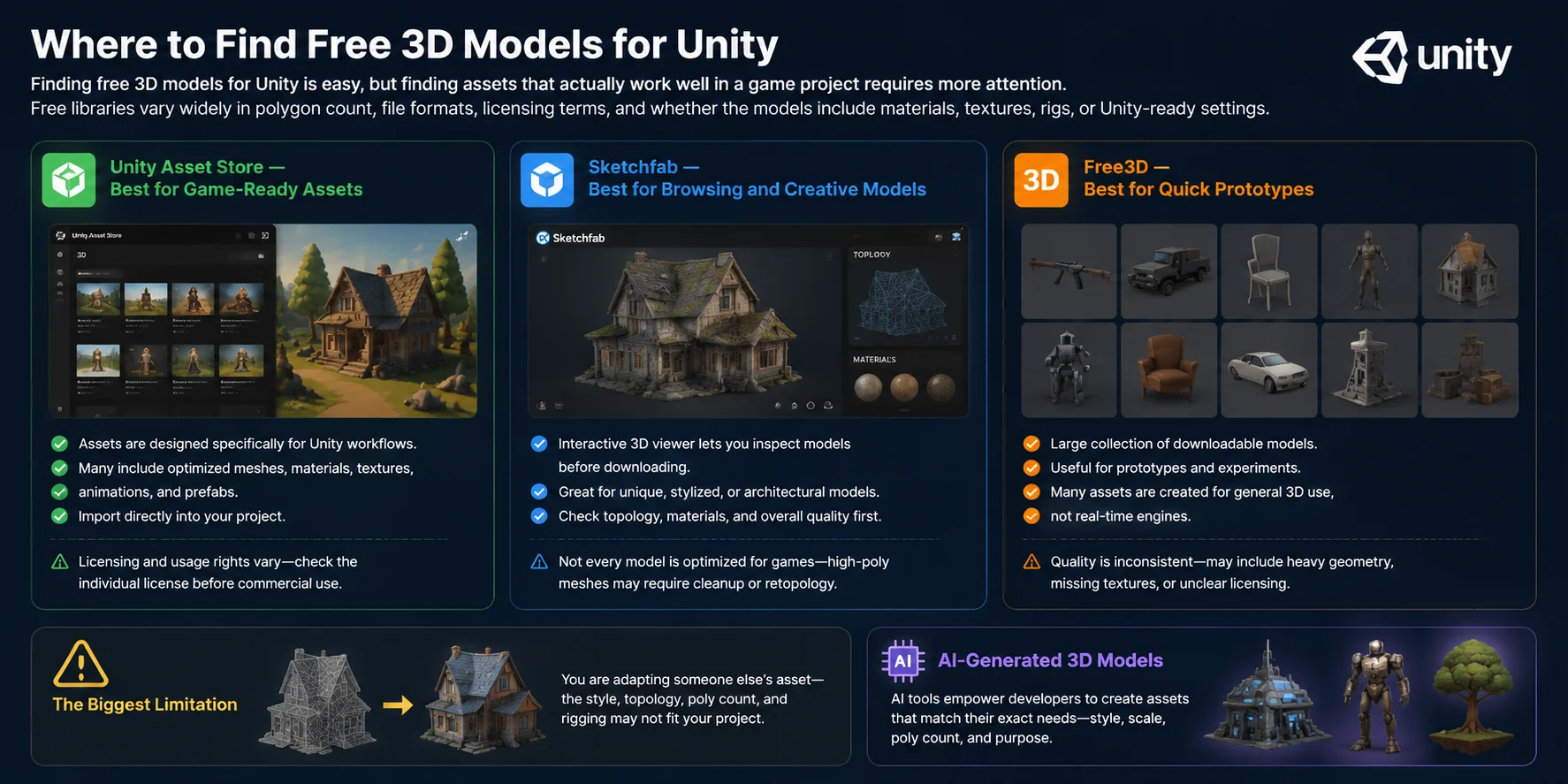
Unity용 무료 3D 모델을 찾는 것 자체는 쉽지만, 실제로 게임 프로젝트에서 잘 작동하는 에셋을 찾으려면 더 세심한 주의가 필요합니다. 무료 라이브러리는 폴리곤 수, 파일 형식, 라이선스 조건, 그리고 모델에 머티리얼, 텍스처, 리그, 또는 Unity에 바로 쓸 수 있는 설정이 포함되어 있는지 여부에서 큰 차이를 보입니다.
| Source | Best For | Format | License | Quality Range |
|---|---|---|---|---|
| Unity Asset Store | 게임에 바로 사용할 수 있는 에셋 | Unity Package / FBX | 각 에셋별 확인 필요 | 초급자용부터 전문가용까지 |
| Sketchfab | 창의적이고 미리보기 가능한 모델 | FBX / OBJ / GLB | CC 또는 유료 | 매우 넓은 범위 |
| Free3D | 일반적인 3D 모델 | FBX / OBJ / 3DS | 보통 무료 | 일관성 없음 |
Unity Asset Store — 게임에 바로 사용할 수 있는 에셋에 가장 적합
대부분의 Unity 개발자에게 Unity Asset Store는 가장 안전한 출발점입니다. 에셋은 Unity 워크플로에 맞게 특별히 설계되어 있으며, 상당수는 최적화된 메시, 머티리얼, 텍스처, 애니메이션, 그리고 프로젝트에 직접 가져올 수 있는 프리팹을 포함합니다. 가장 큰 제약은 라이선스와 사용 권한이 에셋마다 다르다는 점이므로, 상업적으로 사용하기 전에 반드시 개별 라이선스를 확인해야 합니다.
Sketchfab — 둘러보기와 창의적인 모델에 가장 적합
Sketchfab은 독특하거나 스타일화된 모델, 또는 건축 모델이 필요하고 다운로드 전에 직접 확인하고 싶을 때 유용합니다. 인터랙티브한 3D 뷰어를 통해 먼저 토폴로지, 머티리얼, 그리고 전반적인 품질을 점검할 수 있습니다. 다만 모든 모델이 게임에 최적화되어 있는 것은 아니므로, 고폴리 메시의 경우 Unity로 가져오기 전에 정리, 리토폴로지, 또는 텍스처 조정이 필요할 수 있습니다.
Free3D — 빠른 프로토타입 제작에 가장 적합
Free3D는 다운로드 가능한 방대한 모델 컬렉션을 제공하지만, 품질의 일관성은 떨어집니다. 많은 에셋이 실시간 엔진보다는 일반적인 3D 용도로 제작되었기 때문에, 무거운 지오메트리, 누락된 텍스처, 또는 불명확한 라이선스를 마주칠 수 있습니다. 프로토타입과 실험에는 잘 맞지만, 실제 프로덕션 프로젝트에서는 대개 추가 최적화가 필요합니다.
무료 모델 라이브러리의 가장 큰 한계는 결국 다른 사람이 만든 에셋에 맞춰야 한다는 점입니다. 스타일, 토폴로지, 폴리 수, 리깅이 여러분의 프로젝트에 맞지 않을 수 있습니다. 바로 이 지점에서 AI 생성 3D 모델이 유용해지며, 개발자가 자신의 정확한 요구에 맞는 에셋을 만드는 데 더 많은 통제력을 가질 수 있게 해줍니다.
Unity용 3D 모델을 Tripo AI로 생성하는 방법
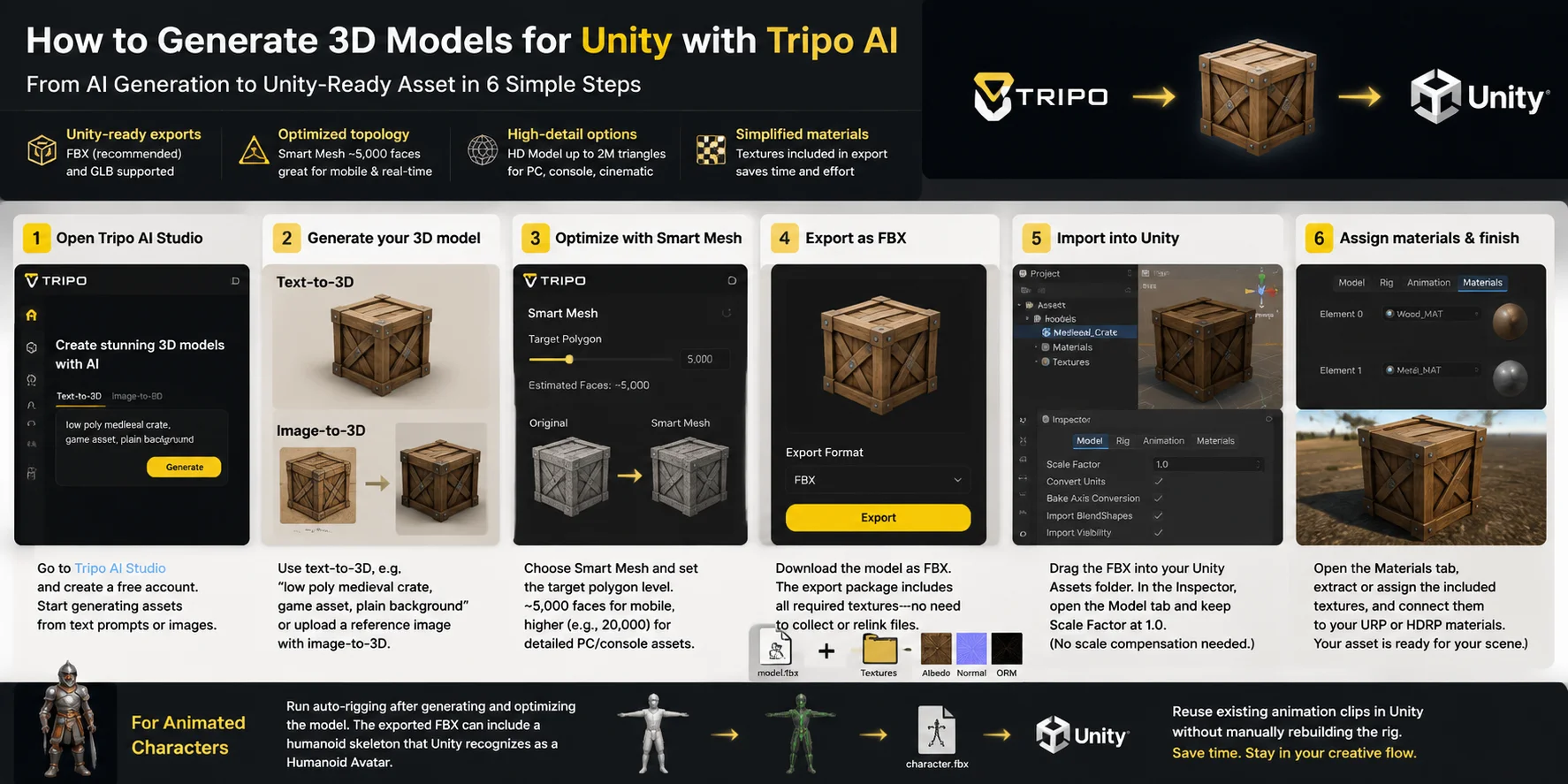
AI로 생성된 3D 모델은 무료 에셋 라이브러리의 가장 큰 문제 중 하나를 해결합니다. 더 이상 “대충 비슷한” 모델을 찾는 데 제한되지 않습니다. Tripo AI를 사용하면 필요한 에셋을 정확히 생성하고, 몇 분 만에 FBX 또는 GLB 같은 Unity 친화적 형식으로 내보낼 수 있습니다.
Tripo AI가 Unity 워크플로에 잘 맞는 이유:
- Unity용 내보내기 지원: Tripo AI는 게임 에셋에 대해 Unity가 권장하는 형식인 FBX와, Unity 2020+에서 GLTFast 워크플로를 통해 사용할 수 있는 GLB를 지원합니다.
- 최적화된 토폴로지 옵션: Smart Mesh는 기본적으로 약 5,000개의 면을 가진 경량 모델을 생성하므로, 추가 리토폴로지 없이도 모바일 게임과 실시간 프로젝트에 적합합니다.
- 고디테일 옵션: HD Model 모드는 최대 200만 개의 삼각형을 가진 에셋을 생성할 수 있어 PC, 콘솔, 시네마틱 장면 또는 핵심 오브젝트에 유용합니다.
- 간소화된 머티리얼 설정: 텍스처가 내보내기 패키지에 포함되므로, 누락된 파일을 찾거나 머티리얼을 수동으로 다시 연결하는 데 드는 시간을 줄일 수 있습니다.
Tripo AI → Unity 가져오기 워크플로 (6단계)
- Tripo AI Studio 열기 Tripo AI Studio로 이동해 무료 계정을 만드세요. 들어가면 텍스트 프롬프트나 이미지로 직접 에셋 생성을 시작할 수 있습니다.
- 3D 모델 생성하기 text-to-3D를 사용해 “low poly medieval crate, game asset, plain background”처럼 필요한 에셋을 설명하거나, image-to-3D 워크플로를 사용해 참조 이미지를 업로드하세요. 이미 시각적 목표가 있을 때 이 방식이 더 많은 제어권을 제공합니다.
- Smart Mesh로 모델 최적화하기 Smart Mesh를 선택하고 Unity 프로젝트에 맞춰 목표 폴리곤 수준을 설정하세요. 모바일 에셋에는 약 5,000개의 면이 잘 맞고, 20,000개의 면처럼 더 높은 수치는 디테일이 중요한 PC 또는 콘솔 오브젝트에 더 적합합니다.
- FBX로 내보내기 Unity용으로 모델을 FBX 파일로 다운로드하세요. 내보내기 패키지에는 필요한 텍스처가 포함되므로, 이미지 파일을 수동으로 모으고 다시 연결할 필요가 없습니다.
- Unity로 가져오기 FBX 파일을 Unity의 Assets 폴더로 드래그하세요. Unity가 모델을 자동으로 처리합니다. Inspector에서 Model 탭을 열고 Scale Factor를 확인하세요. Tripo AI 내보내기의 경우 1.0으로 유지하면 됩니다. 일부 Blender 내보내기 워크플로와 달리, 스케일 차이를 보정할 필요가 없습니다.
- 머티리얼 할당 및 설정 마무리 Inspector에서 Materials 탭을 열고, 포함된 텍스처를 추출하거나 할당한 뒤 프로젝트의 URP 또는 HDRP 머티리얼에 연결하세요. 이제 에셋을 Unity 씬에 배치할 준비가 되었습니다.
애니메이션 캐릭터의 경우, 모델을 생성하고 최적화한 뒤 auto-rigging을 실행하세요. 내보낸 FBX에는 Unity가 Humanoid Avatar로 인식하는 휴머노이드 스켈레톤이 포함될 수 있으므로, 리그를 수동으로 다시 구성하지 않고도 기존 애니메이션 클립을 재사용할 수 있습니다.
Unity에서 AI 생성 모델을 사용할 때의 팁
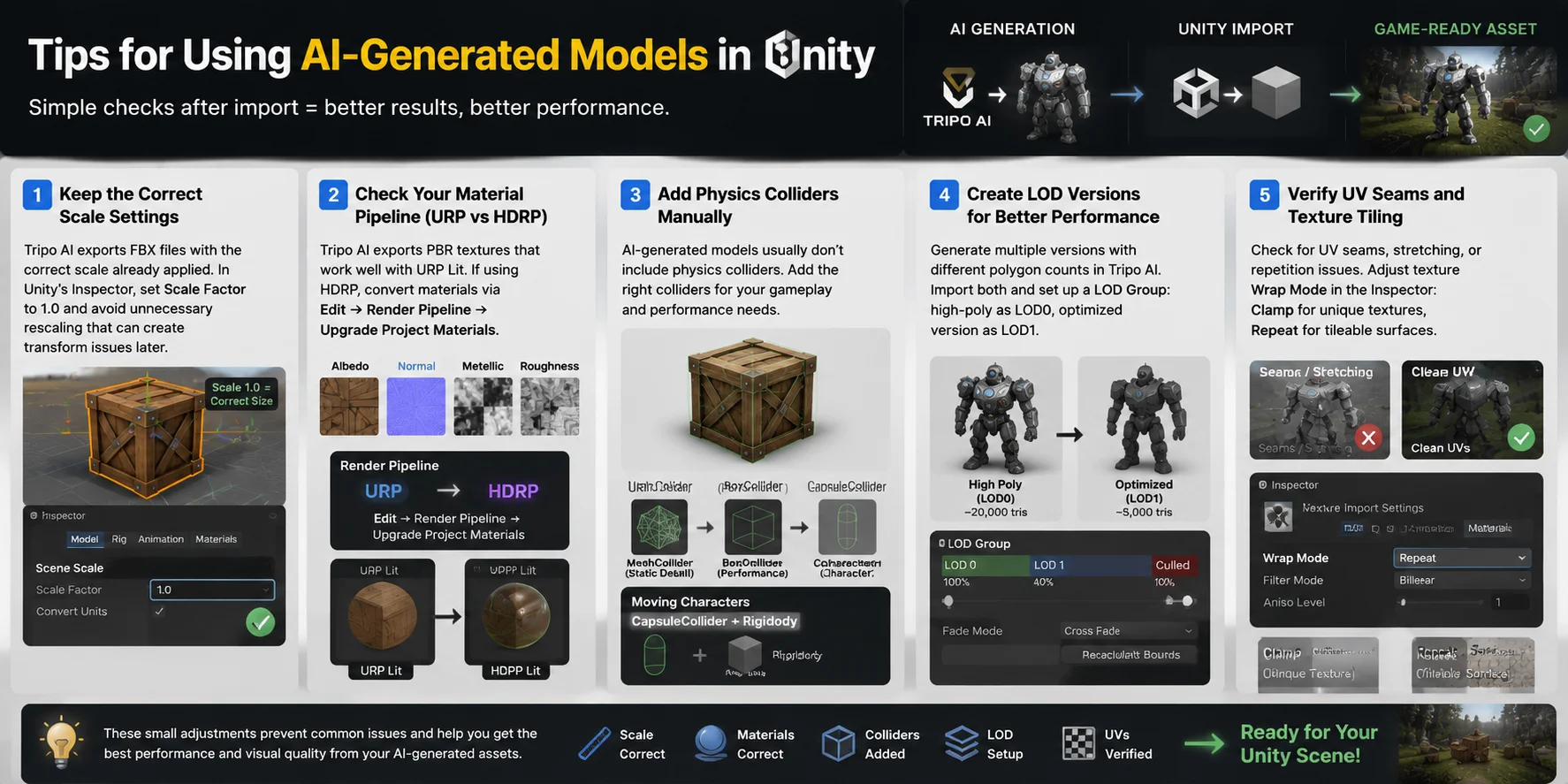
AI로 생성한 모델을 Unity로 가져오는 것은 첫 단계에 불과합니다. 가져온 뒤에 몇 가지를 추가로 점검하면 스케일, 머티리얼, 물리, 성능과 관련된 흔한 문제를 예방할 수 있습니다. 이런 실용적인 조정은 AI 생성 에셋을 실제로 사용할 수 있는 게임용 오브젝트로 바꾸는 데 도움이 됩니다.
올바른 스케일 설정 유지하기
Tripo AI는 일부 Blender FBX 워크플로처럼 0.01 스케일 보정이 필요하지 않으며, 올바른 스케일이 이미 적용된 상태로 FBX 파일을 내보냅니다. Unity의 Inspector에서 모델의 Scale Factor를 1.0으로 설정하고, 이후에 transform 문제를 일으킬 수 있는 불필요한 리스케일링은 피하세요.
머티리얼 파이프라인 확인하기 (URP vs HDRP)
Tripo AI는 albedo, normal, metallic/roughness 맵을 포함한 PBR 텍스처를 내보내며, 이는 Unity의 URP Lit 셰이더와 잘 맞습니다. 프로젝트에서 HDRP를 사용한다면 Edit → Render Pipeline → Upgrade Project Materials를 통해 머티리얼을 변환하여 텍스처가 올바르게 표시되도록 하세요.
물리 콜라이더 수동으로 추가하기
AI 생성 모델에는 보통 시각적 mesh 데이터는 포함되지만 Unity 물리 콜라이더는 포함되지 않습니다. 디테일한 정적 오브젝트에는 MeshCollider를 추가하고, 성능이 중요할 때는 더 단순한 BoxCollider와 CapsuleCollider 컴포넌트를 사용하세요. 움직이는 캐릭터의 경우에는 CapsuleCollider와 Rigidbody를 함께 사용하는 편이 일반적으로 더 적합합니다.
더 나은 성능을 위해 LOD 버전 만들기
큰 씬과 디테일한 AI 에셋은 렌더링 비용이 커질 수 있으므로 LOD Group 설정이 중요합니다. 간단한 워크플로는 Tripo AI에서 같은 모델을 서로 다른 폴리곤 수로 두 가지 버전 생성한 뒤, 둘 다 가져와서 Unity의 LOD Group 컴포넌트에서 고폴리곤 버전을 LOD0, 최적화된 버전을 LOD1로 할당하는 것입니다.
UV 심과 텍스처 타일링 확인하기
가져온 후에는 Scene 뷰에서 모델을 확인해 눈에 띄는 UV 심, 늘어짐, 또는 텍스처 반복 문제가 없는지 점검하세요. 필요하다면 Inspector에서 텍스처의 Wrap Mode를 조정하세요. 단일 용도 텍스처에는 Clamp를, 벽, 바닥, 지형 에셋처럼 타일링 가능한 표면에는 Repeat를 사용합니다.
자주 묻는 질문
Unity는 어떤 3D 파일 형식을 지원하나요?
Unity는 FBX, OBJ, DAE, 3DS, DXF, SKP 파일을 기본적으로 임포트합니다. FBX는 메시, 머티리얼, 애니메이션, 리그를 하나의 파일에서 지원하므로 게임 에셋에 권장됩니다. GLB/GLTF도 GLTFast 패키지를 통해 Unity 2020+에서 지원됩니다.
Unity에 3D 모델을 어떻게 임포트하나요?
파일을 Unity의 Project 패널로 직접 드래그하면 됩니다. 별도의 설치 과정은 필요하지 않습니다. Unity가 자동으로 이를 임포트하고 에셋을 생성합니다. 씬에서 사용하기 전에 Inspector에서 스케일, 노멀, 머티리얼, 리그 설정을 구성하세요.
Unity에서 내 3D 모델이 너무 크거나 너무 작은 이유는 무엇인가요?
Unity는 1 unit = 1 meter를 사용합니다. Blender에서 내보낸 FBX는 종종 100× 스케일을 사용하므로 모델이 지나치게 크게 보일 수 있습니다. 이를 해결하려면 Inspector → Model 탭에서 Scale Factor를 0.01로 설정하고 Apply를 클릭하세요. Tripo AI 내보내기는 이미 1.0 스케일로 설정되어 있습니다.
Unity용 무료 3D 모델은 어디에서 찾을 수 있나요?
Unity Asset Store는 게임 제작에 바로 사용할 수 있고 엔진 테스트까지 거친 에셋을 가장 폭넓게 제공합니다. Sketchfab은 FBX 및 GLB 형식의 다양한 창작용 모델을 제공합니다. Free3D는 프로토타이핑에 적합한 범용 모델을 제공하지만, 품질 편차는 있는 편입니다.
Unity 모바일 게임에 적절한 폴리곤 수는 어느 정도인가요?
모바일의 경우 보조 캐릭터당 1,000–3,000 triangles, 주연 캐릭터는 3,000–5,000 정도를 목표로 하세요. 소품과 환경 오브젝트는 일반적으로 200–1,000 tris 범위입니다. 안정적인 성능을 위해 전체 씬의 triangle 수는 100,000 이하로 유지하세요.
AI를 사용해 Unity용 3D 모델을 생성할 수 있나요?
네. Tripo AI는 Unity와 호환되는 FBX와 GLB를 모두 PBR 텍스처가 포함된 상태로 내보냅니다. Smart Mesh 기능을 사용하면 목표 폴리곤 수를 설정할 수 있어, 수동 리토폴로지 없이도 플랫폼 예산에 맞는 모델을 얻을 수 있습니다.
올바른 머티리얼과 함께 FBX 파일을 Unity에 임포트하려면 어떻게 하나요?
FBX를 Assets 폴더에 드래그한 뒤, 에셋을 선택하고 → Inspector → Materials 탭 → Extract Textures를 선택하세요. Unity가 포함된 텍스처를 프로젝트로 가져와 머티리얼 슬롯에 연결합니다. PBR 렌더링을 활성화하려면 머티리얼을 URP Lit 또는 HDRP Lit 셰이더에 할당하세요.
Unity에 3D 모델을 임포트할 때 가장 좋은 형식은 무엇인가요? FBX인가요, GLB인가요?
FBX는 Unity가 기본적으로 권장하는 형식이며 모든 Unity 버전에서 동작합니다. GLB는 GLTFast 패키지를 사용할 수 있는 Unity 2020+에서 좋은 대안입니다. 텍스처를 하나의 바이너리 파일에 포함하므로 임포트가 더 간단합니다. Tripo AI에서 생성한 AI 모델의 경우 두 형식 모두 사용할 수 있지만, FBX가 더 범용적입니다.
Unity 애니메이션용으로 3D 캐릭터를 어떻게 리깅하나요?
모델링 툴에서 캐릭터를 내장 armature가 포함된 FBX로 내보내거나, Tripo AI의 auto-rigging 기능을 사용해 자동으로 스켈레톤을 추가할 수 있습니다. Unity에서는 Rig 탭에서 Animation Type을 Humanoid로 설정하고, Avatar를 구성하여 본을 Unity의 표준 humanoid skeleton에 매핑하세요.
Tripo AI는 Unity와 호환되나요?
네. Tripo AI는 FBX(Unity 권장 형식)와 GLB(Unity 2020+)를 내보냅니다. Smart Mesh는 기본적으로 약 5,000 faces를 출력하므로 모바일 및 중간급 타깃에 적합하며, HD Model 모드는 PC 또는 콘솔 프로젝트를 위해 최대 2M triangles까지 지원합니다. 텍스처는 내보내기에 포함되므로, 임포트 후 수동으로 다시 연결할 필요가 없습니다.
결론
Unity는 3D 형식에 대해 유연성을 제공하지만, FBX는 메시, 리그, 애니메이션, 머티리얼을 하나의 워크플로에서 처리할 수 있기 때문에 실제 게임 제작용 에셋에는 여전히 가장 안전한 선택입니다. GLB와 OBJ도 특정한 경우, 특히 경량 에셋이나 AI 생성 에셋에서 여전히 유용합니다.
일반적인 문제를 이해하면 임포트 과정은 단순합니다. 스케일 설정을 확인하고, 머티리얼을 검증하며, 모델을 씬에서 사용하기 전에 리그를 올바르게 구성하세요. 스타일과 성능 요구사항에 맞는 커스텀 에셋이 필요하다면, AI 생성은 아이디어를 Unity에서 바로 쓸 수 있는 모델로 빠르게 옮기는 방법이 됩니다.
Tripo AI Studio에서 첫 번째 Unity용 3D 모델을 무료로 만들고, Tripo AI Pricing 페이지에서 이용 가능한 요금제를 살펴보세요.