Tripo AI チュートリアル:初心者のための画像を3Dモデルに変換する完全ガイド
はじめに / 基本チュートリアル
主な洞察
- ハードルゼロのアクセス: Tripo AIはクラウドベースのアーキテクチャを使用しています。ハイエンドのGPUや複雑なソフトウェアがなくても、画像を3Dモデルに変換できます。
- マルチフォーマット対応: JPEG、PNG、TIFF形式をサポートしています。1枚の写真でベースモデルを生成でき、複数の角度からの写真を使用すると、ディテールと奥行きを大幅に向上させることができます。
- 組み込みのスマート最適化: プラットフォームは自動リトポロジーとポリゴン数最適化機能を備えています。エクスポートされたモデルは、ゲームエンジンや3Dプリントに直接使用できます。
- 柔軟な価格設定: 無料プランでは月額300クレジットを提供します。Tripo無料プランで生成された3Dモデルは商用利用をサポートしていません。Proプラン(月額$19.90)では月額3,000クレジットを提供します(Tripo Studio 料金プランを参照)。Tripo Studio(Webベースの生成ツール)とTripo APIは、2つの完全に独立したビジネスラインです。APIサービスには独立した請求およびアクセスシステムがあります。
I. 2D画像から3Dモデルへの変換の技術的原理
基礎となる技術的な原則を理解することで、初心者は操作の詳細をよりよく把握し、より良い出力を得ることができます。Tripo AIの画像から3Dへの技術は、ディープラーニングアルゴリズムに基づいています。変換プロセス全体には、4つのコアステージが含まれます。
深度推定: AIアルゴリズムはまず入力画像を分析し、フレーム内のさまざまな要素を識別し、さまざまな領域に相対的な距離情報を割り当てます。このステップは、前景と背景の関係とオブジェクトの空間的深度を正確に判断できる、完全にトレーニングされたニューラルネットワークによって実現されます。
レイヤーのセグメンテーション: システムは2D写真を複数のレイヤーにセグメント化し、それぞれが異なるオブジェクトや背景領域を表します。このセグメンテーションにより、個々の要素の独立した操作と深度調整が可能になり、3次元の空間感を構築するための基盤となります。
3D再構築: 深度マップとセグメント化されたレイヤー情報を組み合わせて、AIは3Dメッシュモデルを再構築し、平坦な画像をボリュームのある3次元のエンティティに「持ち上げ」ます。
ポスト最適化: 最終的な処理段階では、シャドウ処理、照明シミュレーション、テクスチャのディテール強化など、生成されたモデルにリアリズムと視覚的な魅力を持たせます。
II. 画像から3Dへの変換のステップバイステップガイド
ステップ1:準備と画像の選択
高品質の入力画像は、理想的な3Dモデルを得るための前提条件です。十分な照明、明確な被写体、シンプルな背景のある写真を選択することをお勧めします。Tripo AIの入力画像の技術要件は次のとおりです。ファイルサイズは10MB未満に抑える必要があり、JPEG、PNG、TIFFなどの一般的な画像形式をサポートしています。AIがオブジェクトの輪郭とテクスチャの詳細をより正確に識別できるように、透明度が高く、反射が少なく、被写体が目立つ画像を優先してください。
より高い精度が求められるプロジェクトの場合は、複数の角度からの画像(異なる角度からの2〜4枚の写真)を提供することをお勧めします。これにより、AIにより豊かな空間情報が提供され、より完全な奥行き知覚とテクスチャの詳細を備えた3Dモデルが生成されます。
ステップ2:画像のアップロードとモデルの生成
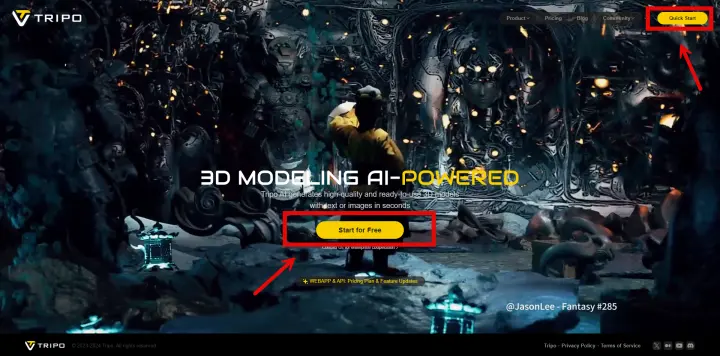
Tripo AIの公式Webサイトにアクセスするか、アプリを開き、メールでアカウントを登録してログインします。インターフェースの「アップロード」ボタンをクリックして、ローカルデバイスから準備した画像ファイルを選択します。プラットフォームは、単一画像および複数画像のアップロードモードをサポートしています。初心者は1枚の画像から始めることをお勧めします。
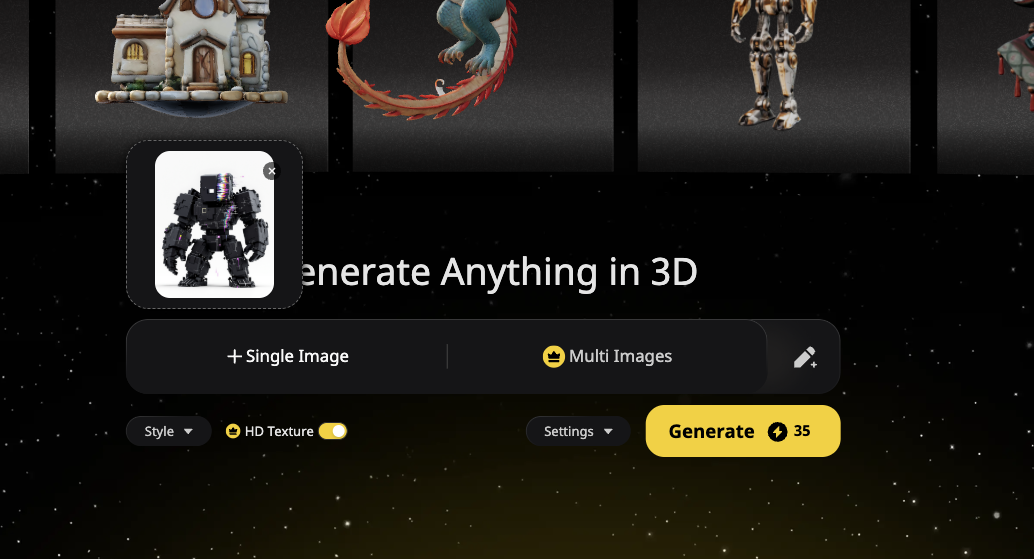
画像のアップロードが完了したら、「モデル生成」ボタンをクリックして、AIの生成プロセスを開始します。画像の複雑さとサーバーの負荷に応じて、生成時間は数秒から数分かかります。2000億を超えるパラメーターを持つ高度なAlgorithm 3.0テクノロジーを利用するTripo AIは、詳細な幾何学的トポロジーと鮮明なテクスチャを備えたモデルファイルを短時間で作成できます。
ステップ3:モデルの調整と最適化
モデルが生成された後、ユーザーはプラットフォームのインタラクティブツールを使用してさらに調整を行うことができます。Tripo AIにはスマートな最適化機能が組み込まれており、ハイポリゴンモデルをゲームエンジンや3Dプリントに適したローポリゴンバージョンに自動的に最適化する自動リトポロジー機能が含まれているため、面倒な手動でのポリゴン削減の必要がなくなります。
ステップ4:エクスポートとアプリケーション
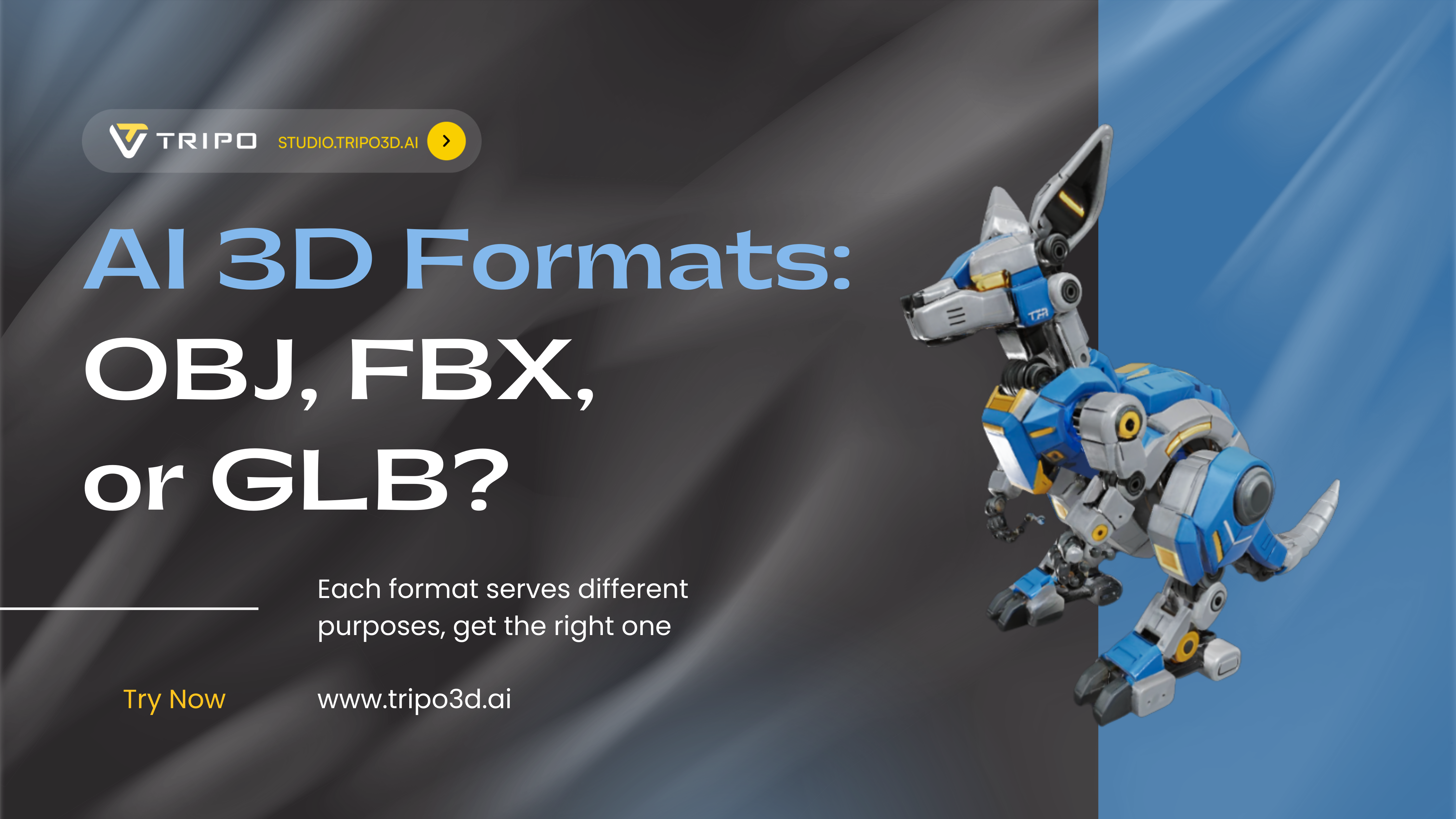
調整が完了したら、さまざまなユースケースに応じて、USD、FBX、OBJ、STL、GLB、3MFなどの形式を選択して、UnityやUnreal Engineなどのゲームエンジンに直接インポートしたり、3Dプリントに使用したりできます。Tripo AIは幅広いフォーマットの互換性をサポートしているため、生成された3Dアセットをさまざまなクリエイティブワークフローにシームレスに統合できます。
III. 初心者のための必須プロンプト最適化のヒント
画像から3Dへの変換は主に画像入力に依存しますが、Tripo AIはテキストプロンプト支援による生成もサポートしています。以下の最適化のヒントを習得することで、生成結果を大幅に向上させることができます。
簡潔さの原則が重要です: 現在のバージョンのAIモデルは、主要な被写体と短い修飾語を理解して処理するのに最も優れています。長い説明文は詳細の豊かさを大幅に向上させるものではなく、むしろ誤解を招く可能性があります。説明は簡潔に保ち、中核となる要件を正確に表現することをお勧めします。
色と素材のプロンプト: 具体的な色の語彙(例:「シルバーの鎧」、「エメラルドの宝石」)を使用すると、AIがターゲットとなる素材とトーンをより正確に生成するのに役立ちます。テクスチャの素材(例:「レザーのテクスチャ」、「メタリック仕上げ」)の説明も、よりリアルな効果の生成を導くことができます。
開始フレーズの適用: 実験によると、「Masterpiece」(傑作)などの肯定的な開始語を使用すると、生成の品質がいくらか向上する可能性があります。プロンプトの先頭にこのような単語を使用すると、AIが高品質の出力を推測するように導くことができます。
否定的な干渉を避ける: テキストの説明にネガティブプロンプト(例:「negative: base, stand, pedestal, cartoonish, low poly」)を追加すると、不要な要素を効果的に排除でき、ゲームに対応したアセットの生成に特に実用的です。
IV. モデルのエクスポート前によくある間違いと解決策
多くの初心者は、生成された3Dモデルを共有または使用する際に技術的な間違いを犯し、モデルが使用できなくなることがあります。避けるべき5つの一般的な問題は次のとおりです。
過剰なポリゴン数: AIによって生成された生のモデルには、何百万ものポリゴンが含まれている場合があります。プレビューウィンドウでは見栄えがしますが、実際のアプリケーションではブラウザのクラッシュやゲームエンジンの遅延を引き起こす可能性があります。Tripo AIに組み込まれているリトポロジー機能は、モデルを妥当なポリゴン数に自動的に最適化できます。エクスポート前にポリゴン最適化を実行することを強くお勧めします。
ファイル形式の不一致: ユースケースによって、必要なファイル形式は異なります。Tripoがサポートするエクスポート形式は、USD、FBX、OBJ、STL、GLB、3MFとして標準化されています。エクスポートする前に、対象となる目的を明確にし、対応する形式を選択してください。
不適切なスケールと方向: AIが生成したモデルは、スケールが調整されていなかったり、方向が間違っていたりする場合があります。エクスポートする前に、エディターでモデルのスケールと軸の方向を確認して調整し、実際のアプリケーションで正しく表示されることを確認してください。
不正な法線方向: 法線方向が正しくないと、モデルのレンダリング時に黒い面ができたり、照明が異常になったりする可能性があります。ほとんどの3D編集ソフトウェアには自動法線修正機能が備わっています。エクスポート前に法線チェックを実行することをお勧めします。
煩雑な命名と整理: モデルとマテリアルに明確な名前を設定し、標準化されたフォルダ構成構造を確立することで、その後のアセット管理の効率を大幅に向上させることができ、バッチ処理が必要なプロジェクトでは特に重要です。
V. Tripo AIの中核となる利点
Tripo AIは、画像から3Dへの変換分野の最前線にいます。その中核的な競争力は、以下の側面に反映されています。
- 生成速度: 数秒から数分で、クリエイティブの効率が飛躍的に向上します。
- 無料利用枠: 無料プランでは月額300クレジットが提供され、初心者や個人のクリエイターに非常に親切です。注:Tripo無料プランで生成された3Dモデルは商用利用をサポートしていません。
- フォーマットのサポート: USD、FBX、OBJ、STL、GLB、3MF形式を完全にサポートします。
- 組み込み機能: さまざまなシナリオに合わせてポリゴン数を最適化する強力な自動リトポロジー機能を提供します。
- 高解像度: 最大4Kのテクスチャ解像度出力をサポートします。
Tripo AIは、フォーマットの互換性、組み込みの最適化ツール、および高解像度のテクスチャ出力において明確な利点があり、高品質の3Dアセットを迅速に作成する必要がある個人のクリエイターや小規模なチームに特に適しています。
VI. 典型的なユースケースとケーススタディ
Tripo AIの画像から3Dへの機能は、さまざまなクリエイティブ分野に適用できます。最も代表的な5つのユースケースを以下に示します。
ゲーム開発: ゲーム開発者は、コンセプトアートやスケッチの写真を、迅速なプロトタイピングに使用できる3Dアセットに変換したり、ゲーム内の小道具やキャラクターの参照として直接変換したりできます。このワークフローにより、通常は数日かかるモデリングタスクが数分に圧縮されます。
製品の視覚化: Eコマースの販売者や工業デザイナーは、製品の写真を撮って、製品のショーケースや仮想ディスプレイ用の3Dモデルを生成できます。これは、家具、工芸品、小型家電などのカテゴリでのオンライン表示のニーズに特に適しています。
デジタルアートの制作: アーティストは、平面の絵画や写真を3次元の形に変換し、新しい創造的な次元と視覚表現の方法を探求できます。この学際的な創作モデルは、デジタルアートにさらなる可能性をもたらします。
教育とトレーニング: 教師と学生は、教科書のイラストや歴史的遺物の写真を3Dモデルに変換することで、抽象的な概念をより直感的で鮮やかなものにし、それによって教育の効果と学習への関心を高めることができます。
建築の視覚化: 建築愛好家や専門家は、建築写真から3Dモデルを生成して、デザインの改良やクライアントへのプレゼンテーションに使用し、設計コンセプトを迅速に検証できます。
よくある質問 (FAQ)
Q1:Tripo AIの画像から3Dへの変換は完全に無料ですか? Tripo AIは無料プランを提供しています。無料プランでは月額300クレジットが提供されます。無料プランには、コアとなる画像から3Dへの機能と基本的な形式のエクスポートが含まれていますが、注意してください:Tripo無料プランで生成された3Dモデルは商用利用をサポートしていません。Proプラン(月額$19.90)は月額3,000クレジットを提供し、より高い出力解像度を提供します(Tripo Studio 料金プランを参照)。Tripo Studio(Webベースの生成ツール)とTripo APIは、2つの完全に独立したビジネスラインです。APIサービスには独立した請求およびアクセスシステムがあります。
Q2:アップロードされた画像にファイルサイズの制限はありますか? はい、単一の画像ファイルのサイズは10MB未満に抑える必要があります。JPEG、PNG、またはTIFF形式を使用することをお勧めします。より高い精度が求められるプロジェクトの場合は、異なる角度から複数(2〜4枚)の写真をアップロードして、より完全で正確な3Dモデルを生成することをお勧めします。
Q3:生成された3Dモデルを直接3Dプリントに使用できますか? はい。Tripo AIは、USD、FBX、OBJ、STL、GLB、および3MF形式のファイルのエクスポートをサポートしており、そのうちSTLは3Dプリントの業界標準です。プリントを確実に成功させるために、エクスポート後にスライサーソフトを使用して、モデルの壁の厚さ、サポート構造、その他の印刷パラメータを確認することをお勧めします。
Q4:モデルのポリゴン数が多すぎてゲームエンジンで使用できない場合はどうすればよいですか? Tripo AIには自動リトポロジー機能が組み込まれており、ハイポリゴンモデルをローポリゴンバージョンに自動的に最適化できます。エクスポート時に、ユースケースに基づいて「Game」または「Web」のプリセットを選択でき、手動での削減なしに、システムが適切なポリゴンレベルに自動的に調整します。
Q5:Tripo AIで生成した3Dモデルをさらに編集するためにBlenderにインポートするにはどうすればよいですか? Tripo AIは、USD、FBX、OBJ、STL、GLB、および3MF形式のエクスポートをサポートしています。モデルの詳細ページでエクスポート形式を選択した後、「ファイル > インポート」機能を使用してBlenderに直接インポートできます。インポートしたら、編集モードを使用してメッシュを調整したり、UVを編集したり、詳細を追加したりできます。