Maya用 Tripo DCC Bridge:インストールとクイックスタート
Tripo3D Maya Bridgeは、MayaとTripo Studioのフロントページを直接接続する軽量プラグインです。
このブリッジを使用すると、生成されたモデルをブラウザからMayaにリアルタイムで直接送信できます。手動でのダウンロードやインポートは不要です。アーティストやデザイナーのワークフローを簡素化し、ファイル管理ではなくモデリングやシーンアセンブリに集中できるように設計されています。
要件
- OS: Windows
- Maya:
- 2022以降(Python 3用PyMELが必要)
- Maya 2023以降を推奨
- ブラウザ:
- Google Chrome 116+、Edge 116+、Opera 102+をサポート
- その他のブラウザはサポートされていません
- デフォルトのインポート設定:
- ピボット: 中央下部
- テクスチャ解像度: 現在の最大値
- マテリアルの自動割り当て: 有効
- シーンへの自動配置: 有効
ステップバイステップのインストール
ステップ1:
- Tripo Studioにアクセスし、Tripo3D Maya Bridgeパッケージをダウンロードします。
- ZIPファイルを解凍します。
ステップ2:
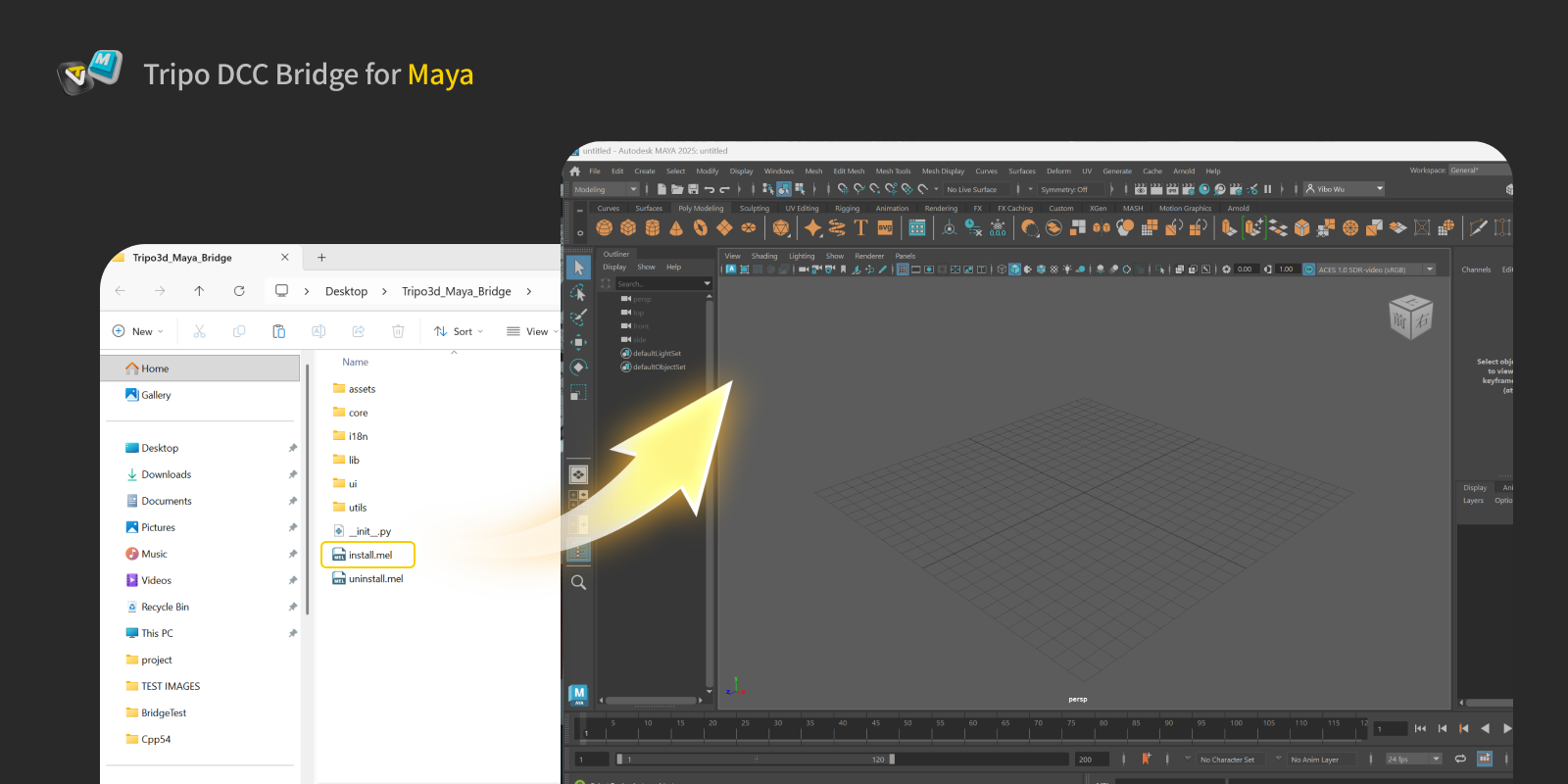
install.melファイルをMayaのビューポートに直接ドラッグします。プラグインは自動的にインストールされます。
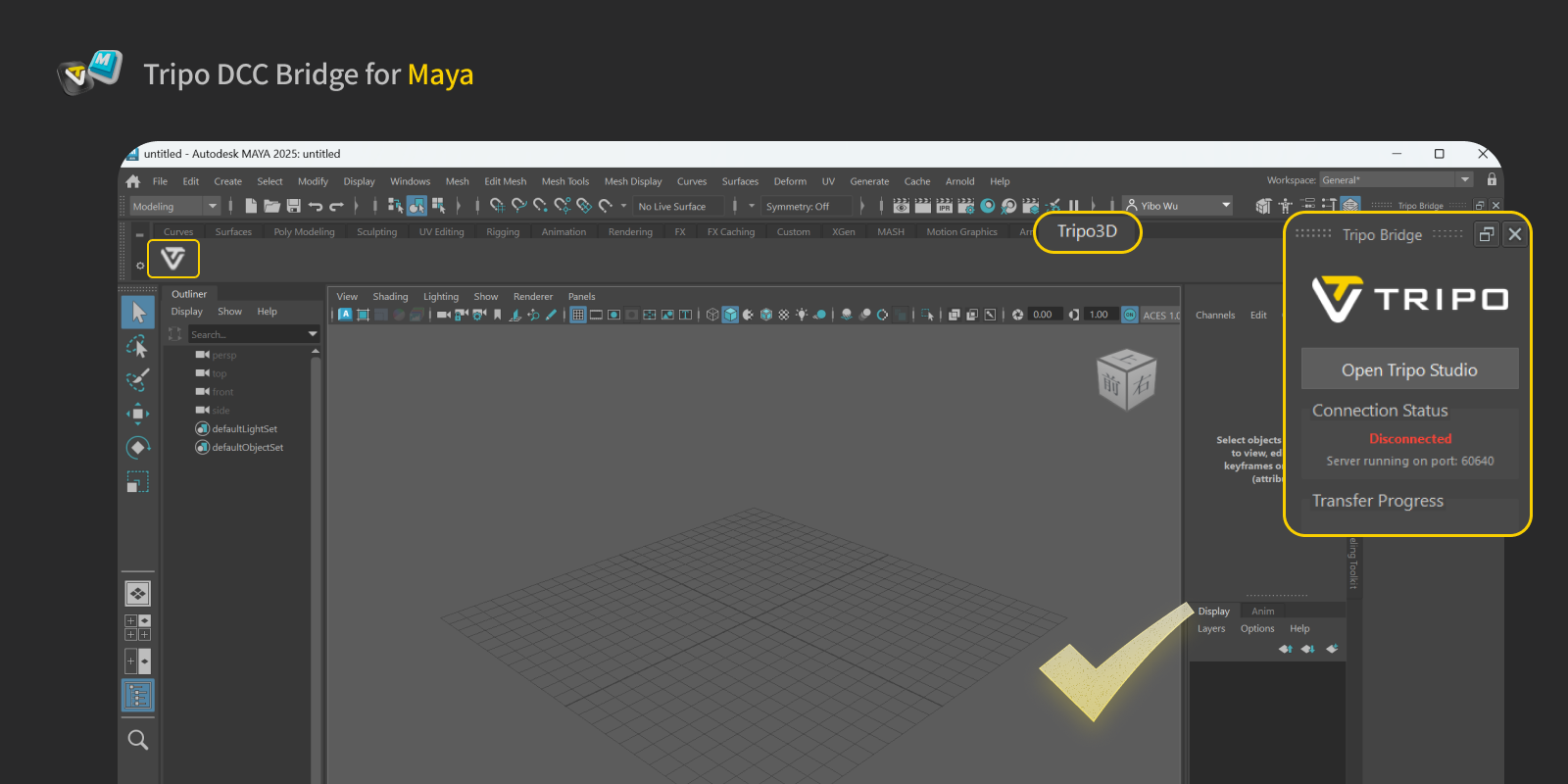
- インストール後、プラグインはMaya シェルフから見つけることができます。
ステップ3:
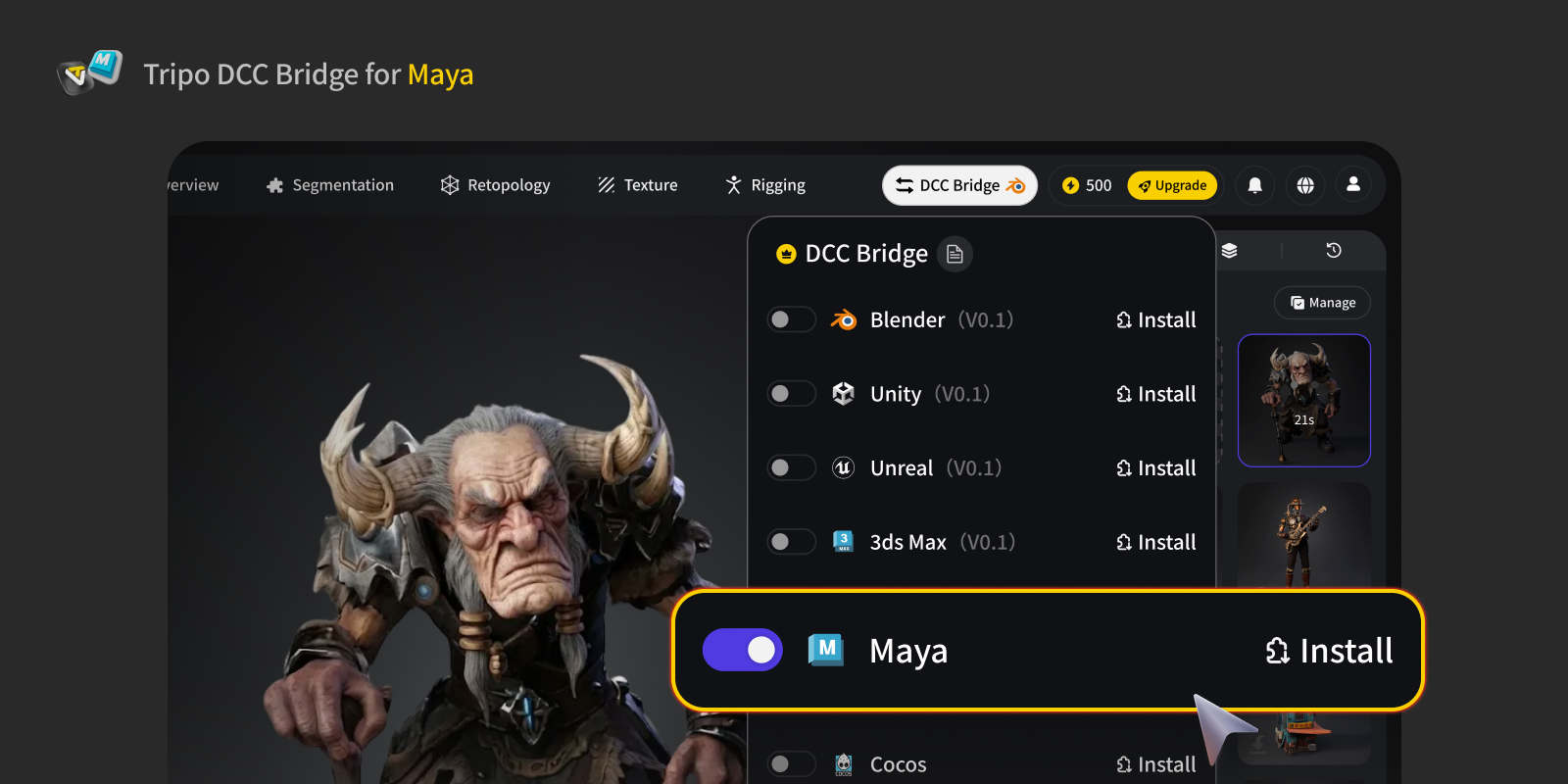
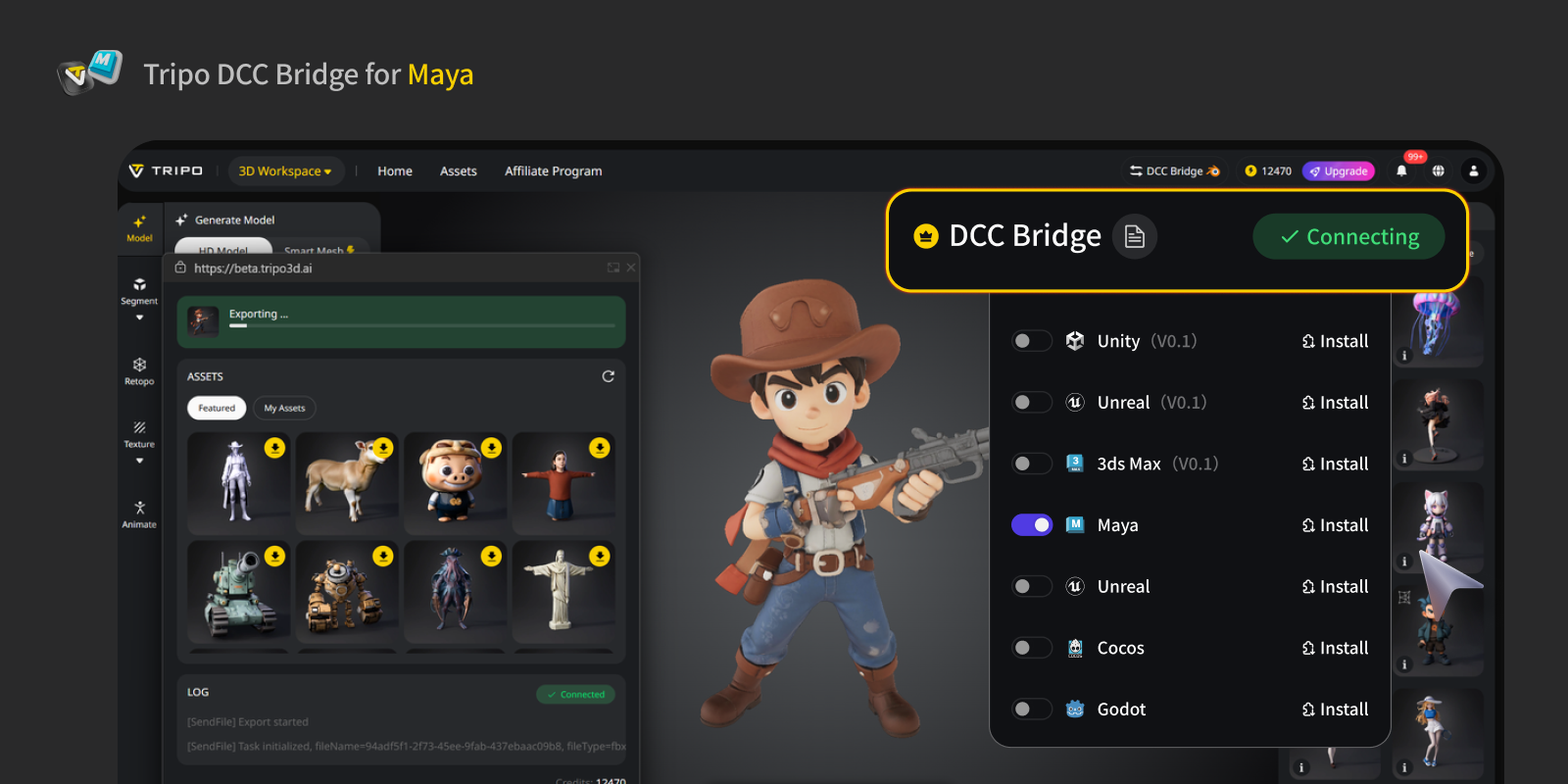
- Tripo Studioのウェブサイトを開き、DCC BridgeボタンをクリックしてMayaプラグインをアクティベートします。
- 接続が正しく設定されていることを確認します。
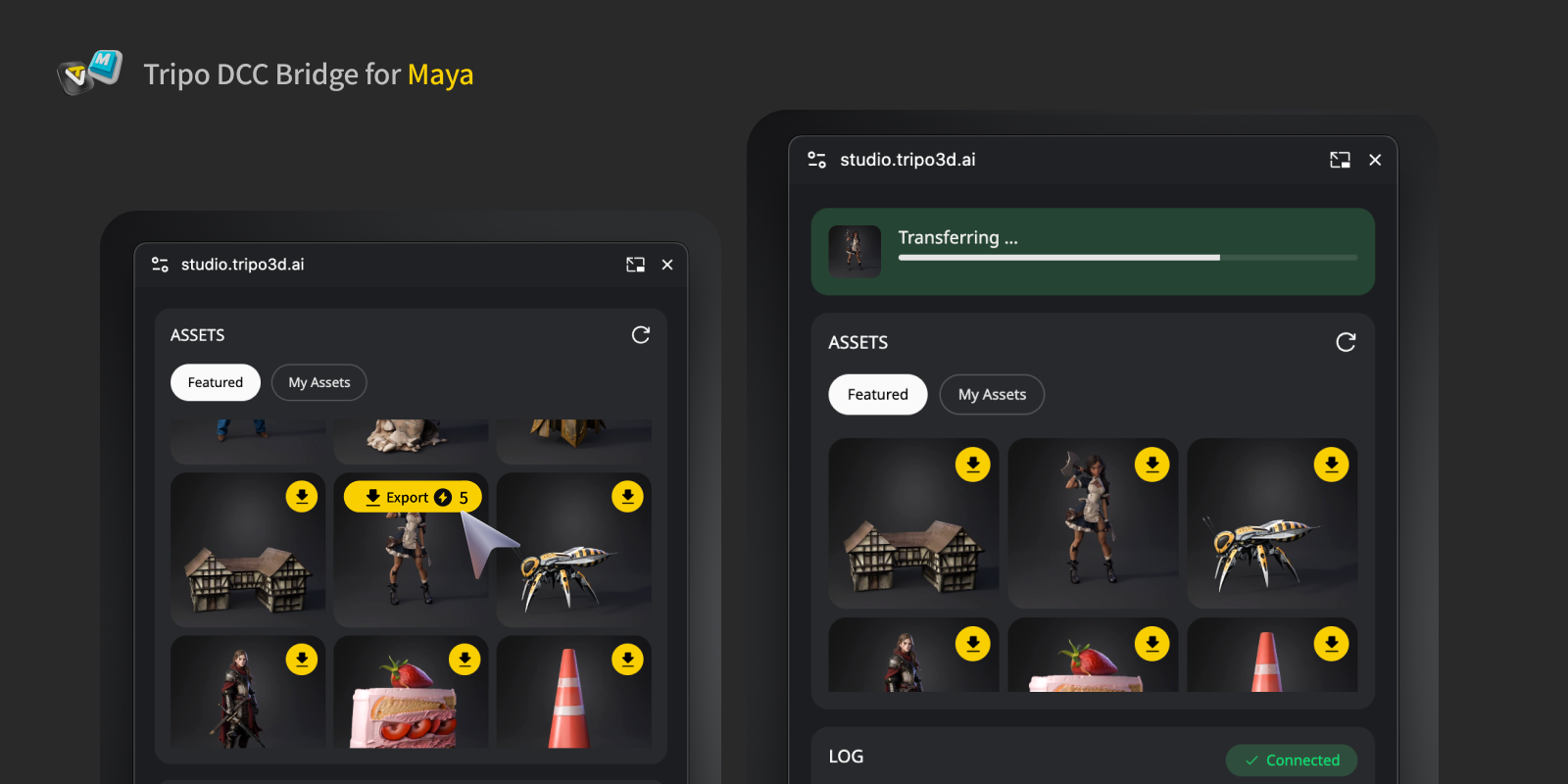
- ミニウィンドウのExportボタンを押します。
- アニメーションをエクスポートしたい場合は、エクスポートパネルでエクスポートしたいアニメーションを選択し、指定されたDCCに送信をクリックします。
- Mayaでのアニメーションの扱い方の都合上、1つのモデルにつき1つのアニメーションのみをエクスポートすることをお勧めします。
ステップ4:
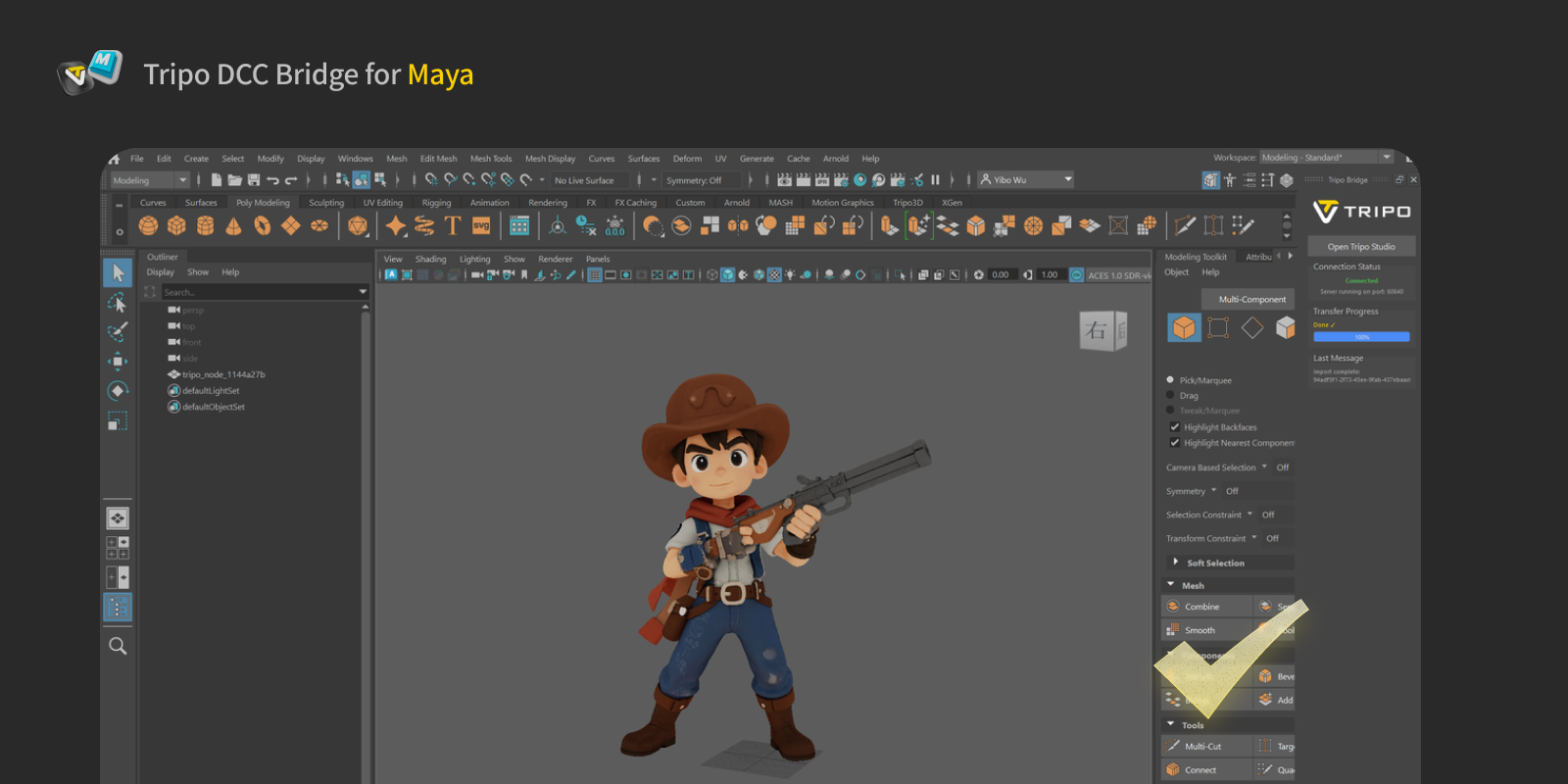
これで、ウェブサイトから送信されたモデルをMayaで表示できます。
よくある質問
Q: 複数のMayaインスタンスに同時にデータを送信できますか?
A: いいえ。接続は最初に起動されたMayaのみを認識します。「Port xxx is already in use」などのエラーが発生した場合は、Mayaのインスタンスが1つだけ実行されていることを確認し、アプリケーションを再起動してください。
Q: Mayaプラグインをアンインストールするにはどうすればよいですか?
A: Tripo3D Maya Bridgeをアンインストールするには、uninstall.melファイルをMayaのビューポートにドラッグするだけです。プラグインは自動的に削除されます。
Q: プラグインをインポートした後、見つからない場合はどうすればよいですか?
A: MayaにPython 3モジュールがインストールされており、互換性のあるバージョンのMayaを使用していることを確認してください。プラグインをアンインストールし、Mayaを再起動してから、最新バージョンのプラグインを再インストールしてみてください。
Q: Maya にインポートした後、モデルが非常に大きくなってしまう場合はどうすればよいですか?
A: Window → Settings/Preferences に移動します。設定内で、Working Units を Linear: Meter に設定してください。
DCC Bridgeについてさらに詳しく
<TabList list={ { title: '', list: [ { title: "Unreal Engine用 Tripo DCC Bridge:インストールとクイックスタート", description: "Tripo3D Unreal Engine Bridgeをインストールして使用し、Tripo StudioからUnreal Engineにモデルを直接送信する方法を学びます。UEワークフローを高速化するためのこのクイックセットアップガイドに従ってください。", cover: 'https://tripo-cdn.holymolly.ai/blog/a/1/a1ecda74-6f41-43ce-8884-aacbfe64f061.png', url: '/tripo-dcc-bridge-for-ue', users: [ { userName: 'Tripo Team', avatar: 'https://tripo-cdn.holymolly.ai/blog/users/avatar-tripo.jpeg', }, ], createdAt: '2026/03/05', tags: 'DCC Bridge', }, { title: "3ds Max用 Tripo DCC Bridge:インストールとクイックスタート", description: "Tripo3D 3ds Max Bridgeをインストールして使用し、Tripo Studioから3ds Maxにモデルを直接送信する方法を学びます。3Dワークフローを高速化するためのこのクイックセットアップガイドに従ってください。", cover: 'https://tripo-cdn.holymolly.ai/blog/a/d/ad510c73-b996-45e4-9a6d-90593063deb2.png', url: '/tripo-dcc-bridge-for-3ds-max', users: [ { userName: 'Tripo Team', avatar: 'https://tripo-cdn.holymolly.ai/blog/users/avatar-tripo.jpeg', }, ], createdAt: '2026/03/05', tags: 'DCC Bridge', }, { title: "Unity用 Tripo DCC Bridge:インストールとクイックスタート", description: "Tripo3D Unity Bridgeは、Tripo StudioとUnityエディターを接続する軽量のUnityプラグインです。ブラウザからプロジェクトにワンクリックでモデルを直接送信でき、手動でのダウンロードやインポートは不要です。", cover: 'https://tripo-cdn.holymolly.ai/blog/1/4/14dbfedf-58c8-4b12-aca9-270c27894ee0.png', url: '/tripo-dcc-bridge-for-unity', users: [ { userName: 'Tripo Team', avatar: 'https://tripo-cdn.holymolly.ai/blog/users/avatar-tripo.jpeg', }, ], createdAt: '2026/03/05', tags: 'DCC Bridge', }, ], }, } />
