STLファイルの作り方:6つの簡単な方法(2026年版ガイド)
TL;DR
- STLファイルはジオメトリ(形状)のみを保存します。色、テクスチャ、単位情報は含まれません。まず3Dモデルを作成し、.STLとしてエクスポートする必要があります。
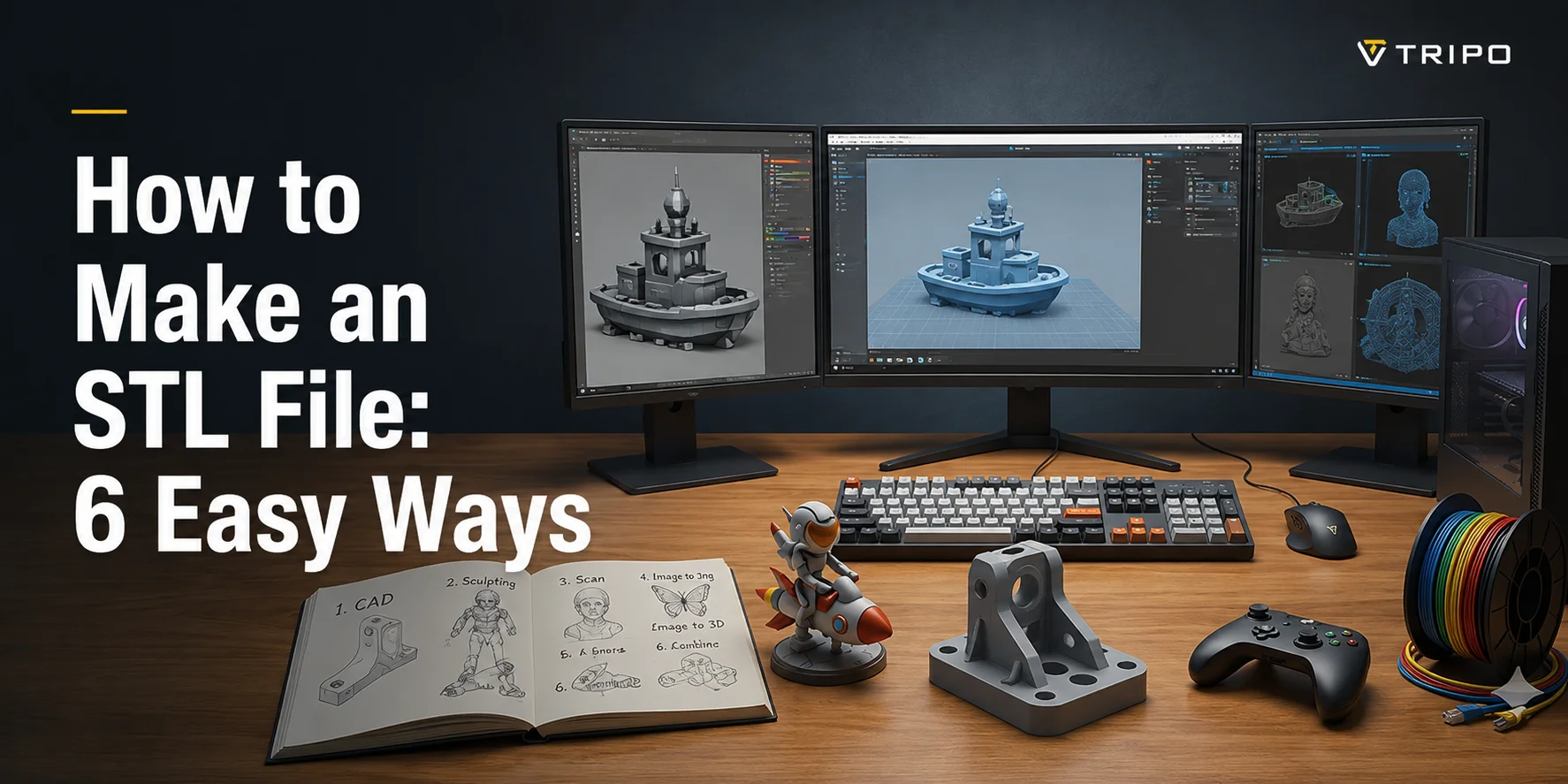
- STLファイルを作る方法は6種類あります:CAD(Fusion 360、FreeCAD)、初心者向けツール(Tinkercad)、スカルプト(Blender)、3Dスキャン、画像からSTLへの変換、そしてAI生成。
- Tinkercadが最も簡単な無料の方法です:形状をドラッグ&ドロップし、グループ化し、mm単位で寸法を設定し、エクスポート → STLをクリックするだけ。
- Tripo AIなどのAIツールは、テキストプロンプトや画像から数秒で3Dモデルを生成し、STLとしてエクスポートできます。モデリングスキルは不要です。
- 印刷前に、STLファイルがウォータータイト(水密)かつマニフォールドであることを確認し、スライサー(Bambu Studio、Cura、PrusaSlicer)でG-codeを生成してください。
STLファイルを作るには、3Dモデルを作成し、.STL形式でエクスポートします。CADソフト(TinkercadやFusionなど)でゼロからモデリングする、Blenderでスカルプトする、実物を3Dスキャンする、2D画像を変換する、またはAIで生成するといった方法があります。その後、ファイルがウォータータイトであることを確認し、スライスして印刷します。このガイドでは6つの方法すべてを解説し、最も取り組みやすいパスのステップバイステップチュートリアルを提供します。
STLファイルとは?(クイック解説)
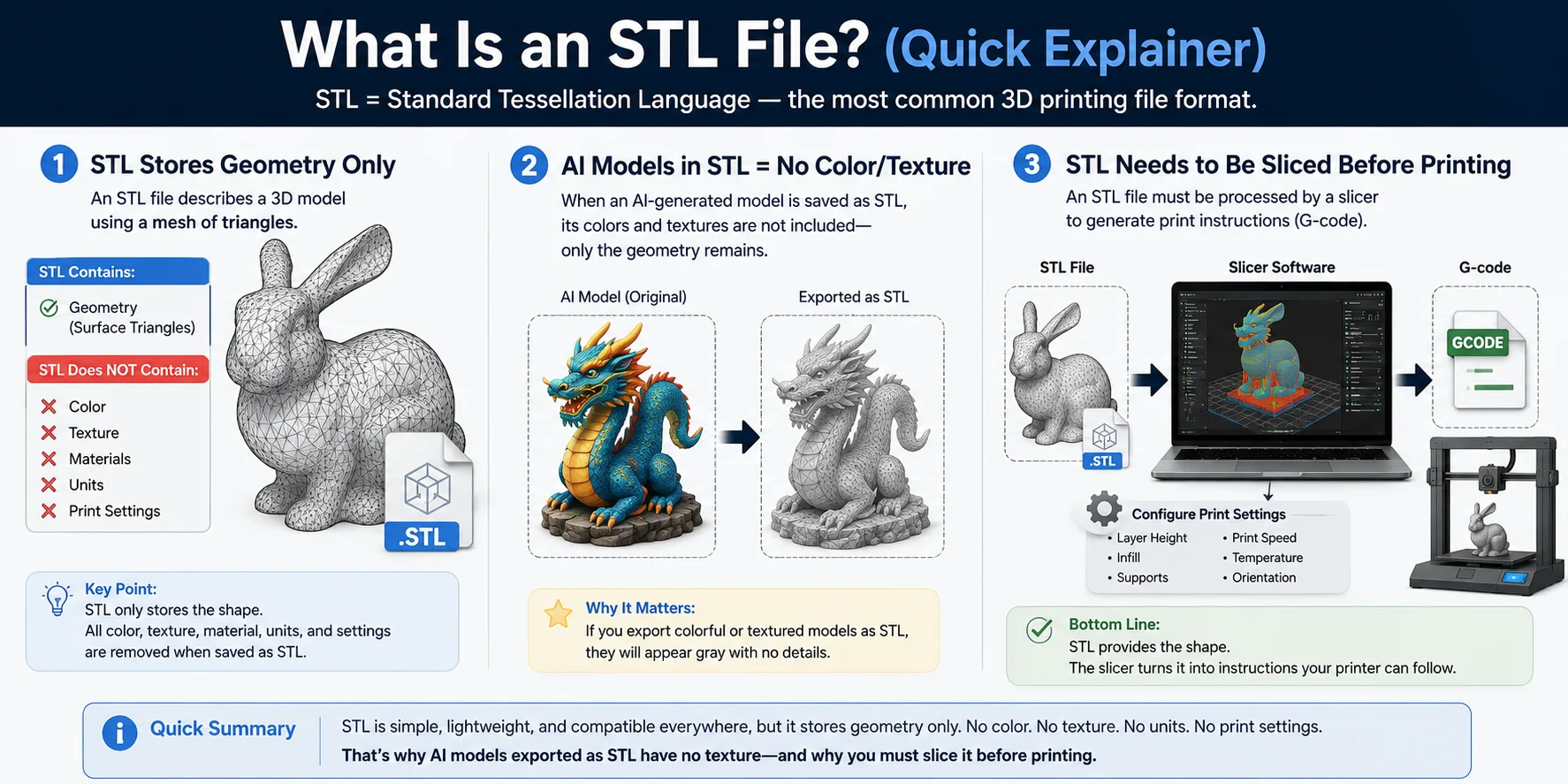
STLファイルは3Dプリントで最もよく使われるファイル形式です。STLは Standard Tessellation Language(標準テッセレーション言語、Standard Triangle Languageとも呼ばれる)の略で、小さな三角形のメッシュを使って3Dモデルを表現します。これらの三角形はオブジェクトの表面形状のみを記述するため、STLはCADソフト、スライサー、3Dプリンター全般で広くサポートされているシンプルな形式です。
重要なポイントは、STLファイルがジオメトリのみを保存するということです。モデルの表面形状は記録されますが、色、テクスチャ、マテリアル、測定単位、印刷設定は含まれません。たとえば、カラフルな3DモデルをSTLとしてエクスポートすると、形状は保持されますが、色とテクスチャの情報はすべて失われます。この制限は、AI生成モデルやマルチカラー3Dプリントプロジェクトを扱う際に特に重要です。
STLモデルを印刷するには、まずBambu Studio、Cura、PrusaSlicer、OrcaSlicerなどのスライサーで処理する必要があります。スライサーはメッシュを機械命令(G-code)に変換し、レイヤー高さ、インフィル、サポート、印刷方向などの設定を行うことができます。つまり、STLファイルがモデルの形状を提供し、スライサーが実際の製造に向けた準備をするというわけです。
STLファイルの内容と、それが3Dプリントの標準形式である理由については、Understanding .stl Files: Uses & Benefitsをご覧ください。
始める前に必要なもの
STLファイルの作成は、多くの初心者が思うよりも簡単です。高価なソフトウェア、高度なCADスキル、あるいはハイスペックなパソコンも必要ありません。実際、多くの最新ツールはWebブラウザ上で動作するため、何もインストールせずに無料でSTLファイルをオンラインで作成できます。
始める前に本当に必要なのは、作りたいものの明確なイメージ、パソコン、そして自分のスキルレベルに合った方法だけです。初心者はブラウザベースのAIツールやドラッグ&ドロップのモデリングツールを好む傾向があり、より経験豊富なユーザーはより精密な制御のためにCADソフトを選ぶかもしれません。よい知らせは、ほぼすべてのワークフローに無料のオプションが存在することです。
プロセスの後半にはスライサーも必要になります。STLファイルの準備ができたら、Bambu Studio、Cura、PrusaSlicer、OrcaSlicerなどのソフトウェアがモデルをプリンター命令(G-code)に変換し、印刷前にレイヤー高さ、インフィル、サポート、方向などの設定を行えるようにします。
STLファイルを作る6つの方法(1つ選んで始めよう)
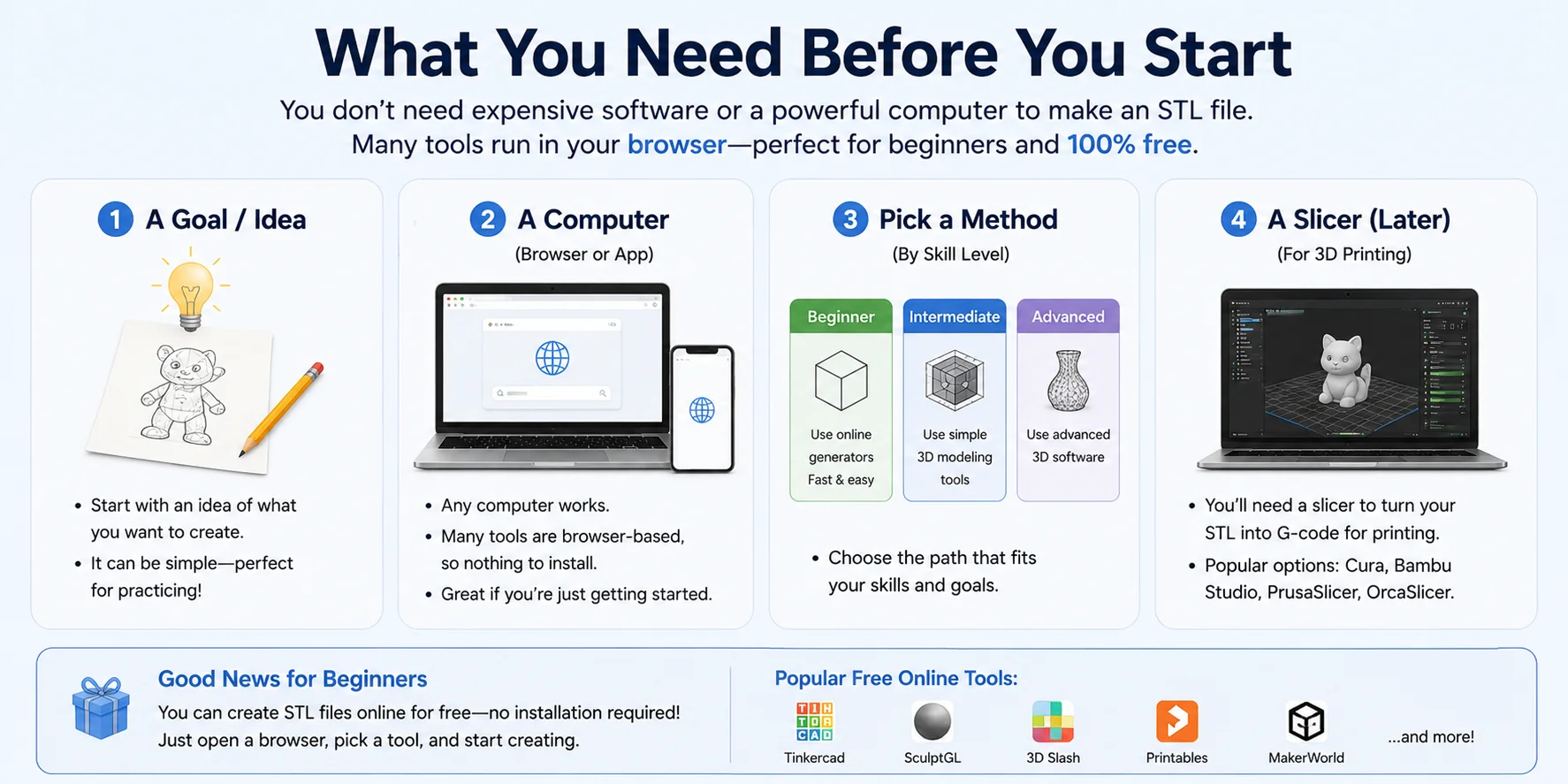
STLファイルを作る「唯一の正しい方法」はありません。最適な方法は、経験レベル、作りたいモデルの種類、デザインに必要なコントロールの度合いによって異なります。下の表を参考に、詳細に進む前に適切なワークフローを選んでください。
| 方法 | 難易度 | 最適な用途 | 無料オプション? |
|---|---|---|---|
| CAD / パラメトリックモデリング | 中級 | 機能部品、エンジニアリングモデル | ✅ あり |
| 初心者向けモデリング | 初級 | シンプルなオブジェクト、3Dデザイン学習 | ✅ あり |
| スカルプト | 中級〜上級 | キャラクター、ミニチュア、有機的な形状 | ✅ あり |
| 3Dスキャン / フォトグラメトリ | 初級〜中級 | 実物のデジタル化 | ✅ あり |
| 2D画像 → STL変換 | 初級 | ロゴ、シルエット、レリーフ | ✅ あり |
| AIテキスト/画像 → 3D | 初級 | 素早いコンセプト作成 | ✅ あり |
1. CAD / パラメトリックモデリング
機械部品、プロトタイプ、または正確な寸法が必要なオブジェクトをデザインする場合、CADソフトウェアが通常最良の選択です。これらのツールはパラメトリックモデリングを使用しており、ゼロから作り直すことなく後から寸法や特徴を変更できます。
人気ツール: Fusion 360、FreeCAD
STLエクスポート:ファイル → エクスポート → STL(またはソフトによって Save As Mesh → STL)
この方法は、ブラケット、エンクロージャー、交換部品、エンジニアリングプロジェクトに最適です。
2. 初心者向けモデリング
3Dデザインが初めての方には、ブラウザベースのモデリングツールが最も学習しやすい方法です。シンプルな形状を組み合わせてモデルを作り、STLファイルとして直接エクスポートできます。
人気ツール: Tinkercad(無料、ブラウザベース)
STLエクスポート:Export → STL
ブラウザ上で完全に動作するため、Tinkercadは何もインストールせずに無料でSTLファイルをオンラインで作る最も簡単な方法の一つです。
3. スカルプト
キャラクター、ミニチュア、生き物、その他の有機的な形状には、スカルプトソフトウェアが従来のCADツールよりもはるかに大きな芸術的自由度を提供します。
人気ツール: Blender
STLエクスポート:ファイル → エクスポート → STL (.stl)
BlenderでSTLファイルを作る方法を探している方に向けた典型的なワークフローは、オブジェクトをモデリングまたはスカルプトし、メッシュがウォータータイトであることを確認してから、印刷用のSTLファイルとしてエクスポートするというものです。
4. 3Dスキャン / フォトグラメトリ
ゼロからモデルを作る代わりに、実際のオブジェクトをスキャンして印刷可能な3Dメッシュに変換できます。
人気ツール: Polycam、RealityScan、3Dスキャナー
STLエクスポート:Export → STL
多くの最新スマホアプリは一連の写真から驚くほど精度の高いモデルを生成でき、実物をデジタル化する最速の方法の一つです。
5. 2D画像 → STL変換
画像からSTLファイルを作ることもできます。これはロゴ、アイコン、線画、スタンプ、看板、レリーフスタイルのモデルに特に効果的です。
人気ツール: 画像からハイトマップへのコンバーター、SVGから3Dへのツール、CADソフトウェア
典型的なワークフロー:
- 画像またはSVGをインポートする。
- 3D形状に変換する。
- 厚みや深さを調整する。
- STLとしてエクスポートする。
画像からSTLファイルを作る方法を知りたい方には、これが通常最もシンプルなアプローチです。品質は元の画像の鮮明さとコントラストに大きく左右されます。
6. AIテキスト/画像 → 3D
最新のアプローチは、AIを使ってテキストプロンプトや画像から直接3Dモデルを生成することです。手動でモデリングしたくない場合、これが最速の方法であることが多いです。
人気ツール: Tripo AIおよびその他のAI 3Dジェネレーター
STLエクスポート:モデル生成 → Export → STL
AIが生成したモデルは、コンセプト、キャラクター、プロップ、プロトタイプの作成に必要な時間を大幅に短縮できます。この詳細なワークフローは次のセクションで説明します。
どの方法を選ぶべきか?
- 精度が必要? → Fusion 360やFreeCADなどのCADソフトを使う。
- 完全な初心者? → Tinkercadから始める。
- キャラクターやミニチュアを作る? → Blenderを使う。
- 実物をコピーしたい? → 3DスキャンまたはPolycamを使う。
- ロゴや写真から始める? → 2D画像をSTLに変換する。
- 最速のワークフローが欲しい? → AIでモデルを生成してSTLとしてエクスポートする。
最も簡単な方法——TinkercadでSTLを作る(ステップバイステップ)
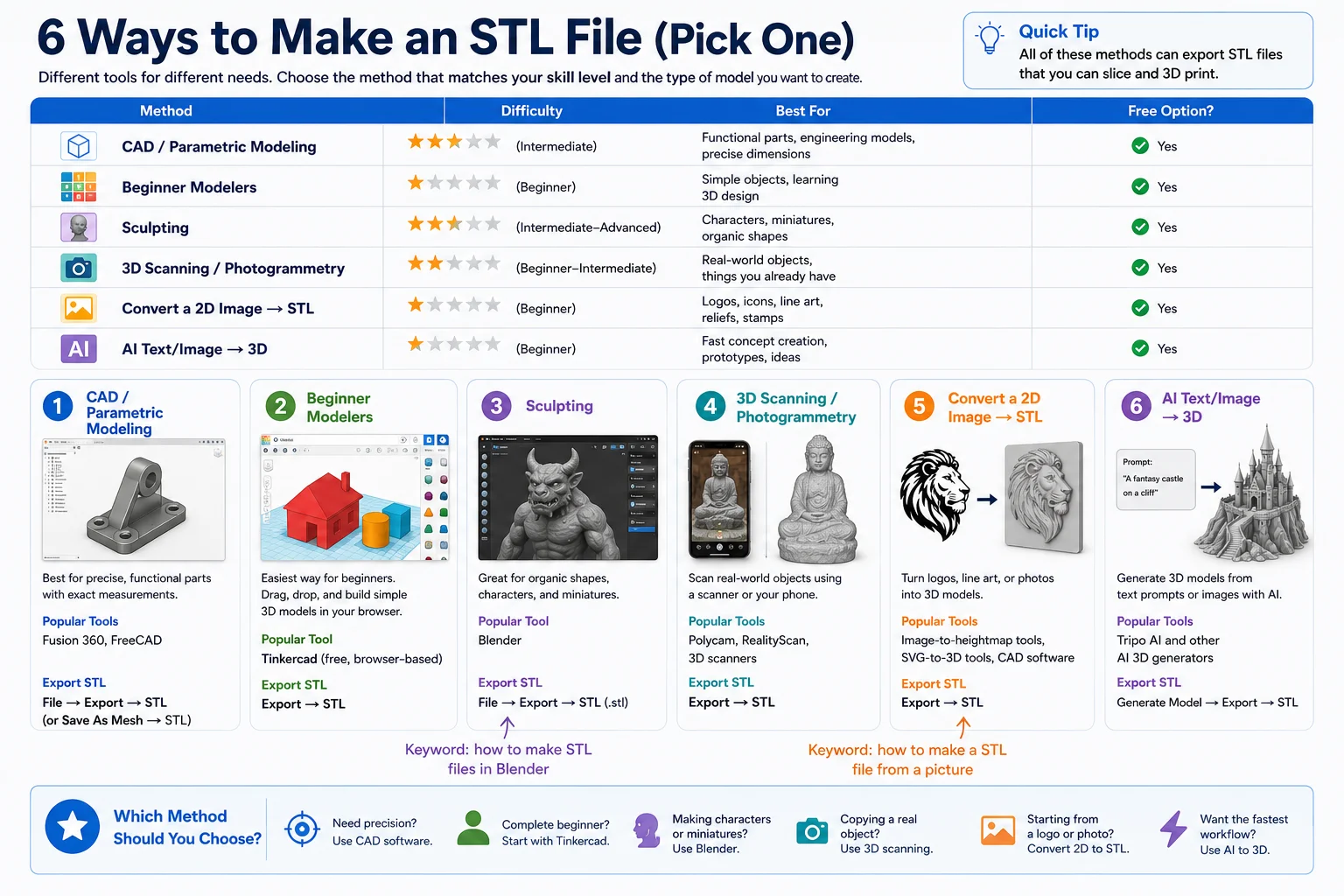
完全な初心者にとって、TinkercadはSTLファイルを作る最も簡単な方法の一つです。無料でブラウザ上で動作し、3Dモデリングの経験は一切不要です。10分以内に簡単なモデルを作り、3Dプリント用のSTLファイルとしてエクスポートできます。
ステップ1:Tinkercadを開き、新しいデザインを作成する
Tinkercadにアクセスし、サインインするか無料アカウントを作成します。ダッシュボードから新しいデザインを作成をクリックして空のワークスペースを開きます。
中央にワークプレーン、右側に基本形状のパネルが表示されます。
ステップ2:形状をワークプレーンにドラッグする
基本形状(ボックス、シリンダー、球体など)をいくつかワークプレーンにドラッグします。
以下の操作が可能です:
- ドラッグして形状を移動する
- コーナーハンドルでサイズを変更する
- 曲線の矢印で回転させる
- 形状を重ねてより複雑なデザインを作る
このシンプルなドラッグ&ドロップのワークフローこそが、Tinkercadが初心者に優しい理由です。
ステップ3:穴(Hole)ツールで特徴を切り抜く
穴、スロット、切り欠きが必要ですか?
形状を選択し、オプションパネルでソリッドからホールに変更します。
次に、材料を取り除きたい場所にホール形状を配置します。
これは複雑なモデリングツールなしで開口部と内部特徴を作る最も簡単な方法です。
ステップ4:形状を一つのソリッドにグループ化する
形状を正しい位置に配置したら:
- 関連するオブジェクトをすべて選択する。
- グループ化をクリックする(または Ctrl + G を押す)。
Tinkercadは形状を単一のソリッドオブジェクトに結合し、すべての穴操作を自動的に適用します。
この時点で、モデルは最終デザインにかなり近づいているはずです。
ステップ5:実際の寸法(mm)を設定する
エクスポートする前に、モデルが正しいサイズになっていることを確認します。
オブジェクトをクリックして、ミリメートル(mm)で表示された寸法を確認します。サイズボックスに正確な数値を直接入力できます。
例:
- 幅:50 mm
- 長さ:30 mm
- 高さ:20 mm
ここで実際の寸法を使うことで、印刷時のスケーリング問題を避けられます。
ステップ6:STLとしてエクスポートする
デザインが完成したら:
- 右上のエクスポートをクリックする。
- エクスポートオプションから .STL を選択する。
TinkercadがSTLファイルを自動的に生成してダウンロードします。
エクスポートパス:Export → STL (.stl)
クイックまとめ
TinkercadでSTLファイルを作る方法を知りたい方へ、ワークフローはシンプルです:
- 新しいデザインを作成する。
- 形状をドラッグ&ドロップして組み合わせる。
- 穴ツールで切り抜きを作る。
- すべてを一つのソリッドにグループ化する。
- ミリメートル単位で寸法を設定する。
- Export → STLをクリックする。
これで完成です。印刷可能なSTLファイルが手に入りました。Cura、Bambu Studio、PrusaSlicer、OrcaSlicerなどのスライサーにインポートして、3Dプリントの次のステップへ進みましょう。
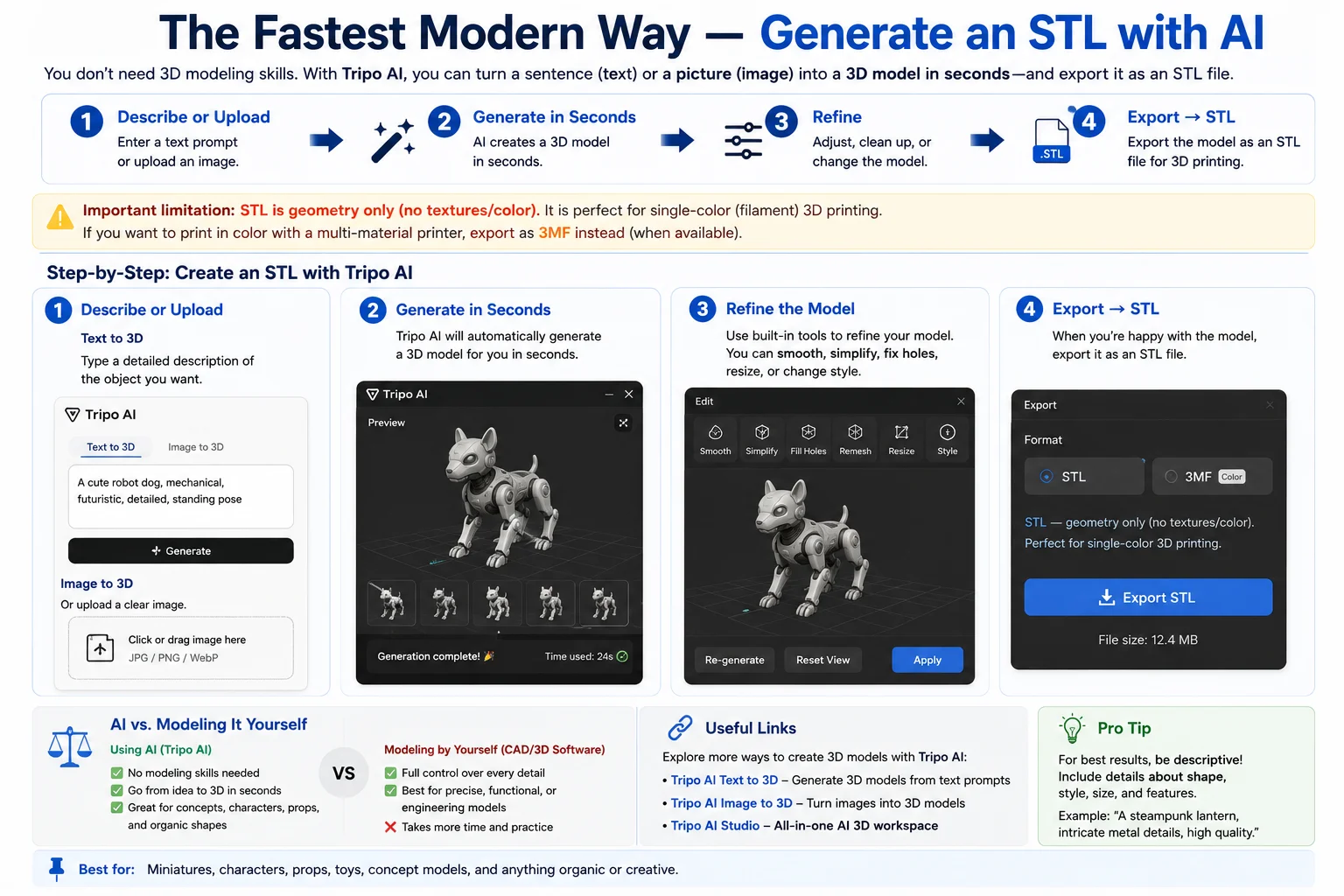
最速の現代的方法——AIでSTLを生成する
CADソフトを学んだり、何時間もかけてゼロからモデルを作ったりしたくない方もいるでしょう。印刷可能なSTLファイルを作ることが目的なら、AIが最速の方法の一つになり得ます。最新のAI 3Dジェネレーターは、テキスト説明または1枚の画像を数分で3Dモデルに変換でき、完全な初心者でもSTLを作れるようになっています。
Tripo AIはその一例で、Tripo AIテキストから3DとTripo AI画像から3Dのワークフローを提供しています。すべての詳細を手動でモデリングする代わりに、作りたいものを説明するか参考画像をアップロードするだけで、AIが自動的に3Dメッシュを生成します。その後、結果を調整してSTLファイルとしてエクスポートし、3Dプリントに使用できます。
ステップ1:アイデアを説明するか画像をアップロードする
以下のいずれかから始めます:
- テキストプロンプト(例:「4本の塔を持つ中世の城」)。
- 参考画像、スケッチ、コンセプト図、または製品写真。
アイデアからスタートする場合はテキストプロンプトが効果的で、すでに視覚的な参考がある場合は画像ベースの生成が便利です。
以下のプラットフォームでモデルを作成できます:
ステップ2:数秒で3Dモデルを生成する
プロンプトまたは画像を送信すると、AIが入力を分析し、自動的に3Dモデルを作成します。
従来のCADワークフローとは異なり、以下は不要です:
- スケッチを描く
- 参照平面を作成する
- メッシュを手動で構築する
- モデリングツールを学ぶ
多くのシンプルなプロジェクトでは、AIは手動モデリングに比べて何分の一かの時間で使えるスターターモデルを生成できます。
ステップ3:結果を改良する
生成後、モデルを確認して必要に応じて調整します。
典型的な改良には以下が含まれます:
- プロポーションの改善
- 細部の調整
- 複雑なジオメトリの簡略化
- 部品の回転や位置変更
- バリエーションの再生成
AIは下書きを作るものと考えてください。数分の改良で、より良い最終結果が得られることがよくあります。
ステップ4:STLとしてエクスポートする
モデルに満足したら:
Export → STL
エクスポートされたSTLファイルは、Cura、Bambu Studio、PrusaSlicer、OrcaSlicerなどのスライサーにインポートできます。
重要な制限:STLはジオメトリのみを保存する
エクスポートする前に、STLが実際に何を含むかを理解しておくことが重要です。
STLはジオメトリのみを保存します。
つまり、ファイルはモデルの形状を保存しますが、以下は保存されません:
- 色
- テクスチャ
- マテリアル情報
このため、カラフルなAI生成モデルがエクスポート後にグレーのメッシュとして表示されることがあります(STLファイルには表面ジオメトリのみが含まれているため)。
この理由から、STLは通常以下に最適です:
- 単色3Dプリント
- 機能的プロトタイプ
- 機械部品
- 基本的なフィギュアとモデル
色、テクスチャ、マテリアル、その他のプロジェクト情報を保持したい場合は、ソフトウェアとプリンターがサポートしている場合、代わりに 3MF 形式でエクスポートしてください。
AIと従来のモデリングの比較
| ワークフロー | 所要時間 | 学習曲線 |
|---|---|---|
| CADモデリング | 数時間〜数日 | 中程度〜高い |
| Blenderスカルプト | 数時間〜数日 | 高い |
| AIテキスト/画像 → 3D | 数分 | 非常に低い |
AIは精密エンジニアリングや高度な専門的作業においてCADに取って代わることはできませんが、多くの趣味人、メーカー、教育者、ラピッドプロトタイピングのワークフローにとって、印刷可能なSTLファイルを作成するのに必要な時間を大幅に短縮できます。
クイックまとめ
AIワークフローはシンプルです:
- オブジェクトを説明するか画像をアップロードする。
- 数秒で3Dモデルを生成する。
- 必要に応じて結果を改良する。
- STLとしてエクスポートする。
- スライスして印刷する。
3Dモデルを作ったことがない方には、AIがアイデアから印刷可能なSTLへの最速パスであることが多いです。
モデルをSTLとしてエクスポートする方法
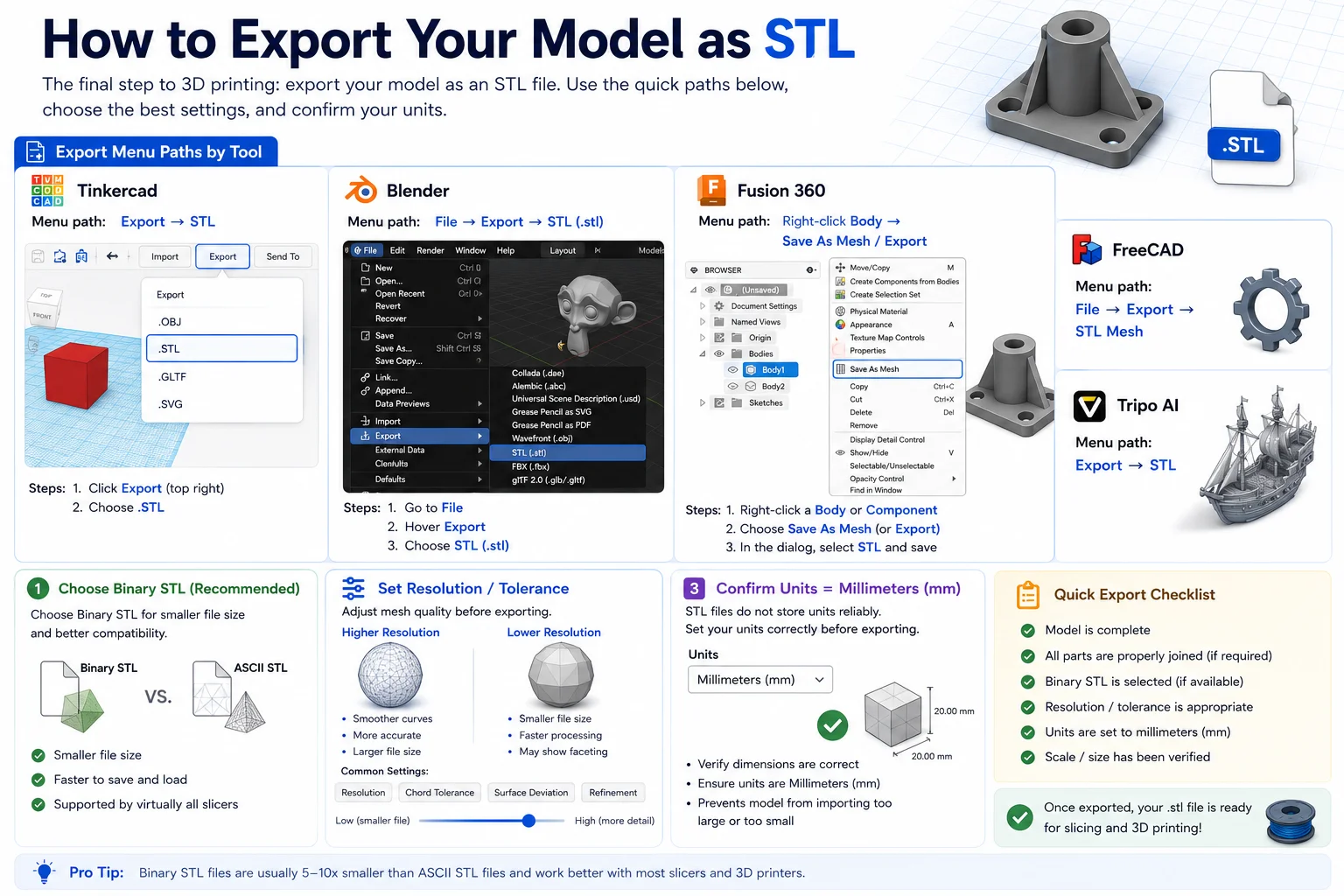
モデルが完成したら、スライスして3Dプリントするために STLファイル としてエクスポートする必要があります。ソフトウェアによってメニューは異なりますが、通常は数クリックで完了します。
ソフトウェア別クイックエクスポートパス
| ソフトウェア | エクスポートパス |
|---|---|
| Tinkercad | Export → STL |
| Blender | ファイル → エクスポート → STL (.stl) |
| Fusion 360 | ボディを右クリック → Save As Mesh → STL(または ファイル → エクスポート) |
| FreeCAD | ファイル → エクスポート → STL Mesh |
| Tripo AI | Export → STL |
モデルをすでに作成済みであれば、このステップが実際に .stl ファイルに変換するステップです。
バイナリSTLを選ぶ(推奨)
一部のプログラムでは2つのSTL形式が提供されます:
- バイナリSTL
- ASCIIのSTL
ほとんどのユーザーにはバイナリSTLが優れた選択です。同じジオメトリを維持しながら、大幅に小さなファイルを生成するためです。また、ほぼすべての最新スライサーと3Dプリントワークフローでサポートされています。
解像度と許容差を調整する
エクスポート前に次のような設定が表示される場合があります:
- 解像度
- 表面偏差
- コード許容差
- 細分化レベル
- 三角形数
設定を高くするとより滑らかな曲線と正確な表面が得られますが、ファイルサイズも大きくなります。設定を低くするとファイルは小さくなりますが、曲線部分がエッジの立ったように見える場合があります。
ほとんどの3Dプリントプロジェクトでは、デフォルトのエクスポート設定で十分です。モデルに丸い表面が多い場合は、解像度を少し上げることを検討してください。
単位がミリメートル(mm)に設定されていることを確認する
最も一般的なSTLエクスポートのミスの一つが、スケールの誤りです。
エクスポート前に以下を確認してください:
- 寸法が正確であること
- 単位が**ミリメートル(mm)**に設定されていること
- エクスポートサイズが意図した印刷サイズと一致していること
STLファイルは単位情報を確実に保存しないため、誤った単位でエクスポートすると、スライサーでモデルが大きすぎたり小さすぎたりする場合があります。
STLエクスポートチェックリスト
エクスポートをクリックする前に確認してください:
✅ モデルが完成している
✅ バイナリSTLが選択されている(利用可能な場合)
✅ 解像度/許容差の設定が適切
✅ 単位がミリメートル(mm)に設定されている
✅ スケールが確認済み
エクスポートが完了すれば、STLファイルはCura、Bambu Studio、PrusaSlicer、OrcaSlicer、またはその他のスライサーで開いて最終的な印刷設定を行う準備ができています。
STLファイルが印刷可能であることを確認する(ウォータータイト&マニフォールド)
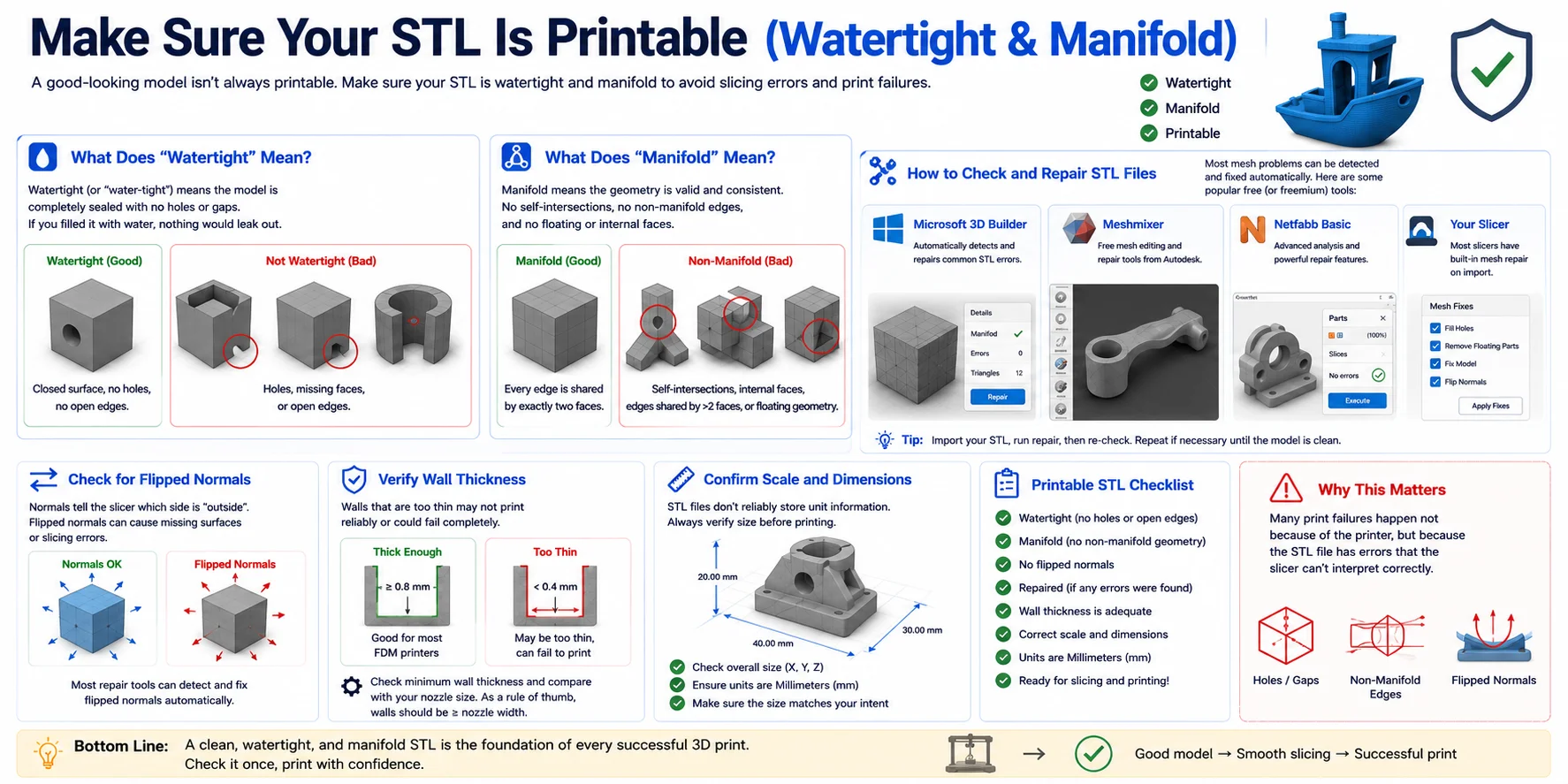
STLファイルを作成することは作業の半分に過ぎません。スライサーやプリンターに送る前に、メッシュがウォータータイトかつマニフォールドであることを確認する必要があります。多くの印刷失敗、表面欠落、スライスエラーは、プリンター自体の問題ではなく、モデルのジオメトリ問題が原因です。
「ウォータータイト」とは何か?
ウォータータイトなメッシュは完全に密封されており、表面に隙間や穴がありません。
本物の水筒のように考えてください:モデルに水を入れても、どこからも漏れないはずです。すべてのエッジが閉じた表面に属し、メッシュがスライサーが理解できるソリッドボリュームを形成しています。
一般的なウォータータイトの問題には以下があります:
- メッシュの穴
- 欠落した面
- 開いたエッジ
- 接続部分の隙間
「マニフォールド」とは何か?
マニフォールドなモデルは、現実世界にソリッドオブジェクトとして存在できる、クリーンで有効なジオメトリを持っています。
非マニフォールドジオメトリには次のものが含まれることがよくあります:
- 自己交差する表面
- 内部面
- 浮遊または切り離されたジオメトリ
- 2つ以上の面で共有されたエッジ
- 閉じた表面を形成しない「ぶら下がり」エッジ
これらの問題はスライサーを混乱させ、レイヤーの欠落、異常なツールパス、または完全な印刷失敗を引き起こす可能性があります。
STLファイルの確認と修復方法
よい知らせは、ほとんどのメッシュ問題は自動的に修正できるということです。
以下はいくつかの人気の修復ツールです:
| ツール | 機能 |
|---|---|
| Microsoft 3D Builder | 一般的なSTLエラーを自動検出・修復 |
| Meshmixer | AutodeskのフリーなメッシュEditingツールおよび修復ツール |
| Netfabb | 高度なメッシュ分析と修復 |
| Cura / PrusaSlicer / Bambu Studio | インポート時の組み込みメッシュ修復 |
多くのモデルでは、STLをこれらのツールのいずれかにインポートして修復をクリックするだけで、穴、フリップしたノーマル、非マニフォールドエッジを修正するのに十分です。
フリップしたノーマルを確認する
ノーマルはサーフェスのどちら側が「外側」と見なされるかを決定します。
向きが逆になっていると:
- モデルの一部が消えて見える場合がある
- スライサーが誤ったツールパスを生成する可能性がある
- 表面が中空と解釈される可能性がある
ほとんどの修復ツールは修復プロセス中にフリップしたノーマルを自動的に検出して修正します。
壁の厚さを確認する
完全にマニフォールドなSTLでも、壁が薄すぎると印刷できない場合があります。
エクスポートまたはスライスする前に:
- 最小壁厚を確認する
- 細かい詳細が印刷可能であることを確認する
- 寸法をプリンターのノズルサイズと比較する
一般的なルールとして、ノズル幅より薄い壁は確実な印刷が難しいか、まったく不可能なことが多いです。
スケールと寸法を確認する
STLファイルは単位情報を確実に保存しないため、常に以下を確認してください:
- モデルの全体サイズ
- 幅、高さ、奥行き
- 単位が正しく解釈されているか(通常はミリメートル)
スケールの素早い確認により、モデルが10倍大きすぎたり小さすぎたりするという一般的な問題を防ぐことができます。
印刷可能なSTLクイックチェックリスト
印刷前に、モデルが以下を満たしていることを確認してください:
✅ ウォータータイト(穴や開いたエッジがない)
✅ マニフォールド(無効なジオメトリがない)
✅ フリップしたノーマルがない
✅ エラーが見つかった場合は適切に修復されている
✅ 確実に印刷できる十分な壁の厚さがある
✅ ミリメートル単位で正確にスケーリングされている
これらのチェックに1分かけることで、後のトラブルシューティングに何時間もかかるのを防ぐことができます。多くの場合、印刷失敗はプリンターの問題ではなく、STLファイル自体が完全に印刷可能ではなかったために起こります。
STLから印刷へ——スライシング
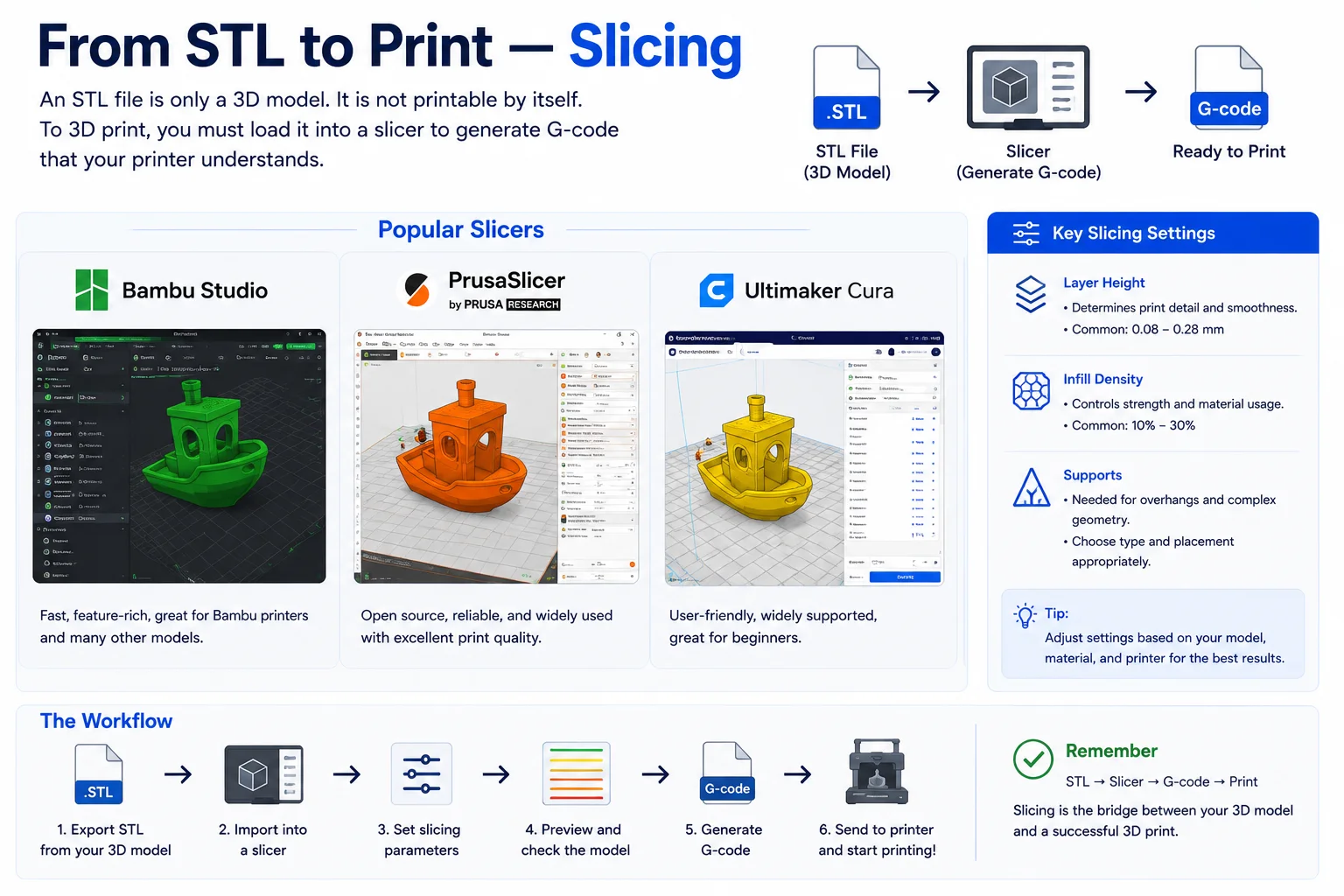
STLファイルは直接印刷できません。3Dモデルのジオメトリが含まれていますが、プリンター自体はSTLファイルを直接理解できません。印刷する前に、STLをスライサーに読み込む必要があります。スライサーはモデルをG-codeと呼ばれる機械命令に変換します。
人気のスライサーには Bambu Studio、PrusaSlicer、Ultimaker Cura、OrcaSlicer があります。STLファイルをインポートすると、スライサーはモデルを分析し、プリンターが追うレイヤーバイレイヤーのツールパスを生成します。
スライシング中に通常設定する項目:
- レイヤー高さ(印刷品質と速度)
- インフィル密度(強度と材料使用量)
- サポート(オーバーハングや複雑な形状のため)
- 印刷方向
- 壁の厚さとシェル数
設定が完了したら、スライスをクリックしてG-codeファイルを生成します。このG-codeが3Dプリンターに送られます。簡単に言えば、ワークフローは:
STL作成 → スライサーにインポート → 設定を構成 → G-code生成 → 印刷
STLファイルをデジタルモデルと考え、スライサーがそのモデルを実際のオブジェクトに変える指示書を作成します。
よくある質問
STLファイルはどうやって作るの?
経験レベルに応じて、複数の方法でSTLファイルを作成できます。初心者は Tinkercad などのツールを使ってシンプルなモデルを作ることが多く、より経験豊富なユーザーは Fusion 360、FreeCAD、または Blender で精密なデザインを作成してから .stl ファイルとしてエクスポートします。
もう一つの素早いオプションは、AIの3Dジェネレーターを使うことです。テキストプロンプトや画像を3Dモデルに変換してSTLとしてエクスポートできます。STLが作成できたら、Bambu Studio、PrusaSlicer、または Cura などのスライサーに読み込んで印刷します。
画像をSTLファイルに変換するには?
画像を3DモデリングツールまたはAI 3Dジェネレーターにインポートすることで、画像を3Dメッシュに変換してから STL ファイルとしてエクスポートできます。
ロゴやシンプルなグラフィックにはSVGからSTLへのワークフローが効果的で、写真やコンセプトアートはAI画像から3Dへのツールを使って変換してからSTLとしてエクスポートするのが最適なことが多いです。
STLファイルを作れるソフトウェアは?
複数の種類のソフトウェアがSTLファイルを作成できます。Tinkercad は初心者に人気のオプションで、Fusion 360、FreeCAD、SOLIDWORKS は精密なCADモデリングによく使われます。芸術的で有機的なデザインには、Blender が最も広く使われているツールの一つです。
AIを使ったツールで3Dモデルを生成し、3Dプリント用のSTLファイルとして直接エクスポートすることもできます。
ChatGPTは本当にSTLファイルを作れるの?
直接は作れません。ChatGPTはコード、モデリング手順、または3Dモデル作成に使用できるプロンプトの生成を手助けできますが、それ自体はSTLファイルをネイティブに生成することはできません。
実際のSTLファイルを得るには、通常、テキストや画像を3Dモデルに変換して .stl としてエクスポートできる3Dモデリングツールまたaires AI 3Dジェネレーターを使用する必要があります。ChatGPTはデザインプロセスを手伝うことはできますが、最終的なSTLエクスポートには別のツールが通常必要です。
まとめ
モデリングスキルゼロでSTLを作る最も簡単な方法:アイデアを説明するか写真をアップロードして、Tripo AIに数秒で3Dモデルを生成させ、STLとしてエクスポートしてスライスするだけです。