AI 3DモデルをUnityにインポートする方法(GLB & FBXワークフロー)
TL;DR
- AIツール(Tripo、Meshy、Luma)はGLB、FBX、またはOBJをエクスポートします — 選択するフォーマットによってUnityへのインポートのスムーズさが決まります。
- FBXはそのままUnityにインポートできます。GLB/glTFは事前に無料パッケージ(glTFastまたはUnityGLTF)が必要です。
- モデルがピンク/マゼンタになる場合はシェーダーの不一致が原因です — マテリアルのシェーダーをURP/LitまたはHDRP/Litに切り替えてください。
- AIメッシュはポリゴン数が多いため、ゲームに組み込む前にデシメートするかLODグループを追加してください。
- リグ付きのアニメーションキャラクターには、ヒューマノイドリグ付きFBXをエクスポートし、Animator Controllerを設定してください。
AI 3DモデルをUnityにインポートするには、3つのポイントがあります。AIジェネレーターから適切なフォーマットでエクスポートし、Unityで読み込めるようにし、モデルがピンクにならないようマテリアルを修正することです。FBXはネイティブでインポートできますが、GLBにはパッケージのインストールが必要です。このガイドでは、Tripo AIを含むあらゆるAIツールを対象に、生成・エクスポート・インポート・マテリアル修正・最適化・アニメーションまでの完全なワークフローを解説します。
インポート前の準備 — 適切なエクスポートフォーマットを選ぶ
Unityへの正常なインポートは、選択するエクスポートフォーマットから始まります。適切なフォーマットはアニメーション、マテリアル、テクスチャを保持しますが、誤ったフォーマットを選ぶとアセットが失われたり追加設定が必要になる場合があります。Tripo AIはGLB、USD、FBX、OBJ、STL、3MFの6種類のエクスポートフォーマットをサポートしていますが、Unity向けにはGLB、FBX、OBJが最も実用的な選択肢です。
| フォーマット | アニメーション | テクスチャ埋め込み | Unityネイティブサポート |
|---|---|---|---|
| FBX | ✅ あり | ⚠️ 部分的 | ✅ あり |
| GLB / glTF | ✅ あり | ✅ あり | ❌ インポーターが必要 |
| OBJ | ❌ なし | ❌ なし | ✅ あり |
GLB / glTF — AIのデフォルト形式
多くのAI 3DジェネレーターはGLBをデフォルトのエクスポートフォーマットとして使用します。メッシュ、マテリアル、テクスチャ、アニメーションを1つのファイルにまとめられるためです。アセットの共有やモダンな3Dワークフローに最適です。ただし、UnityはGLBをネイティブでサポートしていないため、ファイルをインポートする前にglTFインポーターをインストールする必要があります。
FBX — ゲームエンジンの標準形式
FBXはUnityプロジェクトにおける最も信頼性の高い選択肢です。追加パッケージなしでネイティブにインポートでき、キャラクター、スケルタルリグ、アニメーションに推奨されるフォーマットです。AIモデルをゲームに使用する場合、FBXが通常最善の選択です。
OBJ — シンプルなジオメトリ、アニメーションなし
OBJは基本的なメッシュデータとUVのみを保存します。リグやアニメーションはサポートされておらず、テクスチャは通常別途保存されます。アニメーションが不要な静的なプロップやモデルに最適です。
判断の目安: アニメーションキャラクターとゲームアセットにはFBX、静的アセットやウェブ向けワークフローにはGLB、アニメーションなしのシンプルなジオメトリが必要な場合のみOBJを選択してください。
ステップ1 — AIモデルを生成(または取得)する
Unityにインポートする前に、リアルタイム使用に対応したモデルが必要です。AI 3Dジェネレーターでtext-to-3Dまたはimage-to-3Dを使って作成するか、別のソースから互換性のあるモデルをダウンロードすることができます。
Tripo AIでの手順は簡単です。
- テキストプロンプトを入力するか、画像をアップロードします。
- 3Dモデルを生成します(モデルと設定によって通常10秒から2分かかります)。
- 結果を確認し、PBRテクスチャ付きでFBXやGLBなどお好みのフォーマットでエクスポートします。
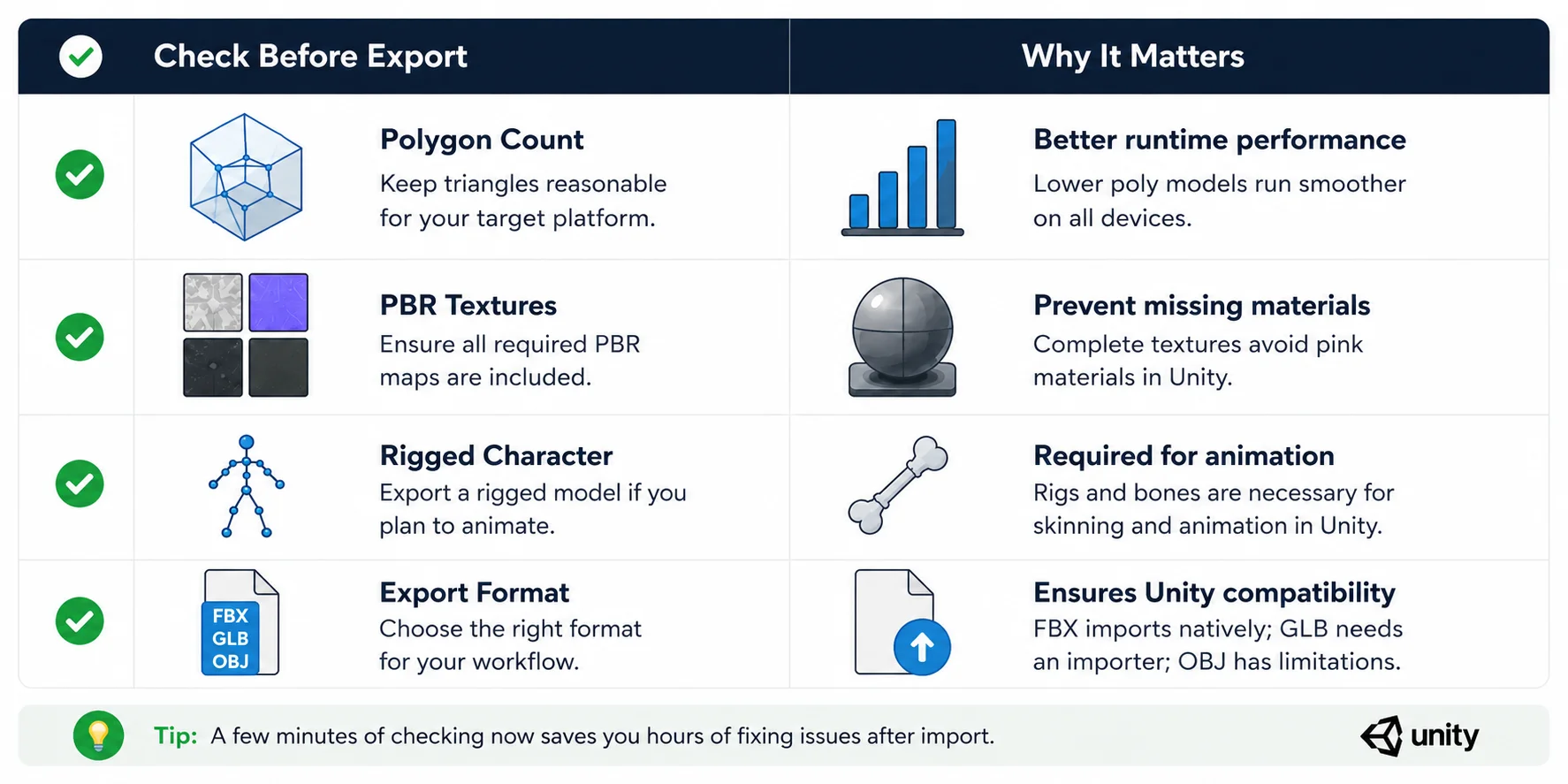
エクスポート前に、いくつかの重要な点を確認してください。
- ポリゴン数: ターゲットプラットフォームに適した数に保つこと。
- テクスチャ: 必要なPBRテクスチャマップがすべて含まれていることを確認すること。
- リギング: Unityでキャラクターをアニメーションさせる予定がある場合、可能な限りリグ付きモデルをエクスポートすること。
また、ご利用のサブスクリプションが必要なエクスポートオプションに対応しているか確認してください。BasicプランではTripo v2.5モデルのエクスポートが可能ですが、Tripo v3.0およびv3.1で生成されたモデルをエクスポートするには対象の有料サブスクリプションが必要です。適切なエクスポート設定を今選んでおくことで、次のステップでのUnityインポートがよりスムーズになります。
エクスポート前チェックリスト
ステップ2 — FBXをUnityにインポートする(ネイティブの方法)
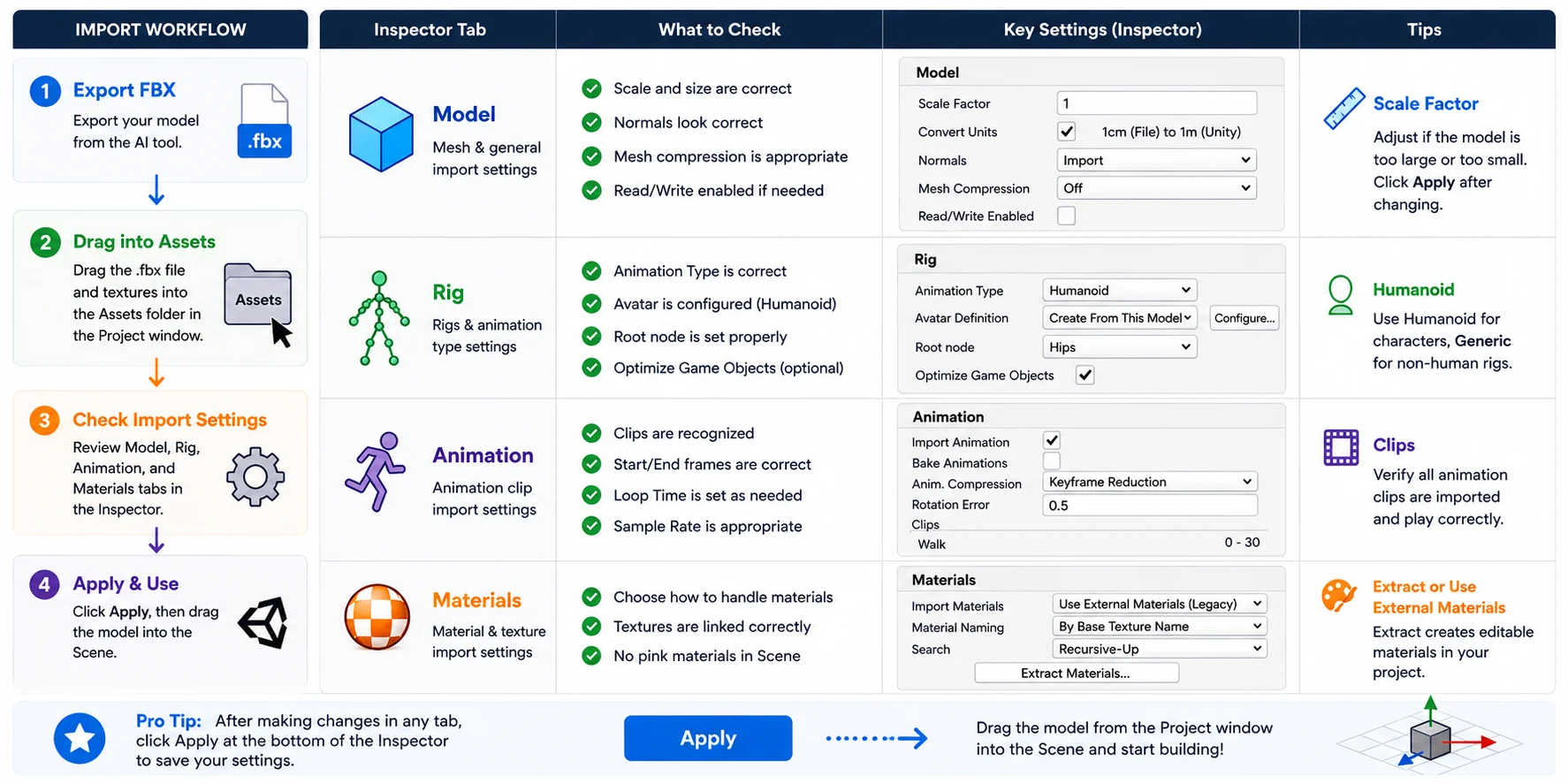
FBXはUnityでネイティブにサポートされているため、追加のプラグインやインポーターが不要で、最も簡単に使えるフォーマットです。AIモデルをFBXでエクスポートした場合、インポートはわずか数ステップで完了します。
FBXをAssetsフォルダにドラッグする
Unityプロジェクトを開き、.fbxファイルをProjectウィンドウのAssetsフォルダにドラッグします。テクスチャが別途エクスポートされている場合は、それらのファイルも同じフォルダにドラッグしてください。Unityが自動的にモデルをインポートし、必要なアセットを生成します。
InspectorでImport Settingsを確認する
インポートしたFBXファイルを選択してInspectorを開きます。モデルを使用する前に以下のタブを確認してください。
- Model: Scale Factor、メッシュ圧縮、法線を確認します。モデルが大きすぎる、または小さすぎる場合はScale Factorを調整してApplyをクリックします。
- Rig: アニメーションキャラクターの場合、Animation Type(HumanoidまたはGenericなど)を設定し、アバターが正しく設定されていることを確認します。
- Animation: FBXにアニメーションが含まれている場合、クリップが検出されてインポートされていることを確認します。
- Materials: 編集可能なマテリアルアセットを作成したい場合はUse External Materials (Legacy)またはExtract Materialsを選択します。テクスチャが自動的に表示されない場合は、抽出後に手動で再割り当てしてください。
これらの設定を確認したら、ProjectウィンドウからモデルをSceneにドラッグします。正常にインポートできたら、次のステップでマテリアルとライティングを調整する準備が整います。
UnityでのFBXインポート — Inspectorチェックリスト
ステップ3 — GLB / glTFをUnityにインポートする
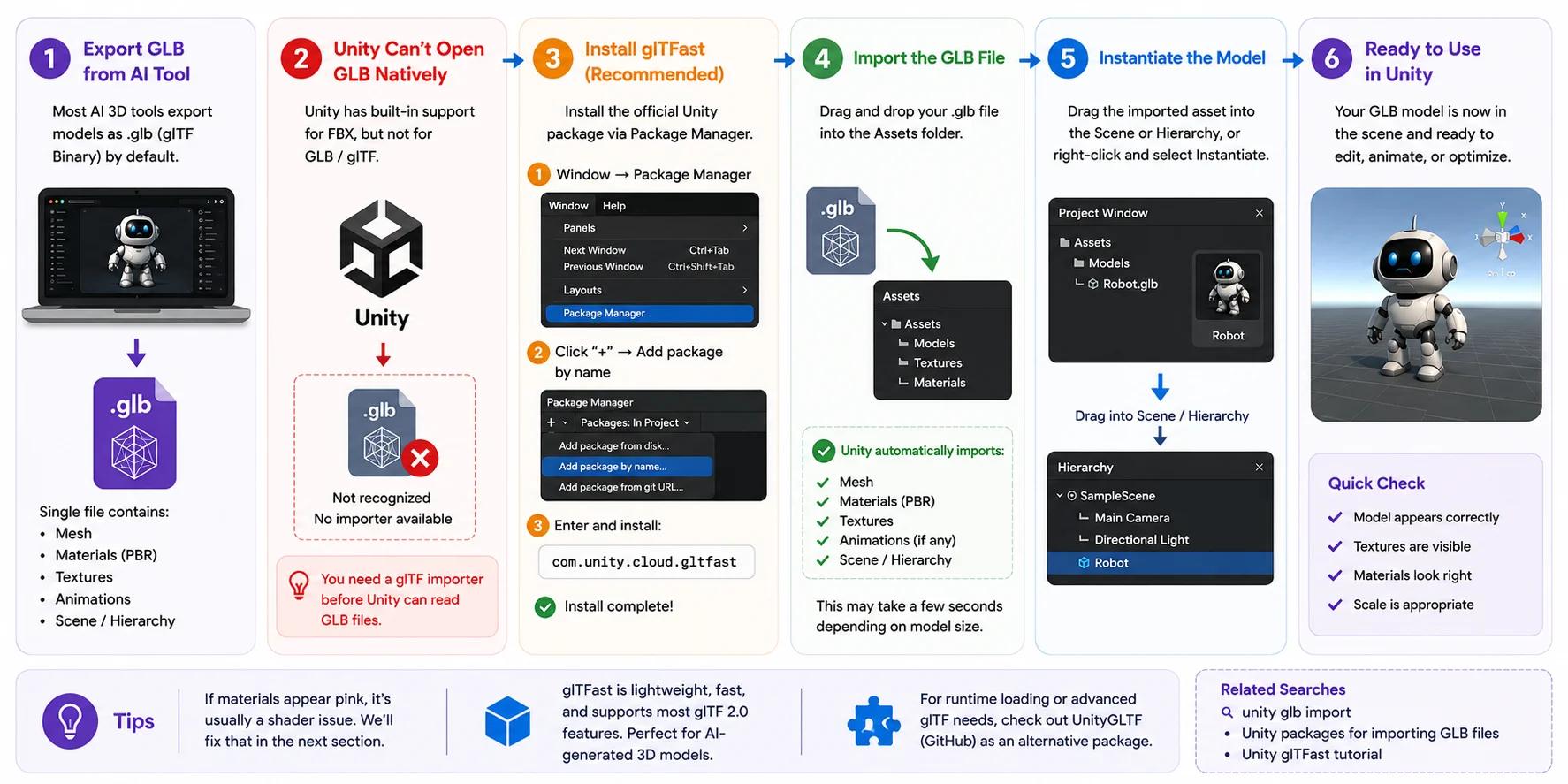
GLBはメッシュ、PBRマテリアル、テクスチャ、アニメーション、シーン階層を1つのファイルにまとめられるため、多くのAI 3Dモデルジェネレーターのデフォルトエクスポートフォーマットです。複数のテクスチャファイルを管理せずにアプリケーション間でアセットを転送できます。ただし、GLBはAI生成アセットの業界標準となりつつありますが、UnityはFBXのようにGLBをネイティブでサポートしていません。GLBモデルを使用する前に、glTFインポーターをインストールする必要があります。
UnityがGLBをネイティブで開けない理由
Unityの組み込みアセットパイプラインはもともとFBXなどのフォーマット向けに設計されています。そのため、FBXは何もインストールせずにAssetsフォルダに直接ドラッグできます。一方、glTF/GLBはUnityのデフォルトインポーターに含まれていません。新しいプロジェクトに.glbファイルをインポートしても、Unityが正しく認識しないか、使用可能なプレハブが作成されない場合があります。
これはモデル自体の問題ではなく、単にUnityがglTF仕様を読み取るために追加パッケージが必要なためです。正しいインポーターをインストールすれば、GLBファイルはAIツールが生成した高品質なPBRマテリアル、テクスチャ、スケルタルアニメーション、その他のデータを保持できます。
glTFast(またはUnityGLTF)をインストールする
最も簡単な方法は、Unityの公式glTFインポーターであるglTFastを使うことです。
- Window → Package Managerを開きます。
- + → Add package by nameをクリックします。
- 以下のパッケージ名を入力します。
com.unity.cloud.gltfast
- Addをクリックし、インストールが完了するまで待ちます。
ランタイムでのモデル読み込みや高度なglTF機能が必要な場合は、GitHubからインストールできるUnityGLTFも人気のある選択肢です。ただし、ほとんどのAI生成モデルにはglTFastが推奨されます。軽量でアクティブにメンテナンスされており、最新のUnityバージョンとの統合性が高いためです。
GLBをインポートしてインスタンス化する
パッケージをインストールしたら、.glbファイルをAssetsフォルダにドラッグします。インポーターがメッシュ、マテリアル、テクスチャ、サポートされているアニメーションを自動的に処理します。モデルのサイズによっては数秒かかる場合があります。
インポートが完了すると、Projectウィンドウに生成されたアセットが表示されます。それをHierarchyまたはSceneビューにドラッグしてインスタンスを作成するか、インポーターがそのオプションを提供している場合はインポートされたアセットを右クリックしてInstantiateを選択します。
最後に、Sceneビューでモデルを確認します。ジオメトリ、テクスチャ、マテリアルが正しく読み込まれ、モデルが想定通りのスケールになっているか確認してください。モデルがピンクに見えたり、一部のマテリアルが欠けている場合は心配不要です — これは通常インポートの失敗ではなく、シェーダーの互換性が原因です。次のセクションでピンクのマテリアルを修正し、正しい外観を復元する方法を説明します。
UnityでのGLB/glTFインポートワークフロー
ステップ4 — ピンク/マゼンタのマテリアルを修正する
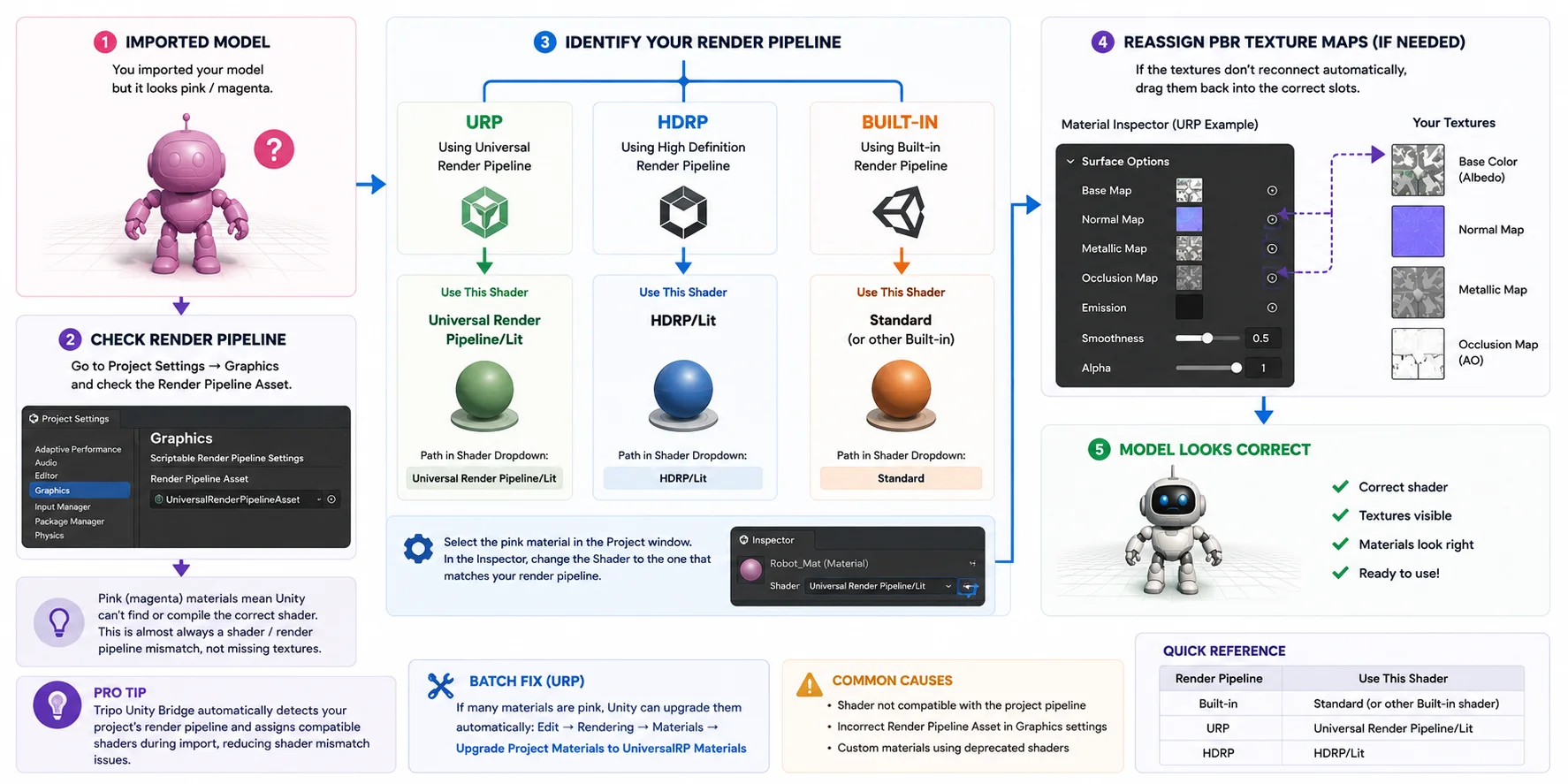
インポートしたモデルが明るいピンクまたはマゼンタになっても、慌てないでください。これはAI生成3DモデルをUnityにインポートする際によく発生する問題の一つです。多くの場合、テクスチャが欠けているわけではなく、マテリアルのシェーダーがプロジェクトのレンダーパイプラインと互換性がないことが原因です。原因さえわかれば、簡単に修正できます。
モデルがピンクになる理由
Unityは正しいシェーダーをコンパイルまたは見つけられない場合、マゼンタでマテリアルを表示します。これは、あるレンダーパイプライン向けに作成されたモデルを別のパイプラインにインポートした場合によく発生します — たとえば、URPプロジェクトでBuilt-inシェーダーを使用している場合や、URPマテリアルをHDRPプロジェクトにインポートした場合などです。
マテリアルを変更する前に、Edit → Project Settings → Graphicsを開き、Render Pipeline Assetを確認してください。これにより、プロジェクトがBuilt-in Render Pipeline、Universal Render Pipeline (URP)、**High Definition Render Pipeline (HDRP)**のどれを使用しているかがわかります。
URPでの修正方法
URPを使用している場合は、Projectウィンドウで影響を受けるマテリアルを選択します。InspectorでShaderをUniversal Render Pipeline/Litに変更します。テクスチャが自動的に再接続されない場合は、エクスポートしたPBRマップを適切なスロット(Base Map、Normal Map、Metallic、Occlusionなど)に手動でドラッグしてください。
複数のマテリアルが影響を受けている場合は、UnityのEdit → Rendering → Materials → Upgrade Project Materials to UniversalRP Materialsツールを使用すると、多くのレガシーマテリアルを自動変換できます。
HDRPまたはBuilt-inでの修正方法
HDRPの場合はHDRP/Litシェーダーを割り当て、必要に応じてテクスチャマップを再接続します。Built-in Render Pipelineを使用している場合は、マテリアルをStandardまたは別の互換性のある組み込みシェーダーに切り替えます。
Tripo Unity Bridge経由でモデルをインポートしている場合、プラグインがプロジェクトのレンダーパイプラインを自動的に検出し、インポート中に互換性のあるシェーダーを割り当てるため、ピンクのマテリアルが発生する可能性を減らせます。それでも、マテリアルが正しく表示されない場合は割り当てられたシェーダーを確認することをお勧めします。
Unityでのピンクマテリアル修正(シェーダー & レンダーパイプラインガイド)
ステップ5 — 高ポリゴンのAIメッシュをパフォーマンス向けに最適化する
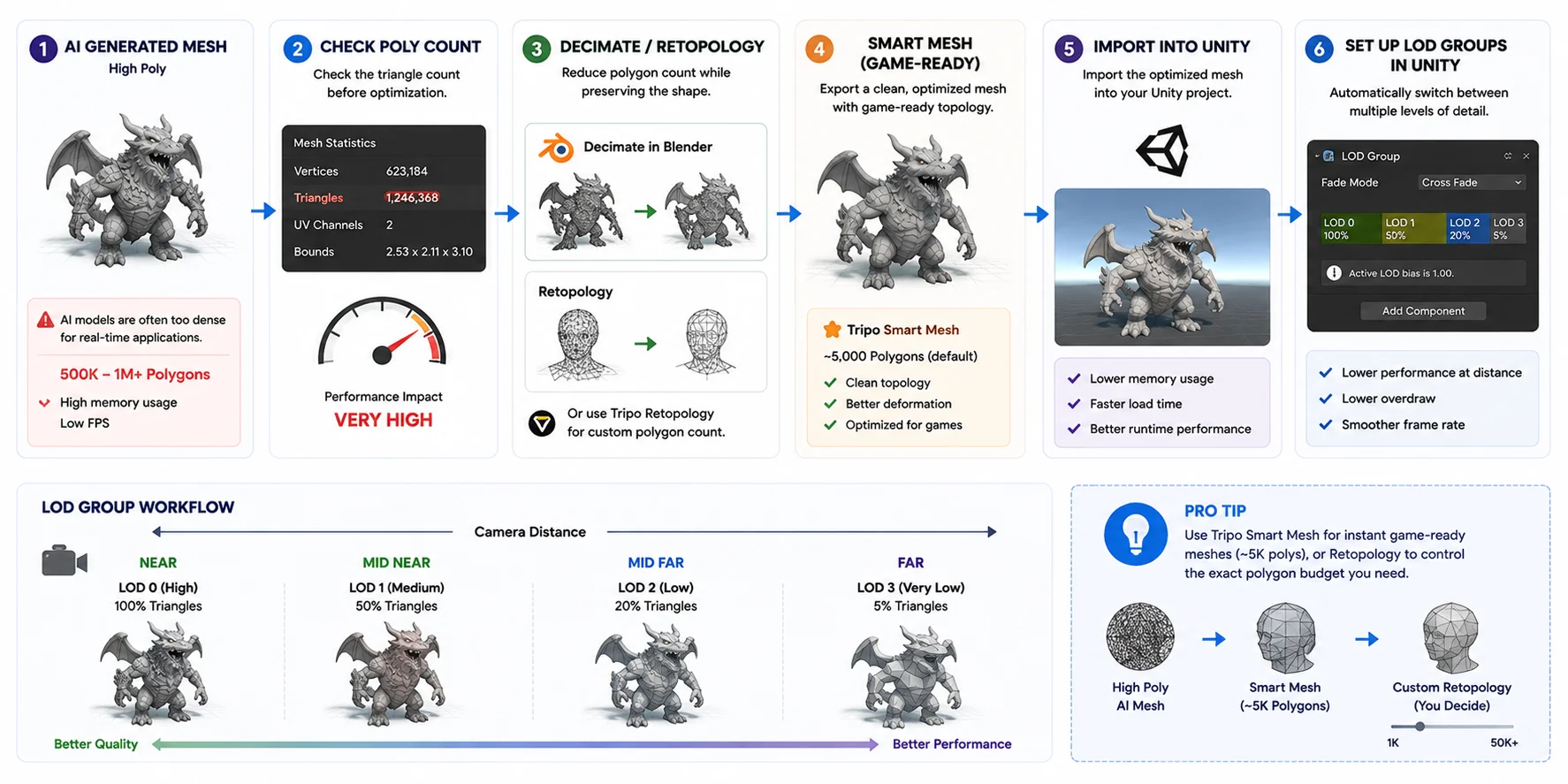
AI生成3Dモデルはリアルタイムパフォーマンスよりも視覚的な品質を優先することが多いです。見栄えは良くても、多くのAIメッシュには数十万から数百万ポリゴンが含まれており、ゲーム、VR、モバイルアプリには不向きです。Unityでモデルを使用する前に、少し時間をかけて最適化する価値があります。
ポリゴン数を確認する
まずモデルのトライアングル数を確認します。Unityでメッシュを選択するか、インポート前に3Dエディターで確認してください。大規模な環境やシネマティックレンダリングはポリゴン数が多くても対応できますが、ゲームプレイ用アセットはスムーズなフレームレートを維持するためにもっと軽量にする必要があります。過度に密なメッシュはメモリ使用量と読み込み時間も増加させます。
メッシュをデシメートまたはリトポロジーする
メッシュが過密な場合は、Unityにインポートする前に複雑さを軽減してください。BlenderのDecimateモディファイアは静的オブジェクトに対して素早い解決策となります。一方、リトポロジーはモデルの全体的な形状を大幅に少ないポリゴン数で保持したクリーンなメッシュを作成します。
Tripo AIを使用している場合は、Smart Meshをエクスポートすることでこのステップを簡略化できます。デフォルトでは約5,000ポリゴンのゲーム対応トポロジーが生成されます。より細かく制御したい場合は、TripoのRetopology機能を使って、プロジェクトのパフォーマンス目標に基づいてカスタムポリゴン数を指定することもできます。
UnityでLODグループを設定する
近くでも遠くでも見映えの良い詳細なモデルには、UnityでLOD(Level of Detail)グループを設定してください。ポリゴン数の異なる同じモデルの複数バージョンを作成し、LOD Groupコンポーネントを追加してカメラの距離に基づいて自動的に切り替えます。これによりレンダリングコストを削減しながら視覚的な品質を維持できます。ゲームで使用するAI生成アセットにとって最も効果的な最適化テクニックの一つです。
UnityでのAI高ポリゴン3Dモデル最適化方法(LODワークフロー)
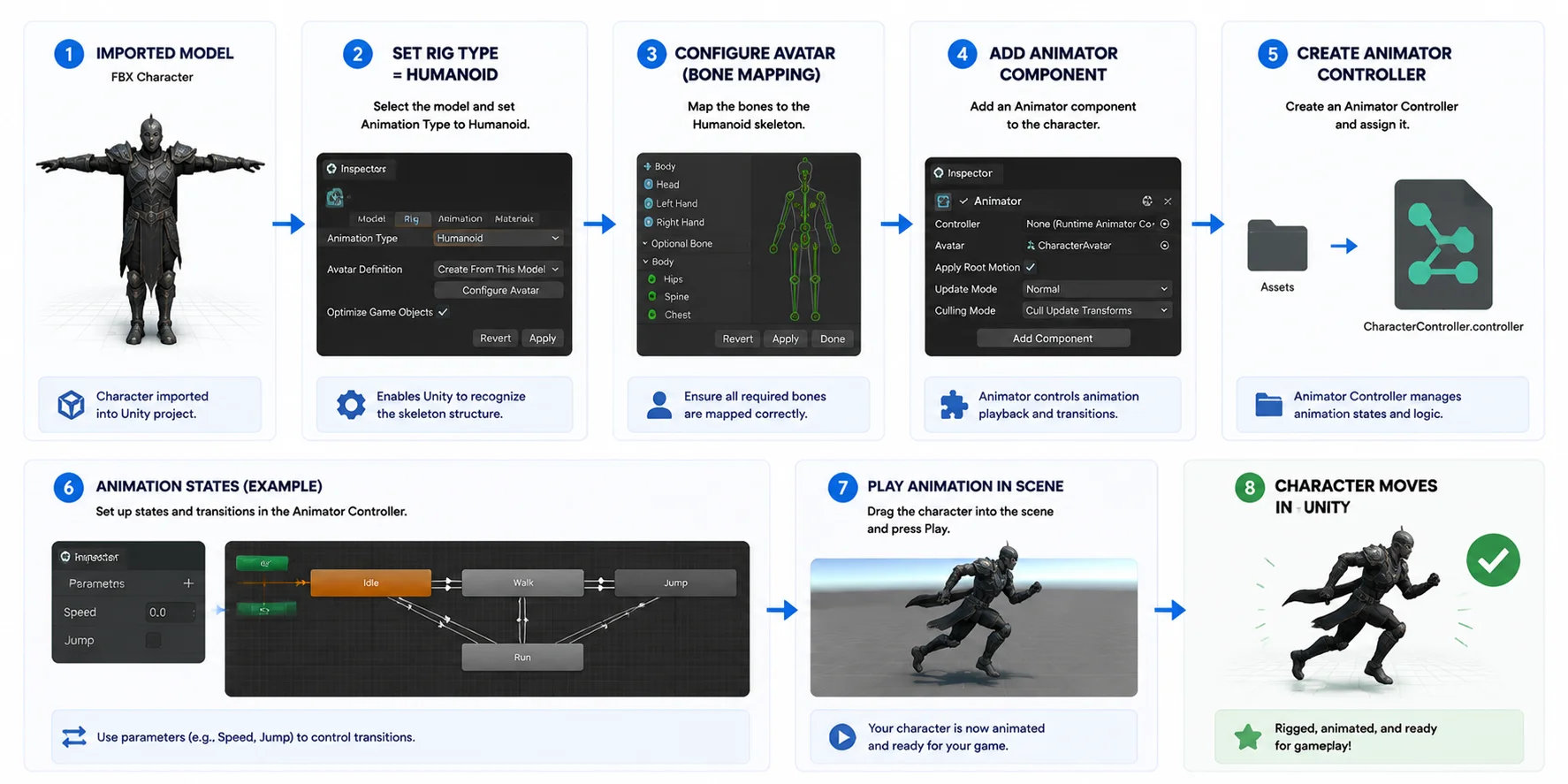
ステップ6 — インポートしたキャラクターをリグ付きでアニメーションさせる
Unityでモデルをインポートして最適化したら、最後のステップは動かすことです。リギングとアニメーションにより、静的なAI生成メッシュを使えるゲームキャラクターに変えます。
リグタイプをHumanoidに設定する(FBX)
ProjectウィンドウでFBXキャラクターを選択し、Inspectorを開きます。RigタブでAnimation TypeをHumanoidに設定します。これによりUnityのアニメーションシステムがスケルトンを認識し、アニメーションを正しくリターゲットできるようになります。
Applyをクリックし、Configure Avatarを開いてボーンのマッピングを確認します。すべて正しければ、Unityはリグが組み込みまたは外部アニメーションライブラリからのアニメーション再利用に対応していることを確認します。
シーンにドラッグしてAnimator Controllerを作成する
キャラクターをSceneまたはHierarchyにドラッグしてインスタンス化します。まだ含まれていない場合はAnimatorコンポーネントを追加します。次に、アイドル、歩き、走りなどのアニメーション状態を管理するAnimator Controllerを作成します。
コントローラーをAnimatorコンポーネントに割り当てると、キャラクターがゲームプレイのロジックに応答してアニメーション間を切り替えられるようになります。
AI生成アセットには、Tripo Auto Rigがこのステップを簡略化できます。使用可能なスケルトンを自動生成し、ヒューマノイドTポーズや標準的な四足歩行などの一般的な構造をサポートし、複数のアニメーショントラックを1つのファイルに保持したFBXまたはGLBでエクスポートできます。
Unityでのキャラクターリグ&アニメーション方法(FBXワークフローガイド)
最速の方法 — モデルを直接Unityに送信する(手動インポートなし)
FBX/GLBのエクスポートと手動インポートをスキップしたい場合は、Tripo3DのUnity Bridgeを使えばモデルを直接Unityに送信できます。
Tripoのワークスペースで**「Send to Unity」**をクリックするだけで、プラグインがモデルを直接Unity Editorに送信します — ダウンロードやフォルダの設定は不要です。
また、主要なステップを自動化します。
- URP / HDRP / Built-inパイプラインを自動検出
- マテリアルを自動作成してシェーダーを割り当て
- テクスチャとPBRマップを正しくインポート
- 配置しやすいようにピボットを中央下部に設定
これはAI生成アセットを使った高速な反復作業に特に便利です。
要件: Unity 2021.3 LTS以降と最新のブラウザ(Chrome、Edge、Opera 116以降)。Editorモードのみで動作します。
従来のインポートと比べて手動設定がほぼ不要になります — モデルは生成されたらすぐに使用できます。
このワークフローが機能しない場合(制限事項)
AI生成3DモデルはUnityに素早くインポートできますが、このワークフローにはいくつかの重要な制限があります。
まず、ポリゴン数が非常に多いAIモデルはパフォーマンスに大きな影響を与える可能性があります。数十万ポリゴンのアセットはフレームレートの低下を引き起こす場合があり、リアルタイムプロジェクトで使用する前に必ず最適化する必要があります。
次に、自動リギングは万能ではありません。Tripo Auto Rigなどのツールは、明確なTポーズのヒューマノイドや標準的な四足歩行構造に最も効果的です。特殊なキャラクター、スタイライズされたプロポーション、複雑なモンスターデザインは不正確なボーンマッピングを生成する場合があり、BlenderまたはUnityでの手動リギング調整が必要になることがあります。
また、GLBのインポートは複雑なシーンでは一貫性がない場合があります。複数のマテリアルや大量のテクスチャセットを持つモデルは、インポート時にマテリアルの割り当てが失われることがあり、Unity内でのテクスチャの手動再リンクが必要になる場合があります。
これらの制限を理解することで、予期しない問題を避け、AI生成アセットを使用する際のより安定したパイプラインを確保できます。
よくある質問
カスタム3DモデルをUnityにインポートするにはどうすればいいですか?
モデルをFBXまたはGLBでエクスポートし、UnityのAssetsフォルダにドラッグします。Unityが自動的にインポートします。その後、Sceneにドラッグして使用します。
Unityはどのようなフォーマットをサポートしていますか?
Unityは**FBX、OBJ、GLB(インポーター使用時)**をサポートしています。FBXはアニメーションに最適、OBJは静的モデル向け、GLBにはglTFastなどのglTFインポーターが必要です。
UnityのAIは3Dモデルを生成できますか?
Unityはネイティブに3Dモデルを生成しません。text-to-3DやImage-to-3Dジェネレーターなどの外部AIツールを使用してから、結果をUnityにインポートする必要があります。
GLBファイルをUnityにインポートするにはどうすればいいですか?
Package ManagerからglTFastをインストールし、GLBファイルをAssetsにドラッグします。Unityがジオメトリ、マテリアル、テクスチャを自動的にインポートします。
インポートしたモデルがUnityでピンクになる理由は何ですか?
ピンクはシェーダーまたはレンダーパイプラインの不一致を意味します。プロジェクトに応じてマテリアルシェーダーをURP/Lit、HDRP/Lit、またはStandardに変更することで修正できます。
UnityにAIを追加するにはどうすればいいですか?
アセット生成には外部AIツールを使用するか、ランタイムのAI機能にはUnity ML-Agents / Sentisを使用してください。AI生成アセットをUnityにインポートしてプロジェクトで使用します。
まとめ
以上が、AI生成3DモデルをUnityにインポートするための完全なワークフローです — 適切なフォーマットの選択、インポート、マテリアル修正、最適化、アニメーションまでを網羅しています。
次のゲーム対応アセットをTripo AI Studioで生成し、数分でUnityに取り込みましょう。