GPT-6 Astra 3Dキャラクターワークフロー:一枚の画像からリギングとアニメーションまで
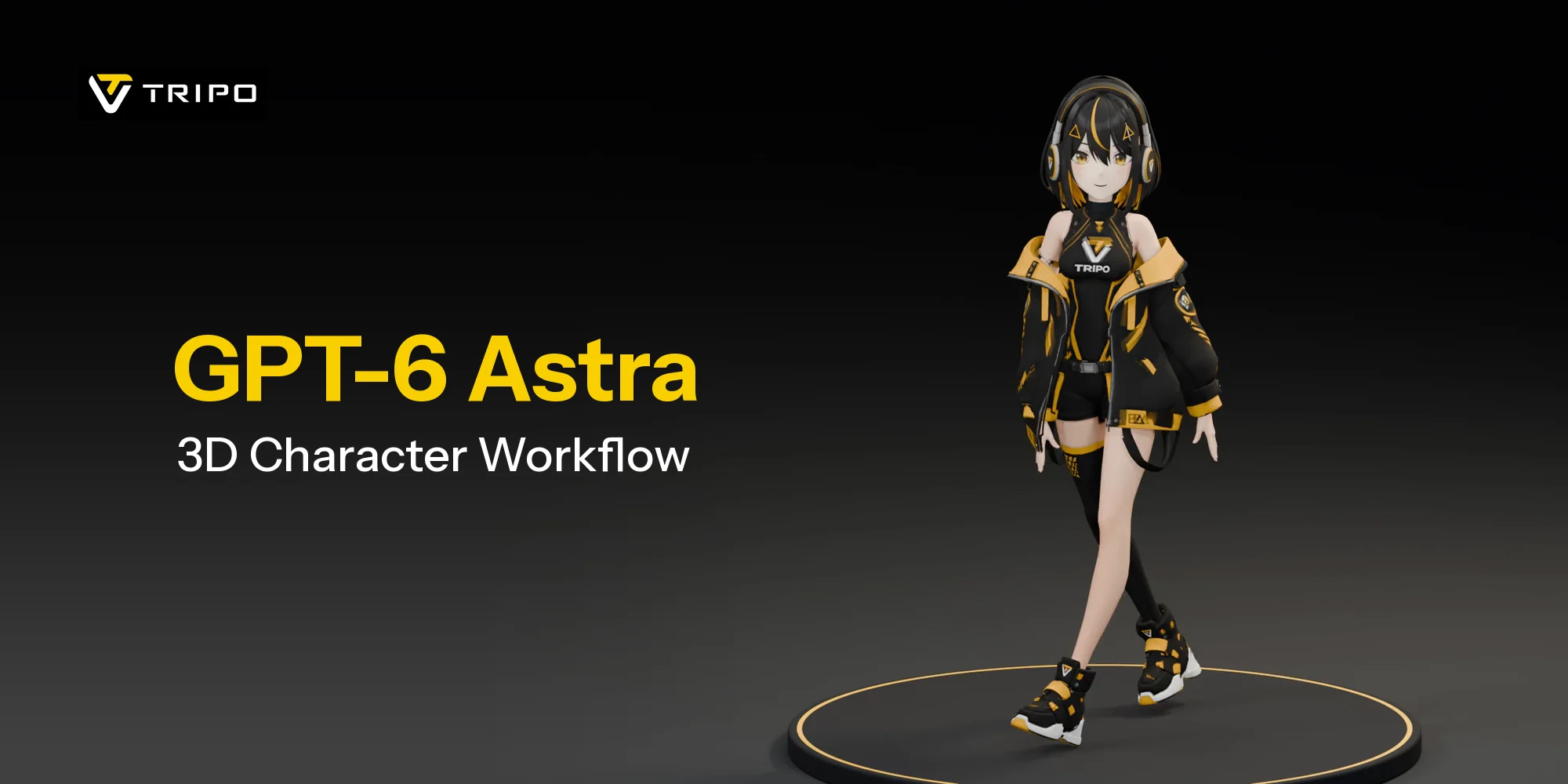
キャラクターの参照画像からTripoで3Dアセットを作成し、Blenderでデザインに命を吹き込みます。このワークフローでは、ボディ、頭部、髪の生成から、組み立て、リギング、表情設定、短いアニメーションの制作までを進め、Blenderでの作業にはAstraを活用します。
この手法は、Tripoでキャラクターを三つのパーツに分けて生成し、Astraを使ってBlender上で組み立てたNano(@Dstudio_ai)の制作例を参考にしています。以下の七つのステップに沿って、各段階で求める結果をサンプルプロンプトで具体的に伝えましょう。
このチュートリアルで作るもの
全身の動きが明瞭に伝わり、豊かな顔の動きも表現できる、テクスチャ付きキャラクターの完成を目指します。以下の挨拶アニメーションと顔のクローズアップは、完成した成果を見せる二つの方法です。
このチュートリアルのキャラクター画像、挨拶クリップ、顔のクローズアップは、それぞれ独立したデモ用アセットです。クリエイターの作品はショーケースのセクションにクレジットを記載しています。プロンプトは、ご自身のシーンに合わせて調整するための出発点としてお使いください。
必要なもの: キャラクターの参照画像、Tripo Studioアカウント、Blender、GPT-6 Astraへのアクセス、およびアシスタントクライアントとBlenderの間で構成済みのBlender MCP接続。
TripoとAstraを組み合わせる理由
Tripoでは、キャラクターを構成する3Dアセットを形にします。ボディ、頭部、髪を生成してデザインと照合し、採用するパーツをBlenderに取り込みます。その後、各工程の結果を確認しながら、位置合わせ、リギング、マテリアル確認、アニメーションについてAstraに指示します。
ボディ、頭部、髪は別々のパーツとして作業します。それぞれに明確な参照画像を用意し、生成結果を確認してから、キャラクター全体のプロポーションに合わせて選んだパーツを組み合わせます。
ステップ1:参照画像を準備する
まず、明確なキャラクター参照画像を用意します。このチュートリアルでは、正面向きの全身画像を使用してください。手足が見え、腕が胴体から離れ、背景が無地になっているものが理想です。パーツごとの画像を準備する際も、プロポーションと配色を確認できるよう、完成デザインのコピーを手元に残しておきます。
参照画像の要件:
全身のキャラクター参照画像。正面向きのTポーズで腕を横に伸ばし、手足が完全に見える無地の白背景。衣装、髪型、配色に一貫性を持たせる。キャラクターの説明
次に進む前に画像を確認してください。首は見えていますか? 指の形を判別できますか? 髪のシルエットは自然ですか? 不明瞭な部分は後工程に持ち越さず、参照画像の段階で修正しましょう。
ステップ2:Tripoでボディ、頭部、髪を生成する
一枚の元画像をデザインの基準にしながら、服を着たボディ、髪のない頭部、帽子やアクセサリーが付いている場合はそれらを含む髪について、個別の参照画像を用意します。単純な切り抜きだけでは、不要な部分が残ったり、組み立てに必要な面が隠れたりすることがあります。元のデザインとプロポーションを保ちながら、目的のパーツが明確に見えるよう各参照画像を編集してください。
髪のない頭部の参照画像を用意し、帽子が髪に付属している場合は、帽子ごと髪を別パーツにします。生成前に編集済みの参照画像を確認してください。単純な切り抜きでは、不要な特徴が残ったり、組み立てに必要な面が欠けたりする場合があります。
パート1:衣装を含むボディ
衣装、腕、手、脚がはっきり見える、ボディを中心とした参照画像を用意します。生成されたシルエットを確認し、頭部を接続するために十分な首の領域があるかチェックしてください。
パート2:頭部
顔と首を中心とした参照画像を用意します。次へ進む前に、目、口、首をよく確認してください。これらの領域は、表情を加え、頭部をボディにつなぐ際に重要になります。
パート3:髪
外側のシルエットと頭部との位置関係を保った、髪を中心とする参照画像を用意します。生成した髪は、Blenderにパーツを取り込む際も独立した状態にしておきます。
エクスポート前に、各生成結果を全身の参照画像と比較します。ボディの衣装とシルエット、頭部の顔立ち、髪の全体的な形を確認してください。採用するパーツを選び、エクスポート名をBody、Head、Hairに設定して、使用中のBlenderワークフローが対応する形式で書き出します。Studioワークスペースで利用可能な生成オプションとトポロジーオプションも確認してください。
ステップ3:Blender MCPをセットアップする
アシスタント主導のワークフローを使用するには、プロジェクトのセットアップ手順に従ってBlender MCPアドオンとMCP対応のアシスタントクライアントを構成します。アドオンとクライアント側のMCP接続は、それぞれ別の設定です。ローカルのBlenderソケットアドレスを指定するだけでは、構成は完了しません。
シーンの編集を許可する前に、読み取り専用の確認から始めます。Blenderで対象のシーンを開き、接続先がシーン内のオブジェクトを識別できること、意図したシーンを編集対象としていることを確認してください。
アシスタントに、変更を加えずに開いているシーンの名前と既存オブジェクトを報告するよう依頼します。ステップ4でキャラクターのパーツをインポートした後、Body、Head、Hairを正しく識別できることも確認してください。
ステップ4:Astraでキャラクターを組み立てる
ボディ、頭部、髪をBlenderにインポートします。それぞれに分かりやすい名前を付け、ボディをスケールの基準にします。リギングを試す前に、Astraへ位置合わせを依頼してください。
プロンプト例:
Body、Head、Hairのメッシュを一体のキャラクターとして組み立ててください。Bodyをスケールの基準とし、Headを首の位置に合わせ、Hairを頭皮にフィットさせます。シルエット、UV、マテリアル、既存のリグを維持しながら、局所的な隙間を修正してください。各パーツは個別に選択できる状態を保ちます。組み立て後の正面、側面、背面のプレビューを表示し、さらに修正が必要な接合部を示してください。
確認項目: 首が途切れずにつながっていること、髪が頭部に自然に収まっていること、顔と身体の比率が参照画像と一致していること。次へ進む前に、正面、側面、背面から確認してください。
正面だけでなく、髪の後ろ側と首の接合部も確認します。必要に応じて局所的な開口部を埋めるか調整し、シルエットとテクスチャの連続性をもう一度確認してください。動きのプレビューに頼る前に、こうしたジオメトリの確認を完了させます。
調整内容は具体的に伝えます。「顔を保ったまま、額に沿って自然に収まる位置まで髪を下げてください。」各編集の対象を絞り、すでに承認したパーツの一貫性を維持しましょう。
ステップ5:Astraでキャラクターをリギングする
この方法では、Tripoでリギングしたボディを、リグ付きGLBとしてBlenderにインポートします。リギングされていない以前のボディをシーンに残したままにせず、置き換えて、インポート済みのアーマチュアとウェイトを再利用してください。別パーツの頭部と髪をリグ付きボディの座標系に合わせ、同じスケルトンに取り付けます。利用できるリグがない場合は、Blenderで新しいスケルトンを作成する方法もあります。
プロンプト例:
組み立てたこのキャラクターをポーズ可能にしてください。利用できる場合は、ボディにインポートされたアーマチュアとウェイトを再利用し、ない場合は二足歩行用リグを作成してバインドします。位置合わせを維持したまま、頭部と髪を同じボディリグに取り付けてください。新しいアクションに、頭部の回転、腕上げ、肘曲げ、膝曲げのテストポーズを追加します。作成したポーズを表示し、正常に機能しているマテリアルや無関係なジオメトリを置き換えずに、必要な箇所のウェイトを調整してください。
変形をテストする: 腕を上げ、肘を曲げ、頭部を回し、膝を曲げます。肩の形が自然か、首が滑らかに回るか、衣服が身体の動きに追従するかを確認してください。アニメーションを始める前に、必要に応じて各領域を調整します。
腕を上げると肩が大きく崩れます。肩と上腕のウェイトだけを調整し、同じテストポーズをもう一度実行してください。リグの他の部分は変更しないでください。
顔の表情を追加する
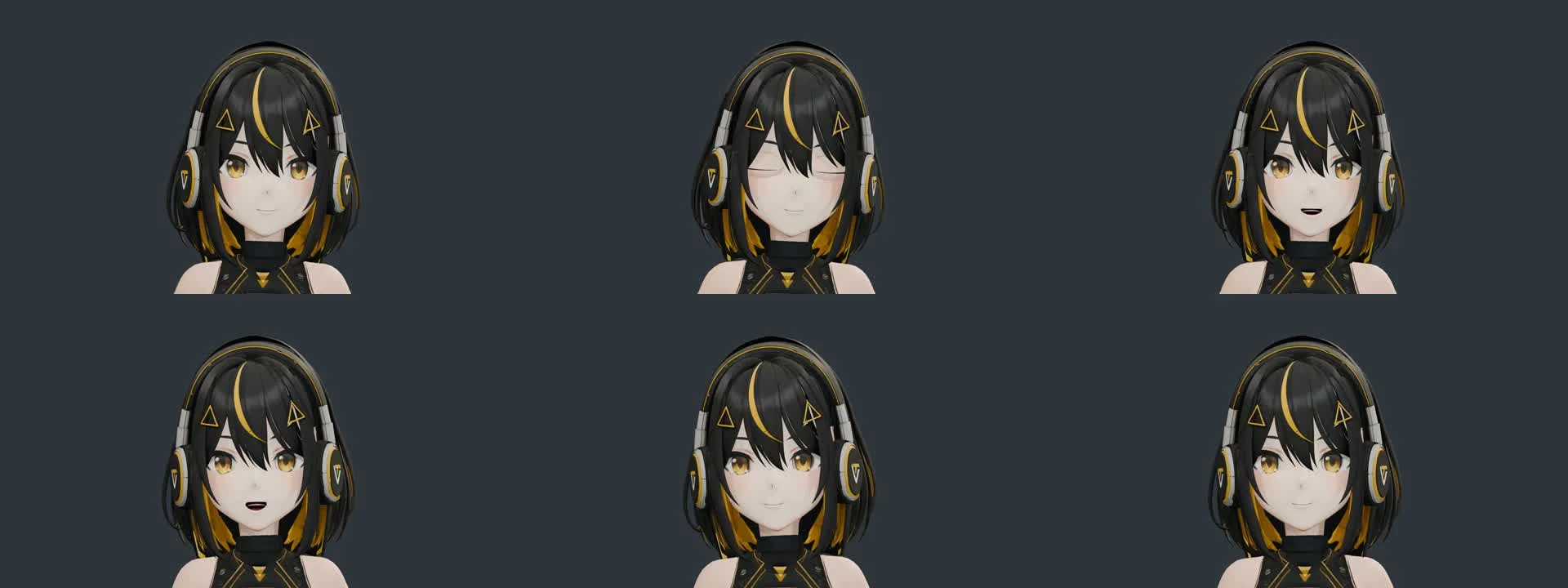
キャラクターに合った表情表現の方法を選びます。方法の一つは、異なる表情のバリエーションを用意し、Blender内で切り替えることです。ニュートラル、笑顔、目を閉じた状態など、必要な表情を計画してください。この方法では、連続的にブレンドするのではなく、個別の状態を切り替えます。
以下のクローズアップでは、連続的なまばたきと口の動きを示しています。このようなコントロールには、名前付きスライダーを用意するだけでなく、表情変形に適した顔のジオメトリが必要です。ニュートラルな顔、半目、完全に閉じた目、笑顔をクローズアップでテストしてください。メッシュに使用可能なまぶたがない場合は、まぶたを追加してフィットさせ、まぶたの縁、まつげ、肌のマテリアルをまとめて確認します。
ステップ6:マテリアルを確認して仕上げる
テクスチャ付きGLBパーツをインポートしたら、既存のBlenderマテリアルを確認して仕上げます。この段階で新たにテクスチャを生成する必要はありません。参照画像の配色とビジュアルアイデンティティを保ちながら、ボディ、頭部、髪をまとめて確認してください。
利用可能なカラー、ラフネス、メタリック、ノーマルの各画像を、対応するパーツに割り当てます。確認済みのマップを適切なシェーダー入力に接続し、意図された既存のシェーディングを維持したうえで、同じ照明条件の比較画像をレンダリングしてください。マップの役割が不明な場合は、マテリアルを変更する前に明確にします。
一定の照明条件で最終的な見た目を確認します。顔と首の色調が合っているか、衣服のディテールが見やすいか、髪が同じデザインの一部として自然に見えるかをチェックしてください。アニメーションへ進む前に、レンダリングしたプレビューを参照画像と比較します。
ステップ7:アニメーション
最初は、挨拶、重心移動、シンプルなループなど、短い動きを選びます。リグと顔のコントロールが正しく機能しているか確認できるよう、動きは明瞭にしてください。

ルートA:既存のモーションをインポートする
完成済みの演技をキャラクターに適用したい場合は、既存のモーションを使用します。インポート前に、モーションが必要とするリグ構成と形式を確認し、キャラクターのプロポーションにどのように合うかをプレビューしてください。
この方法を選ぶ場合は、使用許可のあるモーションを使い、キャラクターとの互換性を確認します。レンダリング前に、特に手、足、衣服に注意して、転送したモーションをプレビューしてください。
ルートB:Astraに短いキーフレーム習作を依頼する
これはダンスをインポートする代わりの方法です。いきなり複雑な演技を依頼せず、小さなアクションから始めます。
プロンプト例:
既存のリグを使い、24 fpsで新しい3秒間の挨拶アクションを作成してください。リラックスしたポーズから始め、片手を上げて軽く振り、頭部を少し動かしてから、元の姿勢に戻します。足は地面に固定し、手が衣服に触れないようにしてください。既存のアクションは維持します。開始、中間、終了時点の全身プレビューを表示し、目に見える交差を修正してから、承認済みのアクションを1920 × 1080でレンダリングしてください。
動きを確認し、フレームを指定してフィードバックします。「フレーム20で左手がジャケットを突き抜けています。振り幅を小さくし、手を袖の外側に保ってください。」修正するたびにプレビューを繰り返します。
動きが整ったら、キャラクターの頭から足先までが収まるようフレーミングし、照明を設定してレンダリングします。ここで紹介したデモと同等の結果を得るには、1920 × 1080、24 fpsを使用してください。上の挨拶アニメーションは約3.54秒、顔の習作は6秒です。
アクションに合ったセカンダリーモーションを加えて仕上げます。この例では、キーフレームによる髪の動きを使用しています。物理演算による動きには、別途セットアップが必要です。
Tripoでクリエイターが制作しているもの
クリエイターは、このワークフローを一体のキャラクター制作にとどまらず活用しています。以下の例では、アニメキャラクターの組み立て、リギングの実験、ゲームのプロトタイピングを紹介します。
Nano(@Dstudio_ai)
Nanoは、Tripoで別々に生成したボディ、頭部、髪のアセットからアニメキャラクターを制作し、Blenderでリグ付きのキャラクターとして組み立て、表情の切り替えとインポートしたダンスモーションを加えました。
Stefan Vaskevich(@Stefan_3D_AI)
Stefan Vaskevichは、人型ではないキャラクターの例も含め、組み立てとリギングにBlender MCPとComputer Useを活用しました。クリエイター自身のワークフローと成果については、本人の投稿をご覧ください。
Lucca Cerf(@luccacerf)
Lucca Cerfは、AI支援によるゲームロジック、Tripoアセット、Blenderでの組み立て、Unityを組み合わせたWarcraft風ゲームのプロトタイプを公開しました。
まとめ
このワークフローは、明確なキャラクター参照画像 → ボディ、頭部、髪の個別生成 → Blenderでの組み立て → リギングと表情設定 → マテリアル確認 → アニメーション → レンダリング、という流れです。
作りたいキャラクターから始めましょう。Tripoで各パーツを生成し、Blenderで組み合わせ、工程を一つずつ進めながら短い演技を作ります。明確な参照画像と具体的なフィードバックが、完成結果と元のデザインとの一貫性を保ちます。
Tripo Studioでキャラクターの参照画像から始め、最初のパーツを生成しましょう。
よくある質問
キャラクターを三つのパーツに分けて生成するのはなぜですか?
このチュートリアルでは、組み立て前に各パーツをデザインと照合できるよう、ボディ、頭部、髪に分けて生成します。プロポーションの指針として、またBlenderで接合部を確認するために、全体の参照画像を手元に置いてください。
Blenderの知識は必要ですか?
基本的な知識があれば、プロポーション、ポーズの品質、マテリアルの見た目を判断しやすくなります。プロンプトを使って作業を指示できますが、結果を確認し、どこを調整するか決めるのは引き続き必要です。
どのようなアニメーションから始めればよいですか?
シルエット、手、足を明確に確認できるよう、短い挨拶やシンプルな重心移動から始めます。より長い演技を作る場合は、利用条件とリグとの適合性を確認したうえで、既存のモーションを試すこともできます。
顔の表情表現はどのように選べばよいですか?
個別の表情状態が必要なのか、連続的な変化が必要なのかを判断してください。表情の切り替えでは別々の状態を使用し、ここで紹介したクローズアップでは連続的なコントロールを使用しています。見せたい演技に合う方法を選びましょう。
ワークフローにはどのくらい時間がかかりますか?
所要時間は、キャラクター、生成時の選択、必要な調整の程度によって異なります。組み立て、ポーズ確認、表情設定、最終アニメーションのプレビューに必要な時間を見込んでください。アクションの種類を増やす前に、まず一つの短い演技を完成させましょう。