SketchUp 3Dモデリング:プロのワークフローとベストプラクティス
建築・プロダクト・コンセプトデザインの分野でSketchUpを長年使ってきた経験から、効率的なワークフローと適切なツール選びがいかに重要かを実感しています。この記事では、SketchUpを最大限に活用するための実践的なアプローチを紹介します。基本的なセットアップから、AIプラットフォームを活用したモデルの強化まで、幅広くカバーしています。3Dモデリングのプロセスを効率化し、よくある落とし穴を避けて、プロ品質の成果を出したい方にぜひ読んでいただきたい内容です。
この記事のポイント:
- SketchUpのインターフェースとコアツールを習得することが、作業効率の鍵となる。
- 正確なモデリングには、事前の計画とリファレンスのインポートが欠かせない。
- テクスチャリングとライティングを適切に行うことで、モデルのリアリティが大きく向上する。
- AIと自動化を活用することで、ワークフローを大幅にスピードアップできる。
- 最適化とトラブルシューティングにより、パフォーマンスの問題を未然に防げる。
- SketchUpを使うべき場面とそうでない場面を見極めることで、時間を節約できる。
SketchUp 3Dモデリングを始める
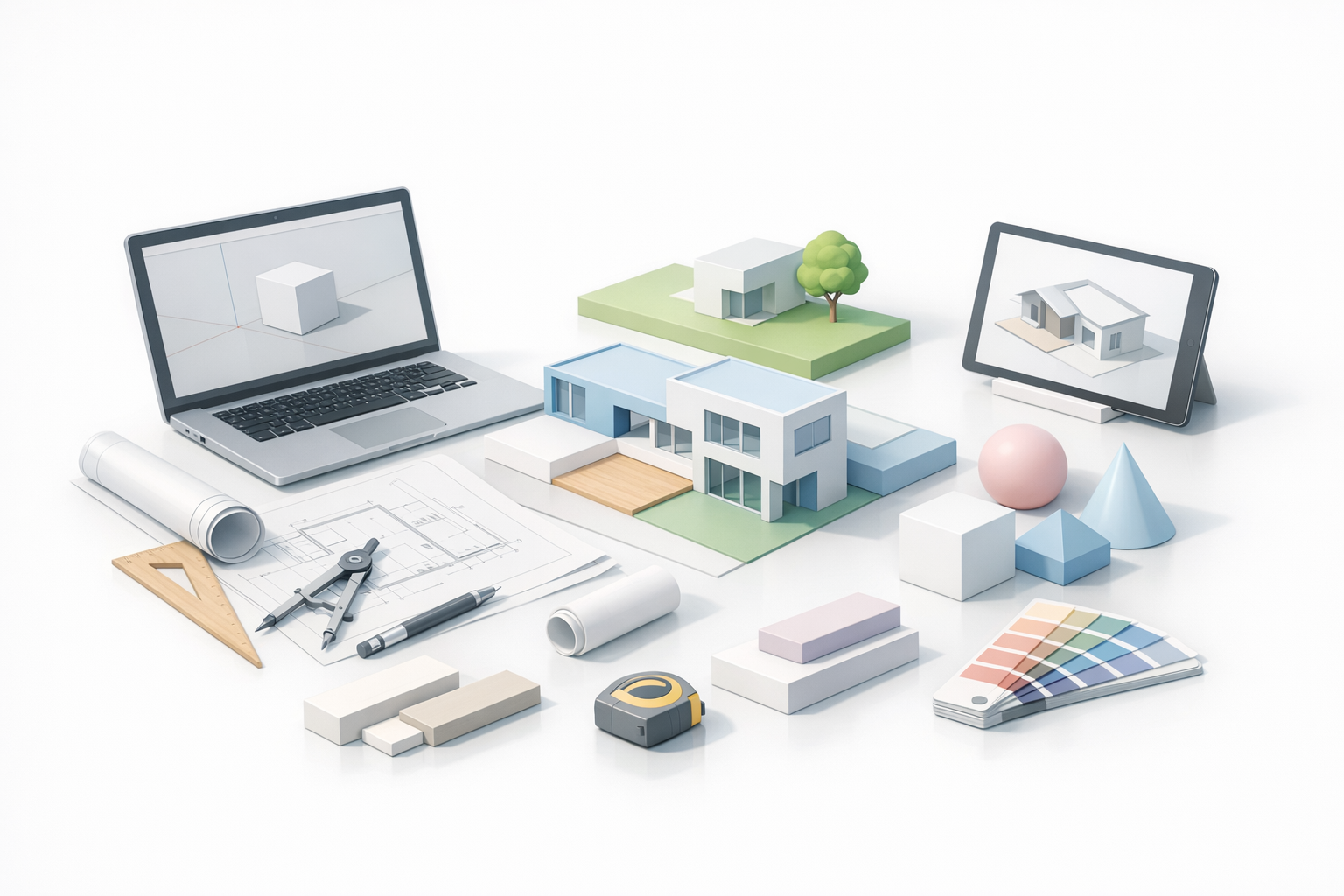
基本ツールとインターフェースの概要
経験上、SketchUpのインターフェースに慣れることが、後々の大きな効率化につながります。ツールバーはカスタマイズできますが、私が常に手元に置いているのは、選択・移動・Push/Pull・長方形・巻き尺・オービットの6つです。複雑なモデルを整理するためにアウトライナーとレイヤー/タグも早い段階で有効にしておきます。
初期設定チェックリスト:
- デフォルトのワークスペースに慣れる。
- よく使う操作にキーボードショートカットを設定する(例:移動は「M」、Push/Pullは「P」)。
- アウトライナーを使ってグループとコンポーネントを管理する。
- タグで要素を整理し、表示/非表示を簡単に切り替えられるようにする。
最初のプロジェクトのセットアップ
モデリングを始める前に、必ず単位を設定し(ウィンドウ > モデル情報 > 単位)、主要なビューのシーンを作成します。好みの設定をテンプレートとして保存しておくと、次のプロジェクトで時間を節約できます。
私の典型的なセットアップ手順:
- プロジェクトの単位を設定する(メートル、ミリメートルなど)。
- リファレンス画像や図面をガイドとしてインポートする。
- 主要な建築要素(壁、家具など)ごとにレイヤー/タグを作成する。
- 設定をテンプレートとして保存し、再利用できるようにする。
SketchUpモデリングのステップバイステップワークフロー

リファレンスのインポートと計画
しっかりとしたリファレンス(敷地図、立面図、ラフスケッチなど)から始めることで、手戻りを防げます。これらを画像やPDFとしてインポートし、巻き尺ツールで正確にスケールを合わせます。
私が実践している手順:
- ファイル > インポートからリファレンス画像を読み込む。
- 既知の寸法を使ってリファレンスを正確にスケーリングする。
- 誤って編集しないよう、リファレンスのレイヤーをロックする。
- 詳細に入る前に大まかなアウトラインをスケッチする。
ジオメトリの作成と調整
グループとコンポーネントを使ってモデリングすることで、ジオメトリをきれいに保ち、後から編集しやすくなります。ボリュームの作成にはPush/Pullをよく使いますが、複雑な形状にはFollow MeやOffsetも頻繁に活用します。
私のジオメトリワークフロー:
- 長方形ツールや線ツールでベースとなる形状を描く。
- Push/Pullで押し出しを行う。
- 関連するジオメトリはすぐにグループ化し、意図しない結合を防ぐ。
- スケール・移動・回転で形状を調整する。
- 繰り返し使う要素はコンポーネントに変換し、一括更新できるようにする。
テクスチャリング、マテリアル、レンダリングのテクニック

マテリアルの効果的な適用
テクスチャを早い段階で適用するとビジュアライゼーションに役立ちますが、リアリティを出すために高解像度でタイリング可能な画像を使うようにしています。マテリアルパネルで編集し、ペイントバケツツールで適用します。
マテリアルのヒント:
- マテリアルには一貫した名前をつける。
- パフォーマンスのためにマテリアルの数を最小限に抑える。
- リアリティを高めるためにテクスチャのスケールと向きを調整する。
- カスタムマテリアルライブラリを保存して再利用する。
ライティングとレンダリングのヒント
SketchUpのネイティブライティングは基本的なものなので、フォトリアルな結果を得るには外部レンダラーを使うことが多いです。コンテキスト表現のために太陽の位置と影を設定した後、レンダリングエンジンにエクスポートするか、AIを活用したツールで高品質な出力を素早く得ます。
ライティングのワークフロー:
- 地理的位置を設定する(ウィンドウ > モデル情報 > 地理的位置)。
- 自然な影を表現するために時刻を調整する。
- レンダラーが対応していれば、シンプルなライトオブジェクトを配置する。
- 複数のシーンにはバッチレンダリングを活用する。
SketchUpへのAIと高度なツールの統合

AIプラットフォームを活用したモデルの強化
retopology、自動テクスチャリング、スケッチや画像からの3Dアセット生成など、AIプラットフォームは私のワークフローに欠かせない存在になっています。SketchUpからモデルをエクスポートし、手作業では時間がかかる作業を中心にAIツールで強化することが多いです。
私のAI活用方法:
- AIによるretopologyやテクスチャリングのためにジオメトリ(OBJ、FBX)をエクスポートする。
- AIでコンセプトアートからベースモデルを生成し、SketchUpで仕上げる。
- 複雑なシーンの整理を効率化するためにAIセグメンテーションを活用する。
自動化によるワークフローの効率化
自動化プラグインやスクリプトを使うことで、繰り返し作業をなくせます。バッチリネーム、コンポーネントの置き換え、自動クリーンアップなどの拡張機能を活用しています。AIによる自動化は、UV unwrappingやアニメーションのセットアップといった作業をさらに加速させます。
私の自動化の実践:
- 繰り返しのジオメトリやマテリアル作業にはバッチツールを使う。
- シーンのエクスポートやドキュメント作成を自動化する。
- 素早いプロトタイピングとアセット生成にAIプラットフォームを活用する。
ベストプラクティス、トラブルシューティング、最適化

よくある落とし穴とその回避方法
以前は、ジオメトリの乱れやファイルの肥大化に悩まされることがよくありました。今では、必ずジオメトリをグループ化し、不要なコンポーネントを削除し、高ポリゴンのアセットを使いすぎないようにしています。
私が避けるようにしている問題:
- 面の重なり:作業しながらすべてをグループ化する。
- ファイルの肥大化:不要なマテリアルやコンポーネントを定期的に削除する。
- アウトライナーの乱雑化:すべてに明確な名前とタグをつける。
パフォーマンスのためのモデル最適化
大規模なプロジェクトでは、注意しないとパフォーマンスが大幅に低下します。高ポリゴンのインポートを最小限にし、重いオブジェクトにはプロキシを使い、可能な限りジオメトリを簡略化することで最適化しています。
最適化チェックリスト:
- 複雑なモデルは低ポリゴンまたはプロキシバージョンに置き換える。
- 同一平面上の面をマージし、不要なエッジを削除する。
- 不要なリソースを削除する(ウィンドウ > モデル情報 > 統計 > 未使用を削除)。
- レイヤー/タグを使って表示を制御し、ナビゲーションを高速化する。
SketchUpと他の3Dモデリング手法の比較
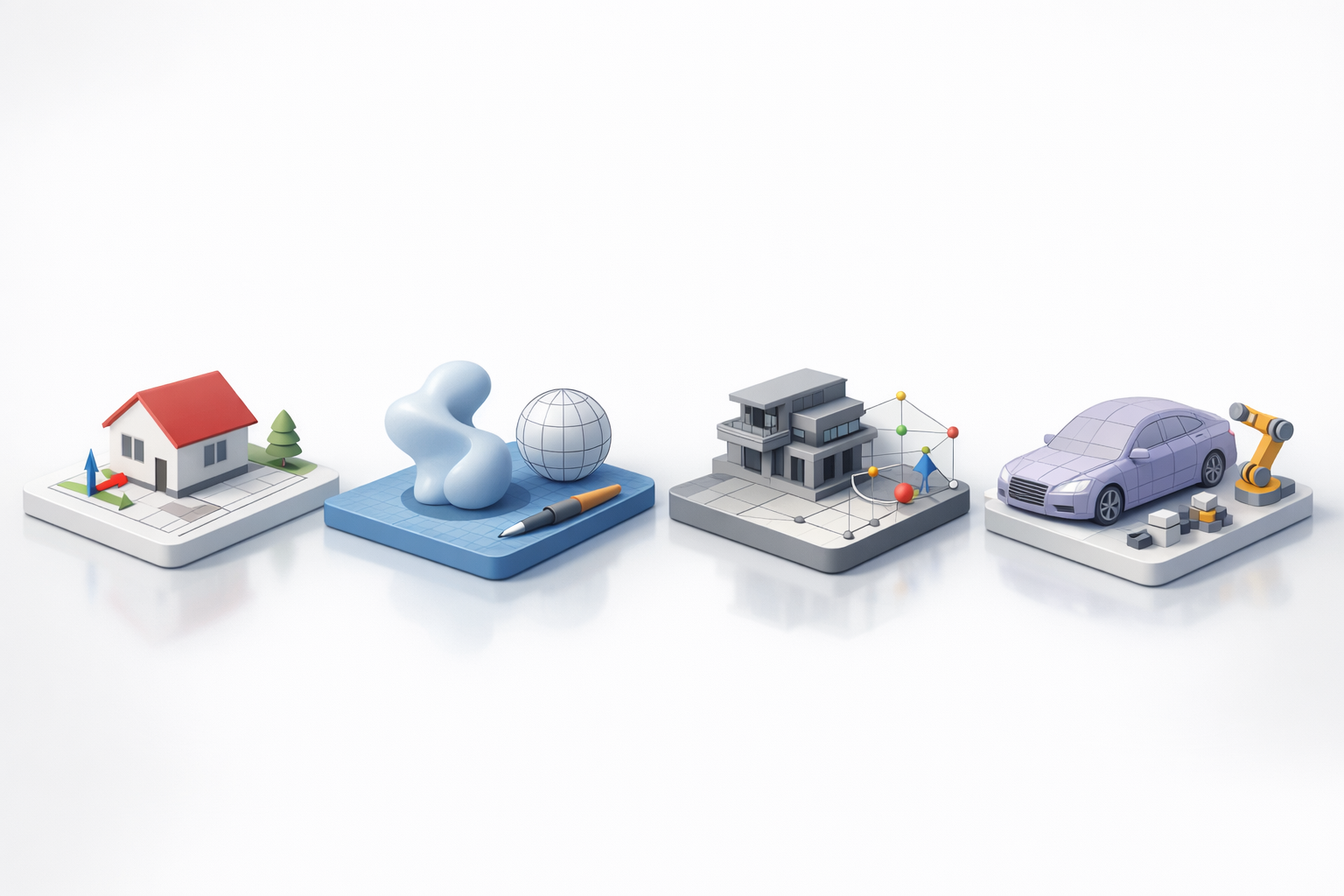
私の経験から見た強みと限界
SketchUpは、直感的なインターフェースと充実したライブラリのおかげで、素早いコンセプト作成や建築モデリングに優れています。一方で、オーガニックモデリング、詳細なスカルプティング、高度なレンダリングの面では他のプラットフォームに劣る部分があります。
強み:
- 学習曲線が緩やかで、素早いプロトタイピングが可能。
- 建築・インテリアのビジュアライゼーションに最適。
- 拡張機能とアセットのエコシステムが充実している。
限界:
- 高度なスカルプティングやUVツールが不足している。
- ネイティブレンダリングは基本的なもので、外部ツールが必要になることが多い。
- 非常に大規模または複雑なシーンでは処理が重くなることがある。
他のツールを使うべき場面
高度なスカルプティング、アニメーション、高品質なレンダリングが必要な場合は、専門的なプラットフォームに切り替えます。AIによるアセット生成や高度に自動化されたワークフローが求められるプロジェクトでは、SketchUpとAIソリューションを組み合わせるアプローチを好んでいます。
他のツールを検討すべき場面:
- オーガニックモデリング(キャラクター、生き物など)
- 詳細なアニメーションやrigging
- 外部プラグインなしでのフォトリアルなレンダリング
- 複雑なデータ管理を伴う大規模シーン
これらのプロのワークフローを実践し、最新のAIツールを活用することで、SketchUpで効率的かつ高品質な3Dモデルを安定して制作できます。そして、より専門的な作業が必要な場面では、迷わず適切なツールに切り替えることが大切です。


