SketchUp 3Dモデラー:エキスパートのワークフロー、ヒント、ベストプラクティス
3Dの専門家として長年の実務経験を持つ私にとって、SketchUpはプロからホビイストまで幅広く使える、効率的で親しみやすいモデリングツールです。この記事では、SketchUpを最大限に活用するためのエキスパートワークフロー、実践的なヒント、ベストプラクティスをご紹介します。建築、インテリア、プロダクトビジュアライゼーションなど、どの分野で設計していても、プロジェクトの整理方法、モデルの最適化、そしてTripoのようなAIプラットフォームを活用した作業効率化について解説します。生産性を最大化し、よくある落とし穴を避けたい方に、このガイドはきっと役立つはずです。
重要なポイント

- SketchUpは建築・デザイン分野において、素早く直感的なモデリングが得意です。
- プロジェクトの整理とコンポーネント管理は、作業効率を高める上で非常に重要です。
- TripoのようなAI搭載ツールは、セグメンテーション、retopology、テクスチャリングを自動化できます。
- レイヤーとコンポーネントを活用することで、モデルをすっきりとスケーラブルに保てます。
- エクスポートと後処理には、ジオメトリの丁寧な管理が必要です。
- SketchUpは素早いプロトタイピングに最適ですが、他のツールへの切り替えが必要なタイミングも把握しておきましょう。
SketchUpとは何か、誰のためのツールか

SketchUpの主要機能の概要
SketchUpは、直感的なプッシュプル操作とスケッチからモデルへの素早いワークフローで知られる、シンプルな3Dモデリングアプリケーションです。私の経験では、主な機能は以下の通りです。
- 直接的なジオメトリ操作(プッシュ/プル、回転、スケール)
- モジュラーモデリングのためのグループとコンポーネントの簡単な作成
- 表示制御のためのシンプルなレイヤー管理
- 豊富なプラグインと拡張機能のライブラリ
私はSketchUpを、スピードと柔軟性が求められる場面での素早いコンセプトモデリングや反復的なデザインに活用しています。
主な用途と活用業界
SketchUpは以下の分野で広く使われています。
- 建築・インテリアデザイン(間取り図、ビジュアライゼーション)
- ランドスケープデザイン(サイトプランニング、庭園レイアウト)
- プロダクトデザイン(プロトタイピング、家具)
- 建設・エンジニアリング(詳細図、プレゼンテーション)
学習コストの低さと幅広い互換性から、プロのスタジオから教育現場まで広く採用されているのを目にしてきました。
SketchUpでの私のステップバイステップワークフロー
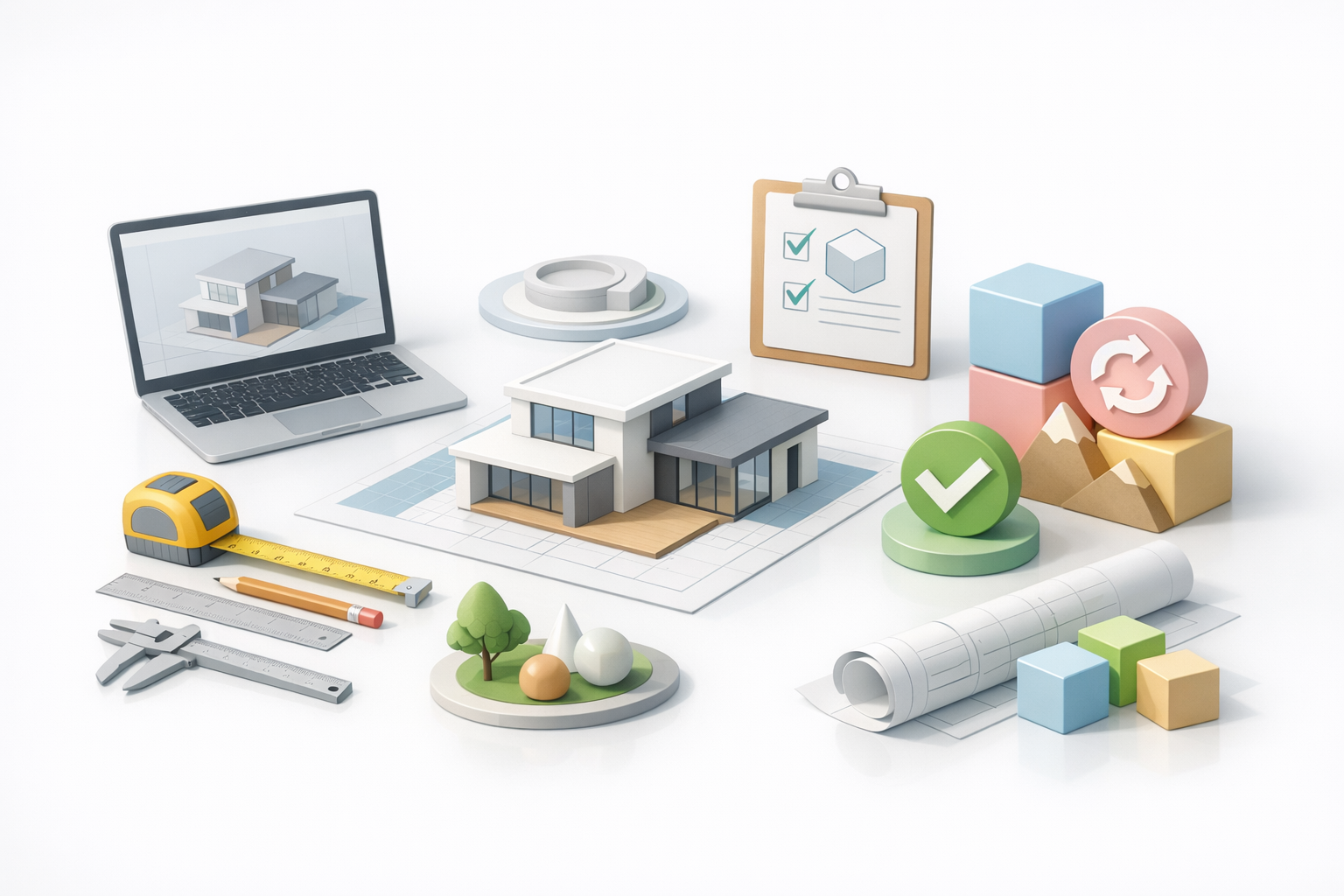
初期設定とプロジェクトの整理
SketchUpプロジェクトの整理は非常に重要です。私の始め方を紹介します。
- テンプレートの設定: プロジェクトの種類に応じて、単位とシーン設定を選択します。
- レイヤーとタグの作成: 早い段階でタグを設定しておくと、後々の混乱を防げます。
- フォルダの整理: 参照画像とエクスポートしたアセットを整然と管理します。
チェックリスト:
- プロジェクトの単位とスケールを定義する
- 主要要素(壁、家具、ランドスケープ)のレイヤー/タグを設定する
- データ損失を防ぐため、段階的にバージョンを保存する
私が頼りにするモデリングテクニック
モデリングには、標準ツールとプラグインを組み合わせて使っています。
- 素早い押し出しにはプッシュ/プル: 壁、床、基本的な形状に最適です。
- 繰り返しオブジェクトにはコンポーネント: 窓、ドア、設備には必ずコンポーネントを使います。
- インターセクトとブーリアン操作: 複雑なジオメトリには、サーフェスの交差が重要です。
ヒント:
- 参照画像と実際の寸法を使って、現実に即したモデリングを行う。
- 誤った編集を防ぐため、ジオメトリをグループ化する。
- 精度を高めるためにガイドとスナッピングを活用する。
SketchUpで効率的な3Dモデリングを行うためのベストプラクティス

レイヤー管理とコンポーネントの活用
効率的なモデリングの鍵は整理整頓にあります。
- レイヤー/タグ: 要素をレイヤーに割り当てて、表示の切り替えを簡単にします。
- コンポーネント: 繰り返し使うものにはコンポーネントを使いましょう。ファイルサイズを抑えつつ、一括編集が可能になります。
避けるべき落とし穴:
- コンポーネントの代わりにグループを多用しない——グループはグローバルに更新されません。
- レイヤー/タグを無視しない——散らかりと混乱の原因になります。
パフォーマンスのためのモデル最適化
SketchUpの大きなモデルは動作が重くなることがあります。私が実践していることを紹介します。
- 未使用のコンポーネントとマテリアルを定期的に削除する。
- ポリゴン数を最小限に抑える——必要でない限り、過度に詳細なジオメトリは避ける。
- 最終エクスポートまでは、重いアセットにプロキシを使用する。
チェックリスト:
- 保存前に「未使用を削除」を実行する
- 高ポリゴンのオブジェクトをシンプルなプロキシに置き換える
- テクスチャの解像度を適切な範囲に保つ
SketchUpへのAIと代替ツールの統合
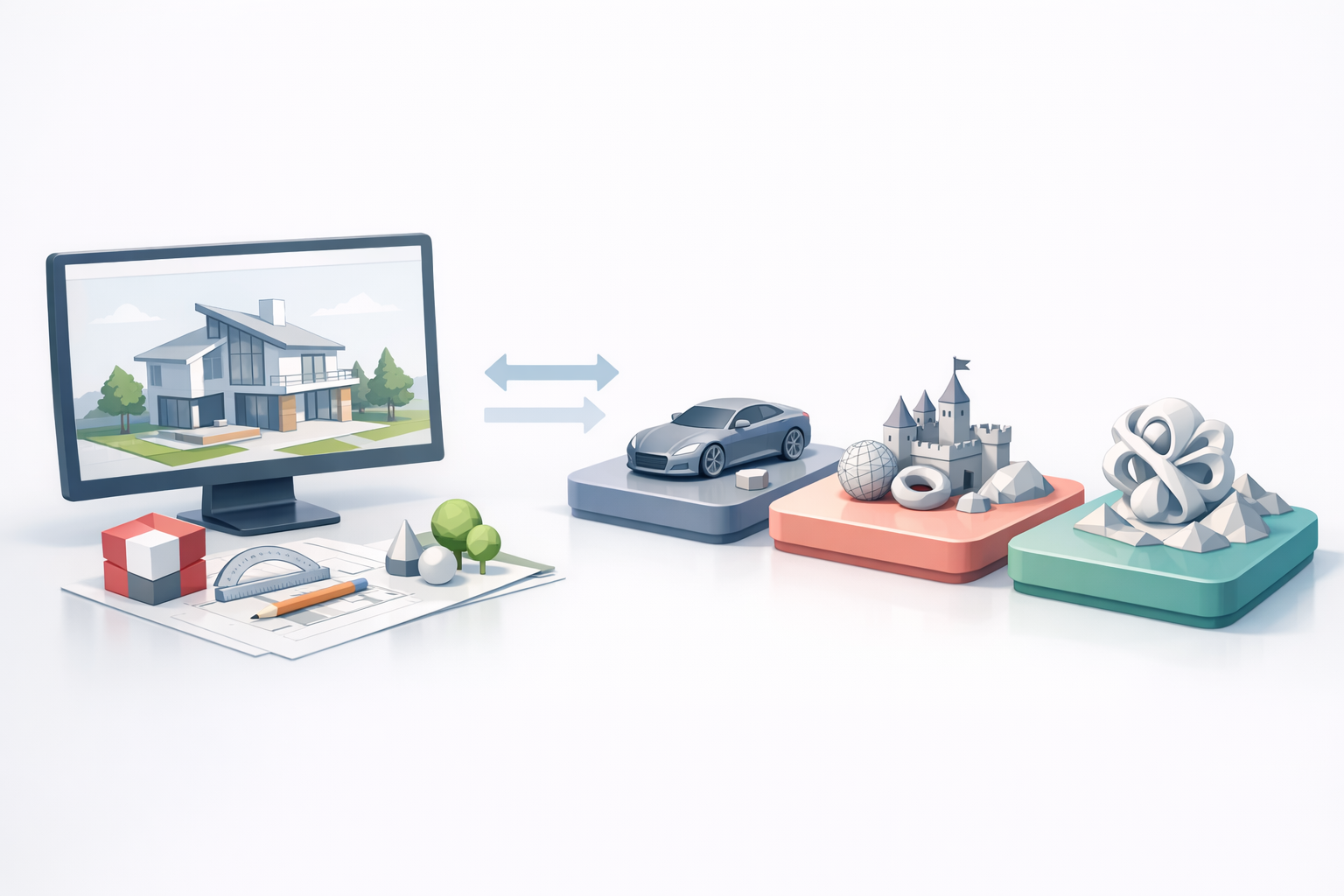
私のワークフローにおけるAIプラットフォームの活用方法
TripoのようなAIツールは、複雑な作業の進め方を大きく変えてくれました。
- セグメンテーション: 基本的なジオメトリをエクスポートし、AIに要素の分割と分類を任せます。
- Retopology & テクスチャリング: 有機的または詳細なモデルには、AIを使ってretopologyの自動化とテクスチャ生成を行います。
- リギング & アニメーション: 必要に応じて、モデルをAIプラットフォームに渡してリギングを行い、ビジュアライゼーションのためにSketchUpに再インポートします。
実践的な手順:
- SketchUpモデルを標準フォーマット(OBJ、FBX)でエクスポートする
- セグメンテーションまたはテクスチャリングのためにAIプラットフォームにアップロードする
- 強化されたアセットをSketchUpに再インポートする
他のツールを使ったモデルのエクスポートと強化
SketchUpモデルを外部で仕上げたりレンダリングしたりする必要がある場合も多くあります。
- レンダリングや後処理ツールで使用するため、ジオメトリ(OBJ、FBX、STL)をエクスポートする。
- UV mappingとマテリアル生成にAIプラットフォームを活用する。
- 他のアプリケーションでの問題を避けるため、エクスポート前にジオメトリを整理する。
ヒント:
- エクスポート前に必ずnon-manifoldジオメトリを確認する。
- 互換性のためにネイティブエクスポーターを使用する。
- 他のツールへのインポートをテストして整合性を確認する。
SketchUpと他の3Dモデリングソリューションの比較

私の経験から見た強みと限界
強み:
- 素早く直感的なモデリング——初期デザインとプロトタイピングに最適
- 学習コストが低く、コミュニティサポートが充実している
- 柔軟なプラグインエコシステム
限界:
- 高度なスカルプティングや複雑なアニメーションには不向き
- ネイティブのレンダリングとマテリアルツールが限られている
- 丁寧な管理なしには、大きなモデルが扱いにくくなる
SketchUpを選ぶべき場面とそうでない場面
私がSketchUpを使うのは以下の場合です。
- スピードと反復作業が重要な場合
- 建築またはプロダクト中心のプロジェクトの場合
- 専門家以外との共同作業が必要な場合
詳細な有機的モデリング、アニメーション、高品質なレンダリングには、より専門的なツールに切り替えます。
よくある課題と私の解決方法
モデリング問題のトラブルシューティング
SketchUpには独特の課題があります。
- ジオメトリが意図せず結合してしまう: 誤った結合を防ぐため、必ずグループ化またはコンポーネント化します。
- スケールの問題: 早い段階で単位を設定し、参照用のガイドを使用します。
- プラグインの競合: 新しいプラグインは、本番ファイルに組み込む前にサンドボックスファイルでテストします。
素早い対処法:
- 「元に戻す」を積極的に使う——迷わず戻ることが大切です
- 一般的なジオメトリエラーには「修正」ツールを活用する
クリーンなジオメトリとエクスポートのためのヒント
クリーンなジオメトリは、後続のワークフローにとって不可欠です。
- 重複するfaceや不要なedgeを避ける。
- 「Solid Inspector」プラグインを使って、ウォータータイトなモデルを確認する。
- AIやレンダリング用にエクスポートする前にジオメトリをシンプルにする。
チェックリスト:
- 重複するfaceを削除する
- 同一平面上のサーフェスを結合する
- 対象アプリケーションでエクスポートをテストする
まとめ
SketchUpは、素早く柔軟な3Dモデリングのための頼れるツールであり続けています——特に高度な作業にTripoのようなAIプラットフォームと組み合わせることで、その力を最大限に発揮できます。プロジェクトを整理し、ジオメトリを最適化し、スマートなツールを活用することで、私は常にクリーンで制作に使えるモデルを仕上げています。デザイナー、建築家、ホビイストを問わず、これらのベストプラクティスに従うことで、よくある落とし穴を避け、生産性を最大化できるでしょう。


