Salesforce Towerの3Dプリントモデル制作:プロのワークフロー完全ガイド
Salesforce Towerの精密な3Dプリントモデルを作りたいなら、このガイドが役に立ちます。参考資料の収集から完成品の展示まで、私が実際に行っているワークフローをまとめました。AIを活用したモデリングプラットフォームの使い方、印刷に適したジオメトリの最適化、建築的なリアリティを出すための仕上げ方法を詳しく解説します。趣味で楽しむ方からプロの方まで、深い3Dモデリングの知識がなくても、制作工程を効率化してよくある失敗を避けるための具体的な手順をお伝えします。
ポイントまとめ:
- 正確な参考資料とAI支援モデリングを活用して、高品質な結果を素早く得る。
- retopologyとセグメント分割でジオメトリを最適化し、きれいな印刷を実現する。
- 必要な精度と耐久性に応じて、印刷方式と素材を選ぶ。
- リアリティと見栄えを高めるために後処理に力を入れる。
- AIツールを活用してワークフローを加速・簡略化する。
概要:Salesforce Towerモデルの3Dプリント
概要とポイントまとめ
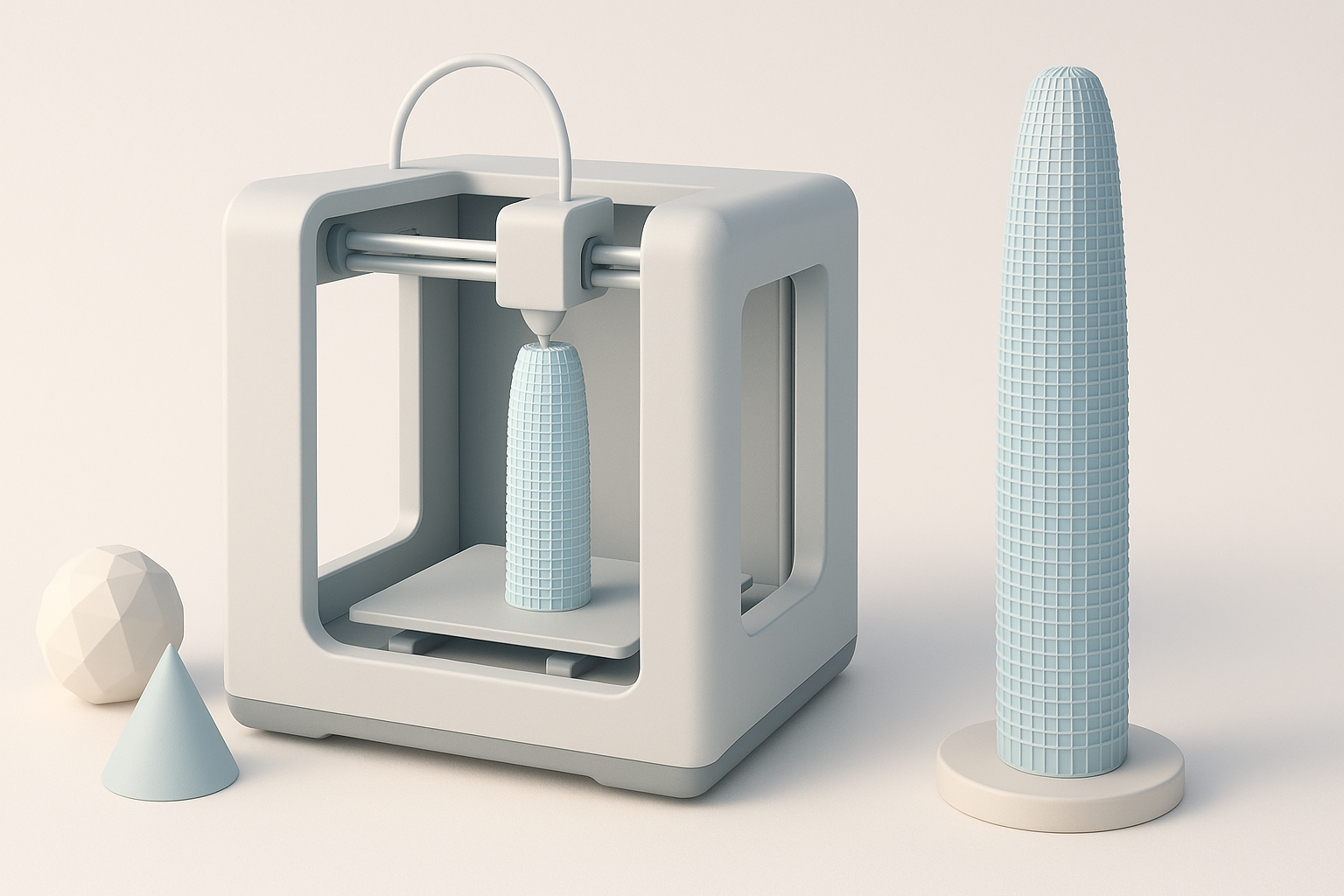
Salesforce Towerの3Dプリントモデル制作は、モデリングと造形の両方のスキルが試される、やりがいのあるプロジェクトです。このタワーの印象的なシルエットと建築的なディテールは、展示や教育用途として非常に魅力的です。私の経験上、最大の成果はスマートなツールでモデリングを加速し、印刷と仕上げの工程を丁寧に計画することから生まれます。
Salesforce Towerを3Dプリントプロジェクトに選ぶ理由
Salesforce Towerのユニークなジオメトリ——テーパー状のガラスファサード、クラウン、ベース——は、さまざまな課題と学びの機会を提供してくれます。セグメント分割、テクスチャリング、組み立ての練習に最適です。ポートフォリオ作品や目を引くデスクモデルを作りたい方に特におすすめします。
- 建築モデリングに映える、印象的で認知度の高いシェイプ
- 幾何学的な複雑さと印刷のしやすさのバランスが良い
- 新しいAI活用3Dワークフローのテストに最適
3Dモデルの入手または制作
正確な参考資料の集め方
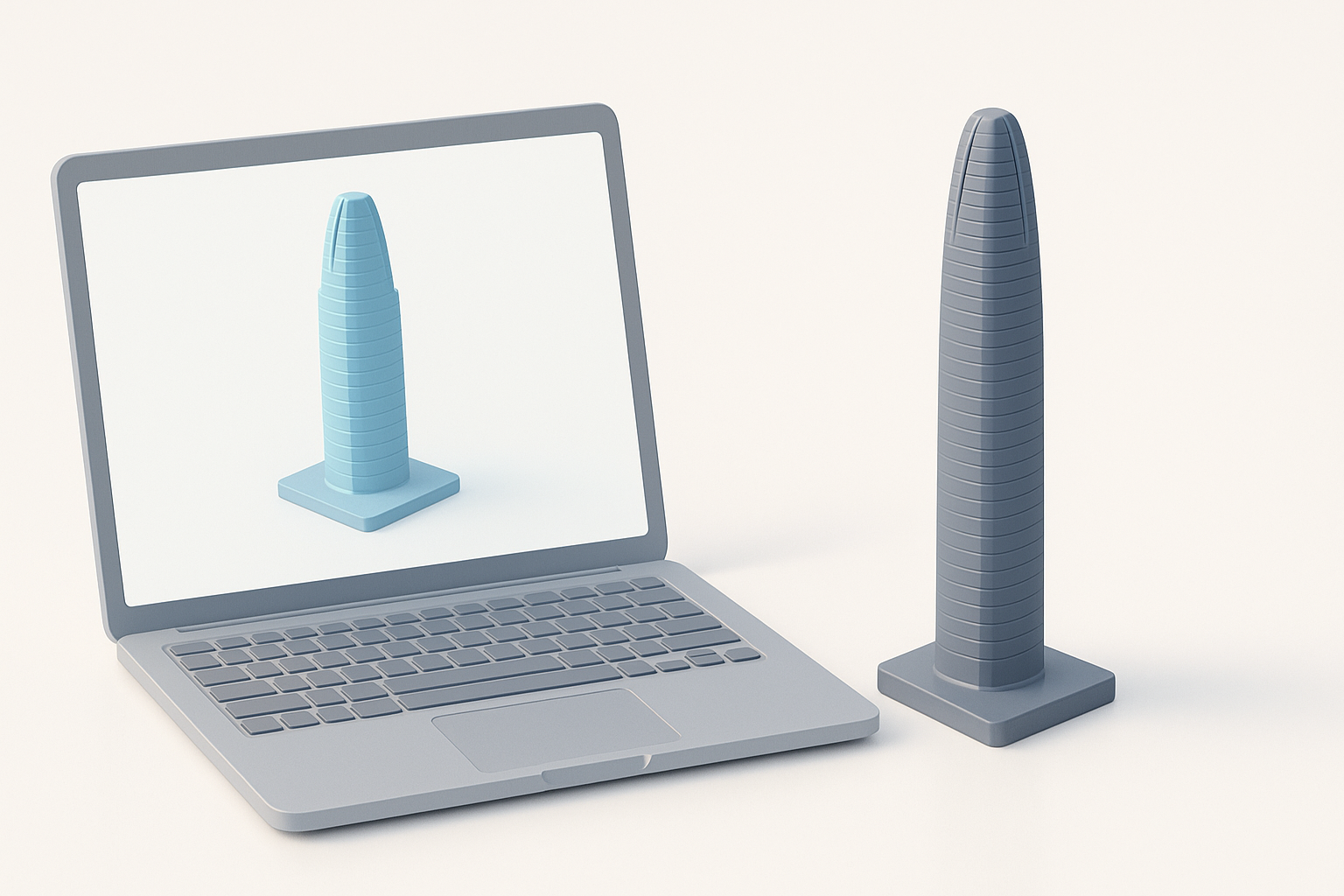
まず高品質な参考資料から始めます。建築図面、設計図、写真セットなどです。Salesforce Towerについては、パブリックドメインの画像、Google Earth、建築データベースが非常に役立ちます。複数のアングルを照合することで、推測を減らし、プロポーションの正確さを確保できます。
チェックリスト:
- 正投影図(正面・側面・上面)をダウンロードまたはスクリーンショットで取得する
- 高さや窓の間隔に関する立面データを収集する
- ベースとして使えるオープンソースまたはクリエイティブコモンズの3Dモデルを探す
AIツールと手動モデリング技術の活用
Tripo AIのようなAI搭載3Dプラットフォームは、テキストプロンプトやスケッチからベースmeshを生成できます。私は通常「San Francisco Salesforce Tower, glass façade, cylindrical tapering」のような説明を入力し、結果を調整します。不足しているディテールは、BlenderなどのツールでのマニュアルモデリングでBで補います。
- AIツールで素早くベースmeshを生成する
- 正確さのためにジオメトリを手動で調整する(窓の配置、クラウンのディテールなど)
- 参考画像と照らし合わせてプロポーションを確認する
3Dプリント用のモデル準備
retopologyとmesh最適化のベストプラクティス
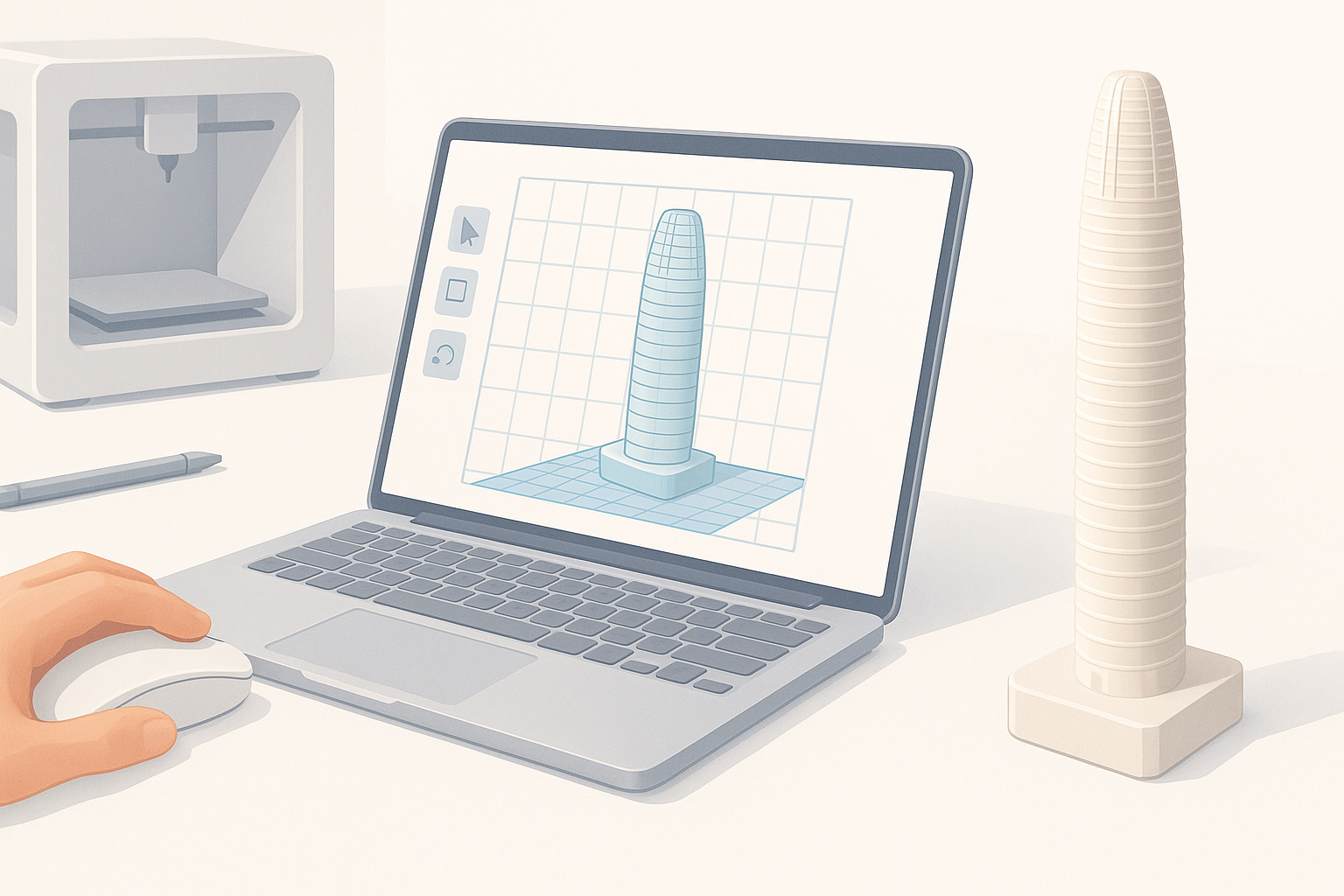
クリーンなtopologyは非常に重要です。自動retopology機能を使ってディテールを保ちながら不要なpolygonを削減します。meshが過密だとスライサーの動作が重くなり、印刷に問題が生じることがあります。
- 自動retopologyを実行した後、non-manifold edgeを手動で確認する
- 印刷に適さない内部faceや薄い壁を取り除く
- すべてのnormalが外側を向いていることを確認する
スケーリング、セグメント分割、ファイルエクスポートのコツ
プリンターのビルドボリュームに合わせてモデルをスケーリングします。通常は1:500または1:1000スケールを目安にしています。Salesforce Towerのような高い構造物は、安定した印刷と組み立てのためにセクションに分割することが多いです。
- 論理的な区切り(ベース、中間部、クラウンなど)でモデルをセグメント分割する
- 組み立て用の位置合わせペグや基準マークを追加する
- STLまたはOBJでエクスポートし、watertight meshになっているか確認する
リアリティを高めるテクスチャリングとディテール追加
テクスチャとマテリアルの適用
3Dプリンターはすべてのテクスチャを再現できませんが、表面のディテールをmeshにベイクすることができます。Tripo AIのテクスチャツールを使ってnormal mapやdisplacementのディテールを生成し、窓枠などの主要な特徴を印刷ジオメトリに反映させます。
- 細かいテクスチャは可能な限り物理的なディテールに変換する
- ファサードのパターンには控えめなエンボス加工を使う
- 色付けのために、印刷後の塗装用テクスチャマップを別途準備する
ディテールと印刷のしやすさのバランス
ディテールが多すぎると印刷失敗やサポート材の増加につながります。意図するスケールで再現できない小さな特徴は簡略化し、視覚的なインパクトのある主要な要素は強調します。
- プリンターの最小フィーチャーサイズより小さい要素は省略または統合する
- 小さなセクションをテスト印刷してディテールの再現性を確認する
- シルエットと主要な建築ラインを優先する
適切な3Dプリント方式の選択
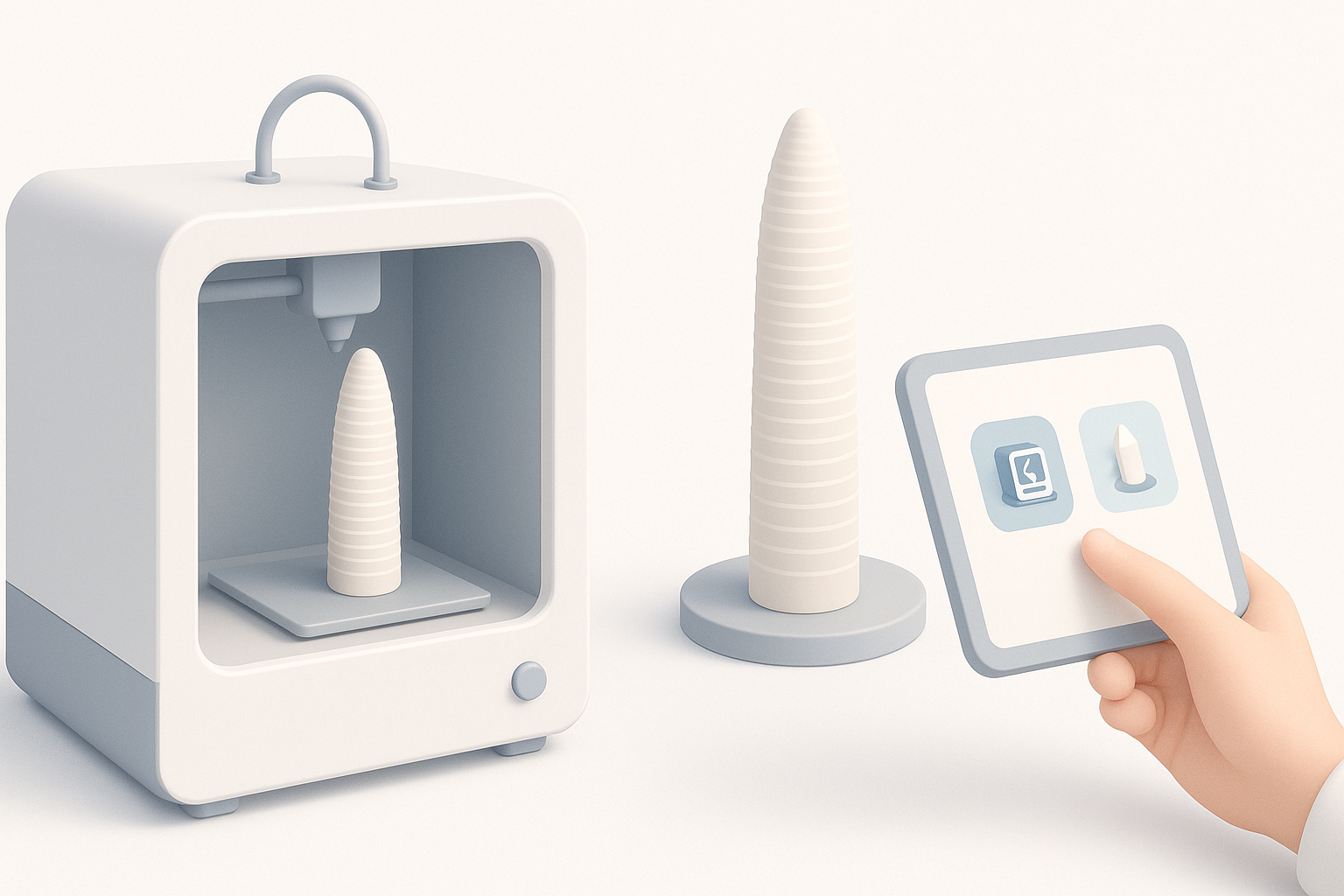
FDM、SLA、その他の印刷技術の比較
建築モデルには、主にFDMとSLAプリンターを比較検討します。
- FDM: 大きめでディテールが少ない印刷に適している。強度があり、コストも抑えられる
- SLA: 細かいディテールと滑らかな表面に優れている。後処理が多くなる
モデルのサイズ、必要なディテール、予算に応じて選択します。
建築モデルに適した素材の選び方
PLAとレジンが私の定番素材です。PLAは印刷・サンディングがしやすく、レジンはより細かいディテールを再現できますが、取り扱いに注意が必要です。
- 塗装しやすい白またはグレーのフィラメント・レジンを使う
- 薄い部分には脆い素材を避ける
- ガラスのような表現には透明レジンの使用を検討する(入手可能な場合)
後処理と仕上げ
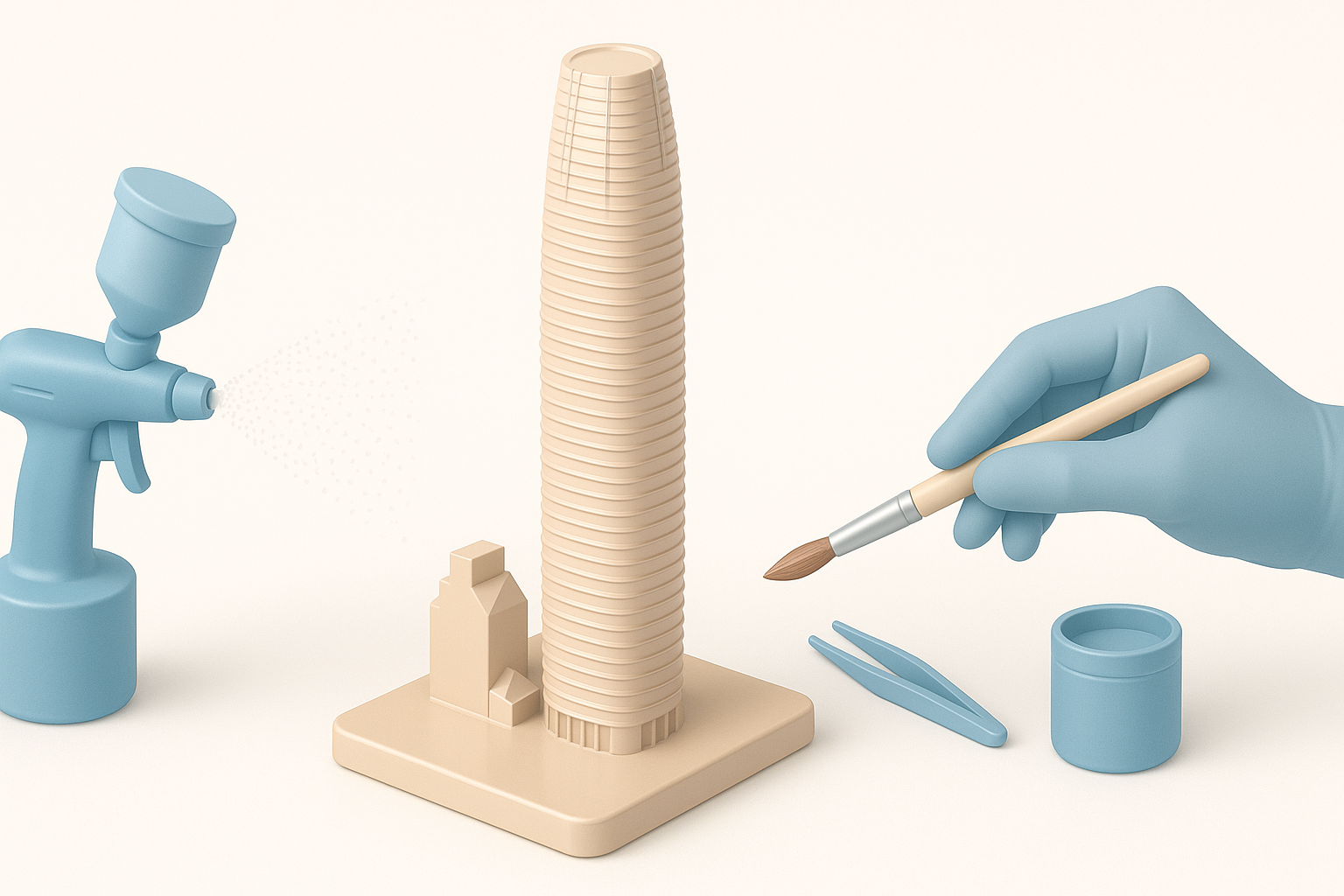
サンディング、塗装、組み立ての技術
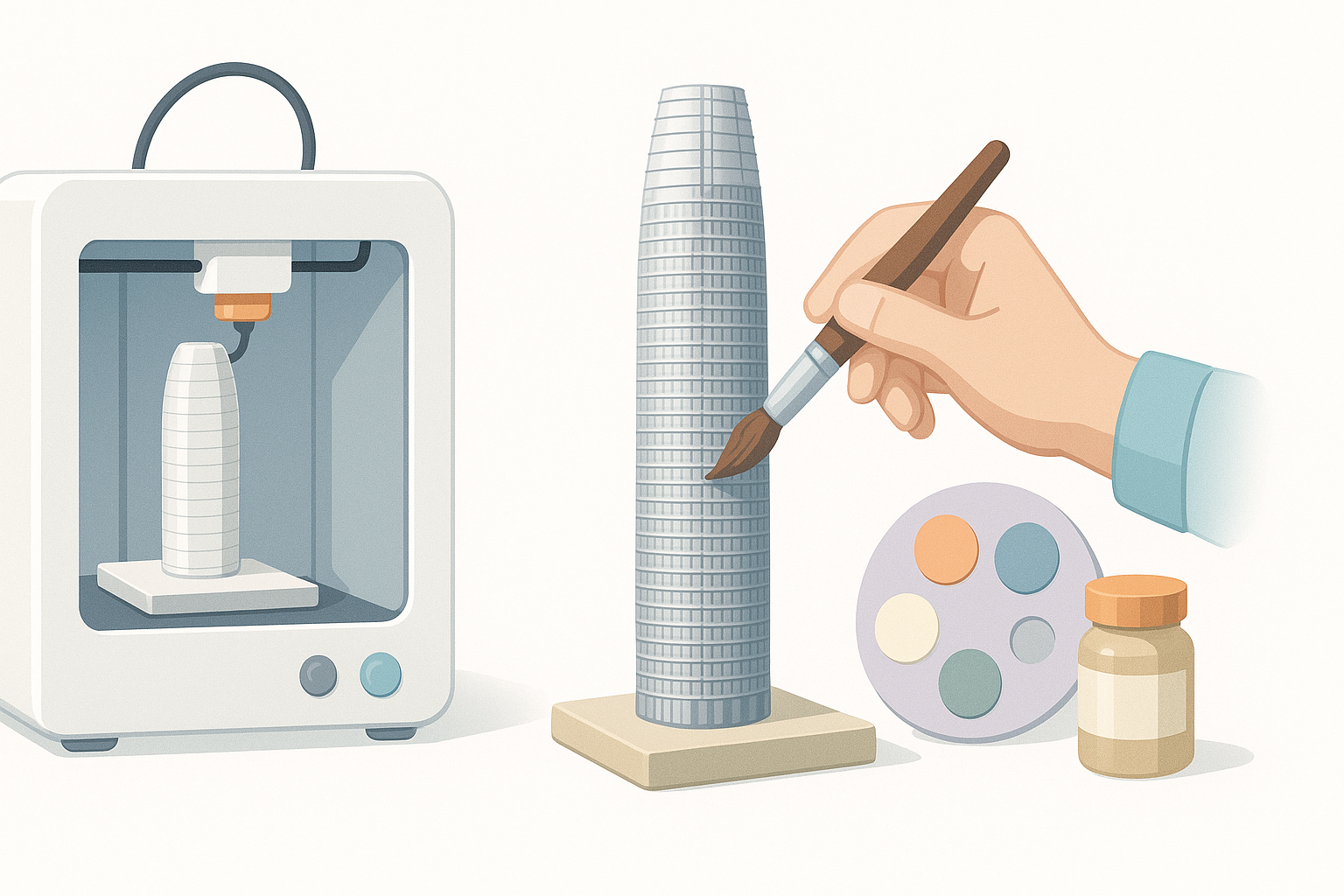
後処理はリアリティの向上に最も大きな影響を与えます。継ぎ目をサンディングし、パテで隙間を埋め、エアブラシや手塗りの前にプライマーを塗布します。Salesforce Towerには、メタリックまたはパールホワイト系の塗料がガラスファサードの雰囲気をよく再現します。
手順:
- 細かい番手(220〜400番)で印刷パーツをサンディングする
- 瞬間接着剤で組み立て、必要に応じて接合部を補強する
- プライマーを塗布後、レイヤーごとに塗装する(ベース、ハイライト、ディテール)
完成モデルの展示・ディスプレイ方法
完成したモデルはアクリルまたは木製のベースに取り付け、説明プレートを添えます。適切な照明がタワーの反射的な特徴を引き立てます。
- ほこりから守るためにクリアディスプレイケースを使用する
- 印象的な演出のために窓際や光源の近くに配置する
- ポートフォリオやSNSシェア用に制作過程を記録する
学んだこととプロのアドバイス
よくある課題とその解決策
- 反り: 高いセクションはブリムを使い、低速で印刷する。
- 継ぎ目: 丁寧なセグメント分割と印刷後のサンディングで目立つ接合部を最小限に抑える。
- ディテールの損失: 本番印刷前に小さなサンプルをテスト印刷してディテールレベルを調整する。
AIプラットフォームを活用したワークフローの改善
Tripo AIのようなAIツールは、特に建築形状のモデリング時間を半分に短縮してくれます。ベースmeshの生成や素早いイテレーションに特に役立ちます。印刷適性と正確さは常に自分で確認しますが、スピードアップの効果は絶大です。
- 初期モデリングにはAIを、仕上げには手動ツールを使う
- 繰り返しや対称的な要素(窓グリッドなど)はAIに任せる
- 組み込みツールでretopologyとセグメント分割の時間を節約する
このワークフローに従うことで、展示に耐えるプロクオリティのSalesforce Towerプリントを安定して制作できます。スマートなモデリング、丁寧な準備、そして仕上げの組み合わせが鍵であり、AIツールはそのプロセスをより速く、より手軽にしてくれます。


