Roblox 3Dモデル制作:プロのワークフローとベストプラクティス
Roblox向けの本番品質の3Dモデルを作るには、技術的な知識とクリエイティブな効率性を両立させる必要があります。長年の経験を通じて、コンセプト作成・モデリング・テクスチャリング・rigging・統合までのワークフローを磨き上げてきました。従来の手法とAIツールを組み合わせながら、実践的なステップ、最適化の戦略、そしてゲーム開発者・アーティスト・デザイナーにとって本当に重要なベストプラクティスをこの記事にまとめました。高品質でパフォーマンスに優れたモデルをスムーズに作りたい方は、ぜひ参考にしてください。時間の節約と、よくある落とし穴の回避に役立つはずです。
重要なポイント:
- Roblox独自のモデル要件と対応フォーマットをしっかり把握することから始めましょう。
- AIツールと手動での調整を組み合わせることで、最良の結果が得られます。
- 適切なUV mappingとテクスチャの最適化はパフォーマンスに直結します。
- riggingとアニメーションはRobloxエンジンの制約に合わせて調整する必要があります。
- 最終的な公開前に、必ずRoblox Studioでモデルのテストとトラブルシューティングを行いましょう。
Roblox 3Dモデルを理解する
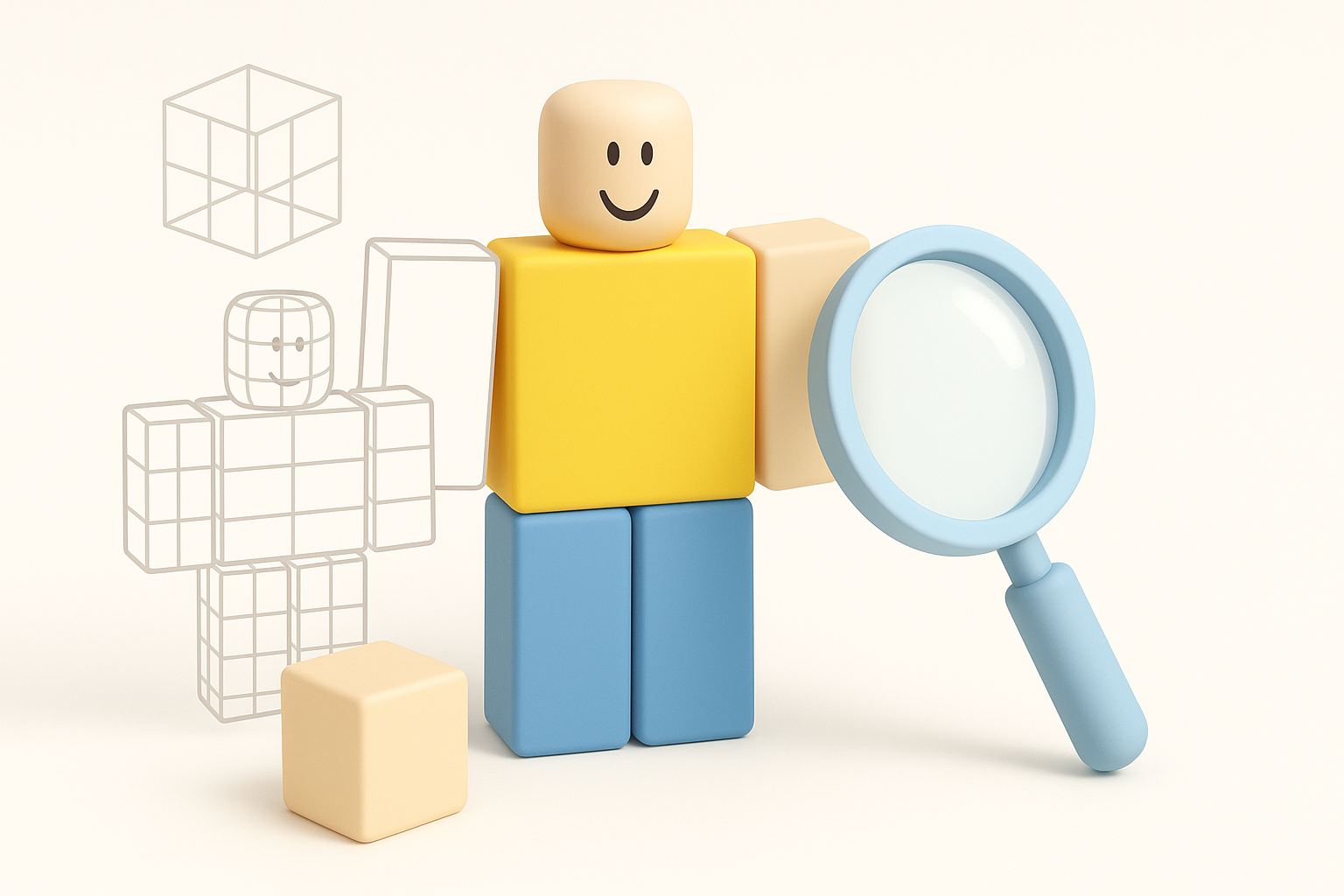
Roblox 3Dモデルの特徴
Robloxのモデルは、ローポリでパフォーマンスを重視した設計と、Robloxエンジンとの互換性が特徴です。Roblox向けのモデルは、スムーズなゲームプレイを実現するために、見た目の魅力と厳格なポリゴン数・テクスチャ制限のバランスを取る必要があります。また、インタラクティブ性とモジュール性も重要で、モデルはゲーム内で簡単に操作・組み合わせできる設計が求められます。
ヒント:
- ポリゴン数を抑える——通常、アセットあたり1万トライアングル以下が目安です。
- 過度な細部の作り込みは避け、テクスチャで表現を補いましょう。
- 組み立てやカスタマイズがしやすいモジュール設計を心がけましょう。
対応フォーマットとプラットフォーム要件
Robloxはインポートするメッシュとして主に.objと.fbxフォーマットに対応しており、スケール・向き・texture mappingに関する具体的なガイドラインがあります。モデルは正しい軸の向き(Y-up)でエクスポートされているか、テクスチャが.pngまたは.jpgとして用意されているかを常に確認しています。
チェックリスト:
- モデルは
.objまたは.fbxでエクスポートする。 - Y-upの向きを使用する。
- テクスチャは正方形かつ2の累乗サイズにする(例:512x512)。
- マテリアルの埋め込みは避け、テクスチャマップを使用する。
Roblox 3Dモデル制作のワークフロー
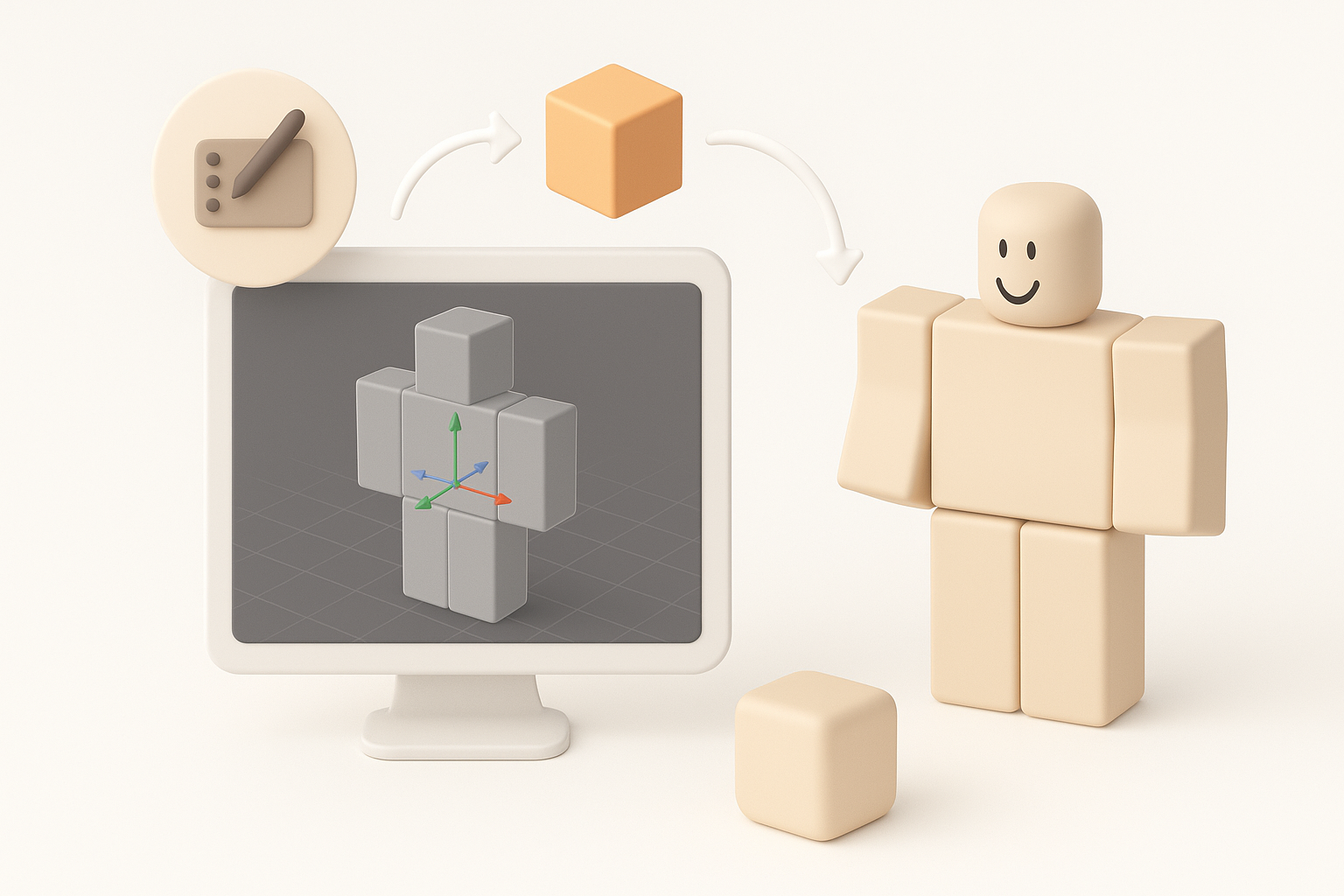
コンセプトから完成まで:ステップごとのプロセス
まずラフなコンセプトアートや参考資料を集め、3Dモデリングツールで素早くプロトタイプを作ることから始めます。スピードと精度を両立するために、TripoのようなAIプラットフォームを使ってスケッチや説明文からベースメッシュを生成し、その後topologyや細部を手動で調整することが多いです。
ワークフローの手順:
- 参考資料を集め、スケールを決める。
- ベースメッシュを生成する(Tripoまたは手動モデリング)。
- ジオメトリを調整し、ポリゴン数を抑える。
- UV unwrapを行い、テクスチャリングの準備をする。
- エクスポートしてRoblox Studioで確認する。
効率化のために使っているツールとプラットフォーム
効率化のために、AIジェネレーターと従来のモデリングソフトを組み合わせています。Tripo AIで初期メッシュ生成を素早く行い、手動での調整・UV mapping・最終エクスポートには定番の3Dツールを使っています。
避けるべき落とし穴:
- AIの出力に頼りすぎないこと——topologyを必ず確認し、アーティファクトを修正しましょう。
- 手動の最適化ステップを省略すると、ゲーム内でパフォーマンス問題が発生することがあります。
テクスチャリングと最適化のベストプラクティス
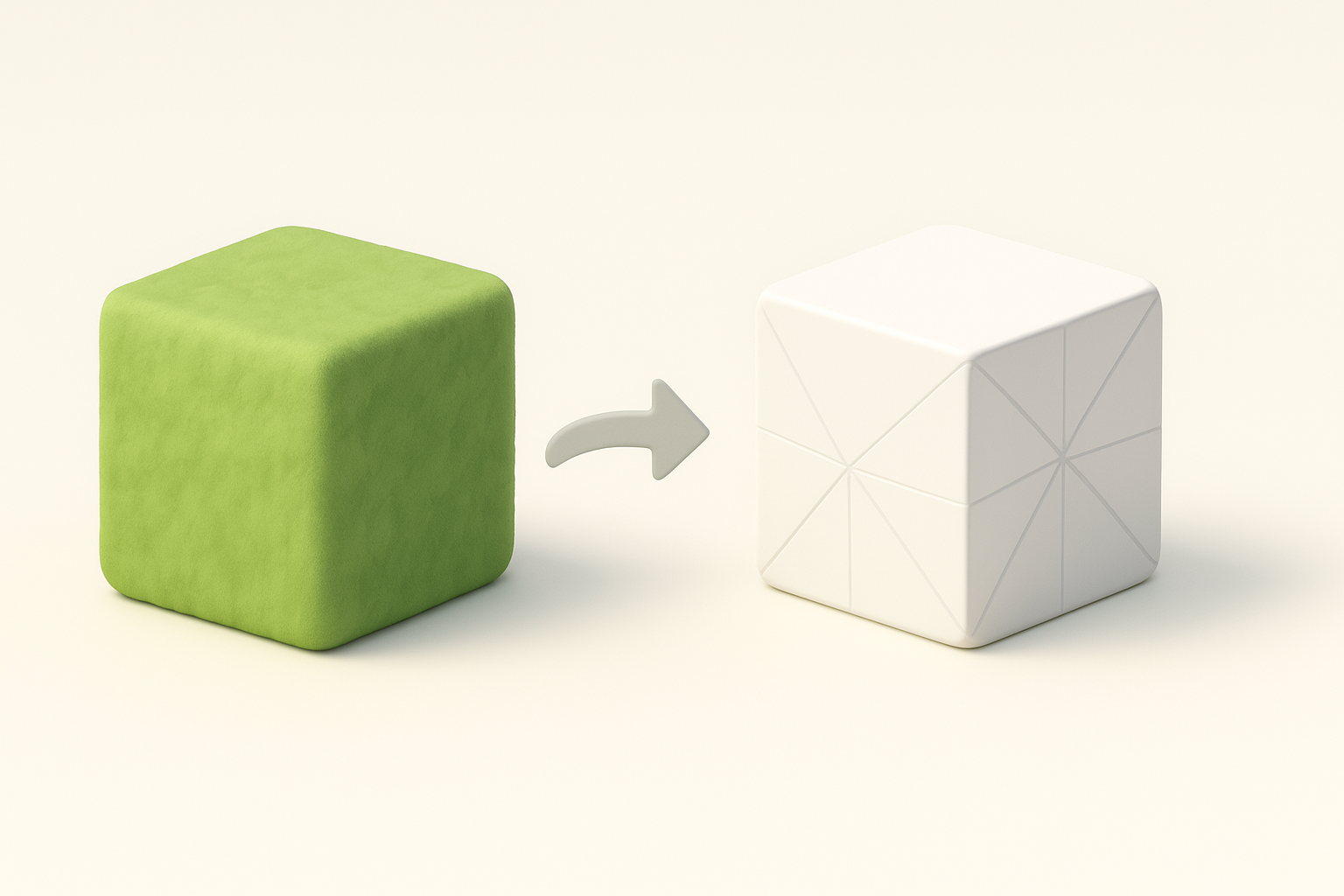
UV Mappingとテクスチャのガイドライン
Robloxでクリーンで効率的なテクスチャを実現するには、適切なUV mappingが欠かせません。UVアイランドを整理し、引き伸ばしを最小限に抑えることを常に意識しています。テクスチャはシンプルに保ち、明確なカラーブロックとグラデーションを少なくすることでメモリ使用量を抑えます。
ミニチェックリスト:
- UVはテクスチャスペースを効率よく使うように配置する。
- ミラー要素以外でのUVの重なりは避ける。
- 小さな正方形テクスチャを使用する(例:256x256、512x512)。
パフォーマンスのためのモデル最適化
Robloxでは最適化は必須です。ポリゴン数を最小限に抑え、テクスチャアトラスを使ってマテリアルをまとめています。Tripoのインテリジェントなretopologyツールはメッシュの簡略化を自動化してくれますが、結果は必ず手動で確認しています。
ヒント:
- 可能な限りメッシュをマージする。
- 隠れているfaceを削除する。
- Roblox Studioでモデルのパフォーマンスをテストする。
Roblox向けriggingとアニメーション
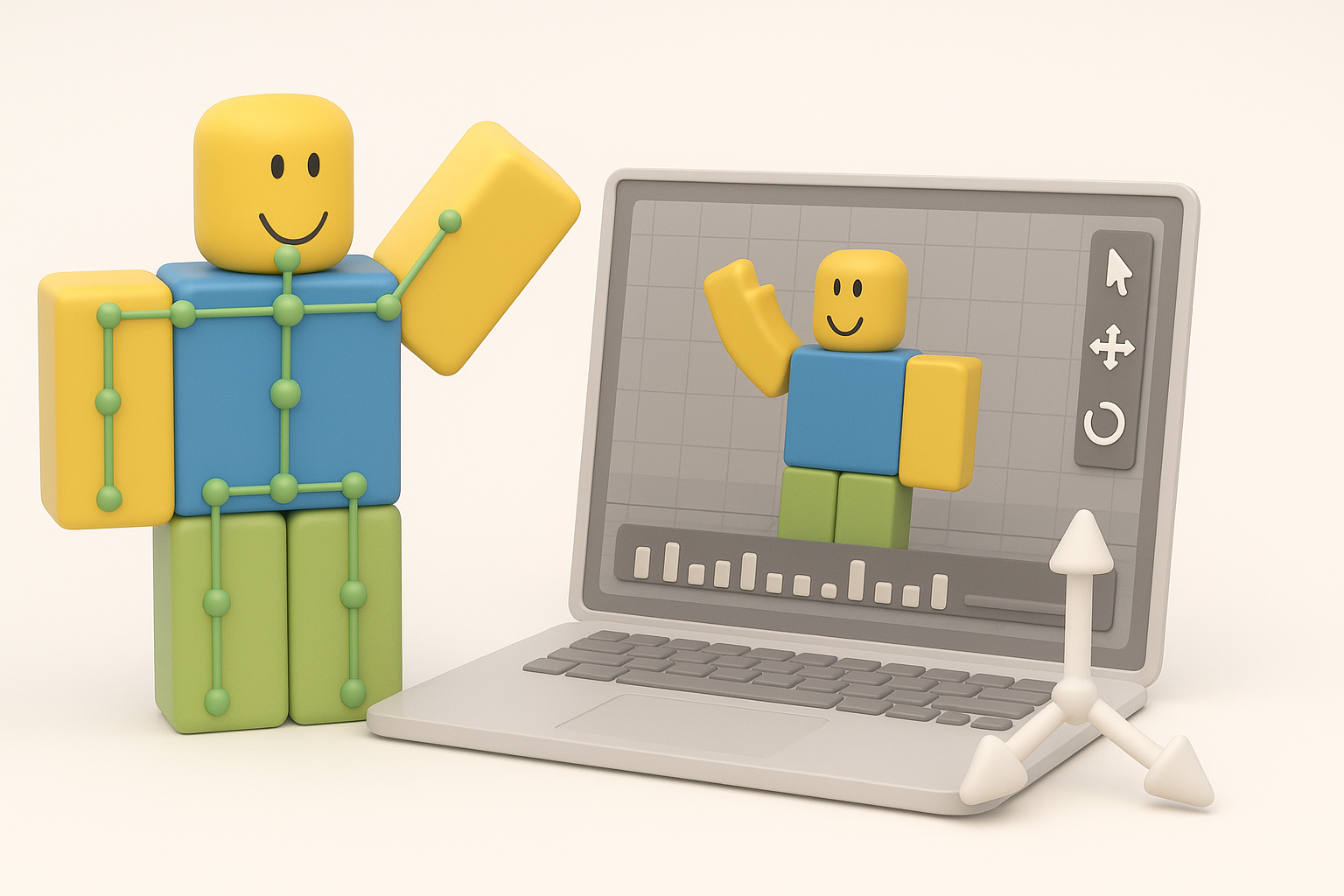
ボーンとジョイントの設定
Robloxは基本的なスケルタルriggingに対応しています。外部ソフトでボーンとジョイントを設定する際は、Robloxの要件に合った命名規則を使うようにしています。シンプルさが重要で、複雑なリグは正しくインポートされないことがあります。
手順:
- シンプルなスケルトン構造を作成する。
- ボーンに分かりやすい名前をつける(例:"Root"、"Arm"、"Leg")。
- リグを含めた状態で
.fbxとしてエクスポートする。
キャラクターとオブジェクトのアニメーション
アニメーションは短くループ可能なものが理想です。短いアクションシーケンスとアイドルループを作成し、Roblox Studioでスムーズな再生を確認するようにしています。AIツールで基本的なアニメーションを生成することもできますが、仕上げには手動での調整がほぼ必要です。
落とし穴:
- ボーン数が多くなりすぎないようにする。
- すべてのアニメーションをRoblox Studioで互換性とスムーズさを確認する。
AIツールと従来の手法の比較
AIを活用したワークフローのメリット
TripoのようなAIツールは、特にベースメッシュ生成や自動retopologyにおいてモデリング時間を大幅に短縮してくれます。私の経験では、素早いプロトタイピングやコンセプトの反復作業において非常に役立ちます。
メリット:
- アセット制作のターンアラウンドが速くなる。
- セグメンテーションとretopologyが容易になる。
- 技術的なモデリングスキルが限られているアーティストにも使いやすい。
従来の手法が適している場面
詳細で高度にカスタマイズされたアセットや、精密なコントロールが必要な場合は、従来のモデリングが依然として最適です。ヒーローアセット・複雑なリグ・AIの結果に大幅な修正が必要な場合は、手動ワークフローに切り替えています。
検討のポイント:
- 高精細なアセットや独自の形状には手動モデリングを使う。
- 背景アセットや素早いプロトタイピングにはAIツールを活用する。
Roblox Studioでのモデルの公開と統合
モデルのインポートとテスト
Roblox Studioのアセットインポーターを使ってモデルをインポートし、スケール・向き・テクスチャの品質を確認します。問題を早期に発見するために、ゲーム内でのテストは欠かせません。
手順:
.objまたは.fbxをRoblox Studioにインポートする。- テクスチャとマテリアルを割り当てる。
- ライブプレビューでモデルをテストする。
よくある問題のトラブルシューティング
テクスチャの破損・スケールのずれ・リグデータの欠落などがよくある問題です。インポートログを必ず確認し、必要に応じてエクスポート設定を調整しています。
ヒント:
- テクスチャのパスを再確認する。
- ボーンの階層と命名を確認する。
- 問題が続く場合は再エクスポートする——細かい調整で大きな問題が解決することもあります。
まとめ: 適切なツールの組み合わせ、ベストプラクティスの実践、そして細部への注意があれば、本番品質のRoblox 3Dモデルを効率よく、そして充実感を持って制作できます。TripoのようなAIプラットフォームはワークフローを大幅に効率化してくれますが、品質とパフォーマンスを確保するためには手動での確認が引き続き重要です。公開前には必ずテストと最適化を行い、シームレスな統合とゲームプレイを実現しましょう。


