メッシュをリグモデルにリンクする:ステップバイステップガイド
3Dアニメーションで素晴らしいキャラクターを作成するには、メッシュをリグモデルにリンクするスキルが必要です。このBlenderチュートリアルでは、その方法を段階的に説明します。Blender 3.0を使って、Roblox Studioのような場所でモデルを準備するための重要なヒントを学びます。Roblox Studioでは、単位スケールを0.01に設定し、センチメートル単位を使用することで、デザインが完璧にフィットします。
このガイドでは、リグモデルの理解からメッシュのリンクまで、リギングの基本をカバーします。初心者と経験豊富なアニメーターの両方を対象としています。キャラクターアニメーションを滑らかでリアルにすることを目指します。複雑なタスクを簡単にし、創造性を解き放つテクニックを学びましょう。
主要なポイント
- リグモデルを理解することは、効果的な3Dアニメーションにとって非常に重要です。
- Blenderをリギングとメッシュのリンクに使用することで、クリエイティブなワークフローが合理化されます。
- Blenderでの適切な設定は、キャラクターの動きの品質を最大化します。
- 自動ウェイトは、リギングプロセスを大幅に簡素化できます。
- リギングプロセス中の定期的なテストは、スムーズなアニメーションを保証します。
- モデルの仕様に従うことで、さまざまな3D環境でのパフォーマンスが向上します。
3Dアニメーションにおけるリグモデルの理解
リグモデルは_3Dアニメーション_の鍵です。キャラクターに人間のような動きを与えることができます。これらのデジタルフィギュアは、ボーンとジョイントで構成された_アーマチュア_を持っています。このスケルトンは、アニメーション内でキャラクターが動き、演技するのを助けます。
リギングの方法を知ることは、アニメーターにとって非常に重要です。それがアニメーションをリアルに見せるものです。良いリグは、アニメーターがキャラクターの動きと見た目を制御できるようにします。
リグの複雑さはプロジェクトによって異なります。コントローラー、ブレンドシェイプ、デフォーマーが含まれる場合があります。アニメーターは、複雑なメッシュとシンプルなメッシュの両方で課題に直面します。
ウェイト付けはリギングの鍵です。それは、各ボーンがキャラクターの見た目にどれだけ影響するかを決定します。これにより、キャラクターが正しく動き、見栄えが良くなります。
多くの人がリギングについて学びたいと思っています。約70%の3Dアニメーション初心者は難しいと感じています。彼らはボーンの詳細とそれらがどのように連携するかで苦労しています。
フォワードキネマティクスが一般的ですが、インバースキネマティクスがより多く使用されるようになっています。これは、ボーンが自動的に正しいポーズに到達するように動くのを助けます。
リグモデルのテストは非常に重要です。アニメーターは、リグがどれだけうまく機能するかを確認するために多くのテストを行います。リグモデルについて知ることは、素晴らしい_3Dアニメーション_を作成するために不可欠です。
リギングに適したソフトウェアの選択
適切な3Dアニメーションソフトウェアを選択することは、良いリギングプロセスにとって重要です。BlenderとMayaはトップの選択肢であり、それぞれ異なるニーズに対応しています。Blenderはオープンソースで、あらゆるスキルレベルに多くの機能を提供しています。
3Dアーティストの約60%が、人型モデルにBlenderを選択しています。これは、その強力なリギングツールとコミュニティサポートのためです。
Mayaは、その高度なリギング機能により、プロのスタジオで人気があります。業界のプロの約85%が、詳細なキャラクターリギングにMayaを好んでいます。その機能は、リギングの正確な制御を可能にし、大規模なプロジェクトに最適です。
BlenderであろうとMayaであろうと、ソフトウェアをよく理解していることでリギングが向上します。ツールを理解することで、アニメーションの品質を大幅に向上させることができます。リギングの問題を避けるためには、クリーンなモデルが重要です。
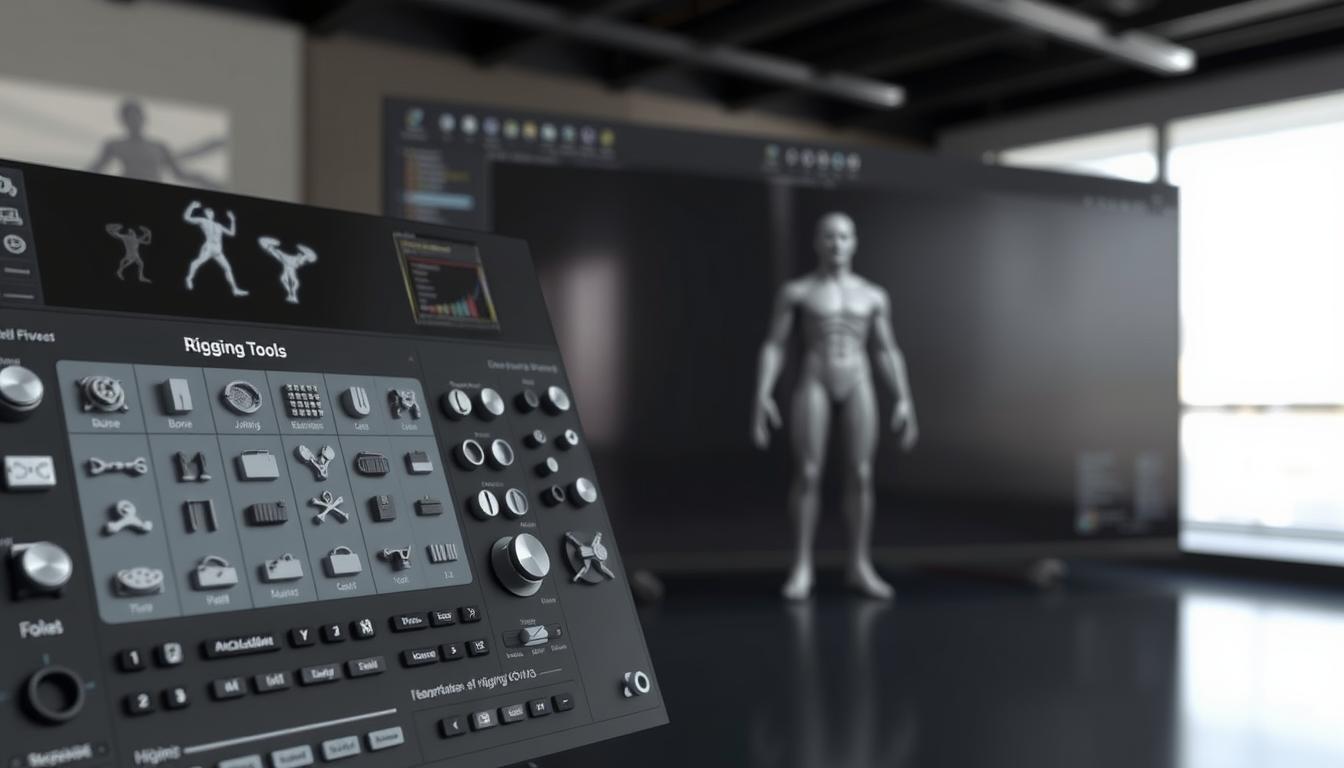
両方のソフトウェアでリグをテストすることが重要です。これにより、問題を早期に発見し、修正するのに役立ちます。Blenderの自動ウェイトペインティングを使用する場合でも、Mayaのスキニングオプションを使用する場合でも、良いリグはアニメーションをより良くします。
Blenderでの始め方
_Blenderチュートリアル_を開始するには、まず最新のBlenderをインストールしてください。これにより、新しい機能や改善点を使用できます。インストール後、ユーザーインターフェースに慣れてください。プロパティパネルや3Dビューポートなどの主要な領域があります。
これらは_ワークフロー_にとって重要です。ソフトウェアを開いたときに「General」を選択して新しいプロジェクトを開始します。
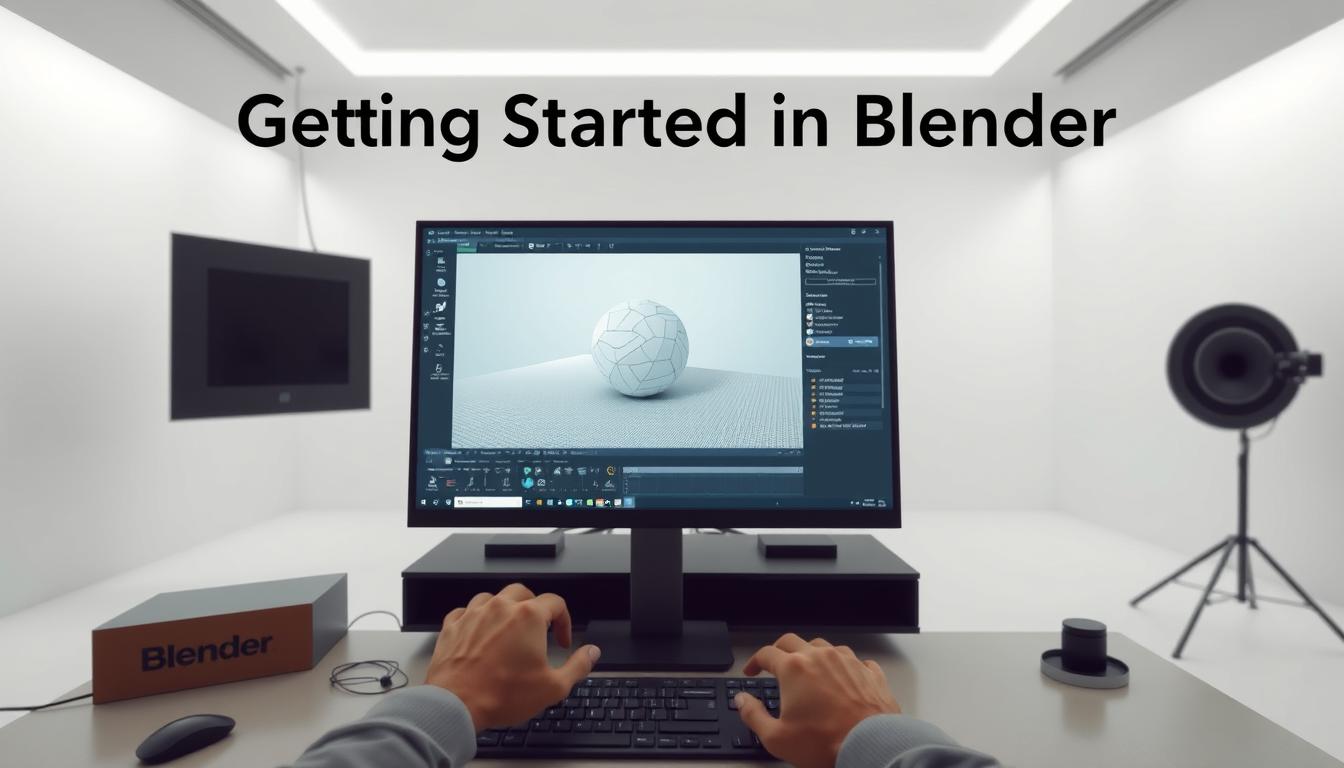
モデルをインポートする前に、Blenderのシーン単位を調整してください。これにより、アニメーションスケールがより良く機能します。これは_リギング準備_中に、より正確な結果を得るのに役立ちます。
アーマチュアを作成するときは、構造化されたプロセスに従ってください。これにより、間違ったスケールやメッシュの変形不良などの問題を回避できます。
複雑なメッシュを扱っている場合は、アセットをグループに整理してください。グループを介してメッシュとアーマチュアをリンクすると、リギングが簡単になります。この方法は、多くのオブジェクトをうまく管理するのに役立ちます。
ただし、モデルをリンクすると状況が変わる可能性があることを忘れないでください。シーンで更新を表示するには、変更されたファイルを常にリロードしてください。
メッシュをリグモデルにリンクする方法
メッシュをリグモデルにリンクするには、慎重な準備と正確な手順が必要です。Blenderのワークフローを良くするには、しっかりとした基盤が鍵となります。まず、メッシュがリギングの準備ができていることを確認します。このステップは、Blenderでのスムーズなアニメーションにとって非常に重要です。
リギングのためのモデルの準備
まず、キャラクターモデルの原点を中央に配置し、正確な配置を行います。これにより、リギングが簡単になり、機能が向上します。適切なメッシュの準備は、リグモデルでのスムーズな動きを保証します。
多くの人が、Unityアニメーションでは、アーマーやアクセサリーはキャラクターの階層を維持する必要があると言います。これにより、モデルの動きがリアルに保たれます。
Blenderへのモデルのインポート
メッシュの準備ができたら、Blenderにインポートします。「ファイル」メニューからFBXやOBJのような適切なファイル形式を選択して開始します。インポートが成功すると、メッシュが3D空間に明確に表示されます。
帽子のような高度なアクセサリーを使用すると、わずかな動きの問題が発生する可能性があります。しかし、それらを正しく設定することで、これらの問題を解決できます。帽子を人型フィギュアの階層に追加するなど、正しくリギングすることで、アニメーションでうまく機能します。
リグ用のアーマチュアを構築する
アーマチュアの作成は、3Dモデルのリギングプロセスにおいて非常に重要です。Blenderで単一のボーンを追加することから始めます。このボーンが基本となります。次に、編集モードに入り、さらにボーンを追加して_アーマチュアの作成_を開始します。
このプロセスは、キャラクターに似たスケルトンを構築します。これは、キャラクターがアニメーションでどのように動くかに重要です。
ボーンを追加するときは、明確な名前を付けます。これにより、後で変更するのが簡単になります。また、作業がスムーズになります。
Rigifyシステムはリギングを簡単にします。基本的なコピーチェーンやスーパースパインなど、さまざまなリグタイプを提供します。各タイプには特定の数のボーンが必要です。
たとえば、基本的なコピーチェーンには2つのボーンが必要です。スーパーリムとスパインには3つ必要です。これを知ることで、リグをより良く設定するのに役立ちます。また、IK/FKスナップや自動ストレッチなどのクールな機能を使用することもできます。
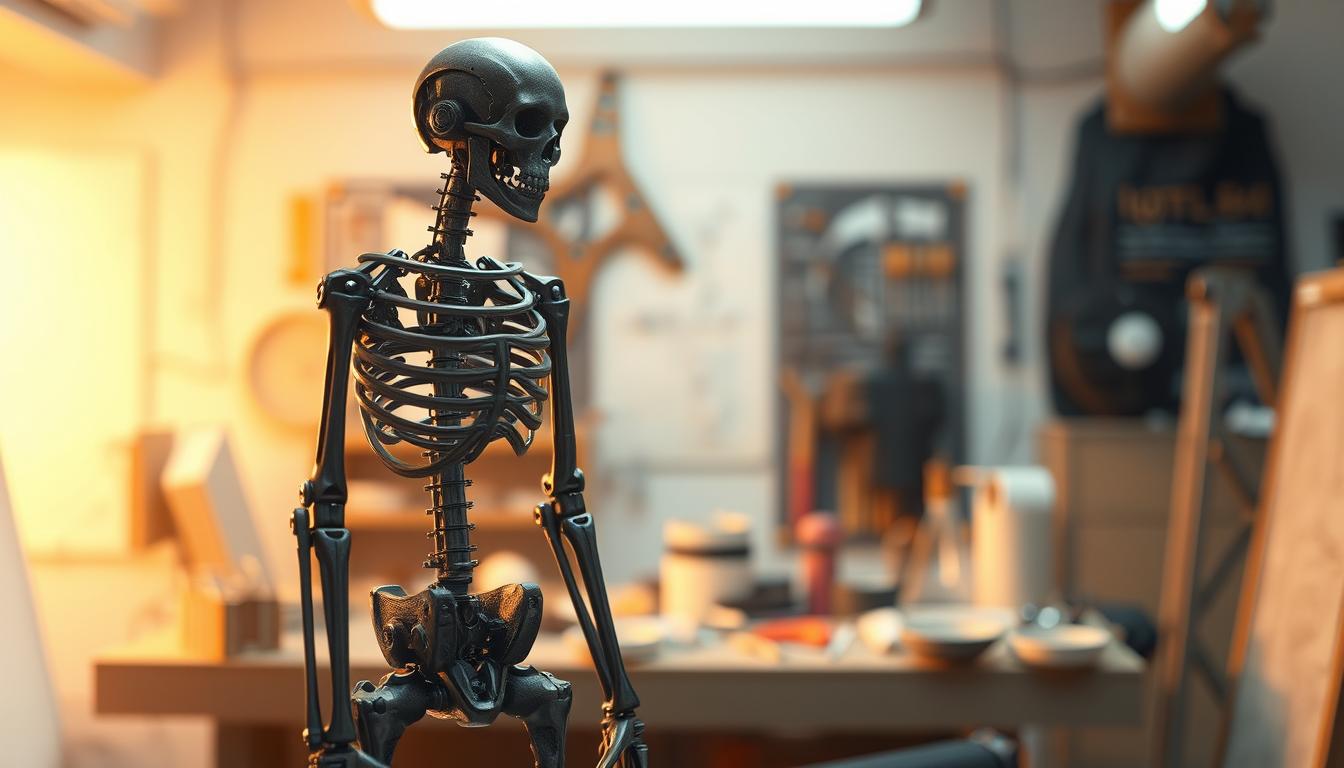
正確なリギングのためのボーン位置の調整
適切な_ボーンの位置決め_は、モデルのリアルな動きのために非常に重要です。Blenderで正投影ビューを使用して、ボーンをキャラクターの形に合わせます。各ボーンの長さと位置は、自然な動きに合うように慎重に調整する必要があります。
この正確な制御は、_リギングの精度_とアニメーションの問題を避けるために不可欠です。
顔のボーンを扱うときは、基本的な目印に固執します。各ボーンの役割に異なる色を使用します。たとえば、閉じたループにはオレンジ、依存する位置には黄色、外側のエッジには赤、ブリッジボーンには紫などです。
目のボーンはピボットポイントに配置し、Y軸に沿って右を向かせます。目のサイズに合わせて長さを調整します。
胴体の場合、頭、胸、骨盤などの硬い領域ではボーンの数を減らします。柔軟な領域では、より良い変形のために2つのボーンを許可します。わずかに後方にオフセットされた中央の脊椎は、動きを向上させます。
腕と脚のボーンを調整するときは、肩から手、股関節から足首まで一直線に保ちます。各手足は、肘と膝にわずかな曲がりがあるはずです。
かかとボーンは地面との接触点と完全に一致する必要があります。これは足のサイズに対応します。最新のBlenderバージョンでは、手動でのボーンロールの調整が不要になり、これが簡単になります。
指のボーンは関節から始まり、正確な位置決めのためのエッジループがあります。親指の調整はキャラクターのメッシュによって異なります。手のひらのボーンを離して配置し、手のひらを適切に制御するために、グローバル-Z軸に沿って再計算されたボーンロールを使用します。
メッシュをアーマチュアにペアレント化する
メッシュをアーマチュアにペアレント化することは、Blenderでしっかりとしたリギング設定を行う上で非常に重要です。モデルをアーマチュアに接続し、ボーンと一緒に動くようにします。ボーンを配置した後、メッシュのペアレント化によってワークフローがよりスムーズになります。
簡素化されたリギングのための自動ウェイトの使用
メッシュのペアレント化を開始するには、メッシュとアーマチュアの両方を選択します。Ctrl+Pを押し、「Armature Deform with Automatic Weights」を選択します。この方法では、ボーンの近接性に基づいて頂点ウェイトが自動的に割り当てられます。しかし、約70%の確率で、これらのウェイトを手動で調整する必要があります。
自動ウェイトは問題を引き起こす可能性があります。たとえば、影響の計算が重複すると、奇妙な変形につながる可能性があります。また、古い頂点グループが約20%のケースで問題を混乱させる可能性があります。リギングの間違いを避けるためには、ボーンを正しく配置することが不可欠です。
複雑なプロジェクトでは、ウェイトペインティングが遅くなることがあります。しかし、自動ウェイトを使用すると、作業をスピードアップできます。ペアレント化中に作成された余分な頂点グループを削除する必要がある場合があります。
リグの機能テスト
リグをテストすることは、アニメーション中にキャラクターをリアルに見せるために非常に重要です。まず、メッシュをリンクします。次に、_ポーズモード_に切り替えて、ボーンがモデルにどのように影響するかを確認します。ボーンを選択し、動かしてメッシュがどのように変化するかを確認することから始めます。
一部のパーツが正しく動かない場合は、変更を加える必要があります。これは、リグを調整する必要があることを意味します。
精度のためのボーンの影響の調整
ボーンの影響は、メッシュの動き方に不可欠です。メッシュが間違って見える場合は、ウェイトペインティングをやり直す必要があるかもしれません。これにより、各ボーンがメッシュのどの部分に影響を与えるかを制御できます。
これらの小さな変更を加えることで、アニメーションをより良く見せることができます。これは、アニメーションで自然な外観を得るために重要です。
エクスポートのためのリグモデルの最終調整
リグモデルのテストが完了したら、エクスポートの準備をします。まず、すべてのマテリアルとテクスチャが正しいことを確認します。これは、他のアプリで3Dアニメーションがどのように見えるかにとって重要です。
メッシュを再確認して、完全に動作することを確認します。
Blenderのエクスポート設定は簡単です。FBXなどの多くの形式でモデルを保存できます。これは、FBXが多くのプラットフォームでうまく機能するため、素晴らしいことです。エクスポートオプションを設定するときは、リギング情報を保持することを忘れないでください。これにより、他のアニメーションソフトウェアがキャラクターのあらゆる動きを使用できるようになります。
また、エクスポート中にスケールや向きが変わることに注意してください。これらを正しく設定することで、モデルの見栄えが良くなり、さまざまな場所でうまく機能します。これは、ゲーム、映画、または大規模なプロジェクトにとって重要です。
まとめ
メッシュをリグモデルにリンクすることは、3Dアニメーションの鍵です。このガイドでは、Blenderのツールを使用してアニメーションキャラクターを作成する方法を示します。リギングはあなたの創造性を開花させ、あなたの物語をより良くします。
アニメーションショートムービーの制作には、多くの時間がかかることを覚えておいてください。一人で何ヶ月も、場合によっては何年もかかることがあります。情熱と、サウンドや編集などの新しいスキルを学ぶことのバランスを取るのは大変です。
リギングとメッシュリンクを学ぶのは大変ですが、それだけの価値があります。あなたの努力はアニメーションに現れるでしょう。複雑なものでもシンプルなものでも、良いリギングはあなたの作品をより良くします。それは、3Dアニメーションであなたのビジョンを実現するのに役立ちます。
よくある質問
3Dアニメーションにおけるリグモデルとは何ですか?
リグモデルは、骨格構造を持つデジタルキャラクターです。この構造(アーマチュアと呼ばれます)により、人間のような動きをすることができます。これは、3Dアニメーションをリアルに見せるための鍵です。
リギングに適したソフトウェアを選ぶことがなぜ重要ですか?
適切なソフトウェアを選ぶと、リギングが簡単になります。Blenderは無料で非常に柔軟性があります。Mayaはプロ向けの最高級品です。ソフトウェアをよく知っていると、作業が速くなります。
Blenderでキャラクターモデルをリギングするためにどのように準備しますか?
まず、キャラクターの原点が中央に配置されていることを確認します。次に、FBXまたはOBJを使用してBlenderにインポートします。これにより、リギングを簡単に開始できます。
Blenderでアーマチュアを作成する手順は何ですか?
まず、単一のボーンを追加します。次に、編集モードで、キャラクターの形に合わせてさらにボーンを追加します。ボーンに名前を付けると、整理整頓に役立ちます。
リアルな動きのために適切なボーン配置をどのように確保できますか?
Blenderのビューを使用して、ボーンをキャラクターに合わせます。スムーズな動きのためにボーンの長さと位置を調整します。これにより、アニメーションの問題を回避できます。
メッシュをアーマチュアにペアレント化するとはどういうことですか?
ペアレント化とは、メッシュをアーマチュアにリンクすることです。両方を選択し、Ctrl+Pを押して「Armature Deform with Automatic Weights」を選択します。これにより、リギングが簡単になります。
リグの機能をどのようにテストできますか?
ポーズモードでリグをテストします。ボーンを動かして、メッシュにどのように影響するかを確認します。おかしい場合は、ウェイトを調整して修正します。
エクスポートのためにリグモデルを最終調整するにはどうすればよいですか?
エクスポートする前に、マテリアルとテクスチャが正しいことを確認します。メッシュも確認します。次に、すべてのリギング情報を保持したまま、FBXなどの形式でモデルをエクスポートします。
Advancing 3D generation to new heights
moving at the speed of creativity, achieving the depths of imagination.
 テキスト・画像から3Dモデルを生成
 毎月無料クレジット付与
 究極のディテール再現