Onshapeで3Dモデリングをマスターする:プロのワークフローとヒント
3Dの現場で働く私にとって、OnshapeはクラウドベースのCADモデリングに欠かせないツールです。特にコラボレーションやバージョン管理が重要な場面で活躍します。この記事では、私が実践しているワークフロー、ベストプラクティス、そしてAIツールとの連携戦略をまとめました。デザイナー、エンジニア、クリエイティブテクノロジストを問わず、Onshapeプロジェクトの最適化、制作の効率化、そして最新のAIプラットフォームを活用した高度な3D作業に役立つ実践的な知見をお届けします。
この記事のポイント
- Onshapeのクラウドネイティブなアーキテクチャにより、コラボレーションとバージョン管理がシンプルになります。
- パラメトリックデザインとスケッチは、効率的なモデリングワークフローの中心です。
- AIとの連携により、セグメンテーション、retopology、モデルの準備作業を大幅に効率化できます。
- ドキュメントとフォルダの整理は、スケーラブルなプロジェクト管理に不可欠です。
- クロスプラットフォームでのモデルエクスポートには、フォーマットと互換性への注意が必要です。
- Onshapeの強みを理解することで、他のソリューションとの使い分けが明確になります。
Onshapeで3Dモデリングを始める
クラウドベースCADにOnshapeを選ぶ理由
Onshapeのリアルタイムコラボレーションとブラウザベースのアクセス性は、私のワークフローを大きく変えました。従来のデスクトップCADとは異なり、プロジェクトを即座に共有し、変更を追跡し、どのデバイスからでも作業できます。この柔軟性は、分散チームや素早い反復作業において非常に重宝します。
注意点:
- 常時インターネット接続が必要で、オフライン作業はできません。
- 一部の高度な機能は有料プランが必要な場合があります。
初期設定とインターフェースの概要
Onshapeのセットアップはシンプルです。アカウントを作成し、ワークスペースを選択して、ドキュメントパネル、フィーチャーツリー、スケッチツールなどのインターフェースに慣れていきます。ツールバーとショートカットを早めにカスタマイズしておくと、後々の作業効率が上がります。
チェックリスト:
- プロジェクト整理用のクラウドフォルダを設定する。
- ワークスペースの設定(単位、グリッド、スナッピング)を調整する。
- よく使う操作のキーボードショートカットを確認する。
Onshapeのコアモデリングテクニック
スケッチとパラメトリックデザイン:私のアプローチ
すべてのモデルは、拘束と寸法を使ったパラメトリック制御のための正確な2Dスケッチから始めます。これにより、ジオメトリを作り直すことなく後からフィーチャーを修正できます。Onshapeの拘束ツール(平行、接線など)により、スケッチを堅牢かつ編集しやすい状態に保てます。
ヒント:
- パラメーターの更新を簡単にするために、寸法に名前を付けましょう。
- スケッチはシンプルに保ちましょう。複雑な形状は3Dで管理する方が楽です。
3Dジオメトリの作成と編集
押し出し(Extrude)、回転(Revolve)、スイープ(Sweep)操作が3Dモデリングの基本です。フィーチャーツリーを活用して変更を追跡し、必要に応じてステップを並べ替えます。ジオメトリを修正する際は、ダイレクト編集とパラメトリック更新を組み合わせて、後続フィーチャーへの影響を防ぎます。
手順:
- ベーススケッチを作成して押し出す。
- フィレット、面取り、穴を個別のフィーチャーとして追加する。
- 繰り返し要素にはパターンとミラーツールを使用する。
効率的なOnshapeワークフローのベストプラクティス
バージョン管理とコラボレーションのヒント
Onshapeのバージョン管理機能により、外部プラグインなしでブランチの作成、マージ、変更の巻き戻しができます。チームメンバーにはドキュメント内で直接コメントするよう促し、マイルストーンには名前付きバージョンを使用しています。
ベストプラクティス:
- 実験的な機能はブランチで作業し、成功したらマージする。
- コメントとタグを使って明確にコミュニケーションする。
- 大きな更新の前には定期的にバージョン履歴を確認する。
スケーラブルなプロジェクト整理術
大きなアセンブリをサブドキュメントに分割し、関連ファイルをフォルダで管理することでプロジェクトを整理しています。命名規則とメタデータ(部品番号、改訂メモなど)は、規模が大きくなったときに役立ちます。
注意点:
- ドキュメントパネルが散らかるのを避け、古いバージョンはアーカイブする。
- チーム全体でフォルダ構造を統一する。
OnshapeとAI搭載3Dツールの連携
AIプラットフォームでモデル作成を効率化する
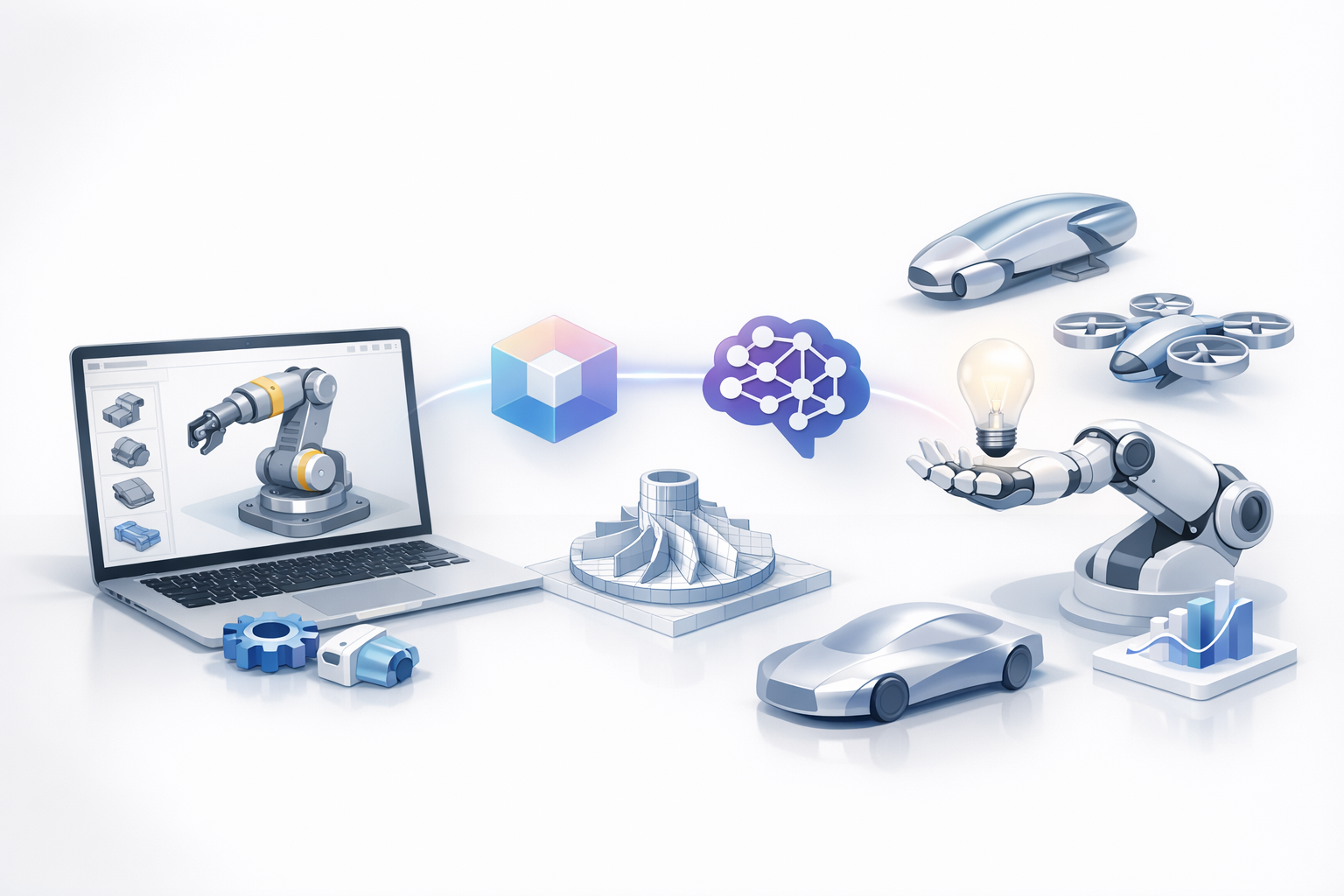
Tripoのようなツールを使えば、スケッチ、画像、テキストの説明から本番対応の3Dアセットを素早く生成できます。私のワークフローでは、OnshapeのジオメトリをOBJまたはSTLとしてエクスポートし、Tripoでインテリジェントなセグメンテーション、retopology、テクスチャリングを行うことが多いです。
ワークフロー:
- Onshapeでベースジオメトリをデザインする。
- メッシュをエクスポートしてTripoにアップロードし、自動処理を行う。
- 必要に応じてテクスチャとriggingを調整する。
Onshapeの出力とインテリジェントなセグメンテーション・retopologyの組み合わせ
複雑なモデルでは、AIセグメンテーションでパーツを分離し、retopologyでメッシュをアニメーションやリアルタイム用途に最適化しています。これにより手作業の準備時間が大幅に削減され、特にゲームやXRプロジェクトでのアセット品質が向上します。
ヒント:
- AIで最良の結果を得るために、クリーンなmanifoldジオメトリを使用する。
- エクスポートを確定する前にセグメンテーションを確認・調整する。
Onshapeモデルのエクスポート、共有、活用
エクスポートフォーマットと互換性
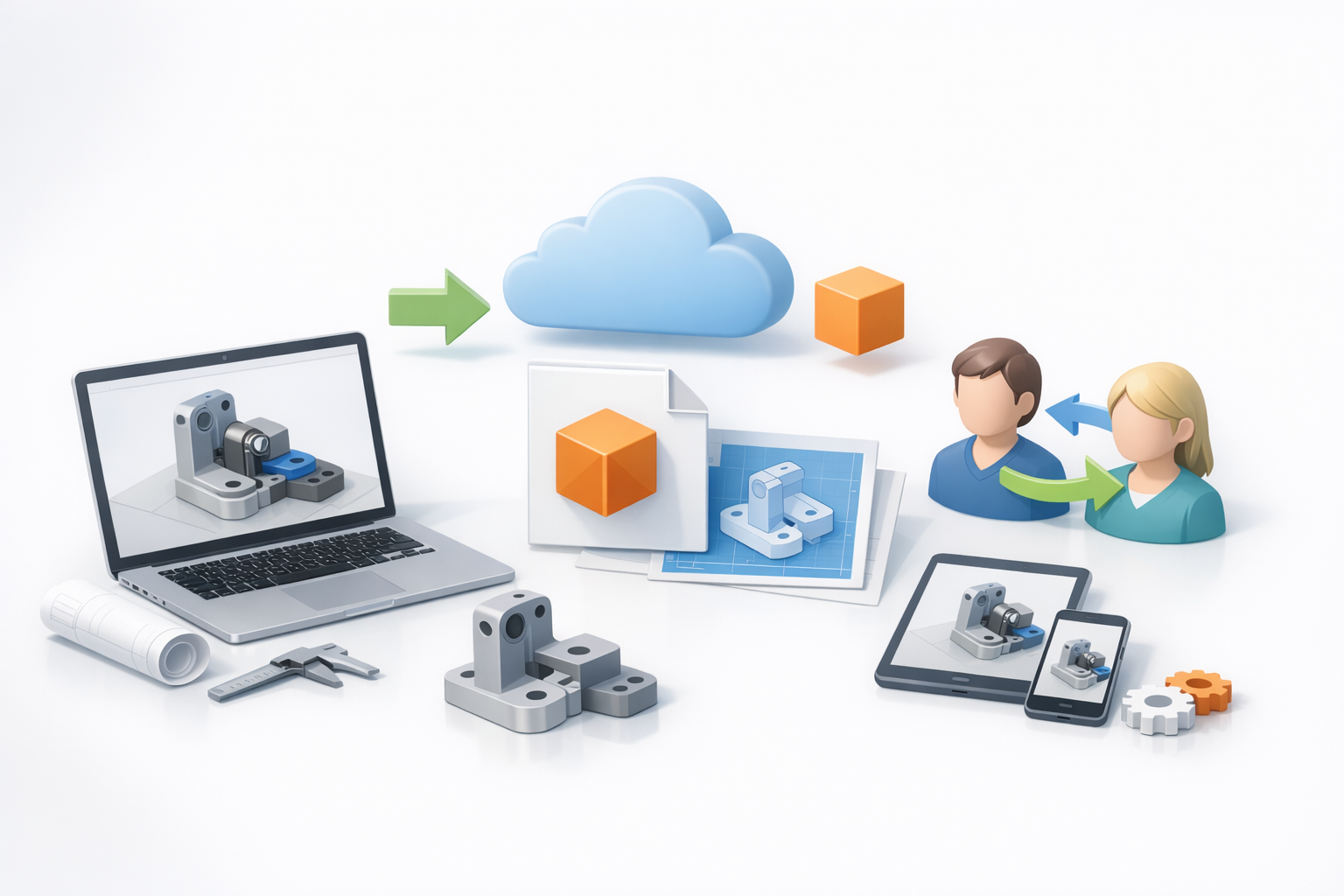
OnshapeはSTL、OBJ、STEP、IGESなど複数のエクスポートフォーマットに対応しています。用途に応じてフォーマットを選択しています——3DプリントにはSTL、CAD間の互換性にはSTEP、AIツールやレンダリングにはOBJを使います。
チェックリスト:
- エクスポートの解像度と単位を正しく設定する。
- 最終納品前に後続ツールへのインポートをテストする。
クロスプラットフォームワークフローの実践
Onshape、AIプラットフォーム、その他の3Dアプリケーション間でモデルを頻繁に移動させています。一貫した命名とバージョン管理により混乱を防いでいます。クラウドストレージと共有フォルダにより、コラボレーターのアクセスもスムーズです。
注意点:
- プラットフォーム間のスケールのずれに注意する。
- エクスポート後はnormalとメッシュの整合性を必ず確認する。
Onshapeと他の3Dモデリングソリューションの比較
私が感じる強みと限界
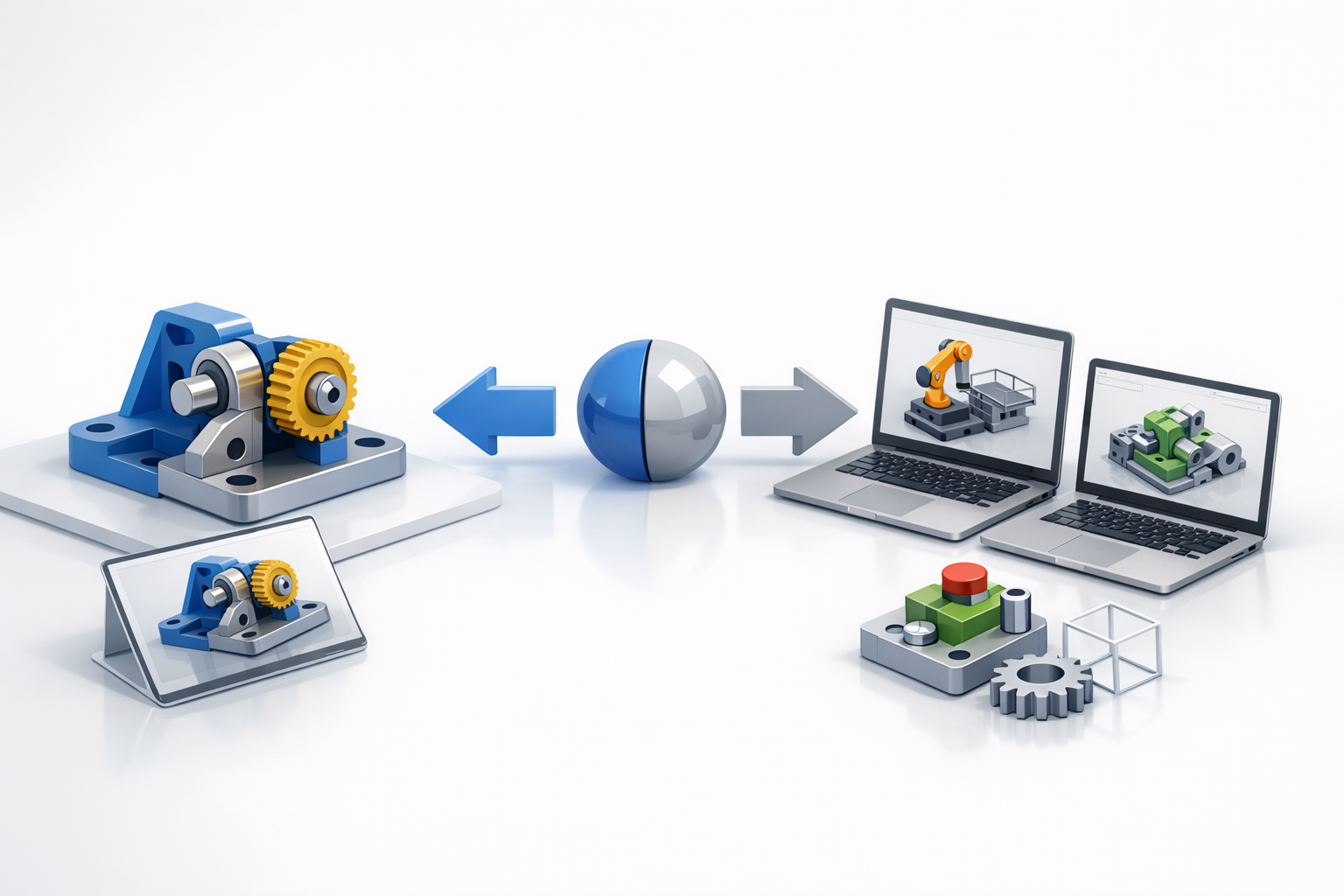
Onshapeはリアルタイムコラボレーション、クラウドアクセス、パラメトリックデザインに優れています。一方、オーガニックスカルプティングや高ポリゴンメッシュの編集には向いておらず、そういった作業は専門のモデリングツールやAIプラットフォームの方が適しています。
強み:
- シームレスなバージョン管理とチームワークフロー。
- 堅牢なパラメトリック・機械設計ツール。
限界:
- オフライン作業とフリーフォームモデリングの機能が限られている。
- 高度なレンダリングとアニメーション機能には外部ツールが必要。
Onshapeと他の手法の使い分け
機械設計、製品設計、エンジニアリングCADにはOnshapeを使用しています。特にチームワークと改訂履歴の管理が重要な場合に最適です。素早いアイデア出し、オーガニックな形状、ゲームやXR向けのアセット準備には、OnshapeとAIプラットフォームや他の3Dアプリケーションを組み合わせています。
使い分けの指針:
- 精度、コラボレーション、パラメトリック制御が必要な場合はOnshapeを使う。
- オーガニックモデリングやアセット最適化にはAIツールや他のプラットフォームに切り替える。
Onshapeで3Dモデリングをマスターしたいなら、ワークフローの効率化、クラウド機能の活用、そして高度なアセット制作へのAIツールの統合に注力しましょう。このアプローチにより、プロジェクトをスケーラブルかつコラボレーティブに保ち、現代の制作パイプラインに対応できる状態を維持できます。
