Minecraft 3Dモデリングをマスターする:ツール、ヒント、ワークフロー
Minecraftのカスタム3Dモデルを作りたい方へ——Modの開発、サーバー運営、個人プロジェクトを問わず、今はかつてないほど手軽に始められます。私の経験上、従来の3DモデリングスキルとAIを活用したツールを組み合わせることで、制作時間を大幅に短縮できます。特に、クリエイティブなコントロールと効率性の両方を重視するクリエイターにとって効果的です。このガイドでは、最適化されたMinecraft対応モデルを制作するために私が実際に使っているツール、ワークフロー、統合のコツを紹介します。Modder、サーバーオーナー、デジタルアーティストを問わず、このガイドがコンセプトからゲーム内アセットへの道のりをスムーズにする助けになるはずです。
まとめ
- AIを活用したプラットフォームにより、モデリング時間を数時間から数分に短縮できます。
- 適切なエクスポート設定と最適化は、Minecraftとの互換性を確保するうえで不可欠です。
- 手動とAIのワークフローを組み合わせることで、コントロールと速度の最適なバランスが得られます。
- テクスチャリングとpolygon数は陥りやすい落とし穴です——事前にしっかり計画しましょう。
- 統合時の問題は早めに対処することで、後の手間を省けます。
Minecraft 3Dモデラーとは?
主な機能と要件
Minecraft 3Dモデラーは、ゲーム内で使用するカスタムアセット——モブ、アイテム、ブロックなど——を制作します。私の経験から、必須の要件は以下の通りです:
- ローポリジオメトリ:Minecraftは互換性とスタイルのために、シンプルなブロック状の形状を使用します。
- テクスチャマッピング:Minecraftのテクスチャシステムには、効率的なUVレイアウトが欠かせません。
- エクスポート形式:OBJとJSONが最も一般的ですが、使用するModツールの要件を必ず確認してください。
Minecraftコミュニティでの主な活用例
カスタム3DモデルはMinecraftのエコシステム全体で広く使われています。よく見かけるシナリオは以下の通りです:
- Modding:新しいクリーチャー、アイテム、ブロックの追加。
- リソースパック:バニラアセットの見た目のアップグレード。
- サーバーブランディング:カスタムミニゲームやハブ用のオリジナルモデル。
- アニメーション:シネマティックやマシニマコンテンツの制作。
Minecraft 3Dモデリングに必要なツール
主要な3Dモデリングプラットフォームの概要
私はMinecraftモデリングに、従来のツールと最新のツールを組み合わせて使っています:
- Blender:meshの手動編集、UV mapping、アニメーションに最適な私のメインツール。
- Blockbench:Minecraft専用に設計されており、素早い編集と直接エクスポートに優れています。
- AIを活用したプラットフォーム(Tripoなど):テキストやスケッチからのベースmesh生成や、ラピッドプロトタイピングに最適。
それぞれのツールに強みがあります——Blenderは柔軟性、BlockbenchはMinecraft特有の機能、AIツールはスピードです。
効率化のためのAIソリューションの活用
私のワークフローでは、AIツールをクリエイティブプロセスの起点として活用しています:
- プロンプトやスケッチからベースモデルを生成する。
- BlenderまたはBlockbenchでジオメトリとUVを調整する。
- 組み込みのretopologyとテクスチャリング機能を使ってエクスポートの準備をする。
AIツール活用チェックリスト:
- 明確なプロンプトまたは参考画像から始める。
- 生成されたmeshの不要な複雑さを確認する。
- エクスポート前に必ずUVとテクスチャを確認する。
ステップバイステップワークフロー:Minecraftモデルの制作
コンセプトからエクスポートまでの私のプロセス
私が通常Minecraft 3Dモデルに取り組む手順は以下の通りです:
- コンセプト: モデルをスケッチまたは言語で説明する——AIを使ってクイックベースを生成することもあります。
- ブロックアウト: BlenderまたはBlockbenchで基本的な形状とプロポーションを決める。
- ディテールの追加: 特徴を加えたり調整したりしながら、polygon数を低く抑える。
- UV Mapping: 効率的なテクスチャリングのためにモデルをアンラップする。
- テクスチャリング: Minecraftのスタイルに合わせたピクセルアートテクスチャを適用する。
- エクスポート: OBJまたはJSONで保存し、使用するModツールとの互換性を確認する。
テクスチャリングと最適化のベストプラクティス
- 16x16または32x32テクスチャを使用する——クラシックなMinecraftの見た目を維持するために。
- polygon数を制限する——シンプルなmeshはパフォーマンスの問題を防ぎます。
- スケールの統一: モデルがMinecraftのユニットシステムに合っているか確認する。
避けるべき落とし穴:
- 過度に複雑なmeshはゲーム内で不具合を起こす可能性があります。
- UVのズレはテクスチャの乱れにつながります。
- ダミーワールドでエクスポートをテストしないと時間を無駄にします。
手動モデリングとAI支援モデリングの比較
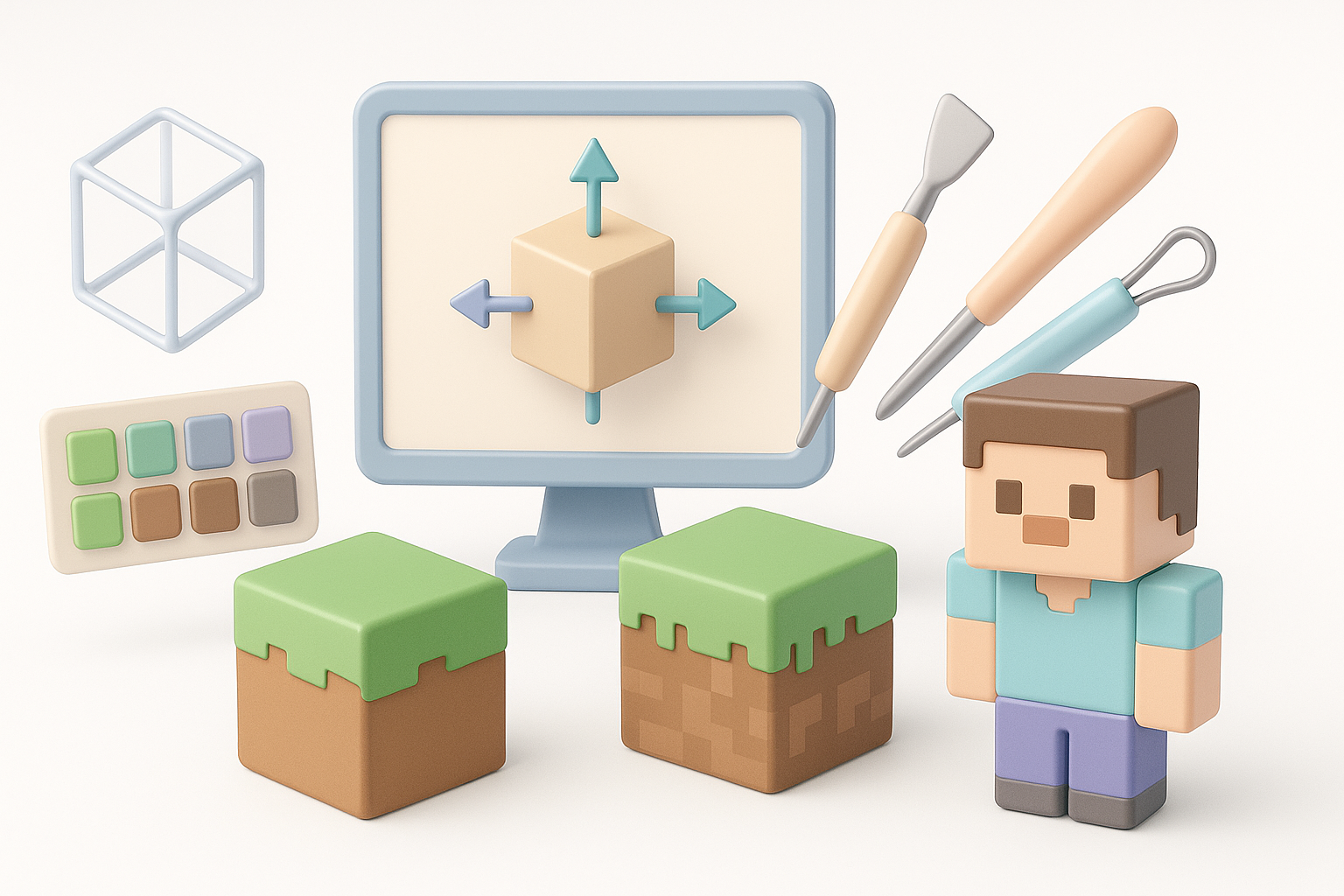
実際の経験から見たメリットとデメリット
手動モデリング:
- メリット: 完全なクリエイティブコントロール、精密な編集、topologyへの深い理解。
- デメリット: 時間がかかる、学習曲線が急。
AI支援モデリング:
- メリット: ラピッドプロトタイピング、非専門家のハードルを下げる、アイデア出しに最適。
- デメリット: 手動でのクリーンアップが必要な場合がある、細部のコントロールが限られる。
私のプロジェクトでは、両方を組み合わせることが多いです——AIで初稿を作り、手動ツールで仕上げます。
AIワークフローを選ぶべき場面
以下のような場合にAIワークフローをお勧めします:
- 大量のモデルを素早く用意する必要がある場合。
- アイデアをプロトタイピングしたい、または出発点が必要な場合。
- プロジェクトの締め切りが迫っている場合。
ヒーローアセットや高度にカスタマイズされたモデルには、手動での仕上げが依然として不可欠です。
Minecraftへのシームレスな統合のヒント
エクスポート設定と互換性
- エクスポート形式をModツールに合わせる(多くの場合はOBJ、一部はJSON)。
- スケールと向きを確認する——モデルはMinecraftの軸に合わせる必要があります。
- ラグやレンダリングの問題が発生した場合はテクスチャサイズを縮小する。
エクスポートチェックリスト:
- エクスポート前にすべてのトランスフォームを適用する。
- 必要に応じて三角形分割されたmeshを使用する。
- 最終統合前にサンドボックスワールドでテストする。
よくある問題のトラブルシューティング
私がよく遭遇する問題:
- テクスチャが表示されない:UVとファイルパスを確認する。
- ゲーム内でモデルが「壊れて」見える:meshの複雑さとエクスポート設定を見直す。
- スケールが合わない:3DツールのUnit設定を再確認する。
クイック修正:
- クラッシュが発生した場合はジオメトリを簡略化する。
- テクスチャが欠けている場合は異なる設定で再エクスポートする。
- ツール固有の問題はMinecraft Moddingフォーラムで確認する。
手動とAIを活用した3Dモデリングツールの強みを組み合わせることで、ストレスを減らしながらより創造的に、完成度の高いMinecraftアセットを制作できることを実感しています。重要なのは、Minecraftの独自の要件を常に意識しながら、最新のワークフローを活用して制作を加速させることです。


