Jailbreak Roblox 3Dモデルの作り方:プロのワークフローとコツ
JailbreakスタイルのRoblox 3Dモデルを効率よく作るには、プラットフォームの要件をしっかり理解し、AIツールをうまく活用しながら、ゲーム向けの最適化を意識することが大切です。私の経験上、AIによる素早いプロトタイピングと手作業による調整を組み合わせることで、スピードとクオリティのバランスが最もうまく取れます。このガイドは、Jailbreakアセットのパイプラインを効率化したいアーティスト、開発者、デザイナーを対象としています。個人制作でもチーム制作でも役立つ内容です。以下では、私のワークフローを詳しく説明し、最適化の戦略を紹介しながら、よくある失敗を避けるためのノウハウをお伝えします。
まとめ
- 3Dアセット制作を始める前に、Robloxの技術要件とスタイル要件を把握しておく。
- AIプラットフォームを使って素早くプロトタイプを作りつつ、ゲーム向けに仕上げるための手作業による調整は必ず行う。
- パフォーマンス問題を防ぐため、meshとテクスチャの最適化は早い段階で行う。
- Robloxへのシームレスな取り込みのため、エクスポート設定はRobloxのインポート基準に合わせる。
- AIと手作業のワークフローを組み合わせることで、柔軟性とクオリティ管理が両立できる。
- 過度な細部の作り込みやスケール基準の見落としといったよくあるミスに注意する。
Jailbreak Roblox 3Dモデルの要件を理解する
Jailbreakテーマのアセットの特徴
Jailbreakのアセットには、クリーンなgeometry、読みやすいテクスチャ、ゲームプレイの視認性を重視したスタイリッシュな見た目という特徴があります。このスタイルでモデルを作る際、私が優先するのは以下の点です。
- シンプルでインパクトのある形状(乗り物、建物、小道具)
- 明確なカラーパレットと視覚的なノイズの少なさ
- ゲームプレイを支える機能的なディテール(ドア、タイヤ、インタラクト可能なパーツなど)
モデリングを始める前に、アセットのゲームプレイ上の役割と視覚的な優先順位を整理します。これにより、不要なディテールを避け、モデルのパフォーマンスを保てます。
プラットフォームのガイドラインと互換性
Robloxにはmeshの複雑さ、テクスチャサイズ、ファイル形式に関する厳格なガイドラインがあります。経験上、押さえておくべき基本事項は以下の通りです。
- Mesh:小道具は10,000トライアングル以下が望ましく、背景アセットはさらに少なく。
- テクスチャ:256x256または512x512、圧縮済みで2の累乗サイズ。
- ファイル形式:meshのインポートには.FBXまたは.OBJ、テクスチャにはPNG。
- スケール:Robloxはスタッド単位を使用。最終エクスポート前に必ずRoblox Studioのビューポートでサイズを確認する。
手戻りやインポートエラーを防ぐため、これらの要件をチェックリストにまとめています。
Jailbreak 3Dモデルのデザインワークフロー
コンセプト作りとリファレンス収集
すべてのプロジェクトは、しっかりしたコンセプトから始まります。Jailbreakの場合、以下からリファレンスを集めます。
- ゲーム内スクリーンショットと公式アートワーク
- コミュニティのアセット紹介
- インスピレーション源としての実在するオブジェクト
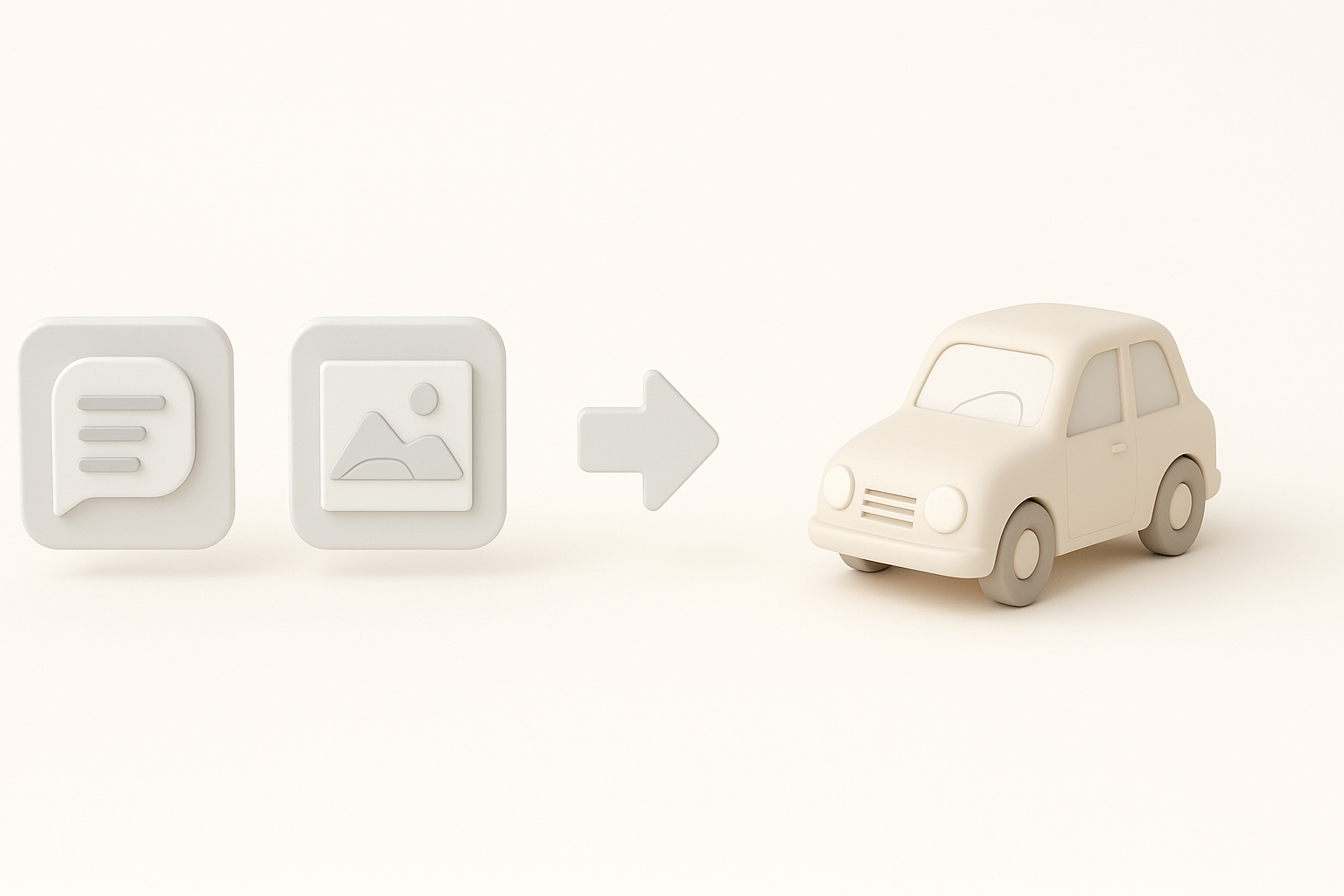
プロポーションとシルエットを確認するため、簡単なサムネイルスケッチやブロックアウトを描きます。このステップは非常に重要で、しっかりしたリファレンスがあれば後の無駄な作業を防げます。
素早い反復作業に適したツールの選び方
素早い反復作業のために、私はTripo AIのようなAI搭載の3Dジェネレーターを活用しています。これらのプラットフォームを使えば、テキストプロンプトや大まかなスケッチから数秒で使えるベースの3Dモデルを生成できます。私がよく使うツールセットは以下の通りです。
- テキストや画像入力からの初期mesh生成にTripo AI
- 手動調整とエクスポート準備にBlenderまたはRoblox Studio
- 素早いテクスチャ編集にPhotoshopまたはSubstance Painter
アセットの複雑さと目標の納期に応じてツールを選んでいます。
テキスト・画像・スケッチから3Dモデルを生成する手順
AIプラットフォームを使った素早いプロトタイピング
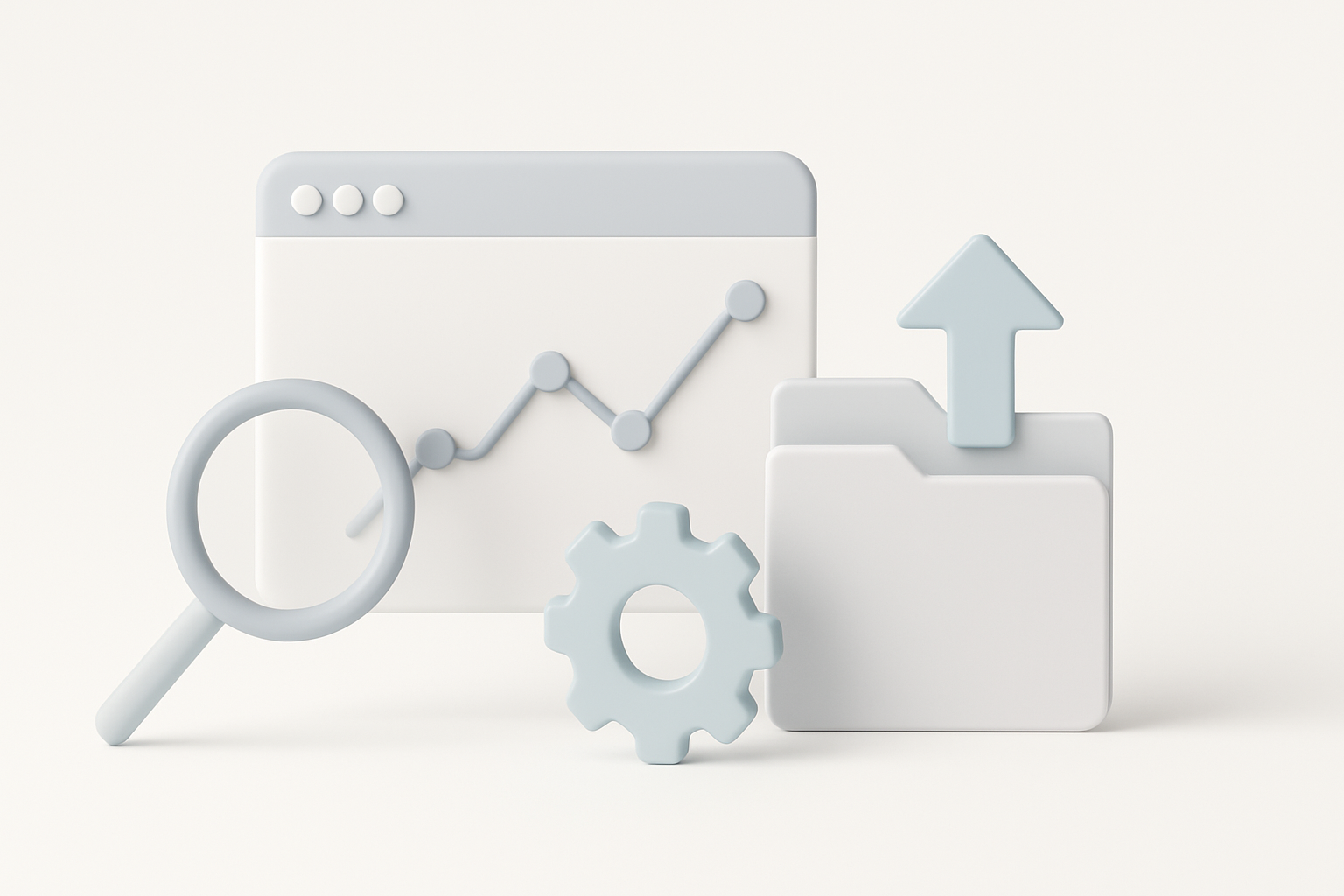
AIプラットフォームは私のワークフローを大きく変えました。素早いプロトタイピングへのアプローチは以下の通りです。
- Tripo AIに明確なテキストプロンプトを入力するか、スケッチ・画像をアップロードする。
- 生成されたプレビューを確認し、シルエットと主要な特徴をチェックする。
- さらなる調整のためにmeshとテクスチャをダウンロードする。
コツ:
- プロンプトは具体的に(例:「low-polyのパトカー、青と白、Jailbreakスタイル」)。
- 素早く繰り返す——最初の出力が十分でなければプロンプトを調整する。
ゲーム向けアセットへの手動調整
AIが生成したモデルはほぼ必ず手動でのクリーンアップが必要です。私の典型的な作業手順は以下の通りです。
- meshをBlenderにインポートし、retopologyとUV調整を行う。
- non-manifold geometryや重なったUV、meshのアーティファクトを修正する。
- プロポーションを整え、不足しているゲームプレイ上のディテールを追加する。
- アセットをエクスポートし、Roblox Studioでスケールとコリジョンをテストする。
チェックリスト:
- クリーンなtopology(ngonなし、trisは最小限)
- 適切なUVアンラップ
- Robloxの単位に合わせたスケール
最適化とエクスポートのベストプラクティス
Retopologyとテクスチャのワークフロー
Roblox向けの最適化は欠かせません。私が必ず行うことは以下の通りです。
- 自動retopologyツールを使ってクリーンなlow-poly meshを作成する。
- テクスチャマップはdiffuse/albedoのみに限定する(Robloxは高度なPBRに対応していない)。
- テクスチャサイズを圧縮し、可能な限りディテールをベイクする。
これにより、特にマルチプレイヤー環境でのアセットのパフォーマンスが保たれます。
Roblox連携のためのエクスポート設定
エクスポート設定はワークフローの成否を左右します。私の標準的なエクスポートチェックリストは以下の通りです。
- Mesh:必要でない限りアニメーションなし、三角形化した面で.FBXとしてエクスポート。
- テクスチャ:PNGで2の累乗サイズでエクスポートし、UVシームを再確認する。
- 命名:アセット管理を容易にするため、明確で一貫したファイル名を使用する。
- テスト:Roblox Studioにインポートし、見た目、スケール、コリジョンを確認する。
AI活用と従来の3D制作手法の比較
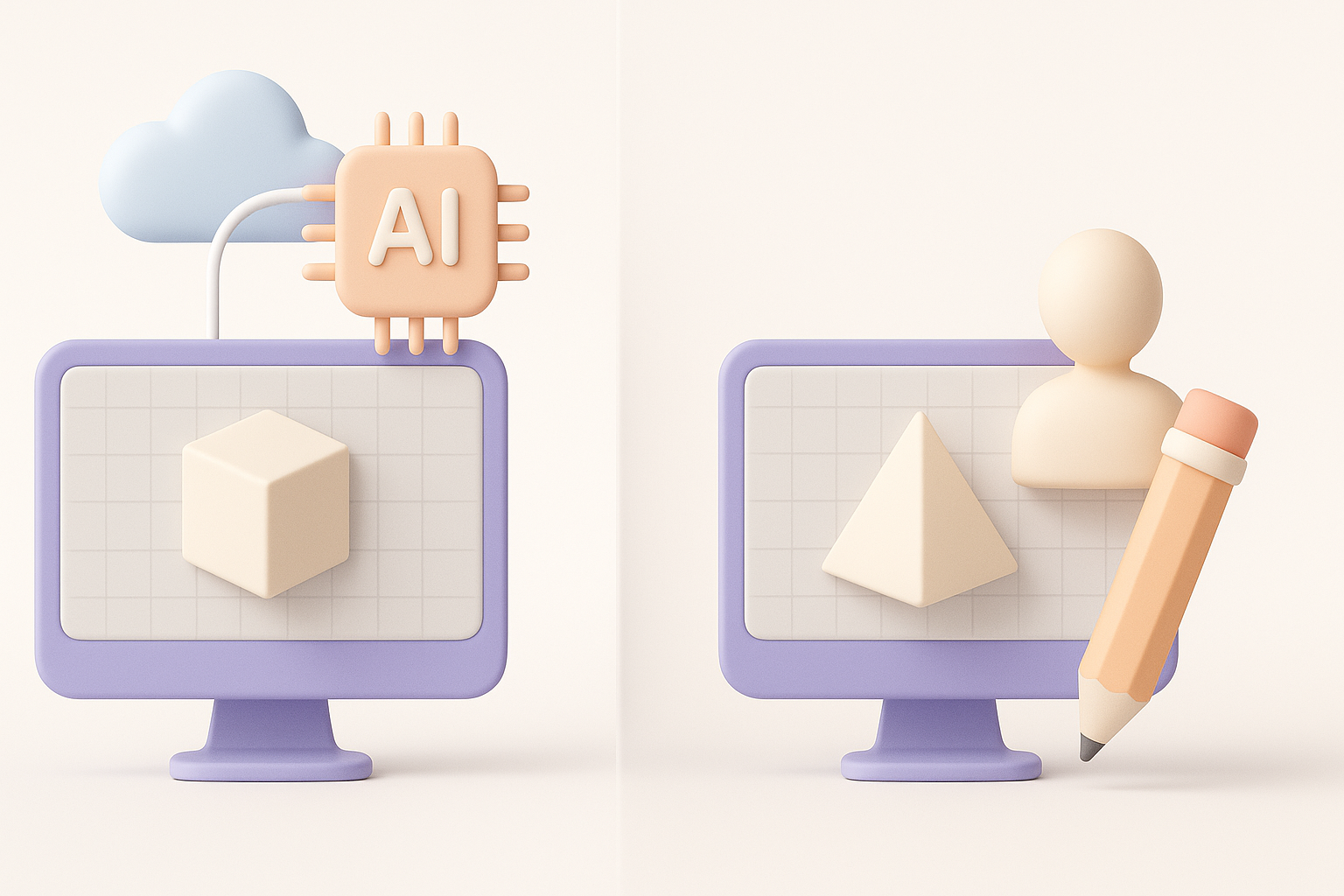
スピード・クオリティ・柔軟性についての考察
私の経験では:
- Tripo AIのようなAIツールはスピードにおいて圧倒的——コンセプト作り、バリアント生成、素早い反復作業に最適。
- 従来のモデリング(Blender、Mayaなど)はヒーローアセットに対してより高い制御性と精度を提供する。
- 両方を組み合わせることで最良の結果が得られる:AIでベースmeshを作り、手作業でポリッシュする。
それぞれのアプローチを使うべき場面
- 背景の小道具、素早い反復作業、または複数のコンセプトを素早く生成する必要がある場合はAIを使う。
- メインのゲームプレイアセット、ユニークなアイテム、またはtopologyとUVを精密にコントロールする必要がある場合は手動モデリングを使う。
私のルール:ユニークさや高度な最適化が必要なものは、最終的に手作業で仕上げる。
学んだこと:効率的なJailbreakアセット制作のコツ
よくある失敗とその回避方法
- 過度な作り込み: Jailbreakのアセットはシンプルであるべきです。ディテールを入れすぎるとパフォーマンスと視認性が低下します。
- スケールの無視: 最終確定前に必ずRoblox Studioでスケールを確認する。
- プラットフォーム制限の見落とし: インポートエラーを避けるため、トライアングル数とテクスチャの制限内に収める。
AIツールで創造性を最大限に引き出す
- AIプラットフォームを使って創作の行き詰まりを打破する——複数のバリアントを生成して最良のものを選ぶ。
- AIだけに頼らず、必ずエンジン内で調整とテストを行う。
- 将来のプロジェクトで反復作業を速めるため、優れたプロンプトと設定を保存しておく。
このワークフローに従うことで、創造性やクオリティを犠牲にすることなく、Jailbreak対応のRobloxアセットを素早く効率的に制作できるようになります。


