Evade Roblox 3Dモデルの作成と最適化方法
適切なアプローチとツールを使えば、Robloxの「Evade」向けに高品質な3Dモデルを驚くほど効率よく作成できます。私の経験上、プラットフォーム固有の要件を把握し、AIを活用したワークフローを取り入れ、最適化のベストプラクティスに従うことで、ゲーム内で見栄えが良くスムーズに動作するモデルを実現できます。このガイドは、制作パイプラインを加速させ、技術的な障壁を減らし、手間をかけずにゲーム用アセットを作りたいRoblox開発者や3Dアーティストを対象としています。
まとめ
- Robloxのモデルはlow-polyで最適化されており、互換性のあるマテリアルを使用する必要があります。
- TripoのようなAIツールは、モデル作成・テクスチャリング・riggingを大幅に効率化します。
- retopologyとpolygon数の管理は、パフォーマンスにとって非常に重要です。
- エクスポート設定を必ず確認し、Roblox Studioでモデルの互換性をテストしましょう。
- 手作業による仕上げと自動化を組み合わせることで、最良の結果が得られます。
Evade Roblox 3Dモデルの要件を理解する
Robloxに適したモデルの条件
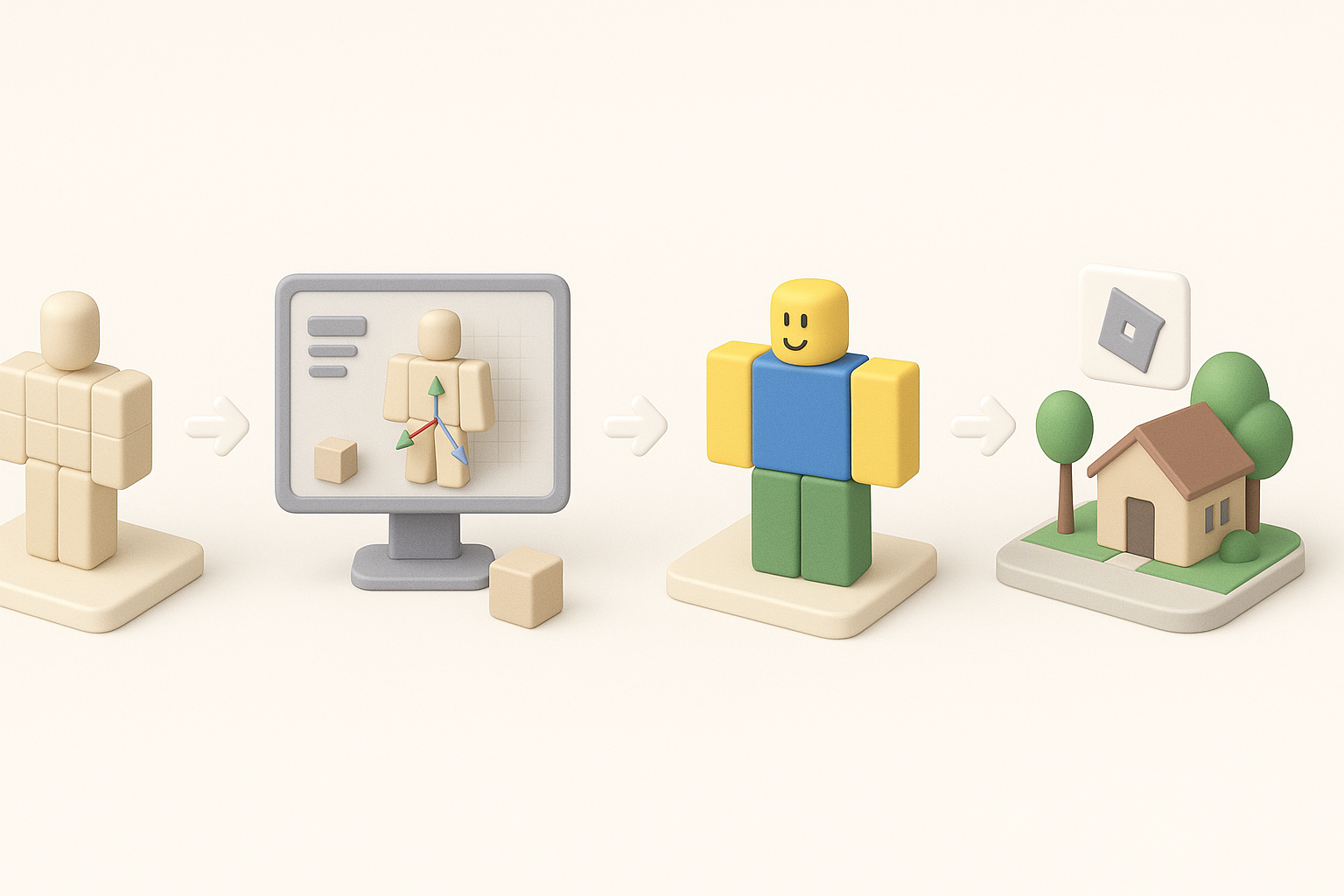
実際の作業経験から言うと、Roblox対応モデルは軽量で効率的、かつ視覚的にわかりやすい必要があります。主な要件は以下の通りです。
- 低いpolygon数: Robloxにはリアルタイムパフォーマンスのための厳しい制限があります。
- 互換性のあるテクスチャ: PNGまたはJPEGを使用し、複雑なshaderは避けましょう。
- シンプルなrigging: キャラクターモデルにはわかりやすいボーン構造を使用します。
- スケールと向き: Robloxの単位と軸の規則に合わせましょう。
制作を始める前に、パイプラインの後半で問題が起きないよう、常に最新のRobloxドキュメントを確認するようにしています。
Robloxモデル作成でよくある課題
Robloxの制約は、新しいクリエイターがつまずきやすいポイントです。私が経験した主な問題は以下の通りです。
- polygon数が多すぎる: ラグやインポートエラーの原因になります。
- 非対応のマテリアルやshader: 表示が崩れる原因になります。
- スケールの不一致: ゲーム内でモデルが大きすぎたり小さすぎたりします。
- アニメーションの不具合: 複雑なrigや非対応のコントローラーが原因で発生します。
ヒント:
- スケールと構造の参考として、Robloxのライブラリにある参照モデルを活用しましょう。
- 最終エクスポート前に問題を発見するため、Roblox Studioで早めに、そして頻繁にテストしましょう。
Evade Roblox 3Dモデル構築のステップバイステップワークフロー
モデルのコンセプト設計と計画
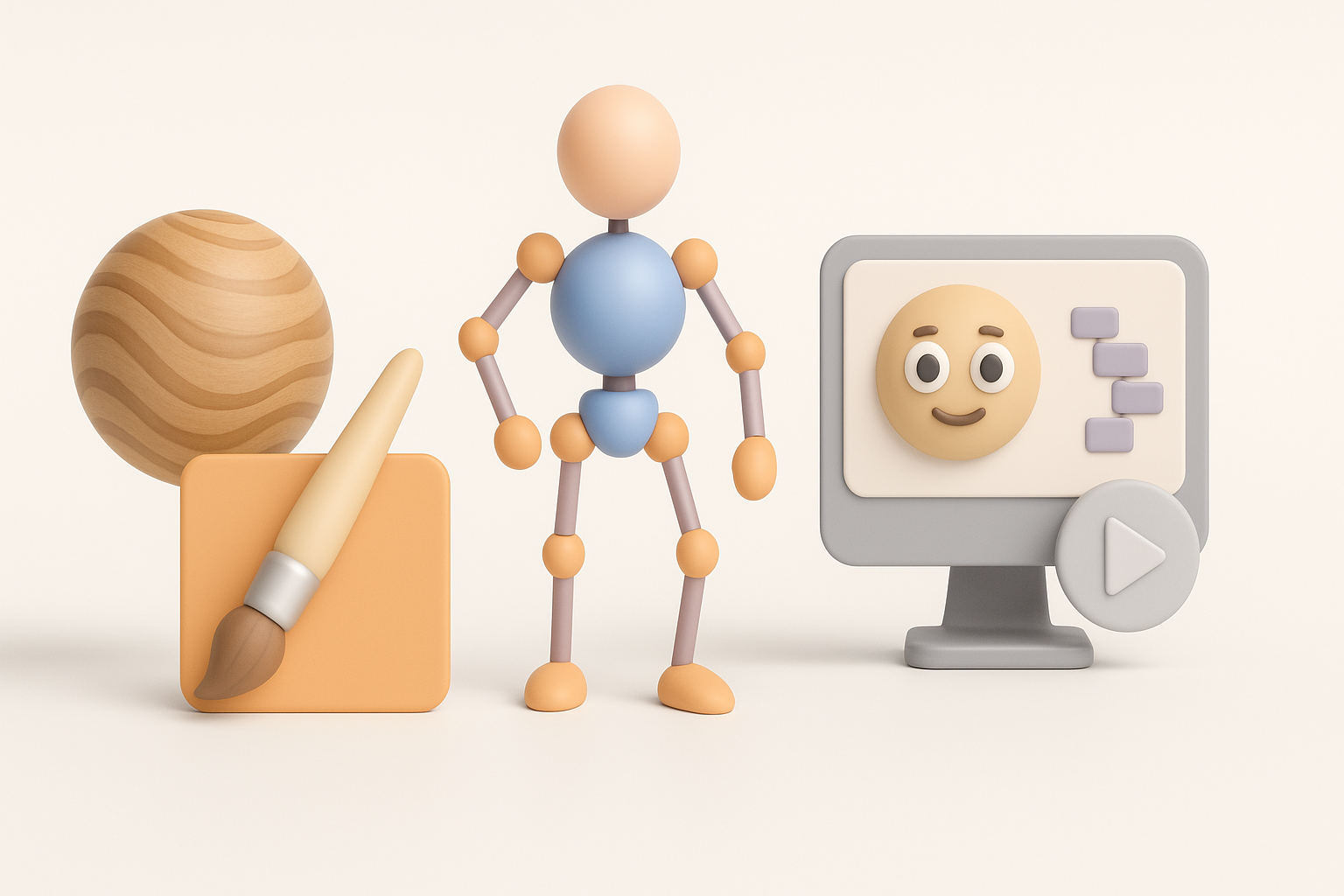
成功するモデルはすべて、明確な計画から始まります。私のプロセスは以下の通りです。
- 参考資料の収集: 目的のEvadeアセットの画像やスケッチを集めます。
- 大まかな形状の作成: シルエットを意識しながら、主要な形をすばやくスカルプトします。
- ディテールの決定: ゲームプレイ上の視認性に必要な要素だけを追加します。
本格的なモデリングに入る前に、スケッチを描くか、シンプルなプリミティブを使ってプロポーションを確認することをお勧めします。
AIツールを活用した高速モデル生成
Tripoのようなプラットフォームは、私のワークフローを大きく変えました。
- 入力: スケッチ、参考画像、またはテキストの説明をアップロードします。
- 生成: AIが自動セグメンテーションでベースmeshを作成します。
- 編集: 同じツール内でジオメトリを調整し、初期テクスチャを適用します。
このアプローチは、特に反復的なデザイン作業において大幅な時間短縮になります。AIの出力は必ず確認し、スタイルやゲームプレイへの適合性に応じて手動で調整を加えます。
簡単な手順:
- 明確なプロンプトまたは画像から始めます。
- 組み込みのセグメンテーション機能でパーツをきれいに分離します。
- 必要に応じてベースmeshをエクスポートし、さらに仕上げます。
テクスチャリング・rigging・アニメーションのベストプラクティス
Roblox向けの効率的なテクスチャリング手法
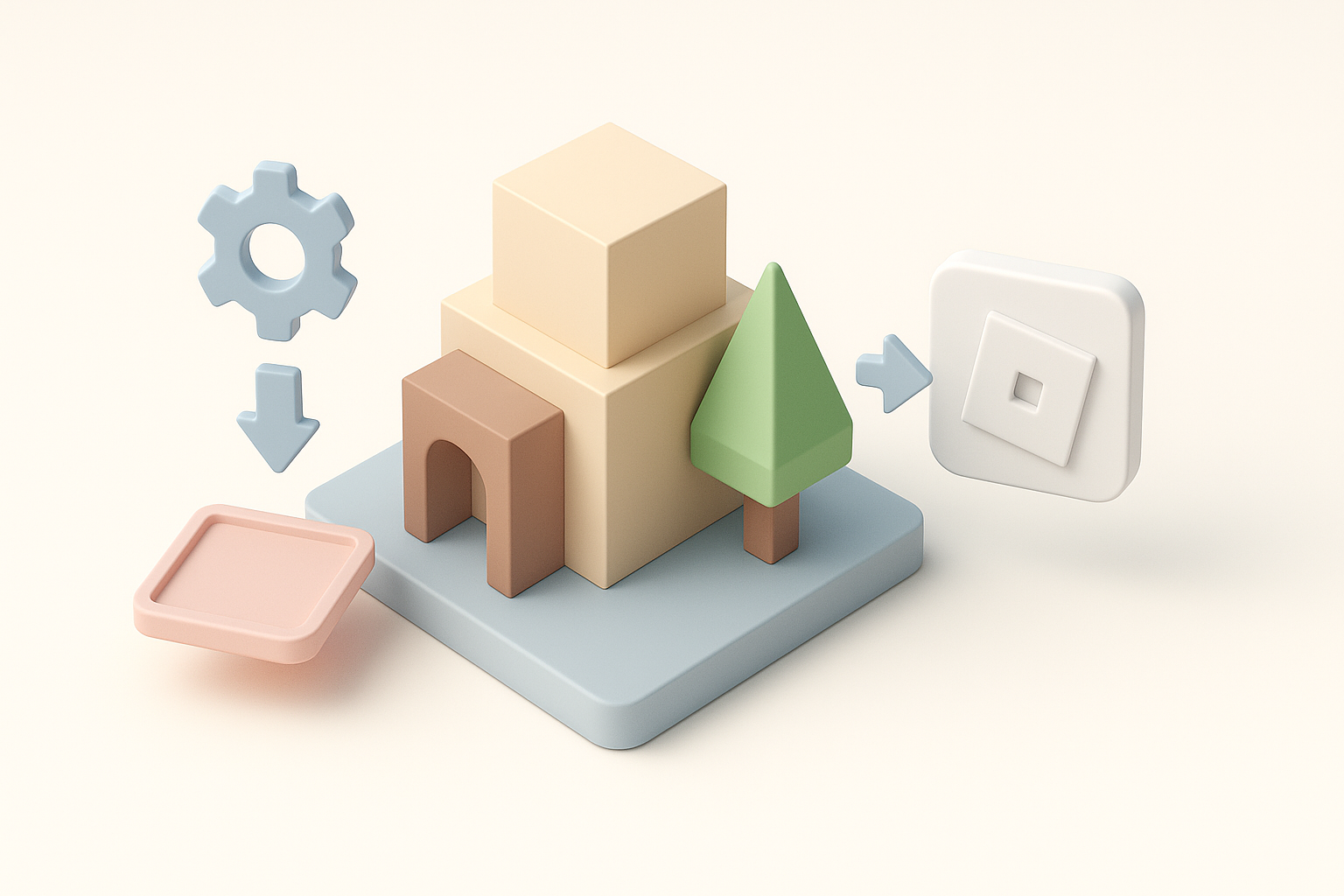
Roblox向けのテクスチャリングは、わかりやすさと効率性が重要です。私のベストプラクティスは以下の通りです。
- テクスチャサイズを小さく保つ: 通常、256x256または512x512で十分です。
- フラットカラーやシンプルなグラデーションを使用する: ゲームのスケールでは見えない細かいディテールは避けましょう。
- テクスチャアトラス: 複数のテクスチャを1枚の画像にまとめてドローコールを削減します。
Tripoのテクスチャ生成ツールでベースを素早く作成し、その後Photoshopや類似のエディタで細かく調整することが多いです。
チェックリスト:
- テクスチャの解像度と圧縮を確認します。
- Roblox Studioでテクスチャをプレビューして色の正確さを確認します。
ゲーム統合のためのriggingとアニメーションのヒント
Robloxは基本的なスケルタルrigとシンプルなアニメーションをサポートしています。私が実践していること:
- ボーンを最小限に: 動きに必要なものだけをrigします。
- 一貫した命名: スクリプト作成を容易にするため、わかりやすいボーン名を使用します。
- FBXでエクスポート: アニメーションデータが含まれていることを確認します。
アニメーションは短くわかりやすいサイクルを心がけています。Roblox Studioでのテストは欠かせません。最良の結果を得るために、ルートモーションやフレームレートの調整が必要になることもあります。
注意点: rigを複雑にしすぎると、インポートの問題やパフォーマンス低下を引き起こします。
Roblox向けモデルの最適化とエクスポート
retopologyとpolygon最適化
Robloxにおいて最適化は必須です。私の手順は以下の通りです。
- retopology: Tripoの自動ツールを使って不要なジオメトリを削減します。
- 手動クリーンアップ: 隠れたface、孤立したvertex、重なったUVがないか確認します。
- 目標polygon数: プロップは2,000トライアングル以下、キャラクターは5,000以下を目安にします。
エクスポート前に必ず3Dビューアで最終確認を行います。
エクスポート設定と互換性チェック
正しくエクスポートすることは、モデリングと同じくらい重要です。私のルーティン:
- フォーマット: モデルとアニメーションにはFBXを使用します。
- スケール: Robloxの単位系に合わせます(1スタッド = 1メートル)。
- ピボットポイント: 配置しやすいよう、モデルのベースに設定します。
互換性チェックリスト:
- Roblox Studioでインポートをテストします。
- テクスチャの欠落やrigの問題を確認します。
- テストシーンでパフォーマンスを確認します。
AIツールと代替手法の比較
AIを活用した3D制作プラットフォームの利点
手動とAI支援の両方のワークフローを使ってきた経験から、Tripoのようなツールで特に優れている点を挙げます。
- 速度: 数時間ではなく、数分でモデルが完成します。
- 統合されたパイプライン: セグメンテーション、retopology、テクスチャリングが一か所で完結します。
- 技術的な障壁が低い: 非専門家や素早いプロトタイピングに最適です。
初稿にはAIツールを使い、独自の仕上げが必要な部分は手動で反復作業を行っています。
手動と自動ワークフロー:私が学んだこと
手動モデリングは完全なアーティスティックコントロールが可能ですが、時間がかかります。自動化されたワークフローは:
- デザインと反復作業に時間を割けるようになります。
- 繰り返しの技術的作業を減らします。
- 複雑なアセットやスタイライズされたアセットには手動の調整が必要になる場合があります。
私のアドバイス:両方のアプローチを組み合わせましょう。速度のためにAIから始め、品質とゲーム統合のために手動で仕上げます。
このワークフローに従い、AIツールを活用することで、Evade Roblox 3Dモデルの作成と最適化がより効率的になり、ゲームプレイとクリエイティブな作業に集中できる時間が増えます。
