Blender 3Dモデリング:エキスパートのワークフローとベストプラクティス
скачать 3d модели для chicken gun
Blenderは、その柔軟性、オープンソースの性質、そして強力な機能セットのおかげで、私の3Dモデリングにおける主要ツールとなっています。この記事では、初期設定からアセットのエクスポートまで、私のエキスパートワークフローを詳しく解説します。また、TripoのようなAIツールを活用した高速な反復作業についても触れます。ゲーム開発者、デザイナー、XRクリエイターを問わず、よりクリーンなtopology、効率的なテクスチャリング、そして合理化されたアセットパイプラインのための実践的なヒントが見つかるはずです。よくある落とし穴を避け、Blenderを最大限に活用できるよう、自動化や代替ソリューションをいつ使うべきかも含めてお伝えします。
まとめ
- Blenderは、強力なコミュニティとプラグインエコシステムを持つ、プロフェッショナルな3Dモデリングに対応した堅牢で柔軟なプラットフォームです。
- クリーンなtopologyと非破壊的なワークフローは、プロダクション品質のアセット制作に不可欠です。
- 手動テクニックとTripoのようなAIツールを組み合わせることで、プロトタイピングとテクスチャリングを大幅に加速できます。
- 効率的なUV展開とマテリアル設定は、リアルで最適化されたモデルを作るうえで重要です。
- ゲーム、XR、アニメーション向けにアセットをエクスポート・最適化するには、ファイル形式とポリゴン数に細心の注意が必要です。
- Blenderとほかのソリューションのどちらをいつどのようなプロジェクトに使うかは、プロジェクトの要件、コラボレーション、自動化のニーズによって異なります。
Blenderで3Dモデリングを始める
Blenderを選んだ理由:強みと限界
Blenderは、無料で使えること、活発な開発、そしてモデリング・スカルプト・テクスチャリングツールの豊富さで際立っています。カスタムアドオンやスクリプトでワークフローをどんなプロジェクトにも合わせられる柔軟性を特に評価しています。ただし、Blenderの学習曲線は急で、高度なCADや特定のアニメーションパイプラインなど、一部の業界標準機能にはプラグインや回避策が必要な場合があります。
強み:
- オープンソースで無料
- 高いカスタマイズ性(アドオン、スクリプト)
- meshモデリング、スカルプト、テクスチャペイントに優れている
限界:
- 初心者には学習曲線が急
- 一部の機能にはアドオンや外部ツールが必要
- 特定のプロプライエタリ形式への直接サポートが限られる
効率的なモデリングのためのBlender設定
どのプロジェクトでも最初のステップは、速度と使いやすさのためにBlenderを設定することです。キーマップをカスタマイズし、カスタムワークスペース(モデリング、スカルプト、UV編集)を設定し、必要なアドオン(LoopTools、Node Wrangler、Tripo連携など)をインストールします。
設定チェックリスト:
- ビューポートのナビゲーションとホットキーを効率化する
- 便利なアドオンを有効にする(mesh編集やAI支援ツールなど)
- モデリング、UV、シェーディング用のカスタムワークスペースを整理する
- データ損失を防ぐためにオートセーブとバージョン管理を設定する
注意点:
これらの設定を省略すると、後々時間を無駄にしたり、防げたはずのミスを犯したりすることになります。
Blenderにおけるコア3Dモデリングテクニック
私がよく使うツール:mesh編集、スカルプト、モディファイア
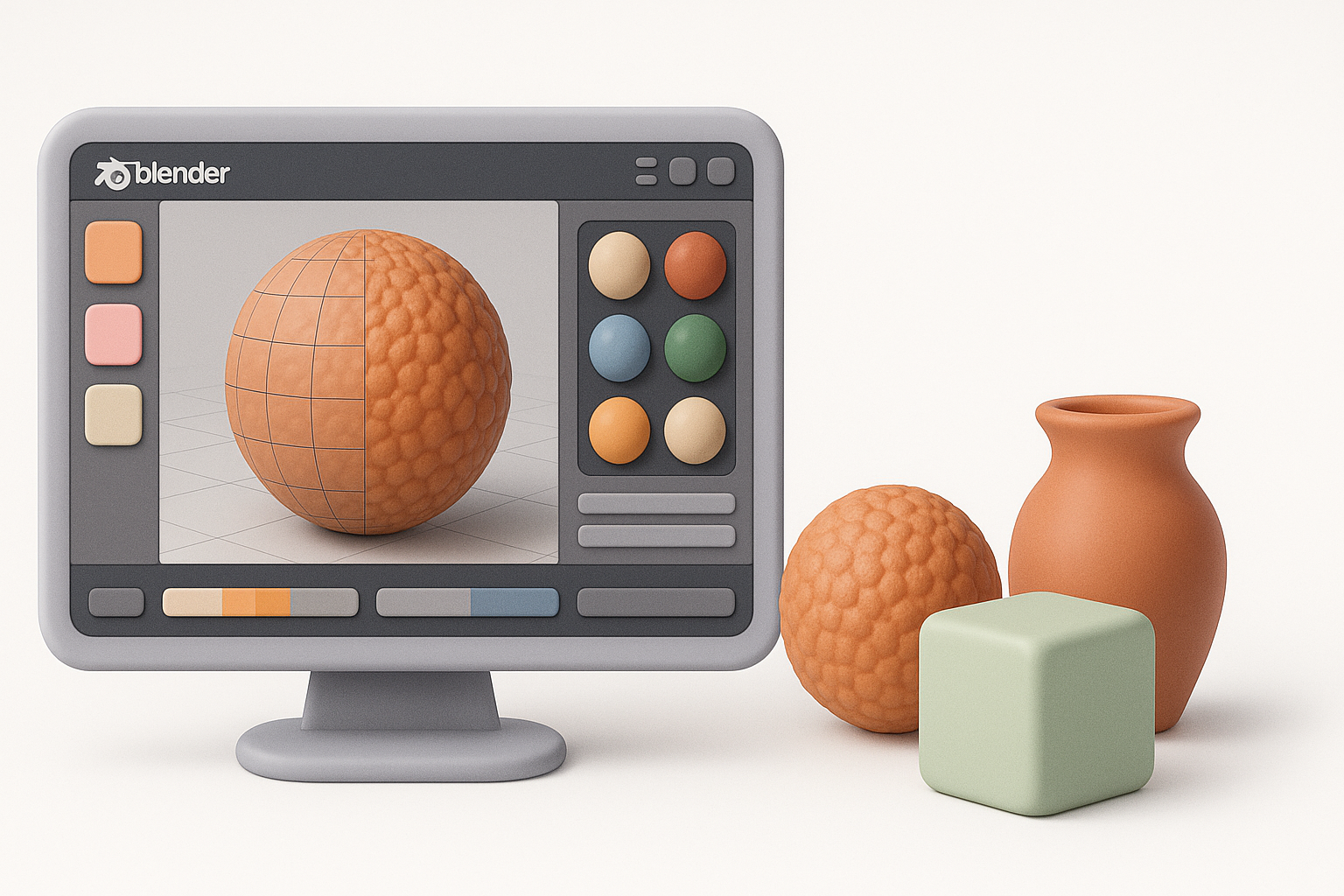
ほとんどのプロジェクトでは、精密なmesh制御のためにBlenderのEdit Mode、オーガニックな形状のためにSculptワークスペース、そして非破壊的な変更のためにモディファイアを活用しています。Mirror、Subdivision Surface、Booleanモディファイアは私のワークフローに欠かせません。
典型的なワークフロー:
- 基本的なmesh(cube、sphere、plane)でフォームをブロックアウトする
- 対称性とsubdivisionのためにモディファイアを使用する
- loop cut、extrude、プロポーショナル編集で形状を洗練させる
- 必要に応じてSculpt Modeに切り替えて細部を作り込む
- 編集を元に戻せるよう、必要な場合のみモディファイアを適用する
ヒント:
破壊的な変更を加える前に、必ずベースmeshのバックアップを保存しておきましょう。
クリーンなtopologyと非破壊的ワークフローのためのヒント
クリーンなtopologyは、アニメーション、変形、テクスチャリングにとって非常に重要です。quad主体のジオメトリを意識し、n-gonを避け、意図した動きやシェーディングをサポートするedge flowを使用しています。
ベストプラクティス:
- loop cutとedge slideでtopologyをコントロールする
- non-manifold edgeを早期に確認して修正する
- 反復的な変更にはモディファイア(Mirror、Array、Subdivision)を優先する
- 主要なマイルストーンでのみモディファイアを適用する
よくある落とし穴:
- 急いでモディファイアを早期に適用してしまう
- topologyを無視することで、シェーディングのアーティファクトやriggingの問題が発生する
テクスチャリングとマテリアル:モデルに命を吹き込む
UV展開とテクスチャペイント:私のアプローチ
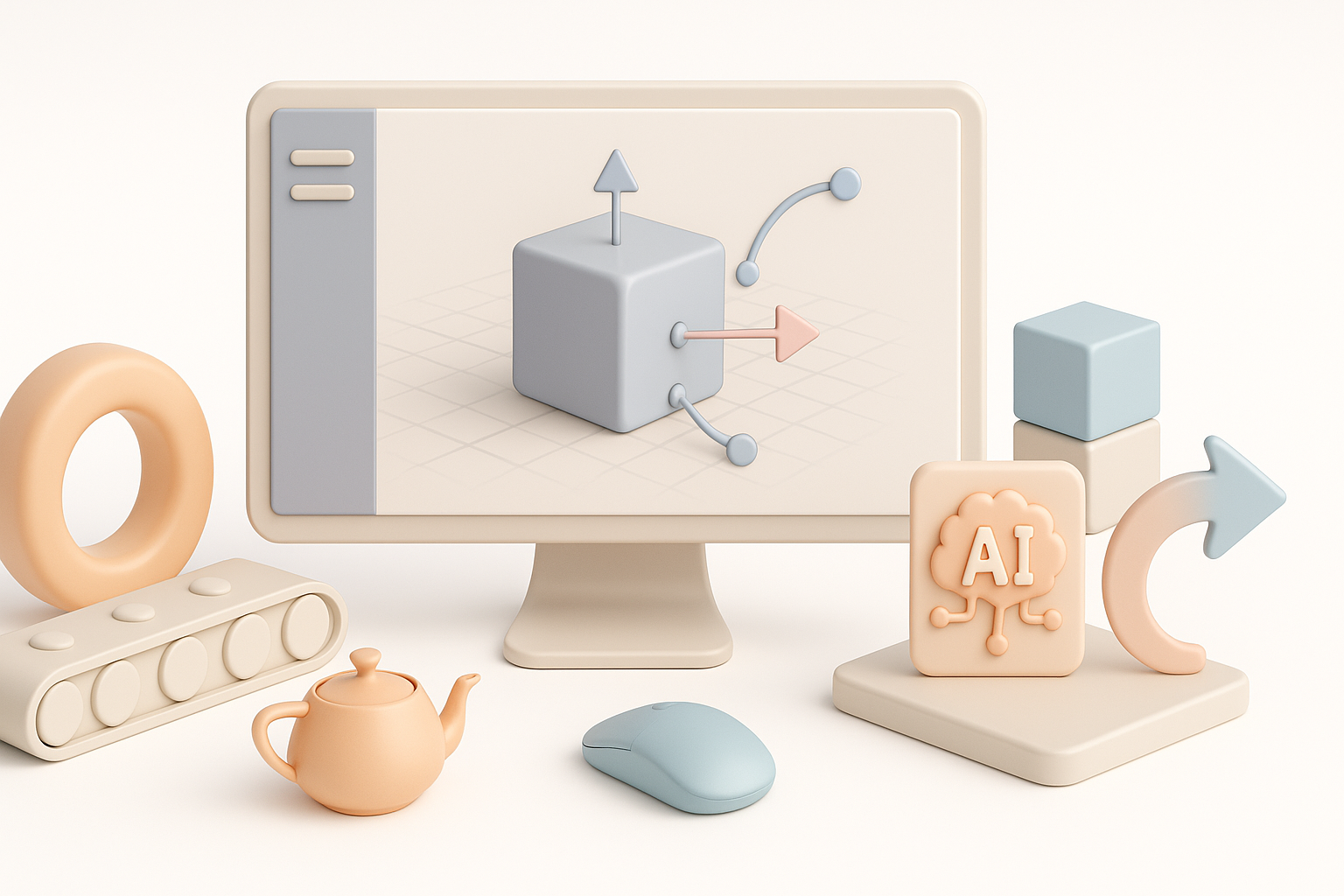
効率的なUV展開は、良いテクスチャリングの基盤です。見えにくい部分や自然な境界に沿ってシームを論理的にマークし、素早い反復作業にはBlenderのSmart UV Projectを使い、最適なtexel densityのためにアイランドを手動で調整しています。
私の手順:
- 目立たないedgeに沿ってシームをマークする
- 展開してUV EditorでストレッチがないかチェックするUVアイランドを効率よくパックしてテクスチャ解像度を最大化する
- カスタムの細部やタッチアップにBlenderのTexture Paintを使用する
ヒント:
最終的なペイントに移る前に、必ずチェッカーテクスチャでUVを確認しましょう。
AIを活用したテクスチャリングツールの統合
TripoのようなAIソリューションは、特にベースマテリアルや高速プロトタイピングにおいて、私のテクスチャリングへのアプローチを変えました。AIを使ってベーステクスチャやマテリアルの提案を生成し、その後Blenderで手動で洗練させることで芸術的なコントロールを保っています。
ワークフロー:
- UV展開済みのモデルをエクスポートする
- Tripoを使ってテキストや画像プロンプトからベーステクスチャやPBRマップを生成する
- AI生成テクスチャをBlenderのShader Editorにインポートする
- 最終的な仕上げのためにマテリアルとマスクを調整する
注意点:
AIだけに頼ると、ありきたりな見た目になりがちです。常に自分のビジョンに合わせてカスタマイズし、洗練させましょう。
AIと自動化でワークフローを加速する
高速プロトタイピングのためのTripoとほかのツールの活用法
スピードが重要な場面では、テキストやスケッチから瞬時に3Dアセットを生成するためにTripoを活用しています。コンセプトのブロックアウト、バリエーションの作成、反復作業用のプレースホルダーアセットの生成に非常に役立ちます。
サンプルワークフロー:
- テキストプロンプトやスケッチを使ってTripoでベースモデルを生成する
- モデルをBlenderにインポートして洗練させ、細部を追加する
- Blenderのスカルプトとretopologyツールでジオメトリを仕上げる
- 必要に応じてカスタムテクスチャやマテリアルを適用する
メリット:
- コンセプトから3Dプロトタイプまでの時間を大幅に短縮できる
- アイデア出しやクライアントへのプレビューに最適
自動化と手動コントロールのバランス
自動化は制作を加速しますが、品質を確保するために常に手動での介入とバランスを取っています。自動化ツールは繰り返し作業を処理しますが、スタイライズ、edge flow、細部の仕上げといった芸術的な判断は手作業で行うのが最善です。
チェックリスト:
- ベースmesh、テクスチャ、繰り返し作業にはAIを活用する
- 細部の作り込み、修正、クリエイティブな判断は手作業で行う
- AIの出力にアーティファクトや不整合がないか定期的に確認する
注意点:
自動化に頼りすぎると、平凡で技術的に問題のあるアセットになりかねません。最終エクスポート前に必ずすべてを確認しましょう。
エクスポート、最適化、実際の応用
ゲーム、XR、アニメーション向けのモデル準備
リアルタイムエンジンやアニメーションパイプライン向けにモデルをエクスポートするには、スケール、向き、ポリゴン数に細心の注意が必要です。最終納品前に必ずターゲット環境でアセットをテストしています。
私が行う手順:
- エクスポート前にすべてのトランスフォームを適用する(Ctrl+A)
- スケールと向きを確認する(BlenderはZ-up、一部のエンジンはY-up)
- meshを最適化する(decimate、頂点のマージ、重複の削除)
- 必要に応じてnormal mapとambient occlusionマップをベイクする
- 互換性確認のためゲームエンジンやXRプラットフォームでテストする
ヒント:
アウトライナーを整理し、命名規則を統一しておきましょう。後工程の全員の時間を節約できます。
ファイル形式とアセット最適化のベストプラクティス
適切なエクスポート形式の選択は非常に重要です。ゲームやアニメーションにはFBX、静的アセットにはOBJ、Web/XRにはGLTFを主に使用しています。各形式には特有の注意点があるため、早めにエクスポートテストを行って問題を発見しましょう。
私がよく使う形式:
- FBX: アニメーションに最適。riggingとモーフターゲットをサポート
- OBJ: シンプルで広くサポートされているが、アニメーションには非対応
- GLTF: Web/XRに効率的。PBRマテリアルをサポート
最適化のヒント:
- テクスチャサイズは必要な範囲に抑える(ほとんどのアセットは2K、主要プロップは4K)
- 隠れたジオメトリと未使用のマテリアルを削除する
- 複雑なシーンにはLOD(レベルオブディテール)を使用する
Blenderと代替3Dモデリングソリューションの比較
Blenderとほかのツールの使い分け
Blenderをデフォルトとして使っていますが、特定の作業(高度なスカルプト、CAD、プロプライエタリパイプラインなど)には他のツールを使うこともあります。Blenderは汎用モデリング、高速プロトタイピング、インディーパイプラインに優れていますが、特定の業界向けワークフローでは代替ソリューションの方が優れた統合性を提供する場合があります。
判断基準:
- プロジェクトの要件(アニメーション、ゲーム、XR、CAD)
- チームのスキルとパイプラインの互換性
- 自動化やAI支援制作の必要性
実プロジェクトから学んだこと
クライアント案件から個人プロジェクトまで、最も成功した成果は、Blenderの柔軟性とAIツール、そして規律あるワークフロー管理を組み合わせることで生まれています。重要なのは柔軟に対応すること——プロジェクトのニーズに合わせてツールを選び、重要な場面では常にスピードより品質を優先することです。
最後のヒント:
- 手動と自動化のプロセスを組み合わせることをためらわない
- Blenderのショートカットとアドオンの習得に時間を投資する
- 納品前に必ず最終的な使用環境でアセットをテストする
これらのベストプラクティスに従い、Blenderの強みとTripoのようなAIツールを組み合わせることで、より高品質な3Dアセットを、より速く、より少ない手間で継続的に制作できるようになりました。
