Blender 3Dモデルのダウンロード方法:プロのワークフローとヒント
毎日Blenderを使って作業している身として、質の高い3Dモデルを見つけて活用できるかどうかが、プロジェクトの成否を左右することはよくわかっています。ゲーム開発者、デザイナー、趣味で楽しんでいる方を問わず、モデルを効率よくダウンロードし、AIツールをうまく使いこなすことで、作業時間を大幅に短縮し、創造性を高めることができます。このガイドでは、Blender 3Dモデルの入手・インポート・最適化について私が実践しているワークフローと、TripoのようなAIプラットフォームを使ったカスタムアセット制作の方法をご紹介します。3Dパイプラインを効率化し、よくある落とし穴を避けたい方は、ぜひ参考にしてください。
ポイントまとめ:
- 法的・技術的なトラブルを避けるために、信頼できるモデルのソースとライセンスの確認が欠かせません。
- 明確な手順を踏めば、Blenderへのモデルインポートはスムーズに行えます。
- パフォーマンスと見た目の品質を保つために、ジオメトリとテクスチャの最適化が重要です。
- TripoのようなAIツールを使えば、テキスト・画像・スケッチからカスタムモデルを素早く生成できます。
- ダウンロードしたモデルとAI生成モデルは、プロジェクトの要件や制約に応じて使い分けましょう。
Blender 3Dモデルの入手先
無料・有料モデルの信頼できるソース
長年の経験から、Blender対応モデルを入手できる信頼性の高いサイトをいくつか厳選しています。無料のリポジトリはプロトタイプ制作に便利で、有料ライブラリは品質やサポートの面で優れていることが多いです。
私がよく使うソース:
- Blender公式アセットライブラリや有名な3Dマーケットプレイス
- 活発なモデレーションが行われているコミュニティサイト
- カスタムの本番用アセットを生成できるTripoのようなAIモデルジェネレーター
ヒント:
- ライセンスが明確で、ダウンロード実績のあるソースを選びましょう。
- Blenderネイティブの.blendファイルが理想ですが、.fbx、.obj、.glbも活用できます。
モデルの品質とライセンスの確認
モデルをダウンロードする前に、必ず確認することが2つあります。品質とライセンスです。ジオメトリの問題や権利関係の不明確さは、ゼロから作り直すよりも多くの時間を無駄にすることがあります。
私のチェックリスト:
- プレビューレンダリングでアーティファクトや低解像度テクスチャがないか確認する
- ユーザーレビューやコメントで隠れた問題がないかチェックする
- 商用利用や改変など、自分の用途に合ったライセンスかどうか確認する
避けるべき落とし穴:
- テクスチャが欠けていたり、UVが標準的でないモデル
- 制限が多かったり、ライセンスが不明確な「無料」モデル
Blender 3Dモデルのダウンロードとインポート方法
ダウンロードの手順
モデルのダウンロード自体はシンプルですが、いくつかの習慣を身につけておくと後々のトラブルを防げます。
私の手順:
- Blenderに適したファイル形式を選ぶ(.blendが最適ですが、.obj/.fbxも使えます)
- モデルファイルをダウンロードして展開し、テクスチャとアセットを整理して保管する
- ソースが不明な場合はマルウェアスキャンを実施する
プロのヒント: モデル、テクスチャ、参考資料ごとに専用のフォルダ構成を作っておくと、アセット管理がスムーズになります。
Blenderへのインポート:私のワークフロー
インポートは通常スムーズですが、互換性を確保するためにいくつかの追加手順を踏んでいます。
インポートの方法:
ファイル > インポートからファイル形式に合ったオプションを選択する- .blendファイルの場合は、
追加またはリンクを使って特定のオブジェクトやコレクションを取り込む - モデルのスケールと向きを確認する(ダウンロードしたモデルは単位が異なることが多い)
- 必要に応じてテクスチャのパスを再設定する
落とし穴:
- スケールや軸の向きが正しくない状態でインポートされることがある
- ファイルをまとめて保管していないとテクスチャのパスが壊れることがある
ダウンロードしたBlenderモデルを活用するためのベストプラクティス
ジオメトリとテクスチャの最適化
ダウンロードしたモデルは、そのままでは最適化されていないことがほとんどです。プロジェクトに組み込む前に、必ずジオメトリとテクスチャを見直しています。
私の最適化手順:
- 不要なサブディビジョンや非表示のジオメトリを削除する
- 重複した頂点をマージし、メッシュのtopologyを整理する
- 特にゲームやXR向けには、テクスチャを圧縮またはリサイズしてリアルタイム使用に対応させる
チェックリスト:
- プロジェクトの要件に合わせてポリゴン数を確認する
- Blenderの
DecimateやRemeshモディファイアを使って素早く修正する
retopology、rigging、アニメーション準備
モデルをアニメーションさせたり、さらに編集したりする場合は、riggingと変形に対応できる状態に整えます。
私が行うこと:
- メッシュが密すぎたり乱れている場合は、簡単なretopologyを行う
- BlenderのRigifyや類似ツールで基本的なスケルトンを作成する
- 簡単な変形テストを行い、問題を早期に発見する
ヒント: Tripoのようなプラットフォームでは、自動retopologyと基本的なriggingが施されたモデルが提供されることが多く、アニメーション対応のアセットが必要な場合に時間を節約できます。
AIツールを使ったカスタム3Dモデルの作成
テキスト・画像・スケッチからモデルを生成する
独自のアセットが必要なときは、AIプラットフォームを活用しています。たとえばTripoでは、テキストプロンプト、参考画像、簡単なスケッチから3Dアセットを生成できます。
AIツールの使い方:
- 詳細なプロンプトを入力するか、スケッチや画像をアップロードする
- スタイル、複雑さ、用途に合わせて生成設定を調整する
- Blenderに対応した形式でモデルをダウンロードする
メリット:
- コンセプトアートやユニークなプロップのラピッドプロトタイピングが可能
- シンプルなアセットや繰り返し使うアセットの手動モデリングが不要になる
AI生成モデルをBlenderプロジェクトに組み込む
AI生成モデルも使用前に簡単な確認が必要ですが、インポートの流れはダウンロードしたアセットと同様です。
私のワークフロー:
- 通常通りモデルをインポートする
- ジオメトリ、UV、テクスチャの互換性を確認する
- 最終的な調整や最適化にBlenderのツールを使用する
ヒント: AI生成アセットはクリーンなtopologyと基本的なテクスチャが付いていることが多いですが、隠れたn-gonやUVの重なりがないか必ず確認しています。
ダウンロードモデルとAI生成モデルの比較
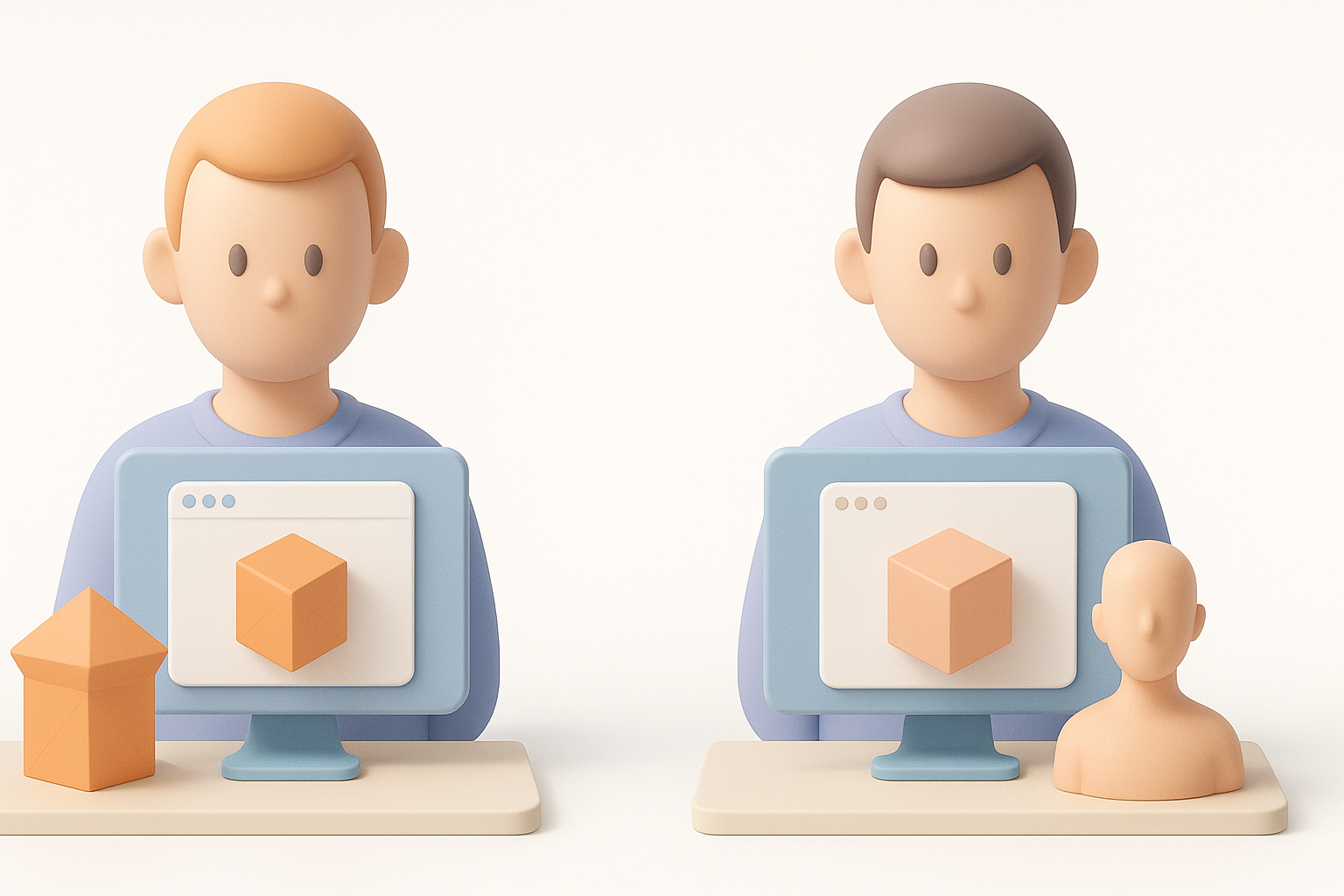
それぞれの使いどころ
経験上、どちらを選ぶかはプロジェクトの要件によって決まります。
- ダウンロードモデル: 一般的なオブジェクトや環境、または高品質な既製アセットが必要な場合に最適。
- AI生成モデル: ユニークなプロップ、ラピッドプロトタイピング、または他では見つからないアセットが必要な場合に最適。
判断基準:
- 時間的制約と予算
- カスタマイズや独自性の必要性
- 技術的な要件(ポリゴン数、riggingなど)
私の経験:メリットとデメリット
ダウンロードモデル:
- メリット: 豊富な選択肢、高い完成度、無料のものも多い
- デメリット: 大幅な最適化が必要な場合がある、ライセンスが複雑なことがある、カスタマイズの自由度が低い
AI生成モデル:
- メリット: 素早く生成できる、カスタマイズ可能、ユニークなアセットやニッチなアセットに強い
- デメリット: 手動でのクリーンアップが必要な場合がある、プロンプトの質によって結果にばらつきが出ることがある
まとめ:
Blender 3Dモデルの入手・インポート・最適化のワークフローを整え、AIツールの力を組み合わせることで、制作プロセスを大幅にスピードアップできます。ダウンロードしたアセットを使う場合も、自分で生成する場合も、品質・ライセンス・プロジェクトとの互換性を必ず確認しましょう。このアプローチのおかげで、私は無数の時間を節約し、より良い成果をより速く届けられるようになりました。
