Arsenal Roblox 3Dモデルの作成と最適化:私のワークフロー
Robloxのアセット制作、特にArsenalのようなゲーム向けの作業を長く続けてきた経験から、スピードとクオリティを両立した効率的なワークフローを確立しました。このガイドでは、企画・モデリングからテクスチャリング、rigging、アップロードまでの全工程を紹介します。特に、TripoのようなAIツールを活用した高速な反復作業に重点を置いています。個人クリエイターでもチームの一員でも、Robloxの技術要件を満たしながら視覚的に魅力的なアセットを作るための実践的な戦略が得られるはずです。具体的なヒント、チェックリスト、よくある落とし穴の回避策も紹介します。
まとめ
- 常にゲーム固有の要件とリファレンス素材から始める。
- 効率的なブロックアウトとモデリングの手法で時間を節約し、ミスを減らす。
- Robloxのパフォーマンス制約に合わせてテクスチャとrigを最適化する。
- TripoのようなAIプラットフォームはセグメンテーション、retopology、テクスチャリングを加速できる。
- ゲーム内でのテストは互換性とパフォーマンスの問題を発見するために不可欠。
- 仕上げと反復作業が、プロダクションクオリティのアセットを生む鍵となる。
Arsenal Roblox 3Dモデルの要件を理解する
ゲーム固有のガイドラインと制限
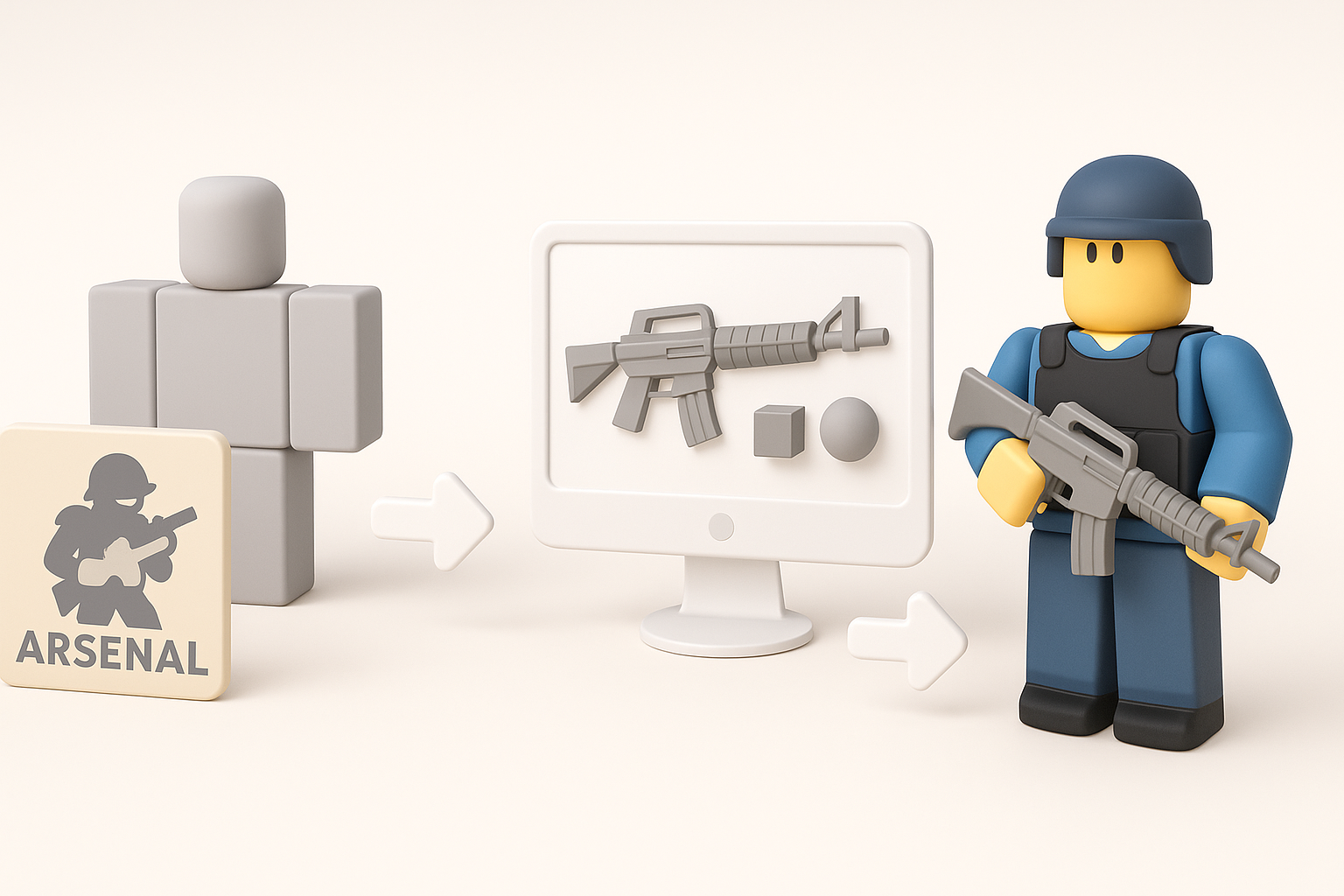
Arsenalには独自のアセットガイドラインがあり、主にポリゴン数、テクスチャサイズ、rigの複雑さに関するものです。パフォーマンスの問題やゲームロジックの破綻を防ぐため、常に最新のドキュメントを確認しています。Robloxのエンジンは、ローポリで最適化されたジオメトリと圧縮テクスチャを好みます。
チェックリスト:
- ポリゴン数:武器・キャラクターは2,500トライアングル以下に抑える。
- テクスチャサイズ:512x512以下、PNG推奨。
- Rig:シンプルなボーン構造、複雑な階層は避ける。
主なモデルの種類と用途
Arsenalのアセットは主に武器、キャラクタースキン、環境プロップに分類されます。それぞれ異なる要件があります:
- 武器: スムーズにアニメーションし、既存のハンドrigに合う必要がある。
- キャラクター: スキン交換のためにモジュール式デザインが必要。
- プロップ: 多くは静的だが、高速読み込みのために軽量であるべき。
アセットの種類に応じてモデリングとテクスチャリングのアプローチを変え、常にゲームプレイと視覚的な明瞭さを意識しています。
Arsenal Roblox 3Dモデル制作のステップバイステッププロセス
コンセプトからブロックアウトへ:企画とリファレンス収集
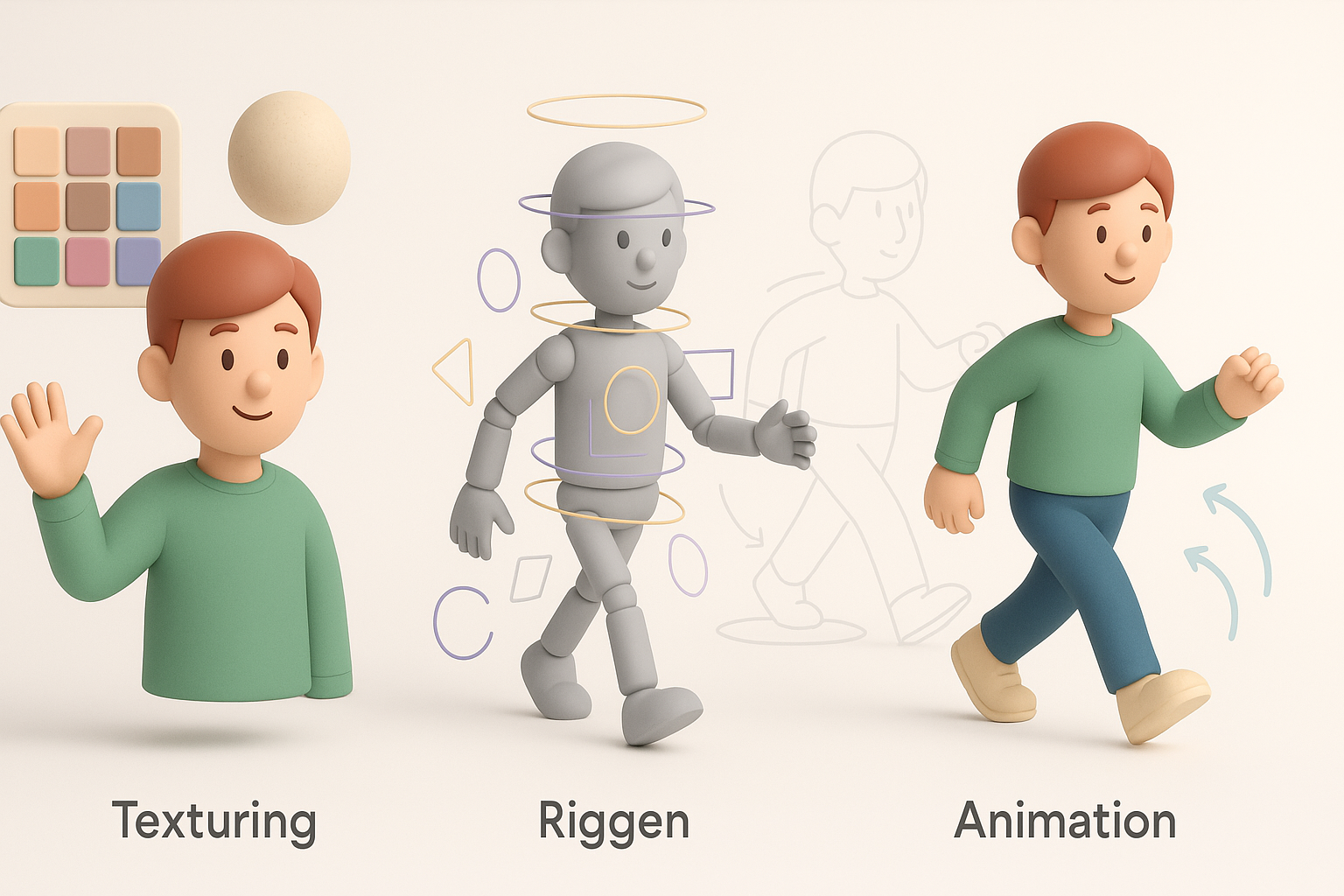
モデリングソフトを開く前に、スクリーンショット、コンセプトアート、コミュニティのフィードバックなどのリファレンスを集めます。Arsenalでは、スタイライズされたプロポーションと印象的なシルエットを重視しています。
ブロックアウトの手順:
- スケッチを描くかリファレンスをインポートする。
- プリミティブを使って大まかな形状を作る。
- Robloxのアバターに対してスケールを確認する。
このブロックアウト段階でデザインの問題を早期に発見でき、モデルがArsenalのビジュアルスタイルにシームレスに馴染むことを確認できます。
Roblox向けの効率的なモデリング手法
Robloxでは効率的なジオメトリが重要です。エッジループは必要最小限にとどめ、シンプルなmeshの形状を活用します。Tripoのセグメンテーションとretopologyツールは、特に複雑なモデルのクリーンアップを自動化するのに役立ちます。
モデリングのヒント:
- 重複するジオメトリをマージする。
- 隠れたfaceを削除する。
- シンメトリとミラーリングを使ってワークフローを効率化する。
不要な複雑さを見つけるために、meshの統計を定期的に確認し、ワイヤーフレームを可視化しています。
テクスチャリング、Rigging、アニメーションのベストプラクティス

Robloxのパフォーマンスに合わせたテクスチャ最適化
テクスチャの最適化は非常に重要です。手描き風またはスタイライズされたテクスチャを使い、重い写真素材は避けています。Tripoのスマートテクスチャリングツールを使えば、UVの生成とambient occlusionのベイクを素早く行えます。
テクスチャのワークフロー:
- パレットを5〜8色に絞る。
- エクスポート前にテクスチャを圧縮する。
- 必要な場合を除き、アルファチャンネルは使わない。
ArsenalアセットのRiggingとアニメーションのヒント
Roblox向けのriggingはシンプルです:単純なボーンチェーンと最小限のコンストレイントを使います。Tripoの自動riggingで素早くセットアップし、その後ウェイトを手動で調整しています。
アニメーションチェックリスト:
- Robloxのアニメーションエディタでrigをテストする。
- 武器のアニメーションは2秒以内に収める。
- 正しいボーン名でFBXとしてエクスポートする。
AIツールを活用した3Dモデル制作の加速
TripoなどのAIプラットフォームをワークフローに組み込む
AIツールは私のワークフローを大きく変えました。Tripoを使えば、スケッチやテキストプロンプトからブロックアウトを生成し、meshをセグメント化し、retopologyを自動化できます。特に複数のアセットを反復する際に、何時間もの作業を節約できます。
Tripoの活用方法:
- コンセプトからベースmeshを生成する。
- 自動セグメンテーションとretopologyでクリーンなジオメトリを作る。
- スマートUV mappingと基本テクスチャを適用する。
AI主導の手法と手動の手法の比較
手動モデリングは完全なコントロールを与えてくれますが、AIツールは繰り返し作業に優れています。両方を組み合わせて使っています:初期段階にAIを使い、仕上げは手動で行います。
注意点:
- AIの出力は手動でのクリーンアップが必要な場合がある。
- エクスポート前に必ずtopologyとUVを確認する。
Robloxへのエクスポート、テスト、アップロード
エクスポート設定とフォーマットの互換性
RobloxはFBXとOBJフォーマットに対応しています。互換性を確保するため、エクスポート設定を必ず二重確認しています。
エクスポートチェックリスト:
- トランスフォームとスケールを適用する。
- トライアングル化されたfaceでエクスポートする。
- 可能であればテクスチャを埋め込む。
ゲーム内テストとトラブルシューティング
Roblox Studioでのテストは不可欠です。アセットをインポートし、位置合わせを確認し、パフォーマンステストを実施します。
トラブルシューティングの手順:
- 反転したnormalや欠けたテクスチャを修正する。
- アニメーションが壊れる場合はrig階層を調整する。
- 最終的なQAにはRobloxのアセットプレビューを使用する。
学んだ教訓と応用テクニック
よくある失敗とその回避策
ミスは誰でも起こります。私が注意していることを紹介します:
- 過度に複雑なmeshはラグを引き起こす。
- ずれたrigはアニメーションを壊す。
- テクスチャサイズが大きすぎるとアップロードに失敗する。
回避策:
- meshの統計を定期的に確認する。
- Roblox StudioでrigとアニメーションをプレビューするRoblox Studioでrigとアニメーションをプレビューする。
- アップロード前にテクスチャを圧縮してテストする。
プロダクションクオリティに向けたモデルの仕上げ
最終的な仕上げがアセットの差を生みます。微妙なエッジのハイライトを加え、プロポーションを調整し、ゲーム内ライティングで確認します。TripoのようなAIツールは繰り返しの調整を自動化するのに役立ちますが、手動での細かい注意が重要です。
応用テクニック:
- テスターのフィードバックを活用して直前の修正を行う。
- 一貫性を保つためにアセットをバッチ処理する。
- 再利用可能なコンポーネントのライブラリを整備する。
このワークフローに従うことで、パフォーマンスとビジュアルの基準を満たすプロダクションレディなArsenal Roblox 3Dモデルを安定して制作できています。手動のスキルとTripoのようなAIツールを組み合わせることで、アセット制作はより速く、より確実に、そしてより創造的になります。


