Arma 3用3Dモデルの作成とインポート:私のワークフロー
Arma 3用の3Dモデルを作成する際、私はビジュアルの品質とパフォーマンス、互換性のバランスを取ることに注力しています。長年にわたり、従来の技術とTripoのようなAIツールを組み合わせて、スピードと柔軟性を高めながら、コンセプトからゲーム内アセットへと効率的に移行するワークフローを洗練させてきました。このガイドは、インディーモッダーであれプロのアーティストであれ、実用レベルのArma 3用アセットを作成したいと考えているすべての人に向けたものです。各ステップを詳しく解説し、実践的なヒントを共有するとともに、AIが大きな違いを生み出すポイントを強調します。
主なポイント
- モデリングの前に、Arma 3の技術的な要件を理解する。
- TripoなどのAIツールを使用して、モデル作成とリトポロジーを加速させる。
- クリーンなトポロジー、最適化されたUV、効率的なテクスチャを優先する。
- 互換性とパフォーマンスを確認するため、常にエンジン内でモデルをテストする。
- 無駄な作業を避けるため、インポート時のエラーは早期にトラブルシューティングする。
- プロジェクトのニーズに合わせて、手作業かAI支援のワークフローを選択する。
Arma 3の3Dモデル要件を理解する
サポートされているファイル形式とポリゴン数の制限
Arma 3は主に.P3D形式を使用します。これはBlenderや3ds Maxなどのツールからエクスポートされ、Arma 3のObject Builderを使用して変換されます。私の経験上、以下の点に注意することでスムーズにインポートできます。
- ファイル形式: .OBJまたは.FBXとしてエクスポートし、.P3Dに変換する。
- ポリゴン数: 車両のLOD0(最高ディテール)は20,000ポリゴン(三角形)以下、プロップ(小道具)は5,000〜10,000に抑えます。武器や装備品はさらに低くする必要があります。
- LOD: パフォーマンスを確保するため、常に複数のLOD(Level of Detail)を準備する。
チェックリスト
- 互換性のある形式(.OBJ / .FBX)でエクスポートする。
- 各モデルにつき3〜5つのLODを作成する。
- 推奨されるポリゴン数に収める。
テクスチャとマテリアルのガイドライン
Arma 3はDirectX互換のテクスチャ(通常は.PNGまたは.TGA)を使用し、特定のテクスチャマップ(ディフューズ、ノーマル、オプションでスペキュラまたはAO)を必要とします。私は常に以下のことを行っています。
- 2の累乗の解像度(例:1024x1024、2048x2048)を使用する。
- テクスチャセットをコンパクトに保つ(理想的には1アセットにつき1セット)。
- テクスチャに明確な名前を付ける(例:カラーマップの場合は
myasset_co.paa)。
落とし穴(注意点)
- テクスチャが大きすぎるとパフォーマンスが著しく低下する。
- 非標準的な命名規則はマテリアルの割り当てを破損させる。
私のArma 3用3Dモデル作成のステップバイステップ・ワークフロー
コンセプト作成とリファレンス収集
3Dソフトウェアに触れる前に、現実世界のリファレンスを集めてコンセプトをスケッチします。私が使用しているのは以下の通りです。
- リファレンスボード(Pinterest、PureRef)。
- スケール感や文脈を把握するためのゲーム内スクリーンショット。
- プロポーションを確認するためのスケッチやブロックアウト。
私のヒント
- リファレンス収集に時間をかけることで、結果的に正確性が向上します。
- ビジュアルスタイルを合わせるため、Arma 3のアセットのプロポーションを確認する。
モデリング、リトポロジー、UVマッピング
普段はBlenderでモデリングを始めます。高精細なアセットの場合、スカルプトやハイポリでのモデリングを行った後、リトポロジーを行います。ここでTripoの出番です。そのAIリトポロジーとセグメンテーションツールにより、作業時間が何時間も短縮されます。
私のワークフロー
- 基本的な形状をブロックアウトする。
- ハイポリのディテールをモデリングする(必要な場合)。
- Tripoを使用して、迅速なリトポロジーとセグメンテーションを行う。
- 手作業またはAI支援ツールを使用してUV展開を行い、重なりのないクリーンなUVを作成する。
- .OBJまたは.FBXにエクスポートする。
注意点
- UVの重なり(テクスチャの不具合の原因になる)。
- 不要な部分における多すぎるポリゴン(三角形)。
Arma 3向けモデルのテクスチャリングと最適化
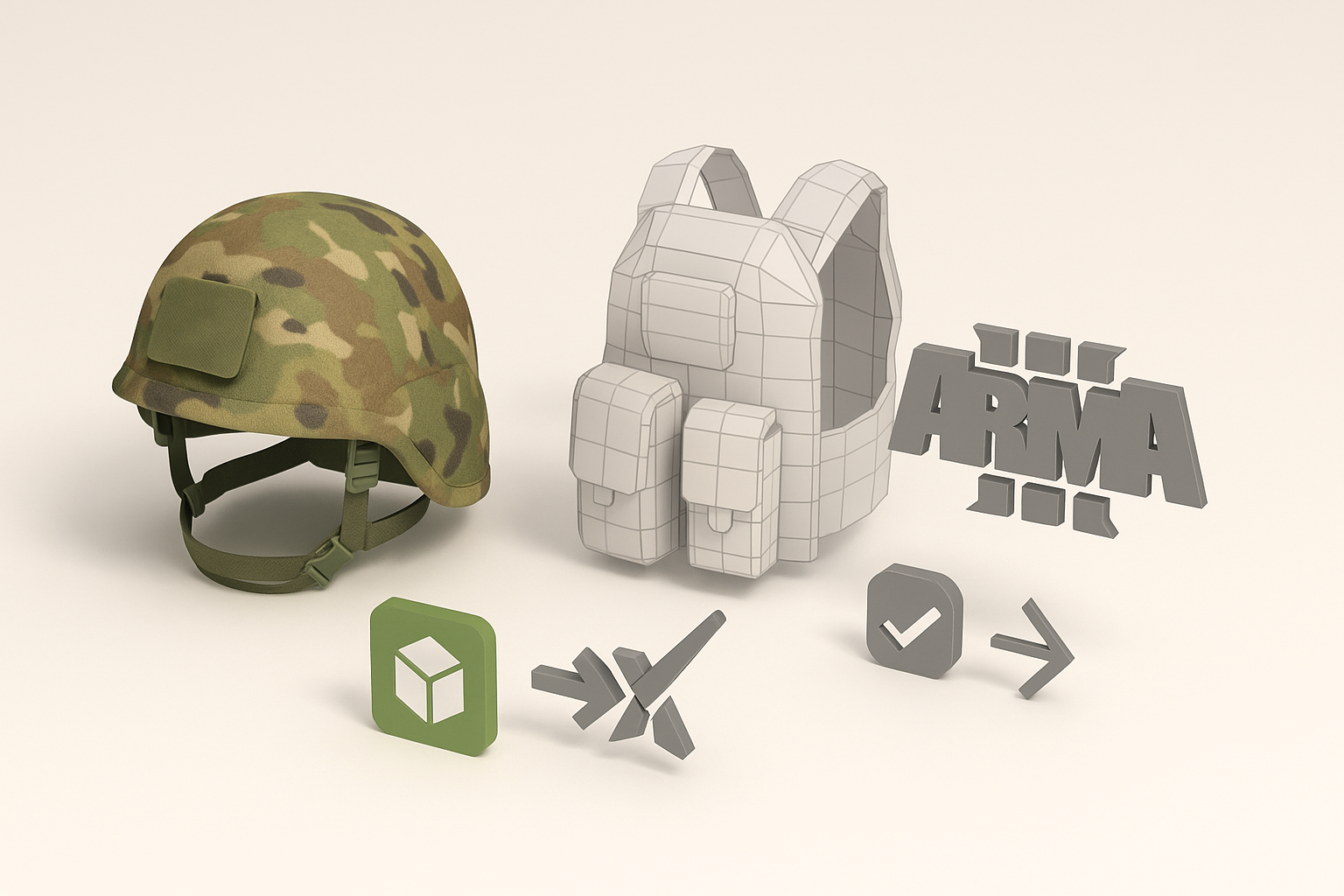
リアルなテクスチャを作成するためのベストプラクティス
テクスチャの作成にはSubstance PainterやPhotoshopを使用します。手早く結果を出したい場合は、TripoのAIテクスチャリングでベースマップを生成し、その後リアルになるよう微調整を加えます。
私のアプローチ
- ハイポリからローポリへ、ノーマルマップとAOマップをベイクする。
- マテリアルには現実世界の写真リファレンスを使用する。
- テクスチャをシャープに保ちつつ、ノイズを抑える。
チェックリスト
- 正しい形式と命名規則でマップをエクスポートする。
- インポートする前に、PBRビューアでモデル上のテクスチャをテストする。
パフォーマンスとゲームへの統合のための最適化
Arma 3において最適化は必須です。私は常に以下のことを行っています。
- アセットが小さい場合や、あまり見られない場合は、テクスチャの解像度を下げる。
- ドローコールを減らすため、可能な限りメッシュを結合する。
- ゲーム内でFPSへの影響をテストする。
ヒント
- Arma 3のRPTログを使用して、パフォーマンスのボトルネックを特定する。
- LODを省略しないこと。Arma 3のスムーズなゲームプレイはLODに依存しています。
Arma 3でのモデルのインポートと設定
エクスポート設定と変換ツール
モデリングとテクスチャリングが完了したら、Blenderから.OBJまたは.FBXとしてエクスポートします。その後、Arma 3のObject Builderを使用して.P3Dに変換します。重要な設定は以下の通りです。
- エクスポート前にトランスフォームとスケールを適用する。
- Arma 3との互換性のため、Y-up(Y軸上方向)を使用する。
- Nゴン(多角形ポリゴン)がないか確認し、三角形ポリゴンに変換する。
手順
- 3Dソフトウェアからエクスポートする(.OBJ / .FBX)。
- Object Builderにインポートする。
- .P3Dとして保存する。
Arma 3エンジンでのモデルの設定
.P3D形式にしたら、設定ファイルとマテリアルをセットアップします。
- 各アセット用のconfig.cppを記述する(クラス、LOD、テクスチャを定義)。
- Object Builderでテクスチャとマテリアルを割り当てる。
- ゲーム内で配置、スケール、マテリアルの問題をテストする。
落とし穴(注意点)
- 設定項目が欠落していると、モデルが不可視になる。
- スケールや向きが間違っていると、アセットが宙に浮いたり沈んだりする。
AI搭載ツールと効率化された3Dワークフローでの私の経験
AIがモデル作成をどのように加速させるか
TripoのようなAIツールは、以下の目的で私のワークフローに不可欠なものとなっています。
- テキストやスケッチからの迅速なプロトタイピング。
- 自動化されたリトポロジーとセグメンテーション。
- ディテール作成の足掛かりとなるベーステクスチャの生成。
私の経験
- コンセプトからゲームで使えるアセットになるまでの作業が、数日ではなく数時間で完了します。
- AIは、背景のプロップや迅速なイテレーションにおいて特に有用です。
AI生成アセットを統合するためのヒント
- AIが生成したジオメトリは、常に確認してクリーンアップする。
- ベースメッシュにAIを使用し、ディテールやUVは手作業で仕上げる。
- 問題を早期に発見するため、AIアセットをエンジン内で早めにテストする。
チェックリスト
- トポロジーのエラーを検査する。
- 必要に応じてノーマルを再ベイクする。
- UVとテクスチャの割り当てを検証する。
よくある課題と私の解決策
インポートエラーのトラブルシューティング
モデルのインポート時には多くの障害に直面してきました。よくある問題と解決策は以下の通りです。
- モデルが表示されない: スケール、向き、config.cppを確認する。
- テクスチャの問題: ファイルパスと命名規則を確認する。
- アニメーションの不具合: 正しいボーン階層とウェイトが設定されているか確認する。
私のプロセス
- Arma 3のログでエラーメッセージを確認する。
- 問題を切り分けるため、細かなステップに分けて再エクスポートと再インポートを行う。
互換性と品質の確保
アセットの見た目とパフォーマンスを正しく保証するために:
- さまざまな照明や天候条件でテストする。
- LODのポッピング(不自然な切り替わり)やシェーディングのエラーがないか確認する。
- 他のクリエイターやプレイヤーからフィードバックを求める。
手作業とAI支援による3Dモデル作成の比較
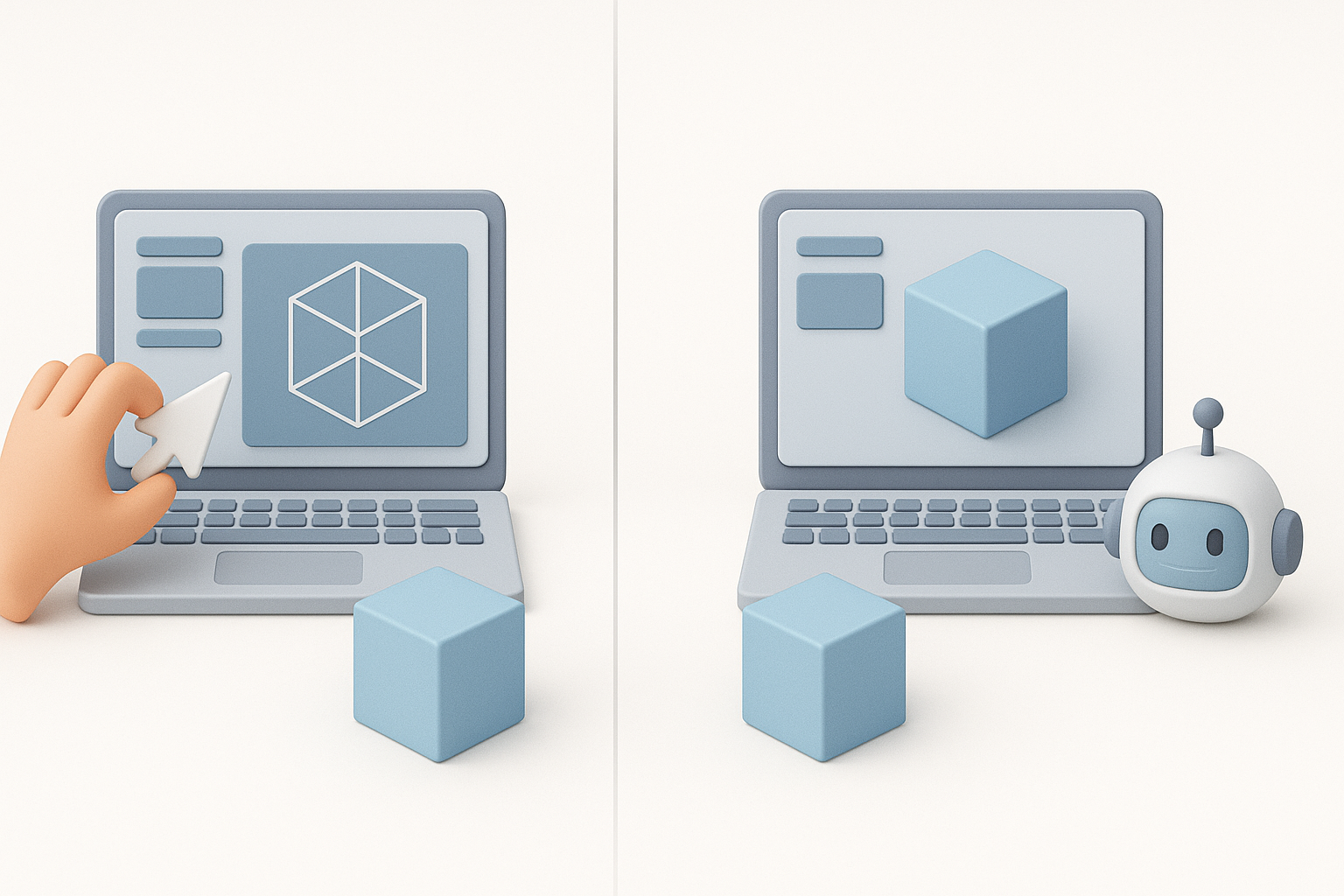
実体験に基づくメリットとデメリット
手作業のワークフロー:
- メリット: 完全なコントロールが可能。ヒーローアセットに最適。最高品質。
- デメリット: 時間がかかる。学習曲線が急(習得が難しい)。
AI支援ワークフロー:
- メリット: 高速。プロトタイピングや背景アセットに最適。スキルの障壁を下げる。
- デメリット: クリーンアップが必要な場合がある。細かいディテールのコントロールが難しい。
各アプローチの使い分け
- 手作業: 重要なメインモデル、武器、または独自のディテールが必要なもの。
- AI支援: プロップ、環境の小物、またはスピードが重視される場合。
私のアドバイス
- 両方のアプローチを組み合わせる。スピードにはAIを使い、ブラッシュアップには手作業を使う。
- 最終的なインポートの前に、必ずAIの出力を確認する。
従来の技術とTripoのようなAI搭載ツールを組み合わせることで、品質を犠牲にすることなく、Arma 3用アセットのワークフローを効率化することができました。初めてモデルを作成する方にも、大規模なアセットライブラリを最適化する方にも、これらの手順とヒントは、コンセプトからゲーム内への導入までをより速く、より少ないストレスで進めるための助けとなるはずです。


