Ark: Survival Evolvedの3Dモデル作成と活用ガイド
скачать 3d модель для chicken gun
Ark: Survival Evolved向けの3Dモデル制作は、やりがいがある一方で技術的な難易度も高い作業です。これまでの経験を通じて、コンセプト設計からゲーム対応アセットの完成まで、創造性・最適化・互換性をバランスよく保つ効率的なワークフローを確立してきました。このガイドでは、Arkにカスタムモデルをスムーズに追加するための実践的な手順、ツールの選び方、テクスチャリング・リギング・インポートのベストプラクティスを紹介します。Modder、ゲームアーティスト、そしてArkに新しいコンテンツを追加したいすべての方に向けた内容です。
まとめ
- Ark対応モデルの要件(スケール、topology、テクスチャの制限)を事前に明確にする
- TripoなどのAIツールを活用してモデル制作を効率化し、手作業を減らす
- ゲーム内のパフォーマンス問題を防ぐため、早い段階でジオメトリとテクスチャを最適化する
- Arkのスケルトンに合わせてリギングとアニメーションを設定し、スムーズに統合する
- ゲーム内で十分にテストし、パフォーマンスと見た目のフィードバックをもとに改善を繰り返す
Ark: Survival Evolvedにおける3Dモデルの基礎知識
優れたArk 3Dモデルの条件
優れたArk 3Dモデルは、見た目が良いだけでは不十分です。リアルタイムレンダリングに最適化され、Arkのアセットパイプラインと互換性がある必要があります。経験上、モデルはクリーンなquadベースのtopologyを持ち、polygon数を適切に抑え(クリーチャーやプロップのほとんどは50k以下が目安)、効率的なテクスチャリングのためにUVを適切に展開する必要があります。スケールの統一も重要で、配置のズレを防ぐためにArkのゲーム内単位に合わせることを徹底しています。
良いモデルのチェックリスト:
- 重なりのないクリーンなUV
- 適切なpolygon数(不要なディテールを避ける)
- 統一されたスケールと向き
- Ark対応フォーマットでのエクスポート(FBX推奨)
主な用途と制限事項
ArkのほとんどのModは、クリーチャー、建造物、武器、環境プロップに関するものです。それぞれ要件が異なり、クリーチャーにはリギングとアニメーションが必要ですが、プロップはスタティックで問題ありません。注意すべき制限として、Arkのエンジンはmeshの複雑さやテクスチャサイズに敏感で、大きなアセットはクラッシュやパフォーマンス低下を引き起こす可能性があります。
避けるべき落とし穴:
- 過密なmesh(パフォーマンスへの負荷が大きい)
- Arkの制限を超えた高解像度テクスチャ
- 非対応のファイルフォーマットやアニメーションリグ
Ark対応3Dモデルの生成ワークフロー
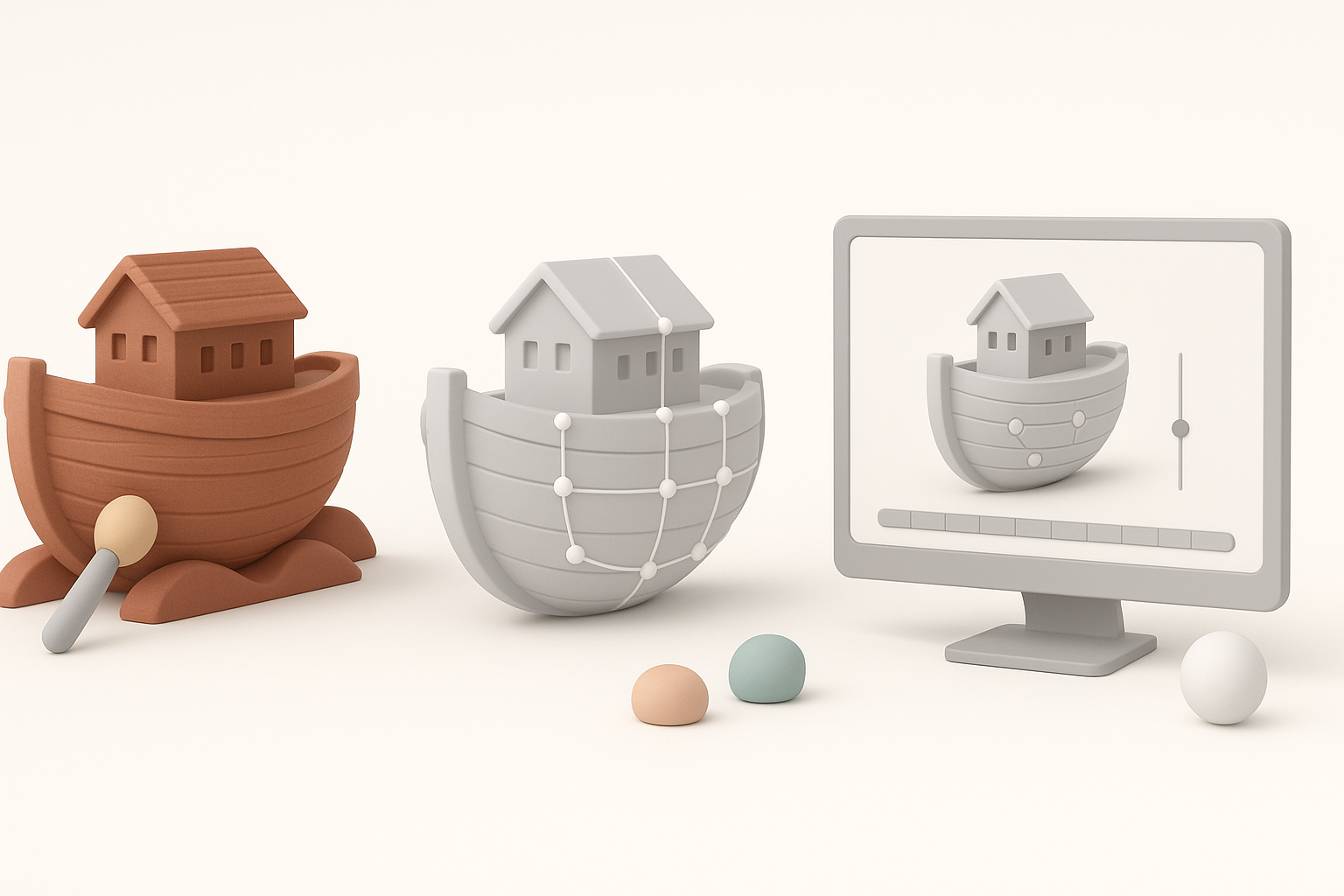
モデル制作のステップバイステップ
Ark向けの新しいモデルを制作する際の一般的な手順は以下の通りです:
- コンセプト設計: スケッチや参考画像からスタートする。
- モデル生成: Tripoなどのツールを使い、テキスト・画像・スケッチからベースmeshを素早くブロックアウトする。
- 手動での調整: DCCアプリ(Blender、Maya)でジオメトリを微調整し、最終的な形状とtopologyを整える。
- エクスポート: 正しいスケールと向きを確認しながらFBXとして保存する。
プロのヒント: Tripoのセグメンテーションとretopologyツールを使えば、大まかなコンセプトからクリーンなゲーム対応meshへの変換が数分で完了し、繰り返しのクリーンアップ作業にかかる時間を大幅に節約できます。
最適化と互換性のベストプラクティス
インポート前に必ず最適化を行います:
- polygon数を抑えるためにデシメートまたはretopologyを実施する
- ジオメトリのオーバーヘッドなしにディテールを表現するためにnormal mapをベイクする
- Arkのマテリアルとテクスチャサイズのガイドライン(通常2K以下)に従う
- リギングの問題を早期に発見するため、基本的なアニメーションを含めてエクスポートをテストする
最適化ミニチェックリスト:
- polygon数:クリーチャーは50k以下、プロップは10k以下
- UV セットは1〜2個、アイランドの重なりなし
- テクスチャは2の累乗サイズで作成
Ark 3Dモデルのテクスチャリング・リギング・アニメーション
効率的なテクスチャリングの手法
高解像度のディテールをnormal mapやAO mapにベイクし、Substance Painterなどのアプリでテクスチャを描く方法を好んで使っています。AIで生成したモデルの場合、自動生成されたテクスチャをさらに調整することが多く、Tripoのテクスチャリングで約80%は完成しますが、Arkの雰囲気に合わせてroughnessや色味を微調整します。
ヒント:
- メインアセットには2Kテクスチャ、小さなプロップには1Kを使用する
- できるだけ多くのディテール(normal、AO、curvature)をベイクする
- 互換性を最大化するためにPNGまたはTGAでテクスチャをエクスポートする
ゲーム統合のためのリギングとアニメーションのヒント
Arkはクリーチャー用に特定のスケルトン構造を使用しています。新しいモデルは常にこれらのスケルトンに合わせてリギングし、Blenderのリギングツールを活用しています。カスタムアニメーションはタイムラインを短くまとめ、Ark Dev Kitで各アクションをテストします。
リギングの落とし穴:
- ボーン名や階層の誤り(アニメーションエラーの原因になる)
- ルートボーンの欠落(ゲーム内の動作が壊れる)
簡単な手順:
- meshをArkのスケルトンに合わせる
- ウェイトペイントを丁寧に行う(未割り当てのvertexをなくす)
- アニメーションをFBXにベイクしてエクスポートする
Ark 3Dモデル制作のツールとプラットフォーム
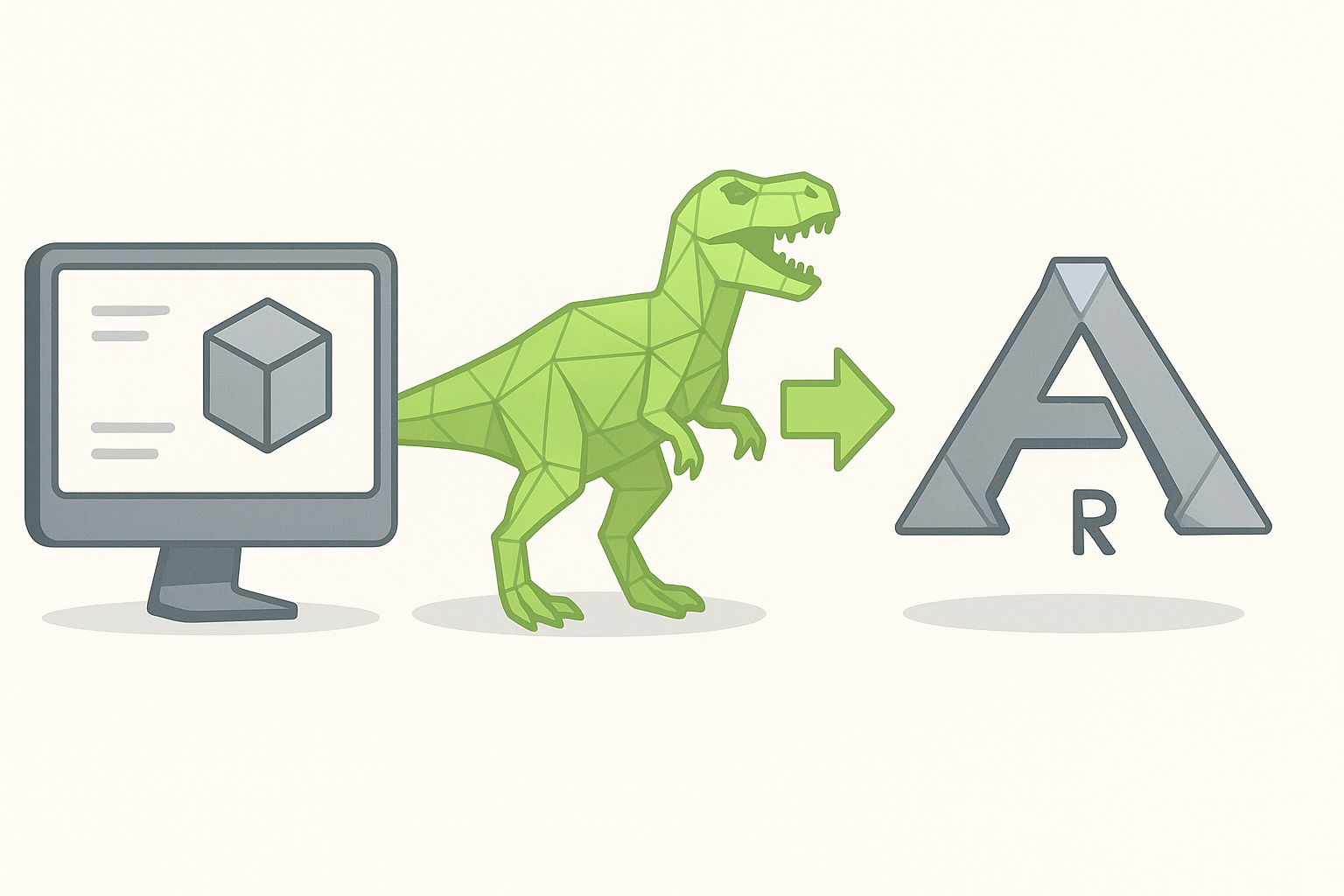
AIツール「Tripo」の活用
Tripoは素早いプロトタイピングに欠かせないツールになっています。プロンプトやスケッチからベースmeshを生成し、自動retopologyや基本的なテクスチャリングまで一度に行えます。特にクリーチャーや複雑なプロップの制作では、手動モデリングと比べて数時間の節約になります。
Tripoを使う場面:
- Mod用アセットの素早い反復制作
- クリーチャーや独自の建造物のブロックアウト
- 手動クリーンアップを最小限に抑えた本番対応topologyが必要なとき
手動モデリングによる代替アプローチ
高度にカスタマイズされたアセットやスタイライズされたアセットには、従来のDCCツール(Blender、Maya、ZBrush)を引き続き使用しています。手動モデリングはtopologyとディテールを完全にコントロールできます。環境アセットにはフォトグラメトリを使い、その後ゲーム用にretopologyを行うこともあります。
手動モデリングが適している場面:
- 独自のスタイライズやtopologyが必要なとき
- マルチプレイヤーMod向けの高度に最適化されたアセット
- 複雑なリグやアニメーション要件があるとき
Ark: Survival Evolvedへの3Dモデルのインポートとテスト
インポートのワークフローとトラブルシューティング
Arkへのインポートは通常、Ark Dev Kitを使って行います:
- FBXをDev Kitにインポートする
- マテリアルを設定してテクスチャを割り当てる
- スケルトンとアニメーションをアタッチする
- テストレベルに配置して検証する
よくある問題:
- スケールのズレ(再インポート前にDCCで修正する)
- テクスチャパスの破損(相対パスを確認する)
- アニメーションが再生されない(スケルトンの互換性を確認する)
パフォーマンステストと品質保証
インポート後は必ずゲーム内でテストします:
- 視覚的なグリッチ、シェーディングのエラー、シームの有無を確認する
- 新しいアセットによるFPSとメモリ使用量を監視する
- 複数のインスタンスでプレイテストしてパフォーマンスのボトルネックを特定する
QAチェックリスト:
- Dev Kitのログにクラッシュやエラーがない
- バニラアセットと一貫した見た目
- ターゲットハードウェアで許容できるパフォーマンスへの影響
このワークフローに従い、必要に応じてAIツールを活用することで、見た目が良く、パフォーマンスに優れ、スムーズに統合できるArk対応の3Dモデルを安定して制作できます。個人のModderであっても大きなチームの一員であっても、これらの手順は一般的な落とし穴を避け、創造的な成果を最大化するのに役立ちます。


