Adobe Substance 3D Modelerをマスターする:プロのワークフローと実践的な知見
Adobe Substance 3D Modelerを使いこなすことで、私の3Dコンテンツ制作のアプローチは大きく変わりました。特にゲームアセット、XRプロトタイプ、コンセプトアートの分野でその効果を実感しています。この記事では、実際の使用経験から得た実証済みのワークフロー、実践的なヒント、そして学んだ教訓を共有します。ベテランのアーティストであっても、これから始める方であっても、パイプラインの効率化、よくある落とし穴の回避、そして本番環境に対応した成果物をより速く実現するためのお役に立てれば幸いです。
重要なポイント
- Substance 3D Modelerは、素早く直感的なスカルプティングとコンセプト制作に優れています。
- テクスチャリングツールとシームレスに統合でき、一貫したパイプラインを構築できます。
- ハードウェアの設定とナビゲーションのショートカットを活用することで、作業効率が大幅に向上します。
- AIを活用したジェネレーター(Tripoなど)とModelerを組み合わせることで、アイデア出しのスピードが上がります。
- ゲームやXR向けの展開には、エクスポート、retopology、UVに細心の注意が必要です。
- プロのヒントとチェックリストを活用することで、ワークフローのボトルネックを防ぐことができます。
Adobe Substance 3D Modelerとは?主な機能と活用シーン
主な機能と対応ワークフロー
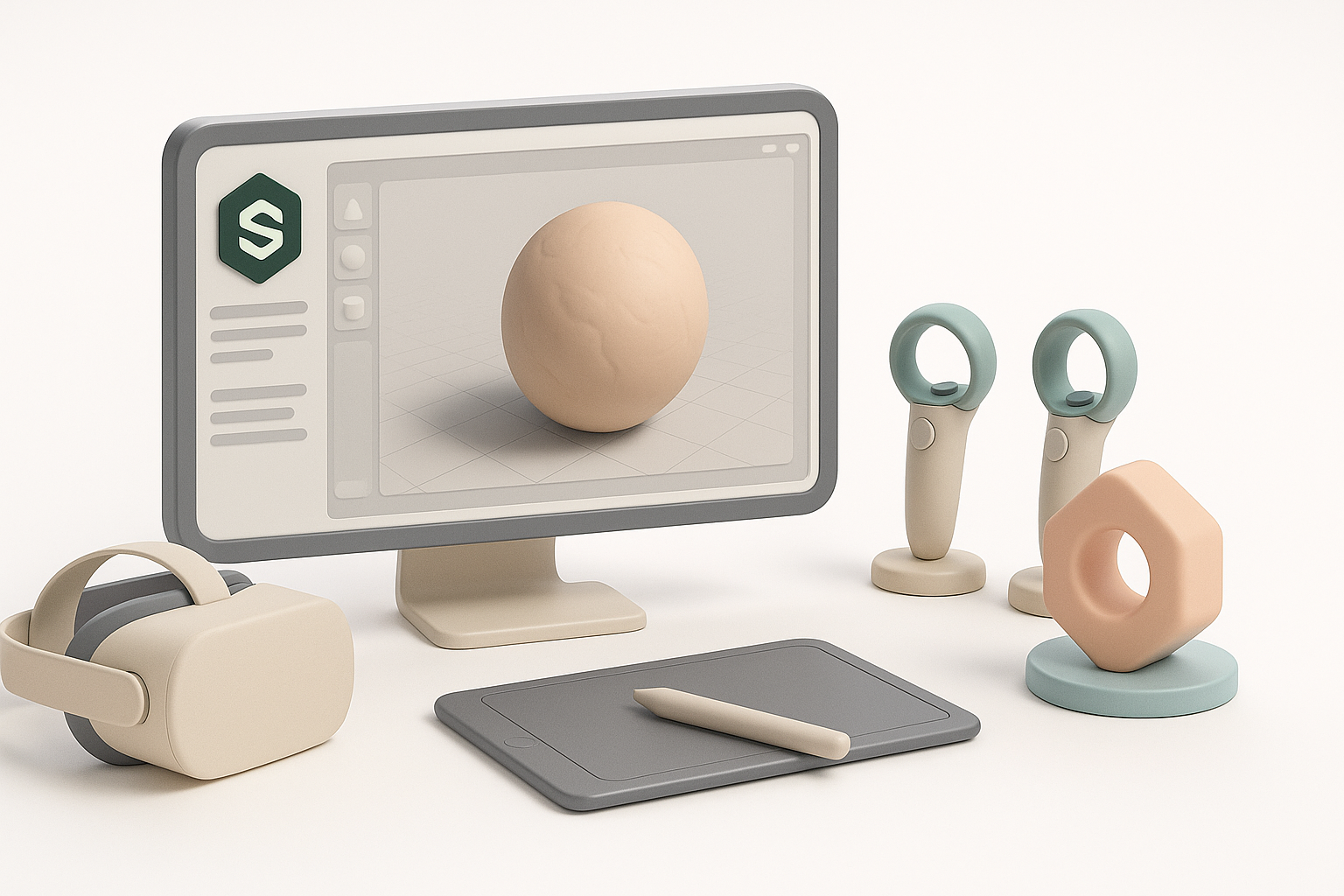
Substance 3D Modelerの特徴は、そのハイブリッドなアプローチにあります。VRモードとデスクトップモードの両方でスカルプティングができ、作業内容に応じてスムーズに切り替えられます。voxelベースのエンジンにより形状を素早くブロックアウトでき、ポリゴンツールを使えばディテール作業に必要な精度も確保できます。キャラクターのマケットやプロップから環境アセットまで、幅広い用途に活用しています。
私が頼りにしている主な機能:
- 非破壊スカルプティング(レイヤー、boolean、シンメトリー)
- VRとデスクトップの即時切り替え
- 直感的なシーン整理とグループ化
- Substance Painterへの直接エクスポートによるテクスチャリング
Substance 3D Modelerを選ぶ理由とタイミング
アイデアを素早く繰り返し試したいとき、または従来の3Dツールがオーガニックな形状に対して使いにくく感じるときに、Substance 3D Modelerを選びます。リアルタイムのフィードバックと柔軟性は、特にTripoのようなツールで生成したAIベースのメッシュと組み合わせたコンセプト制作に最適です。ハードサーフェスモデルや高度に技術的なアセットには他のモデラーを補助的に使うこともありますが、クリエイティブな探求においてはModelerが私の第一選択です。
はじめに:私のセットアップとワークフローのヒント
必要なハードウェアとソフトウェアの要件
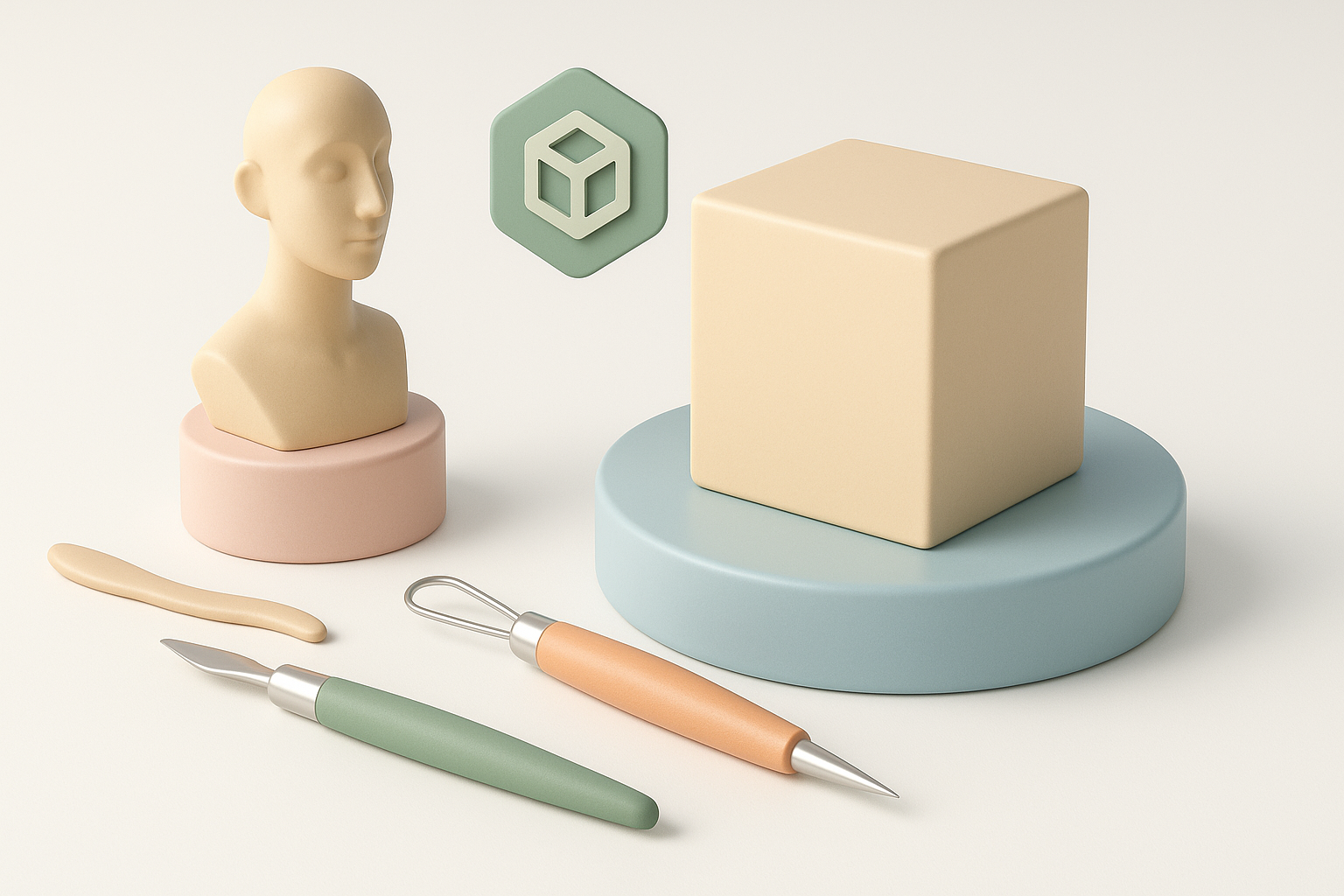
経験上、高性能なGPU(RTX 2060以上)、16GB以上のRAM、そして筆圧感知タブレット(WacomまたはそれAに相当するもの)は作業効率に大きな差をもたらします。VRスカルプティングにはMeta Questまたは同等のヘッドセットを使用しています。Substance 3D ModelerはWindowsで最もよく動作しますが、常にドライバーのアップデートを確認し、大きなシーンに備えて十分なSSDの空き容量を確保するようにしています。
セットアップチェックリスト:
- GPUドライバーとWindowsをアップデートする
- タブレットの筆圧感度を調整する
- VRヘッドセットのファームウェアを最新の状態にする
- VR操作のための作業スペースを確保する
私のオンボーディング手順
オンボーディングでは、まずデフォルトのワークスペースから始め、特にVRとデスクトップの切り替えを含むナビゲーションに慣れることから始めます。付属のチュートリアルを一通り試した後、シンプルなアセット(スタイライズされたプロップなど)を作成して、Painterへのエクスポートを含むワークフロー全体をテストします。
オンボーディングの手順:
- Modelerを起動し、UIレイアウトを確認する。
- 基本的なナビゲーション(パン、オービット、ズーム)を練習する。
- VRとデスクトップ両方のスカルプティングモードを試す。
- Tripoで生成したベースメッシュをインポートして互換性を確認する。
- テスト用モデルをSubstance Painterにエクスポートしてテクスチャリングを試す。
スカルプティングとモデリング:経験から学んだベストプラクティス
私が頼りにしている効率的なスカルプティング技法
大きなブラシとシンメトリーを使って形状をブロックアウトし、シルエットが決まってからディテールブラシに切り替えます。booleanとレイヤーは非破壊のまま保持し、繰り返し修正しやすい状態を維持します。繰り返し登場する形状(スパイクやボルトなど)には、インスタンシングとグループ化を活用して時間を節約しています。
ベストプラクティス:
- まず大まかな形状から始め、ブロックアウト後にのみ細部を詰める。
- オーガニックなモデルにはシンメトリーとミラーリングを活用する。
- 大きな変更を加える前にレイヤーを複製しておく。
- 段階的にバージョンを保存する——Modelerは安定しているが、大きなシーンは限界に達することがある。
複雑なシーンとアセットの管理
複雑なシーンはパフォーマンスを低下させることがあります。関連する要素をグループ化し、使用していないレイヤーを非表示にして、Modelerのシーン階層を活用します。大規模な環境では、シーンをモジュール式のアセットに分割することで管理しやすくなり、後でエンジン上でのアセンブリも容易になります。
ヒント:
- 早い段階でアセットをグループ化してラベルを付ける。
- 使用していないハイポリゴン要素は非表示またはフリーズする。
- 不要なレイヤーやバックアップを定期的に削除する。
テクスチャリングとマテリアルの統合:私のアプローチ
Substance PainterおよびDesignerとのシームレスなワークフロー
メッシュをSubstance Painterに直接エクスポートし、UVとレイヤーを保持します。プロシージャルマテリアルには、Designerでスマートマスクを作成してPainterで適用します。これにより、Substanceのエコシステムを離れることなく、ルックデブを素早く繰り返すことができます。
ワークフロー:
- スカルプトを完成させ、必要に応じてretopologyを行う。
- 適切な命名規則でFBX/OBJとしてエクスポートする。
- Painterにインポートし、メッシュマップをベイクする。
- プロシージャルまたは手描きのマテリアルを適用する。
本番環境に対応したテクスチャを実現するためのヒント
私の経験では、クリーンなUVと一貫したtexel densityが高品質な結果を得るための鍵です。テクスチャリングの前に必ず伸びやシームがないか確認します。Painterでベイクしたnormalマップとcurvatureマップを活用することで、スマートマテリアルとマスクの精度が向上します。
チェックリスト:
- UV islandの重なりや伸びを確認する。
- normal、AO、curvatureマップをベイクする。
- Painterのスマートマテリアルを使って素早く繰り返す。
- 最終的な仕上げのために可能であればエンジン内でプレビューする。
エクスポート、最適化、パイプライン統合
ゲームエンジンおよびXR向けのモデル準備
リアルタイムアプリケーションでは最適化が不可欠です。スカルプティング後、Modelerまたは専用ツールでretopologyを行い、UVを展開します。ポリゴン数とテクスチャサイズを意識しながら、エンジンの要件(Unity、Unreal、WebXRプラットフォームなど)に合わせて調整します。
手順:
- ハイレゾスカルプトをretopologyする。
- 一貫したtexel densityでUVを展開する。
- エンジンとの互換性のためにFBX/GLTFでエクスポートする。
- 早い段階でターゲットエンジンへのインポートをテストする。
Retopology、UV、ファイルフォーマットのベストプラクティス
素早いアセットにはModelerの組み込みretopologyツールを使いますが、主要なアセットにはクリーンなエッジフローのために手動retopologyを好みます。ほとんどのパイプラインではFBXを使用し、ウェブやXR向けにはGLTFに切り替えます。一貫した命名規則とバージョン管理により、後工程での混乱を防ぐことができます。
避けるべき落とし穴:
- UVレイアウトを最後まで放置する——早めに対処する。
- ゲームエンジン向けに三角形分割せずにエクスポートする。
- ファイルのスケールと向きを見落とす。
Substance 3D Modelerと他のツールの比較
私のプロジェクトにおけるSubstance 3D Modelerの強み
Modelerの強みは、オーガニックなフォームとハイブリッドなフォームに対するスピードと柔軟性にあります。特にVR統合は、空間デザインやブレインストーミングに非常に役立ちます。非破壊ワークフローとPainter/Designerとの緊密な統合により、繰り返し作業の時間が大幅に短縮されます。
主な特長:
- 素早いコンセプト制作とプロトタイピング
- 直感的なハイブリッドVR/デスクトップスカルプティング
- 効率的なテクスチャリングパイプライン
AIを活用したワークフローや代替ワークフローとの組み合わせ方
Tripoのようなツールを使ってAIでベースメッシュやインスピレーションを生成し、それをModelerで洗練させることがよくあります。このアプローチにより、アイデア出しが加速し、技術的なセットアップではなくクリエイティブな判断に集中できます。ハードサーフェスやCADスタイルのアセットには代替モデラーを補助的に使用し、オーガニックな仕上げやディテール追加のためにModelerに取り込みます。
ワークフローのヒント:
- AIで生成したモデルを出発点として使い、Modelerでスカルプティングと洗練を行う。
- ハイレゾスカルプトをテクスチャベイク用または参照メッシュとしてエクスポートする。
プロのヒント、トラブルシューティング、経験から学んだこと
よくある落とし穴とその回避方法
最初の頃、シーン整理と定期的なバックアップの重要性を軽視していたため、作業の消失や混乱を招いたことがありました。今では段階的に保存し、すべてのグループとレイヤーにラベルを付けることを習慣にしています。また、大きなvoxelシーンでのパフォーマンス低下にも注意し、必要に応じて分割するようにしています。
避けるべき落とし穴:
- シーンを整理しない——グループと明確な命名規則を使う。
- 大きな編集の前にバージョンを保存するのを忘れる。
- VRで作業する際にハードウェアの限界を無視する。
お気に入りのショートカットと生産性向上のコツ
ナビゲーションのショートカットとカスタムブラシプリセットが最大の時間節約になっています。最もよく使うツールをスタイラスのボタンやキーボードのホットキーに割り当てています。また、繰り返しのセットアップを避けるためにPainterのエクスポートプリセットも設定しています。
私のおすすめ生産性向上のコツ:
- VRとデスクトップの素早い切り替え(
Tabキー) - よく使うディテール用のカスタムブラシプリセット
- Painter/エンジンフォーマット向けのエクスポートプリセット
- シンメトリーとインスタンシングの積極的な活用
これらのワークフローと教訓を取り入れることで、Substance 3D Modelerは私のクリエイティブパイプラインの中核となりました。特に素早いアイデア出しのためのAIツールと組み合わせることで、その効果は一層高まります。実践と戦略的な習慣を積み重ねることで、3Dプロジェクトのスピードと品質を大幅に向上させることができます。


