無料の3D分割画面コンバーターオンライン
動画をもっと面白くしたいですか?無料の3D 分割画面コンバーターがまさにあなたに必要なものです。通常の動画を素晴らしい体験に変えてくれます。何もダウンロードすることなく、オンラインで利用できます。
このツールを使えば、2つの動画を同時に表示できます。コンテンツをより魅力的にするのに最適です。どんなプロジェクトにも利用できます。
.mp4、.avi、*.movなど、多くの形式に対応しています。最大200MBの動画をアップロードできます。動画の表示方法を、サイドバイサイドまたはスタックから選択できます。
動画編集がこれまでになく簡単になりました。ブラウザからプロフェッショナルな動画を作成できます。可能性は無限大です。
今すぐ無料の3D 分割画面コンバーターで素晴らしいコンテンツを作り始めましょう!
主なポイント
- 無料の3D 分割画面コンバーターは、動画の強化作業を簡素化します。
- オンラインツールは、ソフトウェアのダウンロードの必要性を排除します。
- 2つの動画を簡単に結合して、没入感のある効果を作成します。
- さまざまな形式に対応し、動画の選択に柔軟性をもたらします。
- レイアウトとオーディオのカスタマイズオプションにより、最終出力を向上させます。
3D分割画面コンバーターとは?
3D分割画面コンバーターは特殊なソフトウェアです。2つの動画を並べて表示したり、上下に重ねて表示したりすることで、素晴らしい3D動画を作成します。これにより、動画がよりリアルで面白く見えます。
これらのコンバーターは、MP4、MOV、AVIなど、多くの種類の動画に対応しています。あらゆる種類の動画クリエイターに最適です。
これらのツールを使えば、動画をアップロードして、どのように表示したいかを選ぶことができます。全幅または半幅を選択でき、これにより3D効果の見え方が変わります。例えば、サイドバイサイド(フル)モードでは、画面全体を使ってより良い視聴体験を提供します。
これらのツールは、動画形式を変更するだけでなく、さまざまな動画を組み合わせることもできます。これにより、新しくてエキサイティングなストーリーが生まれます。アバターのような映画が人気になって以来、3D動画技術ははるかに進化しました。
| 3D形式 | 解像度 | 詳細 |
|---|---|---|
| アナグリフ3D | N/A | 視聴には赤/シアンのメガネが必要です |
| サイドバイサイド(半幅) | 1280×720 | 各フレームに画面の半分を使用します |
| サイドバイサイド(フル) | 2560×720 | 両眼がフル解像度を受け取ります |
| トップアンドボトム(半高さ) | N/A | 元の動画解像度を維持します |
| トップアンドボトム(フル) | N/A | 拡張された効果のために垂直解像度を2倍にします |
要するに、3D分割画面コンバーターは、クールな3D動画を作成するための鍵です。動画をクリエイティブに組み合わせたり、見た目を変更したりできます。動画を作成する人にとっては必須のツールです。
3D分割画面コンバーターを使用する利点
3D分割画面コンバーターを使用することには多くの利点があります。動画をより魅力的で楽しく視聴できるようにします。これは、インタラクティブなビジュアルがうまく注意を引くためです。
動画がダイナミックだと、人々は集中し続けます。これにより、メッセージがよりよく伝わります。
3D変換はコンテンツ作成も容易にします。Movie Studio Platinumのようなプログラムは、ユニークな分割画面のためのテンプレートを提供しています。これにより、ユーザーは動画、写真、グラフィックを簡単に組み合わせることができます。
複数の動画を同時に表示することで、ストーリーがより豊かになります。これはチュートリアルやマーケティングに最適です。
3Dビジュアルは、人々の感情をより引き出すこともできます。ツールは初心者でも使いやすいです。これにより、複雑な手順に迷うことなく作成できます。
カスタマイズ可能なレイアウトやアニメーションなどの機能は、動画をより面白くします。グラフィックや字幕を追加することも、ストーリーをよりよく伝えるのに役立ちます。
コンバーターを使えば、MP4やMOVなどの形式で動画をエクスポートできます。これはソーシャルメディア、モバイルデバイス、プレゼンテーションでの共有に最適です。今日の世の中では、3D変換を利用することがブランドを際立たせるのに本当に役立ちます。
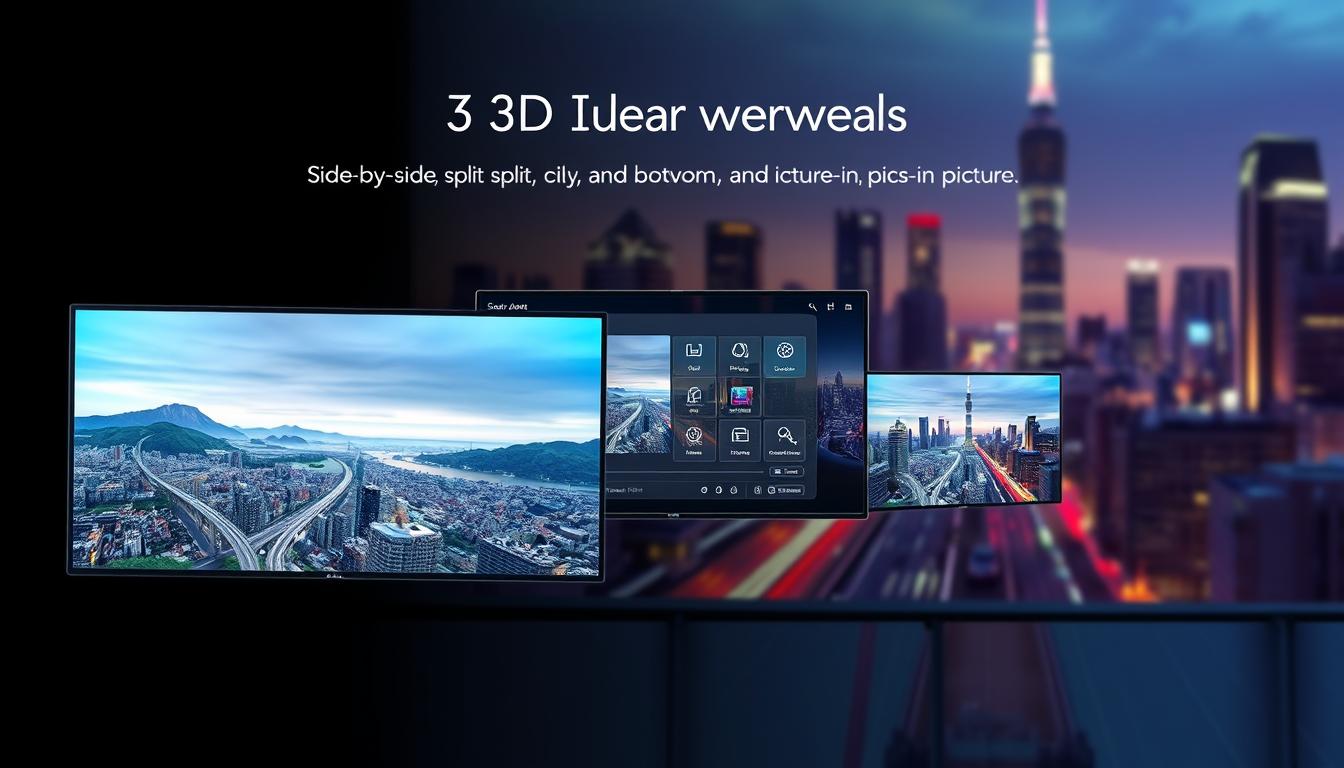
| 機能 | 説明 |
|---|---|
| 複数動画表示 | さまざまなレイアウトオプションで最大4つの動画を同時に表示できます。 |
| カスタムテンプレート | 事前に設定されたスタイルなしで、パーソナライズされた分割画面を作成する機能。 |
| アスペクト比 | 多様なプレゼンテーションのために、4:3や16:9などの異なるアスペクト比をサポートします。 |
| ダイナミックトランジション | キーフレームアニメーションを利用して、魅力的な動画トランジションを作成します。 |
| エクスポート形式 | MP4、MOVを提供し、直接アップロードまたはDVDへの書き込みオプションがあります。 |
適切な3D分割画面コンバーターの選び方
多くの選択肢がある中で動画コンバーターを選ぶのは難しいかもしれません。_考慮すべき機能_を見て、選びやすくしましょう。まず、コンバーターが多くの動画形式をサポートしているか確認してください。Movie Studio Platinumのようなツールは多くの形式に対応しており、ユーザーにとって使いやすくなっています。
また、分割画面のオプションについても考えてください。一部のコンバーターは複数の選択肢を提供しています。例えば、Movie Studio Platinumは4つの動画に対して3つの分割画面オプションがあり、ユーザーにさらなる柔軟性を提供します。
出力品質を忘れないでください。優れた解像度とアスペクト比のオプションがあることが重要です。「4:3ポートレート」や「16:9ワイドスクリーン」のようなオプションは、プロジェクトの見た目に大きな違いをもたらす可能性があります。
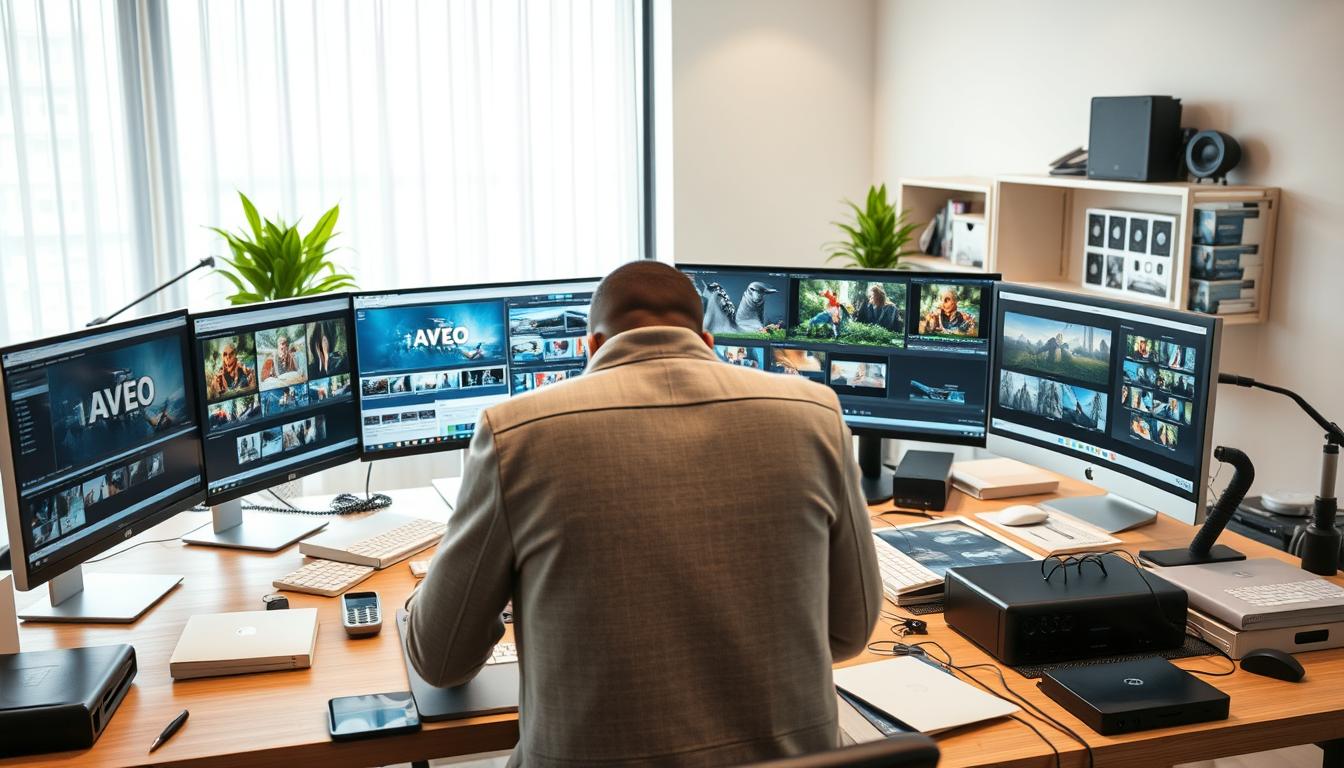
使いやすいインターフェースやプログラムウィザードのようなツールを探しましょう。これは技術に詳しくない人にとって重要です。レビューを読むことも、字幕の追加やカスタム分割画面など、コンバーターがユーザーのニーズをどの程度満たしているかを知るのに役立ちます。
最後に、コンバーターがサポートするエクスポート形式を確認してください。MOVやMP4のような人気のある形式でエクスポートできることは非常に重要です。これらの点を念頭に置いて、あなたのニーズを満たすコンバーターを見つけてください。
人気のある3D分割画面動画の種類
さまざまな種類の分割画面動画を知ることは、ストーリーをうまく伝えるために重要です。_サイドバイサイド_レイアウトは人気があります。動画を並べて表示します。これは、物事を簡単に比較するのに最適です。
_トップアンドボトム_レイアウトは動画を垂直に重ねます。これは、次々とストーリーを語るのに最適です。
3D動画形式を探索することも重要です。テンプレートは、いくつの動画を組み合わせられるかを示します。例えば、_4/1_は1つのレイアウトに4つの動画を意味します。_4/2_は、1つの大きな動画と3つの小さな動画を意味します。
これにより、さまざまな方法で物事を表示することで、視聴者の興味を引き続けることができます。
複数の動画ファイルを一度に使用できます。これは、製品比較やライブイベントの表示に最適です。初心者向けに「ピクチャーインピクチャー基本」のような簡単な設定があります。
これらの設定で、サイズや位置を変更できます。これにより、さまざまな分割画面動画がより魅力的に見えます。
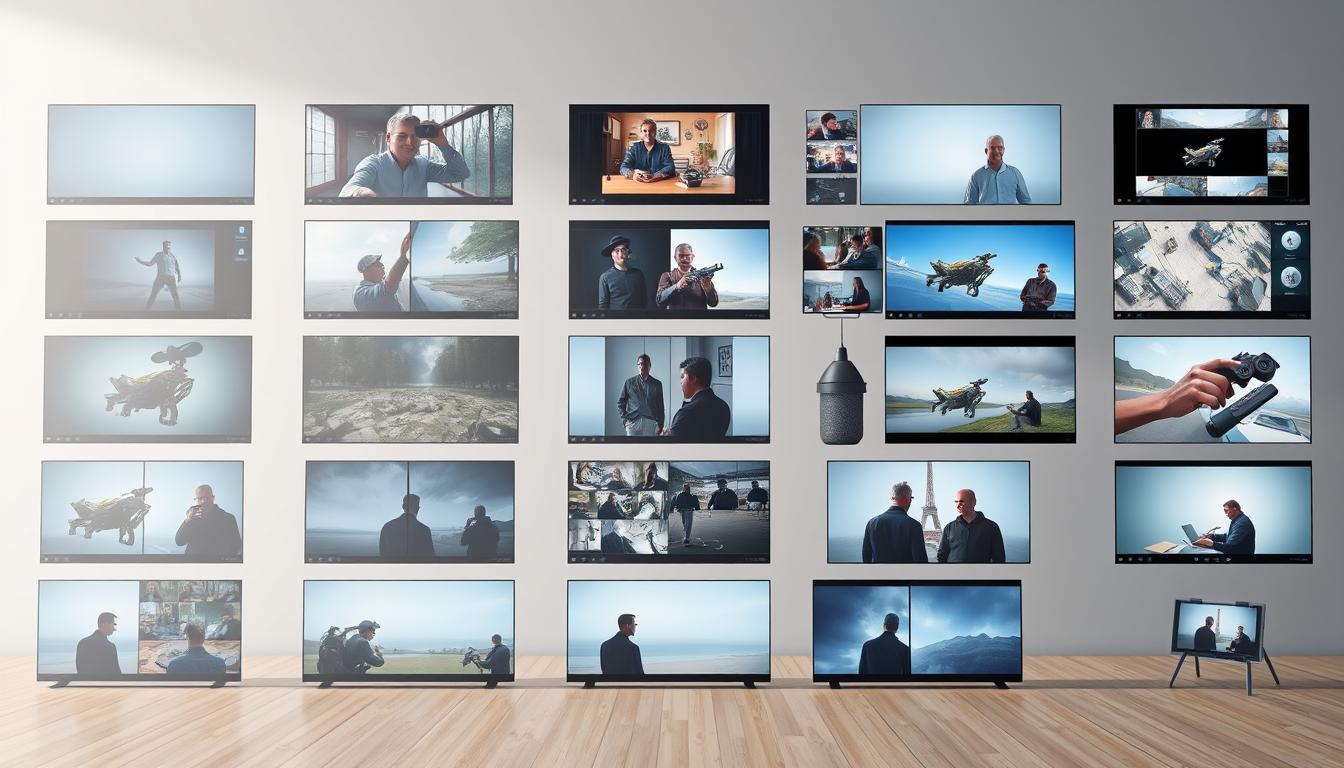
3D分割画面変換のための無料オンラインツール
多くの無料オンラインツールは、誰でも簡単に3D分割画面変換できるようにします。OnlineConverter.comやVEEDのようなサイトは、使いやすさで知られています。ユーザーは数クリックで動画をアップロードし、コラージュを作成し、レイアウトを選択できます。
VideoProのような一部のツールは、動画を非常に高速に変換します。最大50倍の速さで動画を作成できます。サイドバイサイド3D、トップアンドボトム、アナグリフ3Dなど、さまざまな3D形式に動画を変更できます。これにより、さまざまなニーズに対応できます。
これらのオンラインツールは、オーディオを編集したり、出力設定を変更したりすることもできます。一部は、一度に多くのファイルを作成するためのバッチ変換も備えています。これは、多くの動画を扱う必要があるクリエイターにとって素晴らしいことです。
クリエイティブなタッチのために、Animakerのようなツールは動画作成のための無料サービスを提供しています。すぐに使える既製のテンプレートがあります。Blenderもまた、オープンソースであり、上級ユーザーに最適です。
無料の3D分割画面コンバーターで探すべき主な機能
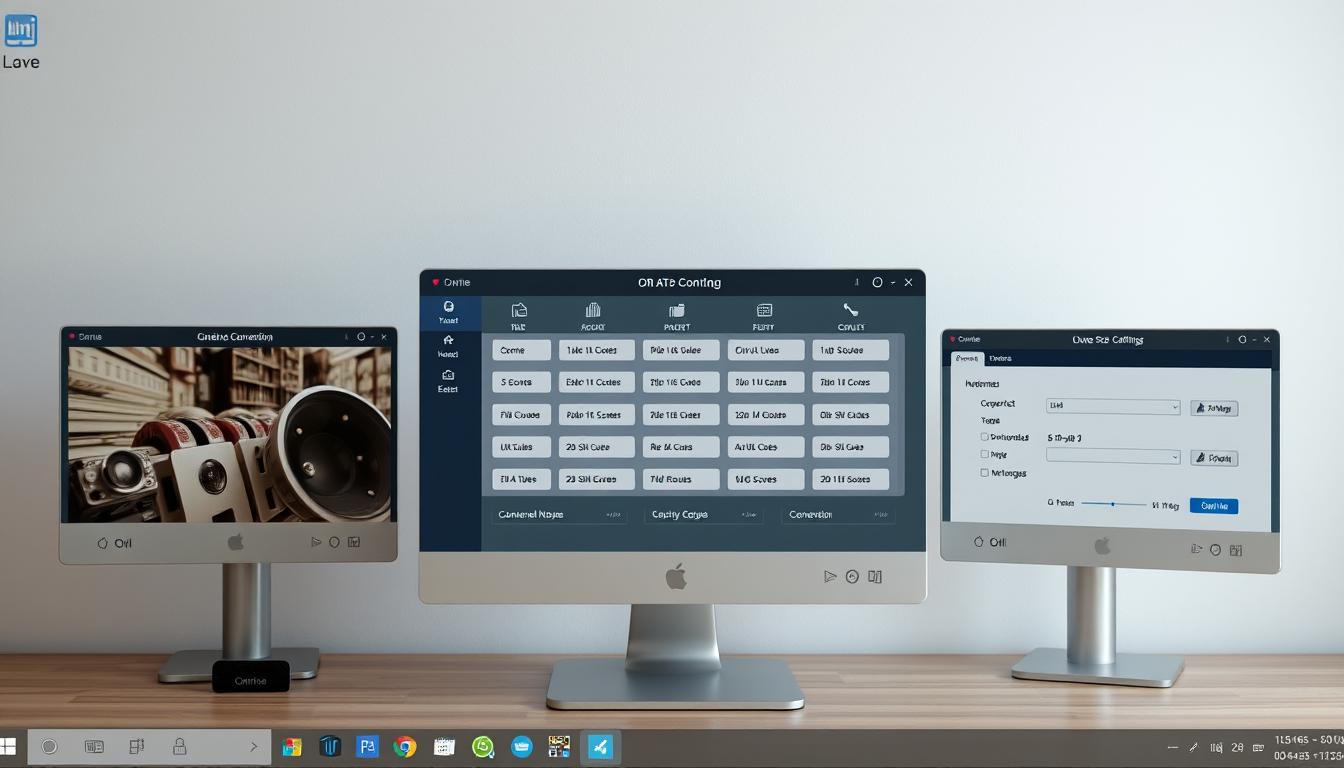
無料の3D分割画面コンバーターを選ぶには、主要な機能に焦点を当てる必要があります。編集を素早く開始できる使いやすいインターフェースを探しましょう。また、MP4、MKV、AVIなど、多くの種類の動画に対応しているコンバーターを見つけることも重要です。
動画レイアウトのカスタマイズも必須です。優れたコンバーターは、サイドバイサイドやトップアンドボトムなど、動画の表示方法を変更できます。これは、動画をより魅力的にするのに最適です。
オーディオミキシングを忘れないでください。優れたコンバーターは、オーディオトラックをスムーズにミックスできるはずです。また、アップロードできるサイズと変換速度は、あなたの作業にとって非常に重要です。
完了する前に、コンバーターにプレビューオプションがあるか確認してください。これにより、完成する前に動画を見ることができます。要するに、これらの機能を見つけることで、3D動画の編集がはるかに良くなります。
| 機能 | 説明 |
|---|---|
| 使いやすさ | 素早い調整のためのシンプルなインターフェース。 |
| 動画形式サポート | MP4、MKV、AVIなどの形式との互換性。 |
| レイアウトカスタマイズ | サイドバイサイドおよびトップアンドボトム配置のための柔軟なオプション。 |
| オーディオミキシング | シングルまたはミックスオーディオトラックのオプション。 |
| プレビューオプション | 完了前に最終編集を検査する機能。 |
3D分割画面コンバーターを効果的に使用する方法
動画コンバーターを使用すると、動画を際立たせることができます。まず、動画を選び、コンバーターで動作することを確認します。HitPaw UnivdやOwl3Dのようなツールでは、多くの出力オプションを選択できます。解像度や3D効果など、プロジェクトに合った設定を選びましょう。
ファイルをアップロードした後、レイアウトオプションをいじって、あなたのアイデアに合わせましょう。コンバーターでは、分割深度やエフェクトスタイルを微調整できます。プレビュー機能を使って、完了する前に変更を確認しましょう。
動画が異なるデバイスでどのように動作するかを考えましょう。優れた変換のヒントは、動画の品質を向上させることができます。HitPaw Univdのようなツールは、一度に多くのプロジェクトに取り組むことを容易にします。
| コンバーター | 速度 | 対応形式 | 3D効果 | バッチ変換 |
|---|---|---|---|---|
| HitPaw Univd | 標準コンバーターより120倍高速 | HD、4K、5K、8K | アナグリフレッド/シアン、サイドバイサイド、グリーン/マゼンタ | はい |
| Owl3D | 複数クリック変換で高速 | サイドバイサイド、アナグリフ、MV-HEVC、RGB-Depth | さまざまなAI深度オプション | 特定の言及なし |
これらのヒントを使用することで、3D分割画面動画を際立たせることができます。これにより、コンテンツが視聴者とつながるのに役立ちます。
3D分割画面コンバーター無料:動画を変換する手順
動画を3D分割画面に変換するのは簡単で楽しいです。これにより、コンテンツがより面白くなります。ここでは、簡単な手順でそれを行う方法を説明します。
動画ファイルをアップロードする
まず、アップロードする適切な動画ファイルを選択します。ほとんどの無料コンバーターはMP4、AVI、MOVに対応しています。変換を高速化するために、ファイルは200MB未満に保ちましょう。
これらのツールでは、一度に多くのファイルをアップロードできます。これにより、異なる動画を簡単に組み合わせることができます。
レイアウトオプションを選択する
次に、使用できるさまざまなレイアウトを確認します。サイドバイサイドまたはトップアンドボトムを選択できます。一部のコンバーターには、各レイアウト用の特別なテンプレートがあります。
オーディオ設定も調整できます。異なるサウンドをミックスしたり、より良い音質のために1つだけ使用したりしたい場合があります。
| 手順 | 説明 |
|---|---|
| 1. 動画をアップロード | コンバーターと互換性のある動画ファイルを選択し、サイズ制限を満たしていることを確認します。 |
| 2. レイアウトを選択 | 利用可能なテンプレートから希望の分割画面レイアウトを選択するか、カスタムデザインを作成します。 |
| 3. オーディオを調整 | オーディオ設定を構成し、ミックスされたトラックまたは単一のオーディオソースを選択します。 |
| 4. プレビュー | 最終決定する前に、プレビューオプションを使用して分割画面動画を評価します。 |
| 5. エクスポート | 完成した動画をMOVやMP4など、希望の形式で保存します。 |
これらの手順に従うことで、魅力的な3D分割画面動画を作成できます。視聴者はきっと気に入るでしょう。
3D分割画面コンバーターで利用可能な編集オプション
3D分割画面コンバーターには多くの編集機能があります。動画をトリミングしたり、オーディオレベルを調整したりできます。エフェクトを追加して、映像をより良くすることもできます。
Wondershare Filmoraには、AIオーディオノイズ除去やAIボーカル除去のようなクールな機能があります。これらはオーディオ品質を大幅に向上させます。
これらのコンバーターには、特別な動画調整オプションもあります。多くの視覚効果やフィルターを追加できます。これにより、動画の視聴体験が向上します。
Adobe Premiere Proはその素晴らしい例です。300以上のテンプレートがあり、多くの動画形式に対応しています。これにより、編集が簡単になります。
注目すべきソフトウェアの比較は、その機能に関する興味深い洞察を明らかにします。
| ソフトウェア | 編集機能 | 動画調整オプション |
|---|---|---|
| Wondershare Filmora | 250以上のテンプレート、AI強化 | オーディオ調整、エフェクトオーバーレイ |
| Adobe Premiere Pro | 300以上のテンプレート、マルチカム編集 | 高度なカラーグレーディング、レイアウトオプション |
| VSDC | 100以上のテンプレート、無料版 | 基本的な調整、フィルター適用 |
| iMovie | 20以上のテンプレート、使いやすいインターフェース | 速度制御、オーディオ制御 |
| Final Cut Pro X | 300以上のテンプレート、マルチカメラサポート | 広範な視覚効果、合成ツール |
これらの機能は、ストーリーをスムーズに伝えるのに役立ちます。さまざまな視点を表示し、ストーリーをより良くします。詳細については、この動画編集ソリューションガイドをご覧ください。
異なるデバイスで3D分割画面動画を視聴する方法
3D分割画面動画の視聴は、没入型コンテンツを愛する人にとって楽しいものです。デバイスが3D動画をうまく再生できることを確認することが重要です。VLC Media Playerは、多くの形式に対応し、使いやすいため、優れた選択肢です。
最高の視聴体験を得るには、アスペクト比を32:9に設定します。また、右側を960pxクロップしてピクセルを調整すると、さらに良くなります。多くの情報源によると、より良い体験のためには、動画の形式に合った3Dメガネを使用することが重要です。
AnyMP4 Video Converter Ultimateのようなツールは、動画をさまざまな3D形式に変換できます。これにより、より多くの種類の3Dコンテンツを視聴できます。適切なプレーヤーと設定を選択することで、3D動画の世界に完全に没頭できます。
| メディアプレーヤー | 対応形式 | 使いやすさ |
|---|---|---|
| VLC Media Player | ほぼすべての形式 | はい |
| Tipard Blu-ray Player | MP4、M4V、MOV、VOB | はい |
| AnyMP4 Video Converter Ultimate | 複数形式 | はい |
まとめ
無料の3D分割画面コンバーターを使用すると、動画をより魅力的で楽しく視聴できるようにします。DVDFab Blu-ray Ripperのようなツールは、3D Blu-rayをMP4、MKV、AVIなどの形式に変換するのに役立ちます。これにより、動画が多くのデバイスで動作するようになります。
このソフトウェアは高速で、映画をわずか1〜2秒でロードします。また、動画とオーディオの設定を好みに合わせて変更できます。
3Dコンテンツを求める人が増えるにつれて、3D分割画面を変換する方法を学ぶことが重要になります。作業中に更新を受け取ったり、一度に多くのファイルを変換したり、14種類の3Dモードから選択したりできます。これらの機能は、編集を容易にし、動画の視聴を向上させます。
これらのコンバーターに投資することは、個人プロジェクトと仕事のプロジェクトの両方に役立ちます。3Dメディアの世界を広げ、デジタル世界での創造性を高めます。3D分割画面変換で素晴らしい結果を得るために、これらのヒントを覚えておきましょう。
よくある質問
3D分割画面コンバーターとは何ですか?
3D分割画面コンバーターとは、2つの動画を同時に表示するソフトウェアです。それらを並べて表示したり、上下に重ねて表示したりできます。これにより、動画の視聴がより楽しく面白くなります。
無料の3D分割画面コンバーターを使用する利点は何ですか?
無料の3D分割画面コンバーターは、動画をより魅力的にします。マーケティング、チュートリアル、プレゼンテーションに最適です。視聴者の興味をより長く引きつけます。
適切な3D分割画面コンバーターを選ぶにはどうすればよいですか?
サポートされている動画形式、出力品質、ファイルサイズ制限を確認してください。また、使いやすいか、追加機能があるかどうかも確認してください。レビューを読むことが、最適なものを選ぶのに役立ちます。
人気のある3D分割画面動画の種類は何ですか?
主に2つの種類があります。サイドバイサイド動画は、簡単に比較できるように水平に表示されます。トップアンドボトム動画は垂直に積み重ねられ、ストーリーを伝えたり、対比を示したりするユニークな方法を提供します。
3D分割画面変換に使える無料のオンラインツールは何ですか?
OnlineConverter.comとVEEDは素晴らしい無料ツールです。使いやすく、出力をカスタマイズできます。また、オーディオ編集などの機能も備えています。
無料の3D分割画面コンバーターで探すべき主な機能は何ですか?
使いやすさ、サポートされている形式、レイアウトオプション、最大ファイルサイズを探しましょう。また、オーディオミキシング、プレビューオプション、設定調整機能も確認してください。
3D分割画面コンバーターを効果的に使用するにはどうすればよいですか?
動画をアップロードし、レイアウトを選択し、オーディオを設定します。完了する前にプレビューオプションを使用して変更を確認してください。
3D分割画面コンバーターで動画を変換するには、どのような手順を踏めばよいですか?
動画が大きすぎないことを確認してアップロードします。次に、レイアウトを選択し、オーディオ設定を調整します。完了する前に、変更が良好に見えることを確認してください。
3D分割画面コンバーターで利用できる編集オプションは何ですか?
動画のトリミング、オーディオの調整、エフェクト、テキスト、フィルターの追加ができます。これにより、動画をクリエイティブにできます。
異なるデバイスで3D分割画面動画を視聴するにはどうすればよいですか?
VLC Media PlayerやTipard Blu-ray Playerなどのプレーヤーを使用してください。最高の体験のために、3Dメガネが動画形式と互換性があることを確認してください。
Advancing 3D generation to new heights
moving at the speed of creativity, achieving the depths of imagination.
 テキスト・画像から3Dモデルを生成
 毎月無料クレジット付与
 究極のディテール再現