Unityのための3Dモデル作成とインポート:プロのワークフロー
Unityを使う3Dプロフェッショナルとして、私は効率とアセット品質を最大化するワークフローを磨いてきました。従来のモデリング手法を使う場合でも、TripoのようなAIツールを活用する場合でも、常にパフォーマンスとビジュアル品質のバランスが取れた、本番環境に対応したモデルを目指しています。この記事では、アセットの選定と最適化からインポートと最終確認まで、私が実践してきたプロセスを詳しく解説します。よくある落とし穴を避け、Unityプロジェクトを加速させるためのヒントが満載です。ゲーム開発者、デザイナー、XRクリエイターとして高品質な成果を目指す方に、見栄えが良くスムーズに動作するアセットを届けるための実践的な知見をお伝えします。
重要なポイント:
- プロジェクトのスタイルと技術要件に合ったアセットを選ぶ
- リアルタイムパフォーマンスのためにジオメトリ、topology、テクスチャを最適化する
- AIプラットフォームを活用して3Dモデルを素早く生成・反復する
- インポートのベストプラクティスに従い、Unityでよくある問題に対処する
- デプロイ前に品質とパフォーマンスの最終確認を必ず行う
Unityプロジェクトに適した3Dモデルの選び方
本番対応アセットに求めるもの
Unityで使う3Dモデルを選ぶ際、私はクリーンなtopology、効率的なUV、統一されたスケールを持つアセットを優先します。モデルはリアルタイム使用に対応している必要があります。つまり、過剰なポリゴン数や乱雑なジオメトリは避けるべきです。論理的な命名規則と整理されたフォルダ構成も確認します。これにより、統合作業がスムーズになります。
アセットチェックリスト:
- クリーンなquadベースのtopology
- ターゲットプラットフォームに適したポリゴン数
- 適切なスケールとpivotの配置
- 整理されたテクスチャとマテリアル
品質、パフォーマンス、スタイルのバランス
ビジュアル品質とパフォーマンスのバランスは非常に重要です。プロジェクトが必要としない限り、不必要に高精細なモデルは避けます。スタイライズドなプロジェクトでは、アートディレクションに合い、簡単に調整できるアセットを選びます。私の経験上、膨大なアセットを後から最適化するよりも、やや低解像度のモデルから始めて必要に応じて改善する方が効率的です。
避けるべき落とし穴:
- パフォーマンスに影響する過密なmesh
- アセット間のスタイルの不統一
- 広い環境向けのLODの欠如
Unity向け3Dモデル準備のベストプラクティス
ジオメトリとtopologyの最適化
インポート前に、non-manifold edgeやn-gon、孤立したvertexなどの問題がないかジオメトリを必ず確認します。retopologyツール(Tripoの組み込み機能を含む)を使って、モデルを素早くクリーンアップします。キャラクターアセットでは、アニメーションをサポートするedge loopが確保されているか確認します。
準備手順:
- 不要なポリゴンと隠れたfaceを削除する
- クリーンでアニメーションに適したmeshのためにretopologyを適用する
- Unityの要件に合わせてmeshを結合または分割する
経験から学んだUV mappingとテクスチャのコツ
UVは重複がなく、効率的にパックされている必要があります。基本的なアセットにはAIツールの自動unwrap機能を使いますが、複雑なモデルでは手動でUVを調整します。テクスチャはUnityのために2の累乗のサイズにする必要があり、マテリアルの割り当てが正しいかも必ず確認します。
UV・テクスチャチェックリスト:
- UVの重複なし
- 効率的なテクスチャ解像度(必要でない限り4Kは避ける)
- 統一されたマテリアル命名
Unityへの3Dモデルインポート:ステップバイステップ
対応ファイル形式と私が好む設定
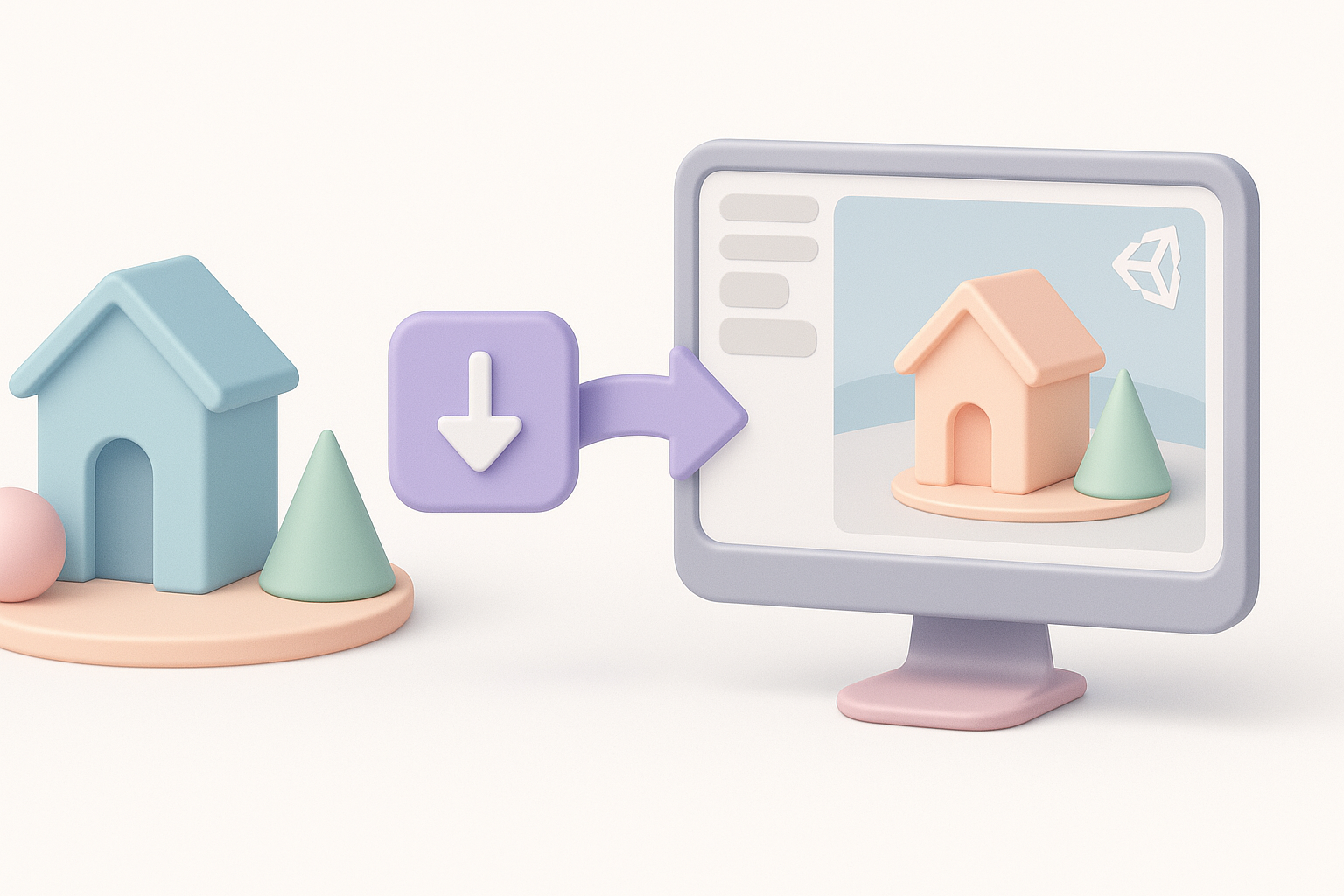
UnityはFBX、OBJ、GLTFなど多くの形式に対応しています。アニメーションとマテリアルの安定性からFBXを好んで使います。エクスポート時はtransformを適用してmeshをtriangulateします。Unity側ではインポートスケールを設定し、mesh圧縮を有効にして、マテリアルを割り当てます。
インポート手順:
- モデルをFBX(または軽量アセットにはGLTF)でエクスポートする
- transformを適用してtriangulateする
- UnityのAssetsフォルダにドラッグする
- スケール、法線、マテリアルのインポート設定を調整する
よくあるインポート問題のトラブルシューティング
よくある問題として、テクスチャの欠落、スケールの不一致、アニメーションの破損などがあります。コンソールでエラーを確認し、テクスチャのパスを検証します。モデルが歪んで表示される場合は、正しい軸設定で再エクスポートします。
クイック修正:
- テクスチャが欠落している場合はUnityで再リンクする
- エクスポート軸を再確認する(Y-upかZ-upか)
- スケルトンが壊れている場合はアニメーションrigの設定を再適用する
AIツールによる3Dモデル作成の効率化
AIプラットフォームを使った高速アセット生成
TripoのようなAIプラットフォームは私のワークフローを大きく変えました。テキストやスケッチからベースモデルを生成し、必要に応じて仕上げます。ラピッドプロトタイピングでは、AIを使って素早く反復し、組み込みのsegmentationとretopologyツールでUnity向けにアセットを準備します。
AIワークフローのコツ:
- 精度の高い結果を得るために詳細なpromptから始める
- クリーンなmeshのためにauto-retopologyを使用する
- Unity対応形式で直接エクスポートする
AI生成モデルのUnityワークフローへの統合
AI生成アセットも他のモデルと同様に扱います。ジオメトリ、UV、テクスチャを確認してからインポートします。場合によっては、Unity内でマテリアルを調整したりカスタムアニメーションを追加したりします。Tripoのauto-riggingはキャラクターアセットの時間を節約してくれますが、ボーンウェイトとアニメーションの互換性は必ず確認します。
統合手順:
- AI生成のmeshとテクスチャを確認する
- Unityシーンにインポートしてテストする
- 必要に応じてマテリアルを調整し、LODを追加する
手動と自動の3Dモデルワークフローの比較
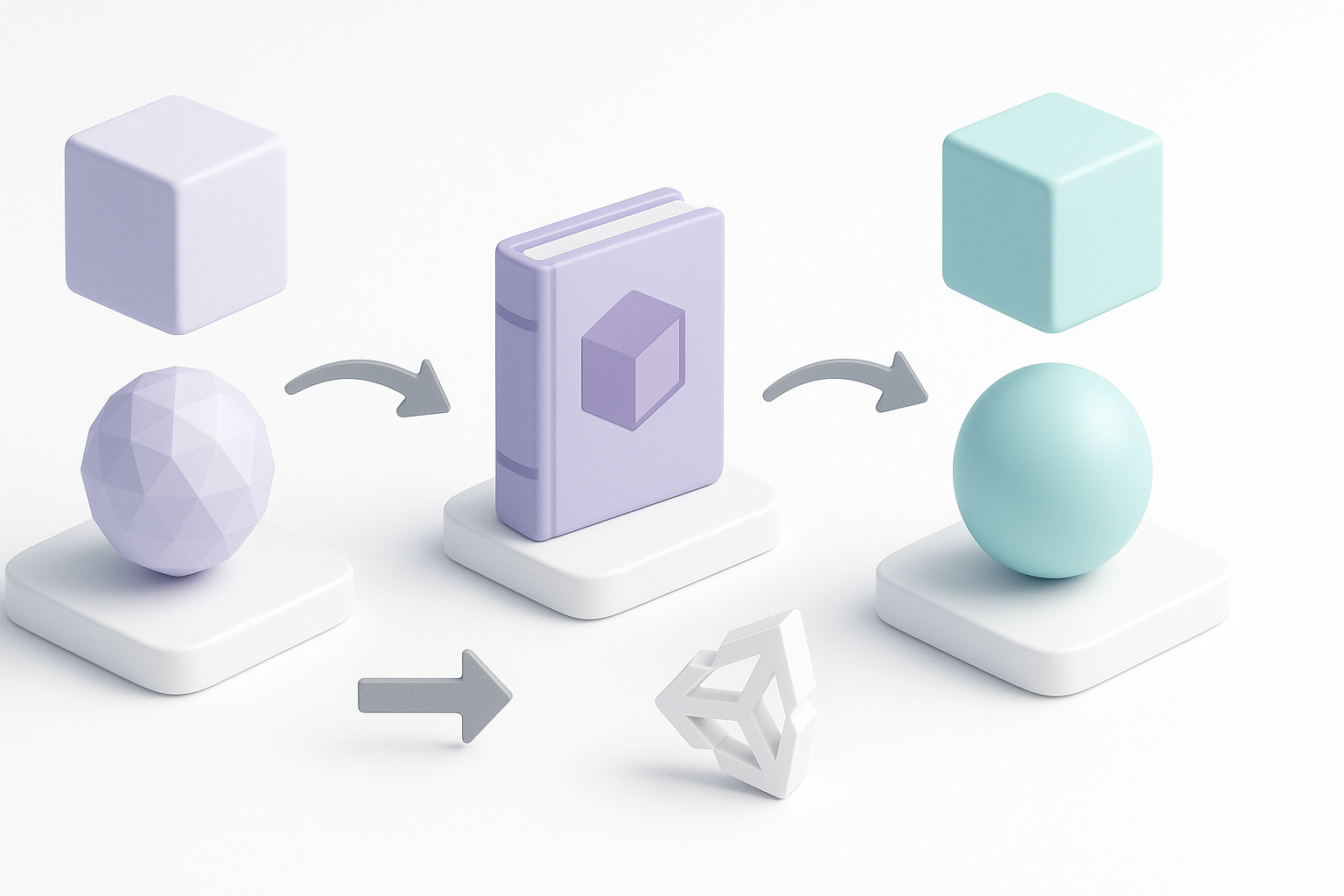
従来のモデリングを選ぶ場面
主役となるアセットや高度にスタイライズドなキャラクターには、今でも手動モデリングを好みます。topology、UV、アーティスティックな細部を完全にコントロールできるからです。独自の特徴やカスタムアニメーションが必要なアセットには手動ワークフローを使います。
手動ワークフローのメリット:
- 細部への最大限のコントロール
- カスタムUVとテクスチャ
- ユニークなアセットや主役アセットに最適
AIツールが時間と手間を省く場面
AIツールは背景の小道具、ラピッドプロトタイピング、反復的なアセット生成で真価を発揮します。シーンを素早く埋めたりアイデアをテストしたりするために使い、必要なものだけを仕上げます。このアプローチにより、繰り返し作業にかかる時間を大幅に削減し、クリエイティブな判断に集中できます。
AIワークフローのメリット:
- 大規模シーン向けの高速アセット生成
- 自動retopologyとテクスチャリング
- 簡単な反復とスケーリング
最終確認:ゲーム対応モデルの品質保証
パフォーマンスとビジュアル品質のテスト
デプロイ前に、Unityでアセットをテストします。フレームレートを確認し、異なるライティング条件下でマテリアルを検証し、ゲームプレイシナリオを通して確認します。Unityのプロファイラーを使ってボトルネックを特定し、必要に応じてmeshの複雑さやテクスチャ解像度を調整します。
パフォーマンスのコツ:
- ターゲットプラットフォーム(PC、モバイル、XR)でテストする
- ドローコールとメモリ使用量を監視する
- ゲーム内のビジュアルアーティファクトを確認する
デプロイ前の最終チェックリスト
最終チェックリストにより、すべてのアセットが本番環境に対応していることを確認します:
- クリーンなジオメトリと最適化されたtopology
- 正しいUVとパックされたテクスチャ
- 適切なスケール、pivot、向き
- マテリアルの割り当てとテスト完了
- 大型アセット向けのLOD
- アニメーションが意図通りに動作すること
まとめ:
手作業でモデリングする場合でも、TripoのようなAIプラットフォームを活用する場合でも、規律あるワークフローを実践することで、Unityアセットをビジュアル的に魅力的で高パフォーマンス、かつリアルタイムアプリケーションに対応した状態に仕上げることができます。これらの実践的な手順とチェックリストに従うことで、よくある落とし穴を避け、常にゲーム対応の成果を届けられるでしょう。
