ProcreatでのD3モデルの使い方:エキスパートワークフローガイド
3Dの実務経験を持つ私は、コンセプトアート、イラスト、ラピッドプロトタイピングにおいてProcrateと3Dワークフローを組み合わせて活用してきました。このガイドでは、Procreateで3Dモデルを準備・インポート・ペイントする方法と、品質とパフォーマンスを最適化するためのヒントを、実際の経験をもとにまとめています。デジタルアーティスト、ゲームデザイナー、あるいはProcrateの3D機能を試してみたい方まで、モデルの準備、retopology、テクスチャリング、そしてTripoのようなAIツールを活用した効率的な制作方法について、すぐに実践できるアドバイスをお届けします。
まとめ
- Procreateは3Dペイントに対応していますが、モデルは適切に準備・最適化する必要があります。
- 互換性のあるフォーマット(USDZ)へのエクスポートと、きれいなtopologyが重要です。
- AIツールを活用することで、モデルの作成と準備を大幅に効率化できます。
- 効率的なペイントには、UVレイアウトとモデルの分割が欠かせません。
- 詳細度とファイルサイズのバランスを取ることで、Procreateでのラグやクラッシュを防げます。
- インポートやレンダリングの問題のトラブルシューティングも、ワークフローの一部です。
ProcrateにおけるD3モデル統合について
Procreateで3Dモデルを使うメリット
Procreateの3Dペイント機能を使えば、モデルに直接ペイントしたり、テクスチャをプレビューしたり、アプリを離れることなくコンセプトレンダリングを生成したりできます。私はテクスチャ開発、イラストのオーバーレイ、クイックビジュアライゼーションにこの機能を活用しています。ただし、Procreateはフル機能の3Dエディタではなくペイントツールなので、モデリングやriggingは別のソフトで行う必要があります。
主な用途:
- ゲームアセット用テクスチャのペイント
- コンセプトアートのオーバーレイ
- ARでのデザインプレビュー
対応フォーマットと制限事項
Procreateが3Dインポートに対応しているフォーマットは現在USDZのみです。モデルにはUVとテクスチャが設定されている必要があり、アニメーションや複雑なrigには対応していません。ポリゴン数が多いモデルやUVが適切でないモデルは、動作が遅くなったりレンダリングに問題が生じることがあります。
チェックリスト:
- USDZでエクスポートする
- UVが展開されており、重なりがないことを確認する
- スムーズな動作のためにポリゴン数を抑える
- 複雑なrigやアニメーションは避ける
Procreate用3Dモデルの作成と準備
私のワークフロー:コンセプトからエクスポートまで
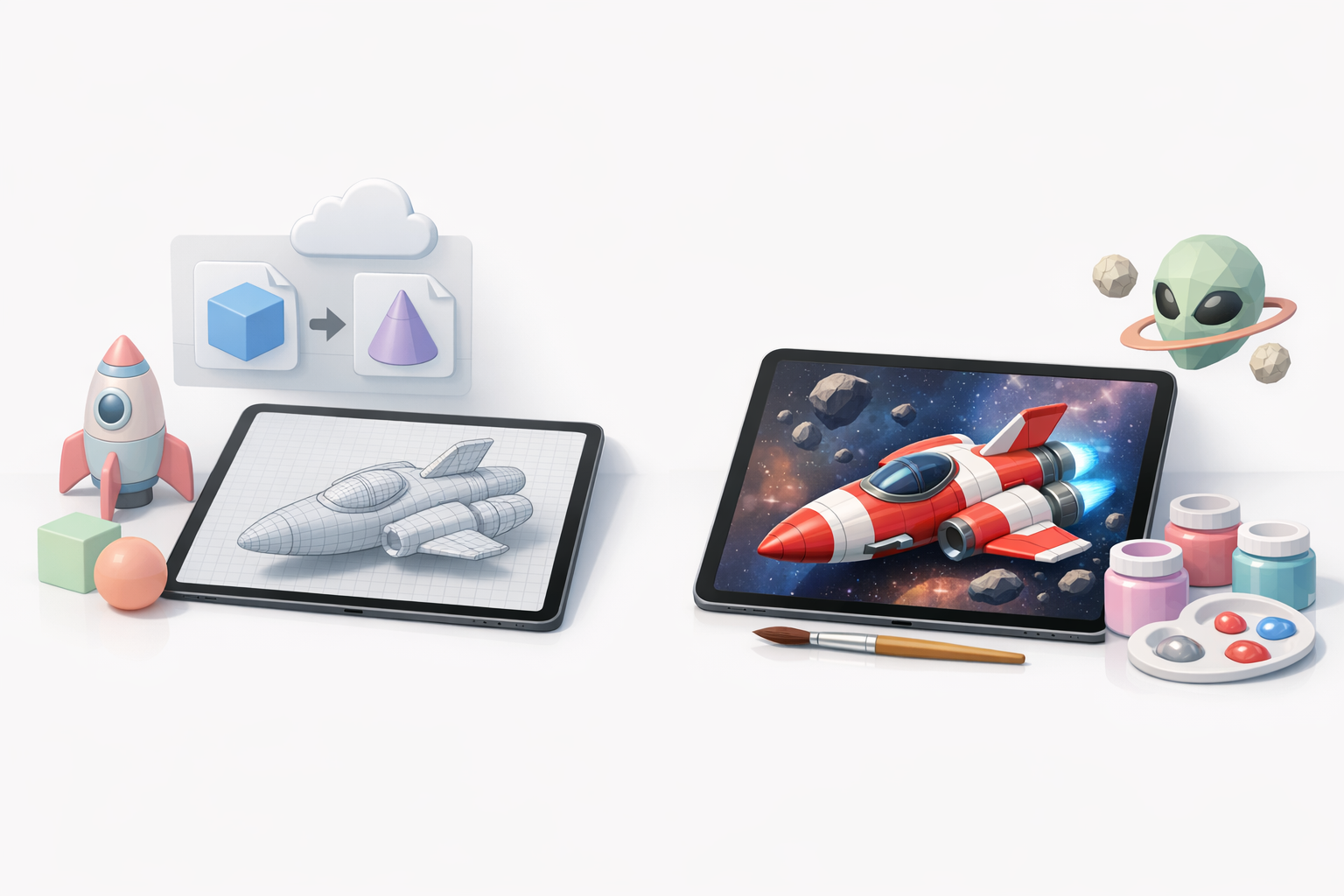
まずスケッチやリファレンスでコンセプトを固め、次にTripoのようなAIツールを使ってベースメッシュを素早く生成します。その後、専用の3Dアプリでtopologyとuvを整え、USDZとしてエクスポートします。
手順:
- ベースメッシュを生成する(AIまたは従来のモデリング)
- TopologyとUVを整える
- アプリ内または外部でテクスチャを作成する
- Procreate用にUSDZでエクスポートする
Retopologyとテクスチャリングのベストプラクティス
Procreateでシームレスにペイントするには、きれいなtopologyとUVが不可欠です。私はTripoの自動retopology機能や手動ツールを使ってポリゴン数を適切に管理しています。テクスチャリングでは、UVアイランドを素材ごとに論理的に分割し、テクスチャ解像度は最低2K以上を確保しています。
ヒント:
- スムーズなペイントのためにquadベースのtopologyを使用する
- 素材ゾーンごとにUVを分割する
- エクスポート前にテクスチャのシームを確認する
- 最適なパフォーマンスのためにファイルサイズを50MB以下に抑える
Procreateへの3Dモデルのインポートとペイント
インポートの手順
Procreateへのインポートは簡単ですが、事前の準備が重要です。私の手順は以下の通りです:
- Procreateを開き、「インポート」>「3Dモデル」を選択する
- USDZファイルを選択する
- UVとシェーディングの問題がないかモデルを確認する
- ブラシ、レイヤー、テクスチャマップを使ってペイントを開始する
注意点:
- UVが重なっているモデルは正しくペイントできません
- ファイルサイズが大きいとラグやクラッシュの原因になります
効率的な3Dペイントのヒント
効率よくペイントするために、レイヤーマスクを活用してテクスチャを整理しています。必要でない限り高解像度のブラシは使わず、異なるライティングでモデルを定期的に確認します。
チェックリスト:
- 非破壊編集のためにレイヤーマスクを使用する
- 素材ごとにテクスチャを整理する
- シーム部分のペイントのアーティファクトを確認する
- 作業の節目ごとにバージョンを保存する
パフォーマンスと品質のための3Dモデル最適化
詳細度とファイルサイズのバランス
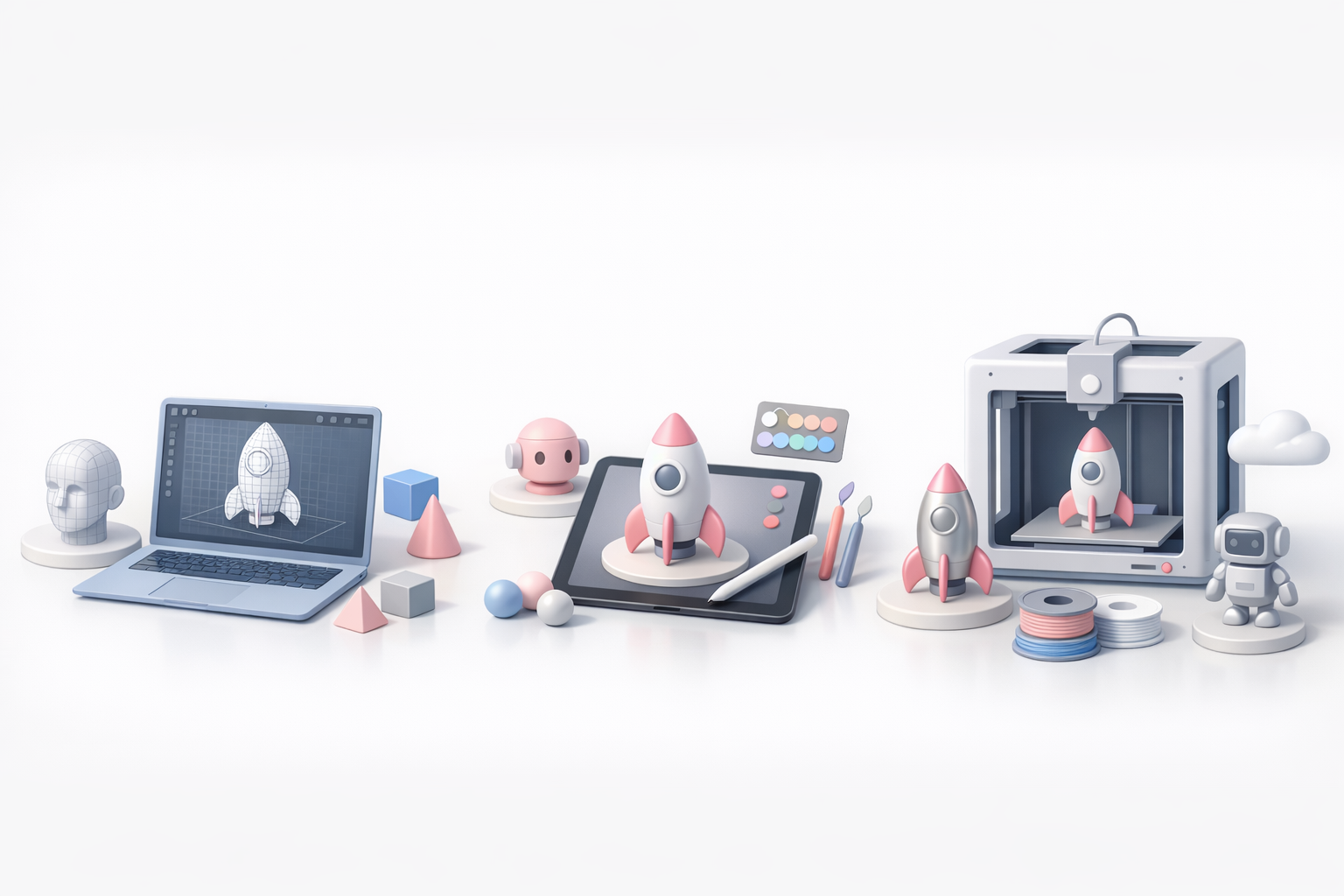
Procreateをスムーズに動作させるために、きれいなtopologyと適度な詳細度を優先しています。ほとんどのアセットでは、1万〜5万ポリゴンが理想的です。エクスポート前にテクスチャを圧縮し、不要な素材を削除します。
ヒント:
- ハイポリメッシュをデシメートする
- テクスチャを圧縮する(PNG/JPEG)
- 非表示のジオメトリを削除する
よくある問題のトラブルシューティング
インポートの失敗、テクスチャの乱れ、パフォーマンスの低下などがよく起こる問題です。UVの確認、ファイルサイズの削減、USDZの再エクスポートで対処しています。
手順:
- UVレイアウトとテクスチャの割り当てを確認する
- ラグが発生した場合はポリゴン数を減らす
- 設定を更新して再エクスポートする
- 本番作業の前にサンプルモデルでテストする
Procreate 3Dモデルの作成ツールと手法の比較
AIツールと従来のワークフローの比較
TripoのようなAIツールを使えば、手動でのモデリングやUV展開を省略し、数分で本番品質のメッシュとテクスチャを生成できます。従来のワークフローはより細かいコントロールが可能ですが、時間がかかります。
比較:
- AIツール:ラピッドプロトタイピング、自動retopology、素早いテクスチャリング
- 従来の手法:完全なコントロール、手動での調整、高度なディテール作業
Tripoと他のツールの連携
私はTripoで素早くメッシュとテクスチャを生成し、必要に応じて従来の3Dエディタで仕上げます。最後のステップは常にProcreate用のUSDZへのエクスポートです。
ワークフロー:
- Tripoでベースを生成する
- 3DエディタでTopology/UVを整える
- USDZでエクスポートする
- Procreateでペイントする
注意点:
- UV整理を省略するとペイントに問題が生じることがあります
- 複雑すぎるモデルはスムーズにインポートできない場合があります
まとめ: モデルを適切に準備すれば、Procreateの3Dペイント機能は非常に強力です。TripoのようなAIツールを活用することで制作を効率化しつつ、topology、UV、ファイルサイズに気を配ることで最良の結果が得られます。このワークフローにより、技術的な問題に煩わされることなく、クリエイティブな作業に集中できます。


