PowerPointで3Dモデルを活用する方法:専門家のヒントとワークフロー
PowerPointに3Dモデルを取り入れることで、プレゼンテーションのスライドがより魅力的で視覚的なインパクトを持つようになりました。TripoのようなAIを活用したツールのおかげで、専門知識がなくても本番品質のモデルを作成・統合することがこれまで以上に手軽になっています。このガイドでは、デザイナー、教育者、ビジネスプロフェッショナルを問わず、実際に試してきたワークフローや実践的なヒント、よくある落とし穴を紹介します。3Dを使ってワークフローを効率化し、プレゼンテーションをより魅力的にしたい方は、ぜひ参考にしてください。
重要なポイント:
- 3Dモデルはプレゼンテーションのエンゲージメントと分かりやすさを大幅に向上させます。
- AIツールはモデルの作成と統合を簡素化し、技術的なハードルを取り除きます。
- ファイルサイズとフォーマットの最適化は、PowerPointをスムーズに動作させるために不可欠です。
- ステップごとのワークフローにより、よくあるミスを防ぎ、時間を節約できます。
- 適切な作成ツールの選択は、目的とスキルレベルによって異なります。
- インテリジェントなセグメンテーションとretopologyがプロセスを効率化します。
なぜPowerPointのプレゼンテーションに3Dモデルを使うのか?
視覚的なインパクトとエンゲージメントの向上
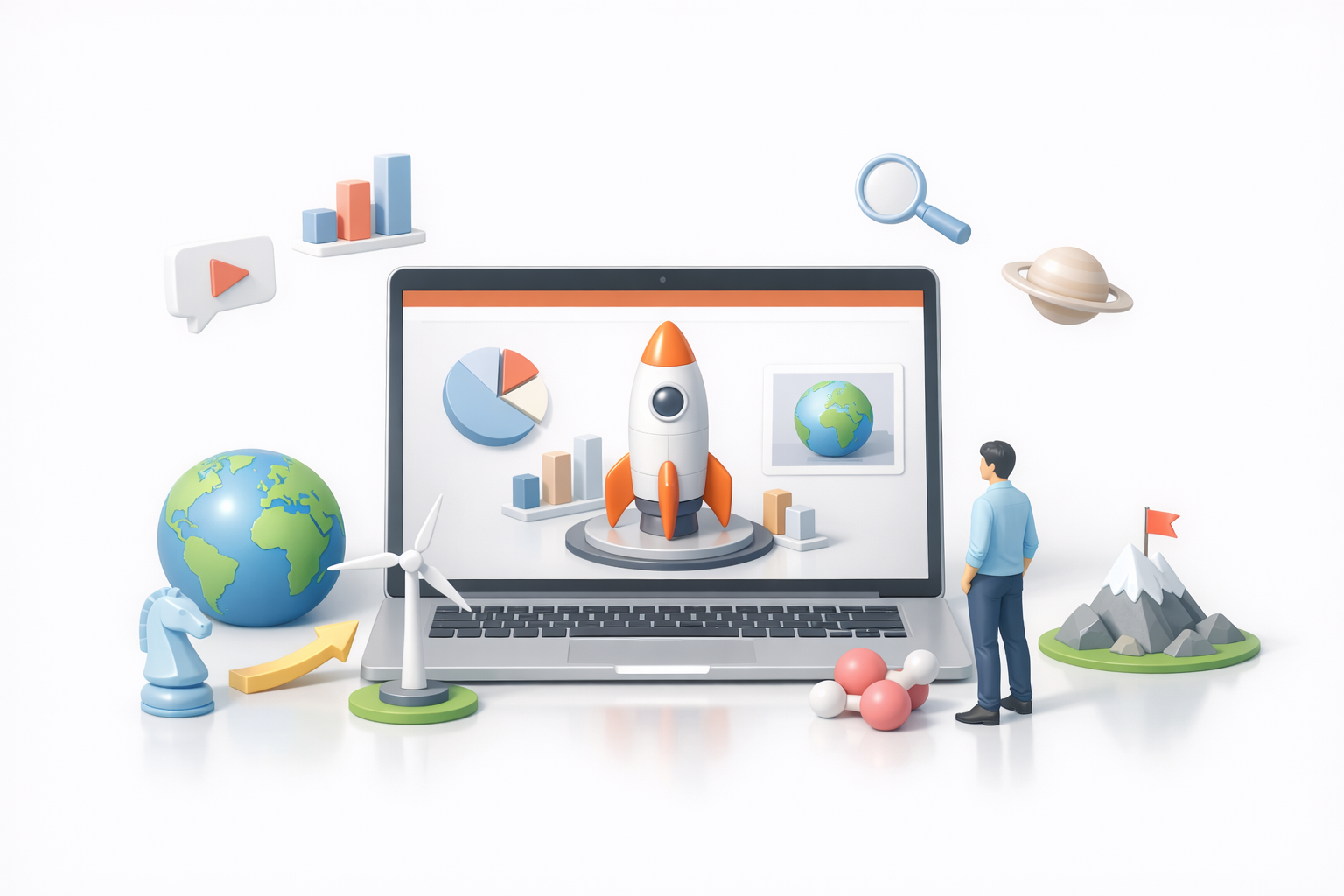
私の経験では、スライドに3Dモデルを追加するだけで聴衆の注目を集め、複雑なコンセプトの理解を助けることができます。平面的な画像とは異なり、3Dアセットはインタラクティブな回転やズームが可能で、データやアイデアをより具体的に伝えられます。製品、プロトタイプ、建築デザインの説明によく活用しており、記憶への定着率やエンゲージメントの向上につながっています。
実践的なヒント:
- テキストだけでは説明しにくい重要なポイントやプロセスの可視化に3Dモデルを活用しましょう。
実際の活用事例と成功事例
3Dモデルはさまざまな業界で効果的に活用されています。営業プレゼンでの製品デモ、教育現場での医療イラスト、建築分野でのインタラクティブなデザインレビューなどが代表的な例です。ビジュアルが明確で没入感があると、コミュニケーションが改善され、意思決定が速まるという声を多く聞きます。
確認リスト:
- 3Dモデルがメッセージを明確にしたり強化したりできるスライドを特定しましょう。
- どのビジュアルが最も響くか、聴衆からフィードバックを集めましょう。
PowerPointへの3Dモデル統合のベストプラクティス
モデルのサイズとフォーマットの最適化
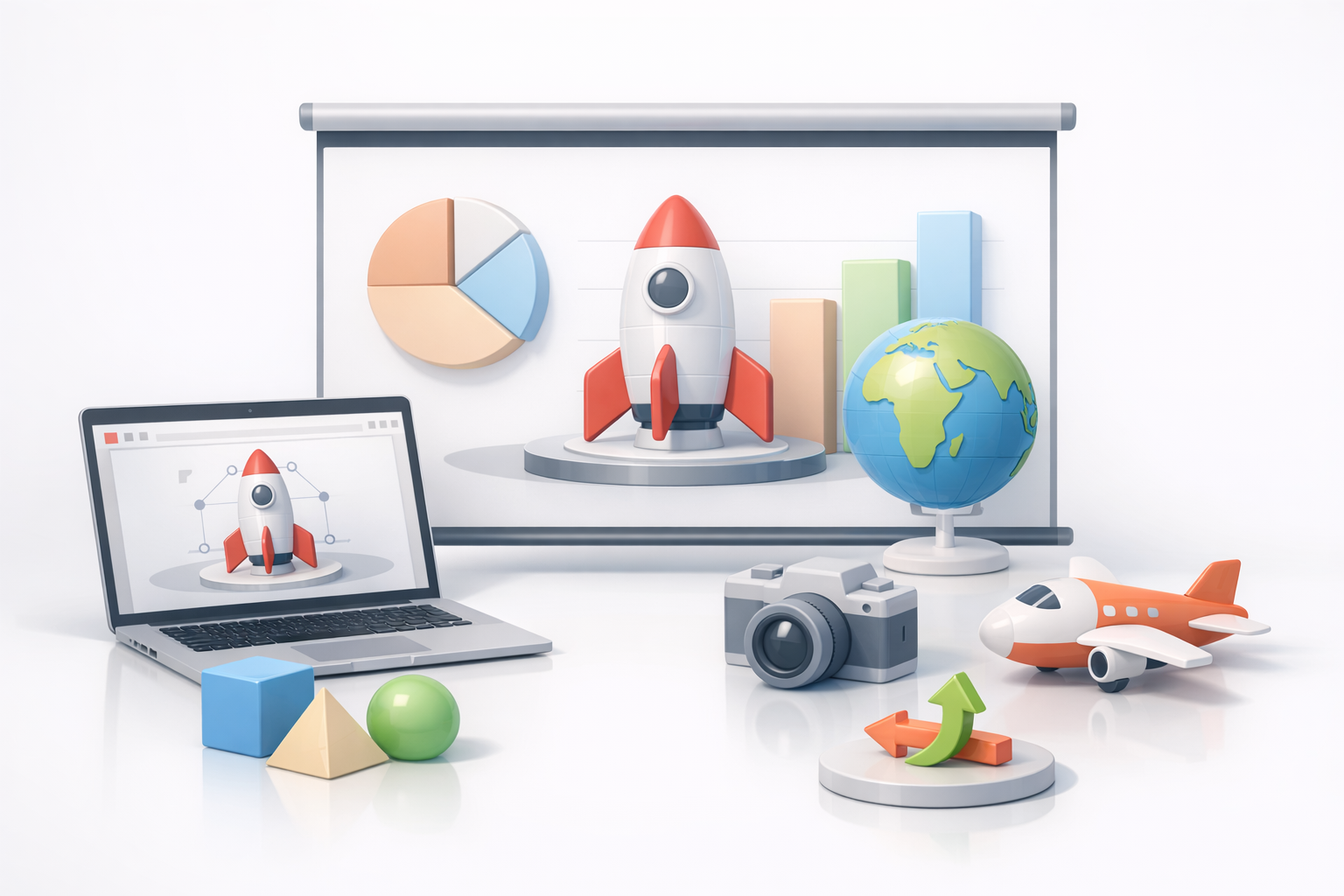
サイズが大きかったり最適化が不十分なモデルは、PowerPointの動作を遅くしたりクラッシュを引き起こすことがあります。インポート前には必ずpolygon数とテクスチャの解像度を確認しています。Tripoのようなツールは自動retopologyとテクスチャ圧縮を行い、プレゼンテーションにすぐ使えるモデルを生成してくれます。
私のワークフロー:
- .GLBまたは.OBJ形式でモデルをエクスポートします(PowerPointは.GLBを推奨)。
- 安定した動作のためにファイルサイズは50MB以下に抑えます。
- ベイクしたテクスチャを使用し、アニメーションの複雑さを抑えます。
互換性の確保とスムーズな動作
特に異なるフォーマットやソフトウェアを混在させる場合、互換性の問題はよく起こります。プレゼン前には必ず複数のデバイスでモデルをテストしています。Tripoのエクスポートは一貫して互換性が高いですが、それでもアニメーションとマテリアルがPowerPointで正しくレンダリングされるか確認するようにしています。
避けるべき落とし穴:
- サポートされていないフォーマット(.FBX、.STL)は使用しないでください。
- 密度の高いmeshを持つhigh-polyモデルは避けましょう。
- スライドショーモードですべてのアニメーションがスムーズに再生されるか確認しましょう。
ステップごとのワークフロー:3Dモデルの作成とインポート
テキスト、画像、スケッチからの3Dモデル生成
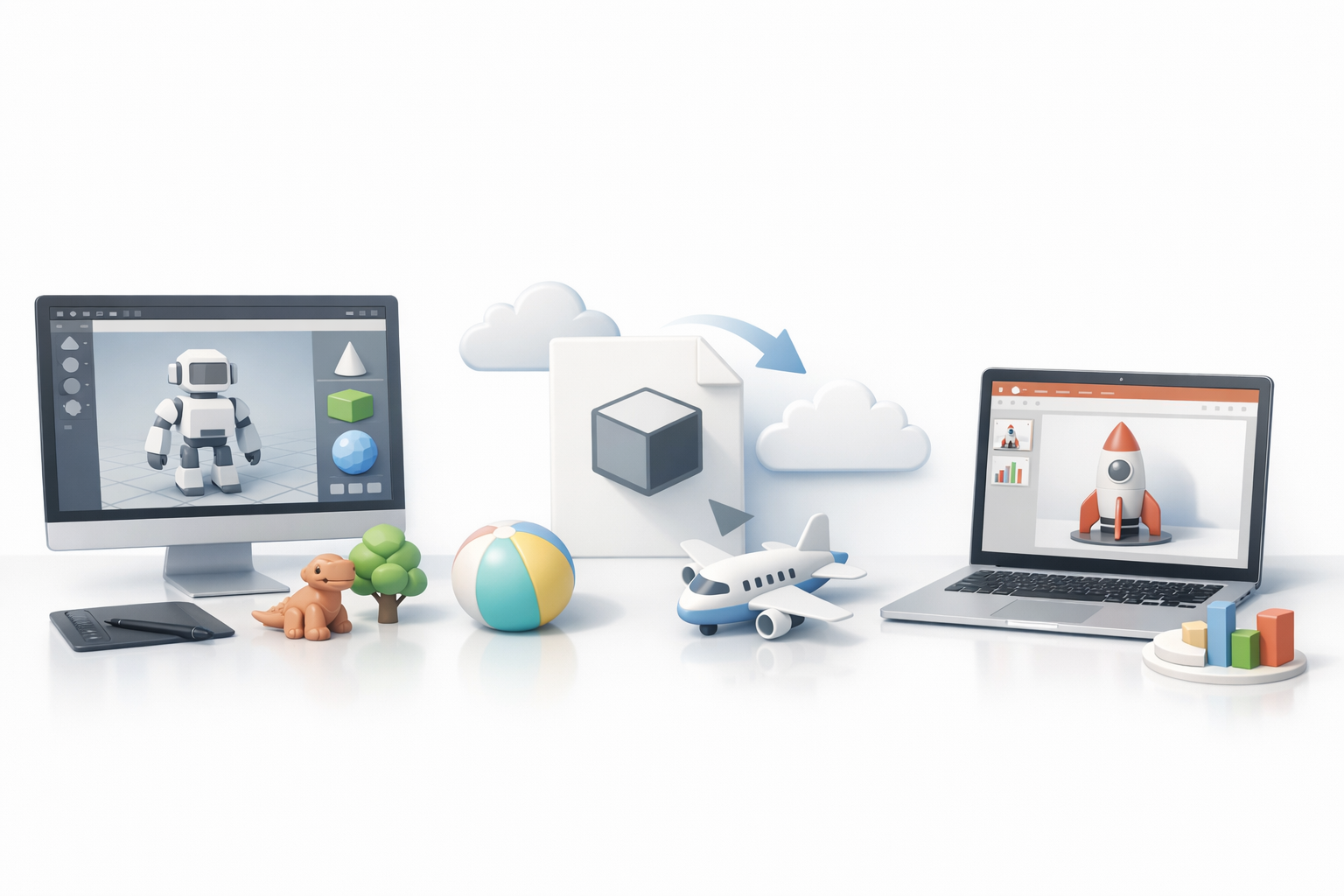
Tripoのようなプラットフォームを使えば、誰でも簡単にモデルを作成できます。プロンプト、参考画像、またはスケッチを入力するだけで、セグメント化・テクスチャ付き・retopology済みのモデルが数秒で生成されます。
手順:
- Tripoを開き、入力方法(テキスト、画像、またはスケッチ)を選択します。
- 必要に応じてセグメンテーションとテクスチャを調整します。
- PowerPoint用に.GLB形式でエクスポートします。
PowerPointスライドへのモデルのインポートと配置
モデルの準備ができたら、インポートは簡単です。PowerPointの「挿入 > 3Dモデル > ファイルから」を使い、スケールと向きを調整します。
確認リスト:
- モデルを挿入し、組み込みの回転コントロールを使用します。
- テキストと重ならないよう、最も見やすい位置に配置します。
- スライドのトランジションをテストして、モデルがインタラクティブな状態を保っているか確認します。
PowerPoint向け3Dモデル作成ツールの比較
AIプラットフォームと従来の手法の比較
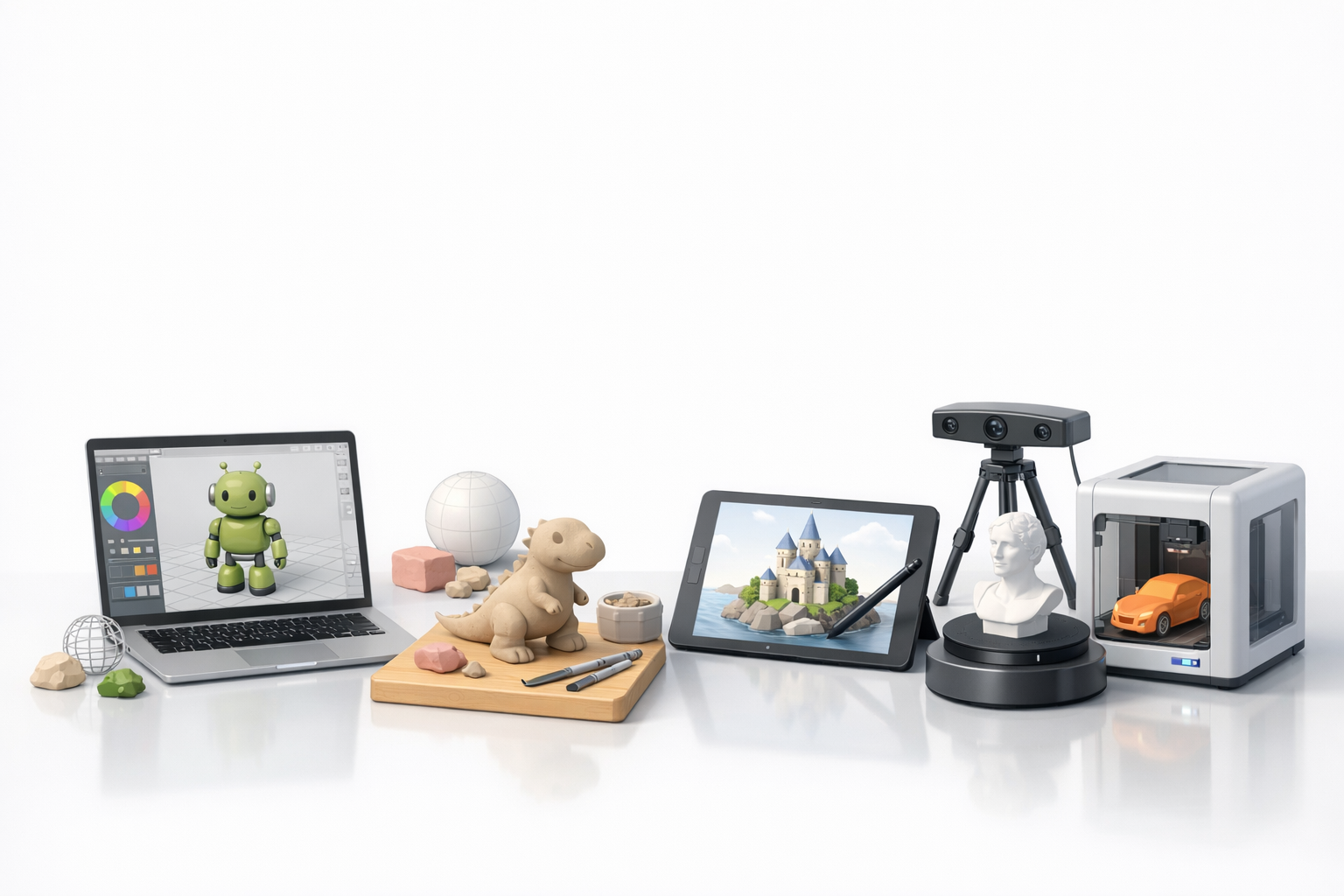
デスクトップソフトウェアを使った従来の3Dモデリングは高機能ですが、時間がかかり技術的なスキルも必要です。Tripoのようなツールはセグメンテーション、retopology、テクスチャリングを自動化し、専門知識がなくても使えるようにしています。素早い反復作業や締め切りが迫っている場面では、これが非常に役立ちます。
メリットとデメリット:
- AIツール:高速で使いやすく、本番品質の出力が得られます。
- 従来のツール:より細かい制御が可能ですが、習得に時間がかかります。
目的に合ったツールの選び方
選択はプロジェクトの複雑さ、スケジュール、スキルレベルによって異なります。素早いプレゼンやプロトタイピングにはAIツールを優先して使っています。カスタムアニメーションや高精細なアセットが必要な場合は、従来のモデリングが必要になることもあります。
確認すべき質問:
- カスタムriggingやアニメーションが必要ですか?
- 時間と品質のどちらを優先しますか?
- 3Dソフトウェアに慣れていますか、それとも自動化されたソリューションを好みますか?
専門家のヒント:AIをPowerPoint 3Dに活用して学んだこと
ワークフローの効率化とよくある落とし穴の回避
AIツールのおかげで多くの時間を節約できましたが、セグメンテーションとテクスチャの精度は常に確認するようにしています。スライドを完成させる前に、モデルをまとめてエクスポートしてPowerPointでテストすることをお勧めします。互換性の問題に備えて、バックアップも必ず保存しておきましょう。
ヒント:
- 軽量なモデルには自動retopologyを活用しましょう。
- プレゼン前にPowerPointでモデルをプレビューしましょう。
- 素早い編集のために元のアセットを保管しておきましょう。
インテリジェントな3Dツールで創造性を最大化する
インテリジェントなツールを使うことで、テキストプロンプト、スケッチ、画像を組み合わせてユニークなアセットを作るなど、より自由に実験できるようになりました。この柔軟性のおかげで、技術的な問題ではなくストーリーテリングに集中できます。
クリエイティブなワークフロー:
- AIが生成したバリエーションを使って素早く反復しましょう。
- 入力を組み合わせてカスタム結果を作り出しましょう。
- 組み込みのriggingとアニメーションを活用して、動きのあるスライドを作りましょう。
まとめ: AIを活用したワークフローのおかげで、PowerPointへの3Dモデルの統合はかつてないほど手軽で効果的になっています。アセットを最適化し適切なツールを選ぶことで、プレゼンテーションのクオリティを高め、アイデアを明確かつ創造的に伝えることができます。


