Blender用3Dモデルの探し方と活用法:プロのヒント集
3Dアーティスト兼テクニカルディレクターとして、私はゲーム・アニメーション・XRなど様々な分野でBlender向けのモデルを長年にわたって調達・インポート・制作してきました。適切なワークフローを持つことで、作業時間を大幅に短縮し、後々のトラブルを防ぐことができます。このガイドでは、高品質な3Dモデルの探し方、Blenderへの最適化方法、そしてTripoのようなAIツールを使った迅速なプロトタイピングについて、私が実践してきた方法をご紹介します。初心者からスタジオのプロまで、これらの手法を活用することでプロダクション品質の成果をより速く得られるようになるでしょう。
まとめ
- 信頼できる無料・有料の3Dモデルの入手先を把握し、品質の見極め方を身につける。
- 構造化されたインポートとクリーンアップのワークフローに従い、Blenderでのトラブルを防ぐ。
- AIツールを活用して高速プロトタイピングやretopologyなどの複雑な作業を効率化する。
- カスタム制作や細かいコントロールが必要な場面では、手動モデリングが依然として重要。
- エクスポート前にスケール・topology・命名規則を必ず確認し、手戻りを防ぐ。
- 法線の乱れ、UVの乱れ、テクスチャの欠落といったよくある問題は早期に発見する。
Blender用高品質3Dモデルの探し方
私がよく使う無料・有料モデルの入手先
3Dアセットの調達には、厳選されたライブラリとマーケットプレイスを組み合わせて活用しています。無料モデルについては、ライセンスが明確でBlender対応フォーマット(.blend、.fbx、.objなど)を提供している信頼性の高いコミュニティサイトから探すことが多いです。有料または高品質なモデルが必要な場合は、プレビュー画像・レビュー・ポリゴン数の情報が充実した定評あるマーケットプレイスを利用しています。
入手先チェックリスト:
- ライセンスを確認し、後々の法的トラブルを避ける。
- できる限りBlenderネイティブのフォーマットを選ぶ。
- ユーザー評価とワイヤーフレームプレビューがあるソースを優先する。
ダウンロード前のモデル品質チェック方法
ダウンロード前には、プレビュー画像と技術仕様を必ず確認します。クリーンなワイヤーフレーム、論理的なUVレイアウト、プロジェクトに適したポリゴン数を重視しています。可能であればサンプルレンダリングを確認し、ユーザーコメントで既知の問題がないかも調べます。
ダウンロード前の品質チェック:
- topologyはクリーンで均一に整っているか?
- UVが明確で、テクスチャが含まれているか?
- スケールと向きはBlenderに適した設定(Z軸上向き)か?
- インポートエラーやファイル欠落の報告がないか?
Blenderへの3Dモデルのインポートと最適化
私が実践するインポートの手順
予期せぬ問題を避けるため、インポートは体系的な手順で行っています。
- モデルのインポート:Blenderの
ファイル > インポートメニューを使用(正しいフォーマットを選択)。 - モデルの分離:管理しやすいよう新しいコレクションに移動する。
- スケールと向きの確認:単位を修正し、必要に応じて回転させる。
- マテリアルとテクスチャの確認:欠落しているテクスチャを再リンクし、シェーダーを調整する。
プロのヒント: 複雑なモデルや出所不明のモデルの場合は、必ずクリーンアップ > 距離でマージを実行し、孤立したジオメトリがないか確認します。
retopologyとクリーンアップのベストプラクティス
インポートしたモデルはクリーンアップが必要なことが多いです。retopologyにはBlenderの組み込みツールを使いますが、複雑なアセットにはTripoのようなAIソリューションを活用してセグメンテーションとretopologyを自動化することもあります。
クリーンアップの手順:
- 重複頂点、孤立した頂点、non-manifoldエッジを除去する。
- アニメーション対応のtopologyのためにquadリメッシュを使用する。
- 元のUVが乱れていたり重なっている場合は再展開する。
- 法線を修正(外側に再計算)し、シェーディングを確認する。
カスタム3Dモデルの制作:私のワークフロー
迅速なプロトタイピングにAIツールを活用する方法
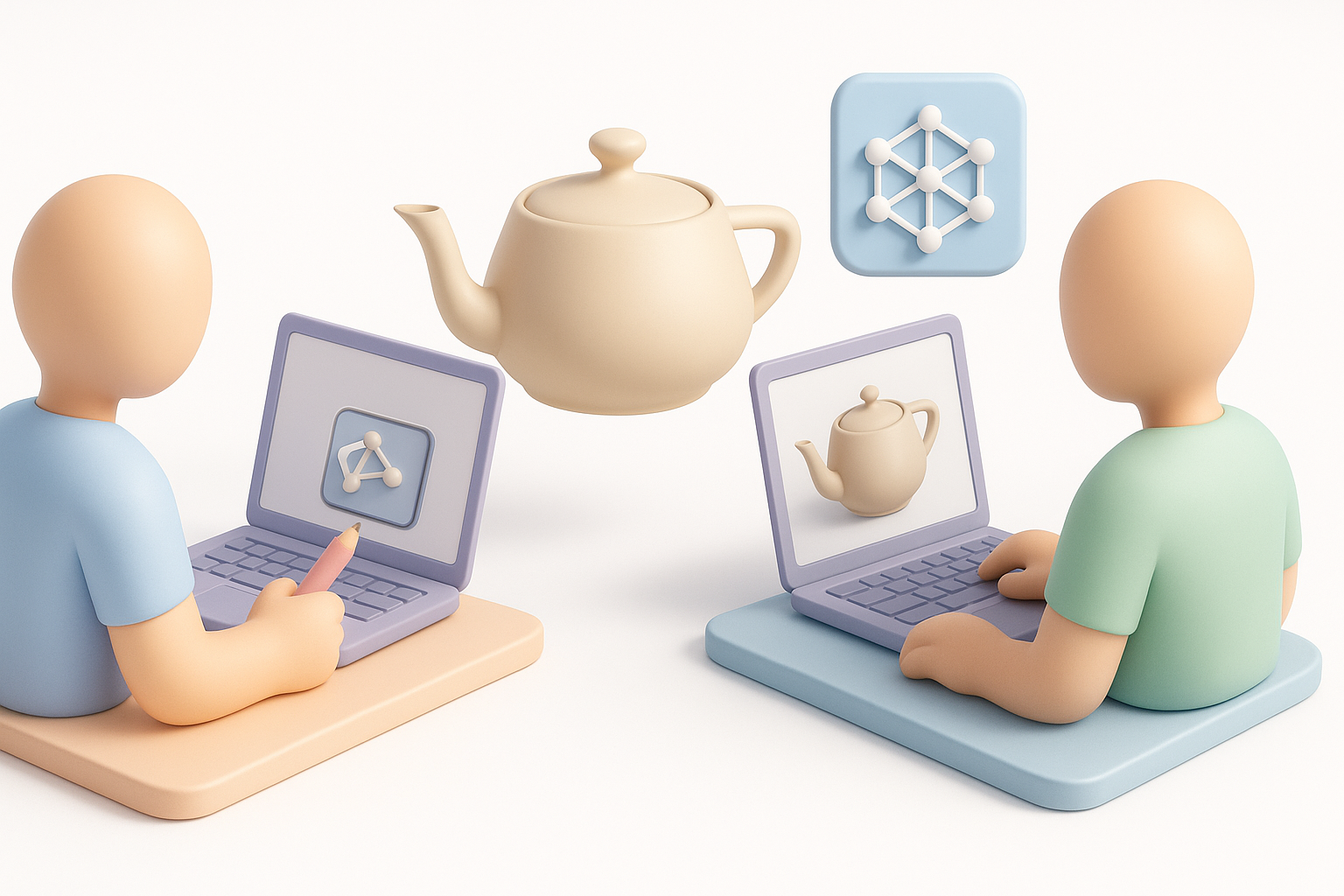
素早くベースメッシュを作りたいときやアイデアを探りたいときは、Tripoのようなプラットフォームを活用しています。テキストプロンプト、スケッチ、または参考画像を入力するだけで、数秒以内に使えるレベルの3Dアセットが得られます。コンセプトのブロッキングやシーンへの素早いアセット配置において、これは大きな革新です。
ワークフローのヒント:
- 最良の結果を得るために、明確で具体的なプロンプトを使用する。
- AIが生成したメッシュは必ず確認してクリーンアップする。
- AIの出力と手動スカルプティングを組み合わせてカスタムディテールを加える。
テクスチャリング・rigging・アニメーションのヒント
テクスチャリングはしっかりしたUVから始まります。調整にはBlenderのUVツールを使い、必要に応じてマップをベイクします。riggingはシンプルなキャラクターには自動riggingツールを使いますが、複雑な場合は手動でriggingします。クリーンなウェイトと適切に命名されたボーンがあれば、アニメーションもスムーズになります。
チェックリスト:
- テクスチャリング前にUVの重なりがないか確認する。
- リアリティのためにPBRテクスチャを使用し、EeveeとCyclesの両方でテストする。
- riggingではボーンの向きを確認し、早い段階でデフォームのテストを行う。
手動とAI支援による3Dモデル制作の比較
従来の手動モデリングを選ぶ場面
主役となるアセット、高度に特定されたディテール、またはtopologyとエッジフローを完全にコントロールする必要がある場合は、手動モデリングを選びます。独自のキャラクターやプロップには、スカルプティングとボックスモデリングが依然として最も優れた手法です。
手動モデリングが最適な場面:
- 正確なtopologyが必要な場合(例:デフォーメーション用)。
- デザインが反復的で頻繁な調整が必要な場合。
- アーティスティックなスタイルや手作りのディテールが重要な場合。
AIツールが時間を節約してくれる場面
AIツールは背景アセット、素早いイテレーション、プロトタイピングで真価を発揮します。締め切りが迫っているときや多くのバリエーションを生成する必要があるとき、Tripoのようなソリューションはワークフローから何時間もの作業を削減してくれます。
AIツールが得意とする場面:
- 環境や群衆のブロッキング。
- テキストやスケッチからベースメッシュを生成する。
- 繰り返しのクリーンアップ作業(retopologyなど)の自動化。
プロダクション対応Blenderモデルのベストプラクティス
最終エクスポート前に確認すること
エクスポート前に最終チェックリストを実行します。
- すべてのトランスフォームを適用する(Blenderで
Ctrl+A)。 - クリーンなtopologyを確認する(ngonや孤立した頂点がないこと)。
- UVが重なっておらず、適切なスケールになっているか確認する。
- すべてのテクスチャをパックし、欠落しているファイルを再リンクする。
- オブジェクト、マテリアル、ボーンに論理的な名前を付ける。
エクスポートのヒント: パイプラインに最適なフォーマットを使用しましょう。ゲームエンジン向けには.fbx、汎用には.obj、Blenderネイティブのワークフローには.blendが適しています。
よくある落とし穴とその回避方法
同じ問題が繰り返し発生することがあります。大きな問題になる前に早期発見できるよう学んできました。
- 法線の乱れ: 常に外側に再計算し、シェーディングを確認する。
- テクスチャの欠落: 共有やエクスポート前にリソースをパックする。
- スケール・向きの誤り: 参考用のキューブを設定し、一貫した単位を使用する。
- 階層・命名の乱れ: チームへの引き渡しを容易にするためOutlinerを整理する。
最後のアドバイス: クリーンアップとエクスポートに数分余分に時間をかけることで、後のトラブルシューティングに費やす何時間もの作業を節約できます。特にチームで作業したり、ツール間でアセットを移動させる場合はなおさらです。
これらのワークフローに従い、手動とAIツールの両方を活用することで、私は常にBlenderでプロダクション品質の3Dアセットを、余計なトラブルなく安定して納品できています。


