Blenderで3Dモデリングをマスターする:プロのワークフローとヒント
Blenderは、その汎用性と充実したツールセットのおかげで、私の3Dモデリングに欠かせないツールになっています。長年の実践を通じて、創造性と効率性を両立させたワークフローを磨いてきました。手作業のテクニックに加え、Tripoのようなプラットフォームを活用してAIの力を借りることで、制作をスムーズに進めています。この記事では、モデルの構築・最適化・エクスポートに関する私のベストプラクティスをまとめています。制作現場で使えるアセットを目指すアーティスト、ゲーム開発者、XRデザイナーに役立つ内容です。Blenderを使い始めたばかりの方も、パイプラインをさらに磨きたい方も、ここで紹介する実践的なヒントがよくある落とし穴を避け、プロフェッショナルな成果を出す助けになるはずです。
この記事のポイント:
- Blenderでのスピードと精度を高めるには、インターフェースの操作と画面移動の習得が欠かせません。
- 体系的なワークフローはミスを減らし、創造的なアウトプットを最大化します。
- 適切なUV mapping、retopology、最適化によって、モデルを実際の用途に対応できる状態に仕上げます。
- TripoのようなAIツールを活用することで、アセット制作を加速し、繰り返し作業を減らせます。
- エクスポート設定とアセット管理は、スムーズなコラボレーションと展開に不可欠です。
Blenderで3Dモデリングを始める
3DプロジェクトにBlenderを選んだ理由
Blenderは、オープンソースの自由度、強力なモデリングツール、そして活発なコミュニティが際立っています。ワークフローを自由にカスタマイズできる点と、継続的なアップデートが魅力です。ゲームアセットからXRプロトタイプまで、ライセンスの煩わしさなしに必要なものがすべて揃っています。
私がBlenderを使い続ける実際の理由:
- 初期費用なし、商用利用の制限もなし。
- スカルプト、モデリング、アニメーションツールが一体化。
- 専門的な作業に対応する豊富なアドオンエコシステム。
Blenderのインターフェースと操作の必須ヒント
Blenderのインターフェースを使いこなすことで、多くの時間を節約できます。私はまずワークスペースをカスタマイズするところから始めます。ビューポート、UVエディター、アウトライナーを並べてウィンドウを分割します。キーボードショートカットは必須で、モード切り替えにはTab、クイック変換にはG・R・S、オブジェクト追加にはShift+Aを使っています。
私の操作チェックリスト:
- モデリング、テクスチャリング、アニメーション用にカスタムワークスペースを設定する。
- パイメニュー(アドオンで有効化)を使ってツールに素早くアクセスする。
- アウトライナーを整理する——作業しながらオブジェクトの名前を付けていく。
3Dモデリングの基本テクニックとベストプラクティス
モデル制作のステップバイステップワークフロー
ミスを最小限に抑え、モデルをきれいに保つために、私は体系的なアプローチを取っています:
- 形状のブロックアウト: プリミティブを使って基本的な形から始める。
- topologyの整理: エッジループとモディファイアー(Mirrorなど)を使って対称性を出す。
- ディテールの追加: 必要な箇所にのみジオメトリを追加する——複雑にしすぎない。
- スケールの確認: リファレンスと照らし合わせてサイズを定期的に確認する。
ヒント: 背景にリファレンス画像を配置して、プロポーションを維持するようにしています。
よくある落とし穴とその回避方法
Blenderの自由度の高さは、注意しないとプロジェクトを散らかす原因にもなります。最初のころは、topologyの修正やアーティファクトの追跡に時間を無駄にしていました。
私が学んだ回避すべき落とし穴:
- ジオメトリの重複や隠れたface——
Select > Select Non-Manifoldで問題を検出する。 - エクスポート前にモディファイアーを適用し忘れる。
- オブジェクトの命名と整理を怠る。
私の予防策:
Ctrl+Aを定期的に使ってトランスフォームとモディファイアーを適用する。- シーンを整理する——関連オブジェクトをグループ化してコレクションを活用する。
- テクスチャリングに移る前にメッシュのクリーンアップツールを実行する。
テクスチャリング、Retopology、最適化
UV Mappingとテクスチャリングへのアプローチ
UV mappingはきれいなテクスチャを作るうえで欠かせません。スマートプロジェクションから始め、伸びを最小限に抑えるためにシームを手動で調整します。テクスチャリングにはBlenderのノードベースエディターを使って柔軟に対応しますが、複雑なマップには外部ツールに頼ることもあります。
私が実践するUV mappingの手順:
- シームを慎重に設定する——自然なエッジに沿って目立たない場所に配置する。
UV > Average Islands Scaleを使ってテクセル密度を均一にする。- UVグリッドテクスチャで伸びがないか確認する。
テクスチャのヒント:
- 効率化のためにマップをベイクする(AO、normalなど)。
- 高解像度テクスチャは必要な箇所にのみ使用する——ターゲットプラットフォームに合わせて最適化する。
Retopologyとモデルを制作現場で使える状態に保つ
Retopologyはアニメーションとパフォーマンスに不可欠です。Blenderの組み込みツールを使うか、複雑なアセットの場合はTripoのようなAIプラットフォームを活用してプロセスを自動化し、きれいなquadベースのメッシュを生成します。
私のretopologyワークフロー:
- まずDecimateモディファイアーで素早くポリゴン数を削減する。
- アニメーションに重要な箇所(顔、関節)は手動でretopologyを行う。
- バッチ処理とクリーンアップにはAIツールを活用する。
最適化チェックリスト:
- プラットフォーム(モバイル、デスクトップ、XR)に応じたポリゴン数を目標にする。
- 隠れたジオメトリと未使用のvertexを削除する。
- エンジン内でモデルのパフォーマンスをテストする。
BlenderへのAIツールと自動化の統合
ワークフローでのTripoなどAIプラットフォームの活用方法
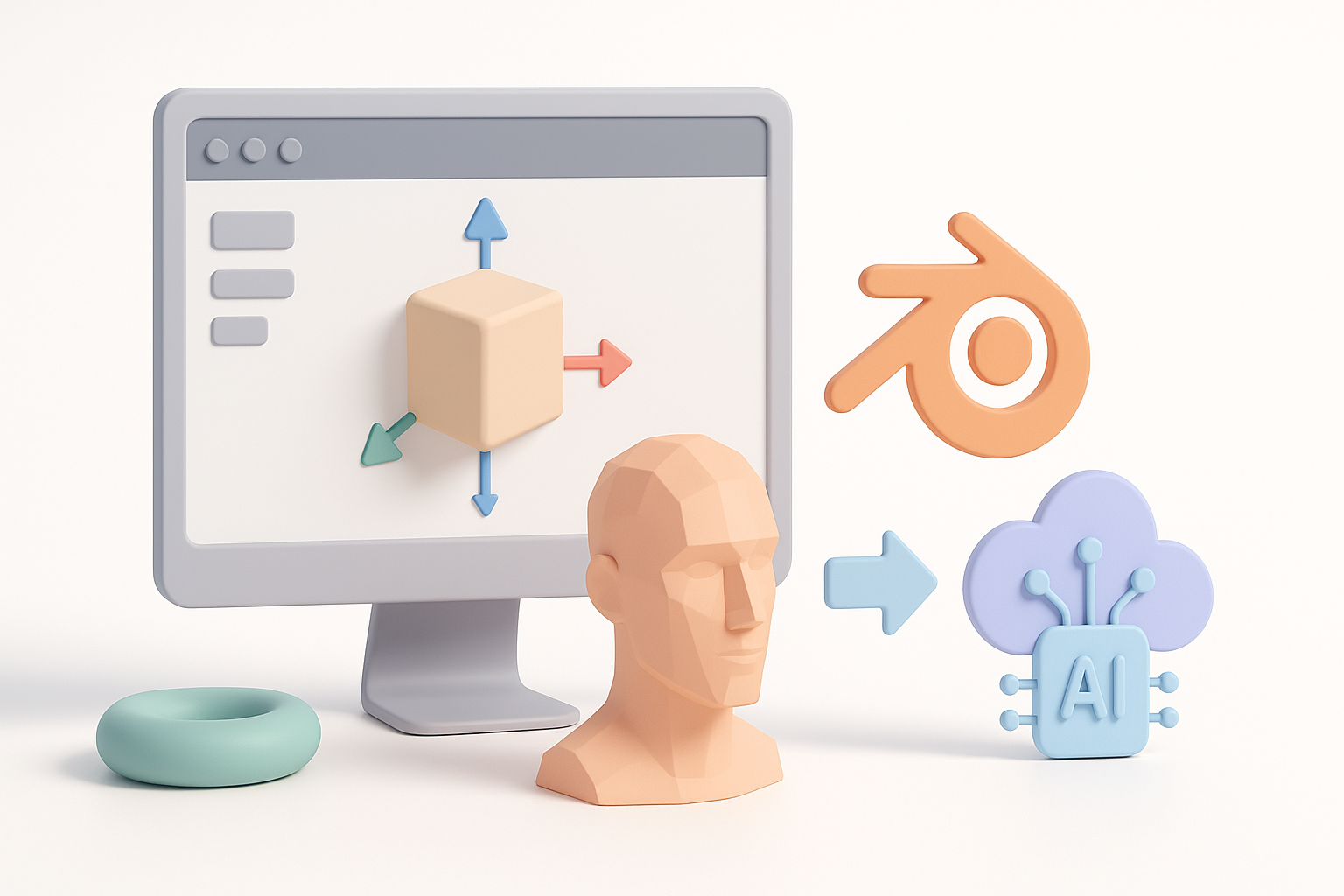
AIツールは、特に素早いプロトタイピングやアセットの一括制作において、私のワークフローを大きく変えました。Tripoを使えば、スケッチやテキストプロンプトからベースメッシュを生成し、Blenderにインポートして仕上げとディテール追加を行えます。
AIを活用した典型的な手順:
- コンセプトアートやテキストの説明をTripoに入力する。
- Blenderで使えるセグメント化・テクスチャ付きのモデルを受け取る。
- 必要に応じてtopology、UV、マテリアルを微調整する。
実感しているメリット:
- 手作業のモデリング時間が大幅に短縮される。
- 繰り返し発生するアセットタイプで安定した結果が得られる。
手作業とAI支援のモデリングアプローチを比較する
手作業のモデリングは完全なコントロールが可能で、メインアセットや独自の形状に最適です。AI支援の手法は、背景の小道具やバリエーション制作、スピードが求められる場面で力を発揮します。
手作業を選ぶとき:
- 高精細なカスタムアセット。
- 複雑なriggingやアニメーションが必要な場合。
AIを使うとき:
- 素早いイテレーション、大規模なアセットライブラリ。
- 標準的な小道具や環境。
ハイブリッドワークフローのヒント:
- AIが生成したベースから始め、手作業で仕上げる。
- retopologyとテクスチャリングにAIを活用しつつ、出力結果は必ず確認する。
Blenderモデルのエクスポート、共有、活用
ゲーム、XR、映像向けの最適なエクスポート設定
正しくエクスポートすることは、スムーズな統合に欠かせません。ほとんどのゲームエンジンにはFBX、ウェブ・XR向けにはGLTF、汎用的なやり取りにはOBJを使っています。
私のエクスポートチェックリスト:
- すべてのトランスフォームを適用する(
Ctrl+A)。 - スケールと向きを確認する——エンジンの設定に合わせる。
- テクスチャを埋め込むか、必要に応じて別途エクスポートする。
- エクスポートしたファイルをターゲット環境でテストする。
調整する設定:
- リアルタイムプラットフォーム向けにポリゴン数を制限する。
- 不要なものをエクスポートしないよう「Selected Only」を使う。
- アニメーションとrigがベイクされていることを確認する。
コラボレーションとアセット管理のヒント
効率的なアセット管理は後々の手間を省きます。私は整理されたフォルダ構成を維持し、クラウドストレージやアセット管理ツールを通じてモデルを共有しています。
コラボレーションのヒント:
- ファイルとオブジェクトにわかりやすい名前を付ける。
- テクスチャとドキュメントをまとめてアセットをパッケージ化する。
- 大規模なプロジェクトにはバージョン管理を使う。
アセット管理チェックリスト:
- 重要なマイルストーンのバックアップを維持する。
- 引き継ぎをスムーズにするために変更内容を記録する。
- チーム全体でファイル形式を統一する。
最後に:
Blenderをマスターするということは、手作業のスキルとスマートな自動化をうまく組み合わせることです。ワークフローを体系化し、Tripoのようなツールを活用し、最適化とエクスポートに常に気を配ることで、業界やプラットフォームを問わず、制作現場で使えるモデルを安定して届けられるようになります。


