iPadで使える最高の3Dモデリングアプリ:私のワークフローとヒント
скачать 3d модель для chicken gun
ゲーム、XR、デザイン向けの3Dアセットを制作している私は、iPadで使えるほぼすべての主要な3Dモデリングアプリを試してきました。iPadの携帯性とタッチ操作を中心としたインターフェースは、スケッチやブロックアウト、さらには本番対応モデルの仕上げまで、私の制作スタイルを大きく変えました。この記事では、お気に入りのiPad 3Dモデリングアプリ、実際のワークフロー、そしてスピードとクオリティを高めるためのAIツールの活用方法をご紹介します。3Dプロセスを効率化したいデザイナー、アーティスト、デベロッパーの方に役立つガイドです。
この記事のポイント:
- iPad 3Dモデリングアプリは、外出先でのコンセプト作成、スカルプト、アセット制作に十分な実力を持っています。
- タッチ操作とApple Pencilのサポートにより、モデリングがより直感的で手に馴染む作業になります。
- 本番向けの作業では、topologyとテクスチャの最適化が不可欠です。一部の作業はデスクトップやAIツールで仕上げるのが最適です。
- TripoのようなAIプラットフォームは、アセット生成、retopology、テクスチャリングを大幅に加速します。
- ワークフローの段階に応じてアプリを選びましょう。すべてをこなせる万能アプリは存在しません。
なぜiPadで3Dモデリングをするのか?
携帯性とタッチ操作
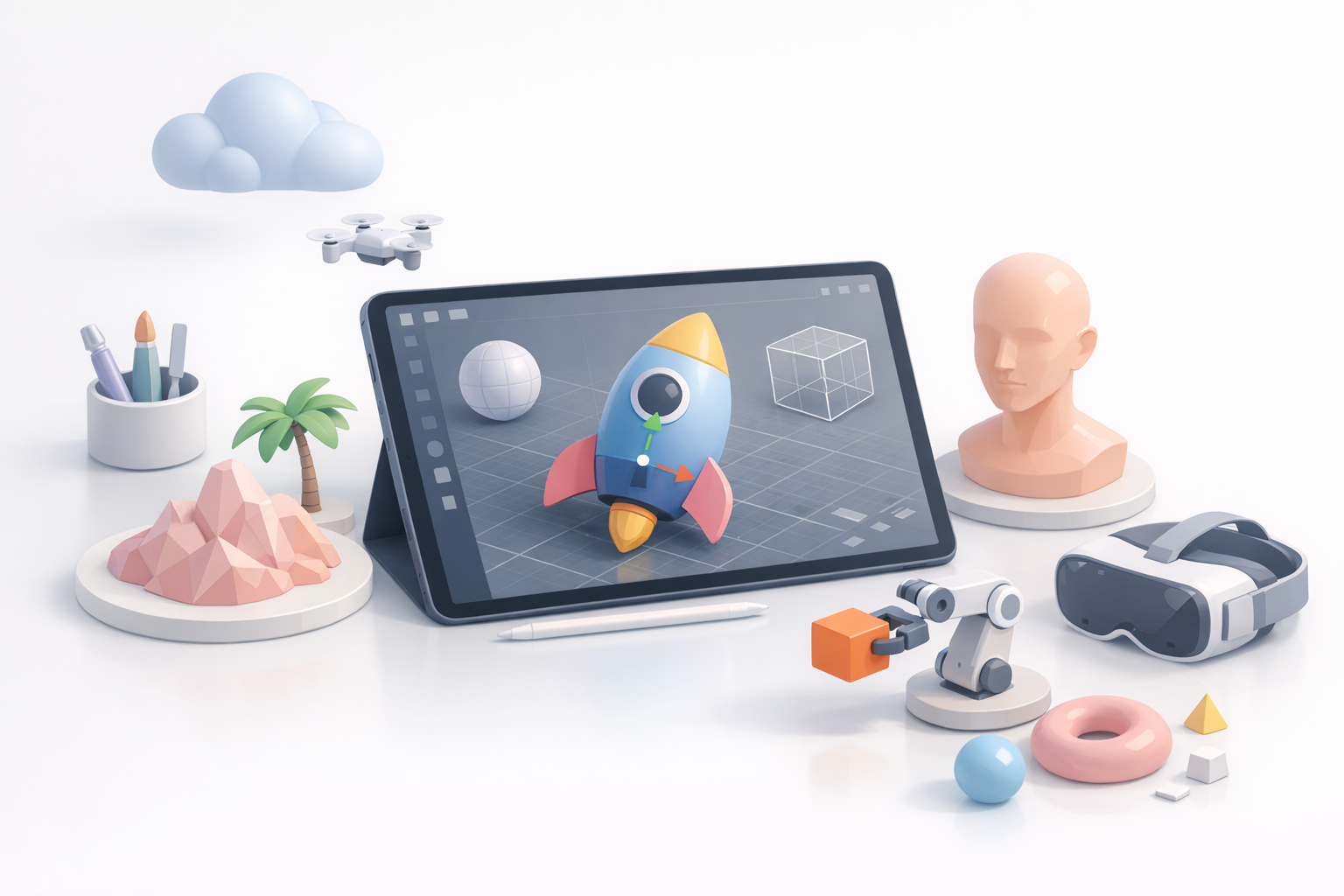
iPadがあれば、ソファの上でも、スタジオでも、旅先でもモデリングができます。携帯性とApple Pencilの組み合わせにより、スカルプトや形のブロックアウトがまるでスケッチをするような自然な感覚になります。アイデアが浮かんだ瞬間にすぐ形にできるのが魅力です。形の大まかな作成や素早い編集には、タッチ操作の即時性に勝るものはありません。
ヒント:
- 精密なスカルプトや選択にはApple Pencilを使いましょう。
- ジェスチャー(ピンチ、回転、タップ)を活用してビューポートのナビゲーションをスピードアップしましょう。
iPadを3Dワークフローに組み込む方法
iPadをすべての工程で使うことはほとんどありませんが、初期のアイデア出し、スカルプト、素早い編集には最適です。通常はスケッチから始め、モデリングアプリで基本的な形を作り、その後デスクトップやAIツールに書き出して仕上げます。クライアントへのフィードバックセッションでは、iPadを使ってその場でリアルタイムに修正を加えます。
私のワークフロー:
- 描画アプリまたは3Dアプリ上で直接コンセプトをスケッチする。
- 基本的な形でモデルをブロックアウトする。
- デスクトップまたはAIプラットフォームを使ってretopology、UV、高度なテクスチャリングを行うために書き出す。
iPad向け3Dモデリングアプリ厳選:実際に使ってみた感想
私が重視する機能
すべての3Dアプリが同じレベルというわけではありません。私が重視するのは以下の点です:
- Apple Pencilに対応した直感的なUI
- インポート・エクスポートの選択肢(OBJ、FBX、GLTF、USDZ)
- スカルプトとポリゴンモデリングのツール
- レイヤー、シンメトリー、マスキング
- テクスチャペイントまたはマテリアルのサポート
チェックリスト:
- メインのパイプラインに書き出せるか?
- 高解像度のメッシュとテクスチャマップに対応しているか?
- インターフェースは快適か、それとも作業の邪魔になるか?
各アプリの強みと制限
スカルプトやコンセプト作業に優れたアプリもあれば、ハードサーフェスモデリングに向いたアプリもあります。ほとんどのiPadアプリは、retopology、UV展開、高度なマテリアル設定に制限があります。本番対応のアセットを作るには、AIツールやデスクトップソフトウェアで仕上げる必要があることが多いです。
避けるべき落とし穴:
- すべてのアプリにデスクトップレベルの機能を期待しないこと。
- 複雑なシーンではポリゴン数の上限に注意すること。
- テクスチャの書き出しは不安定な場合があるため、必ずパイプラインをテストすること。
ステップバイステップ:iPadでの3Dモデリングプロセス
コンセプトからモデルへ:私の典型的なワークフロー
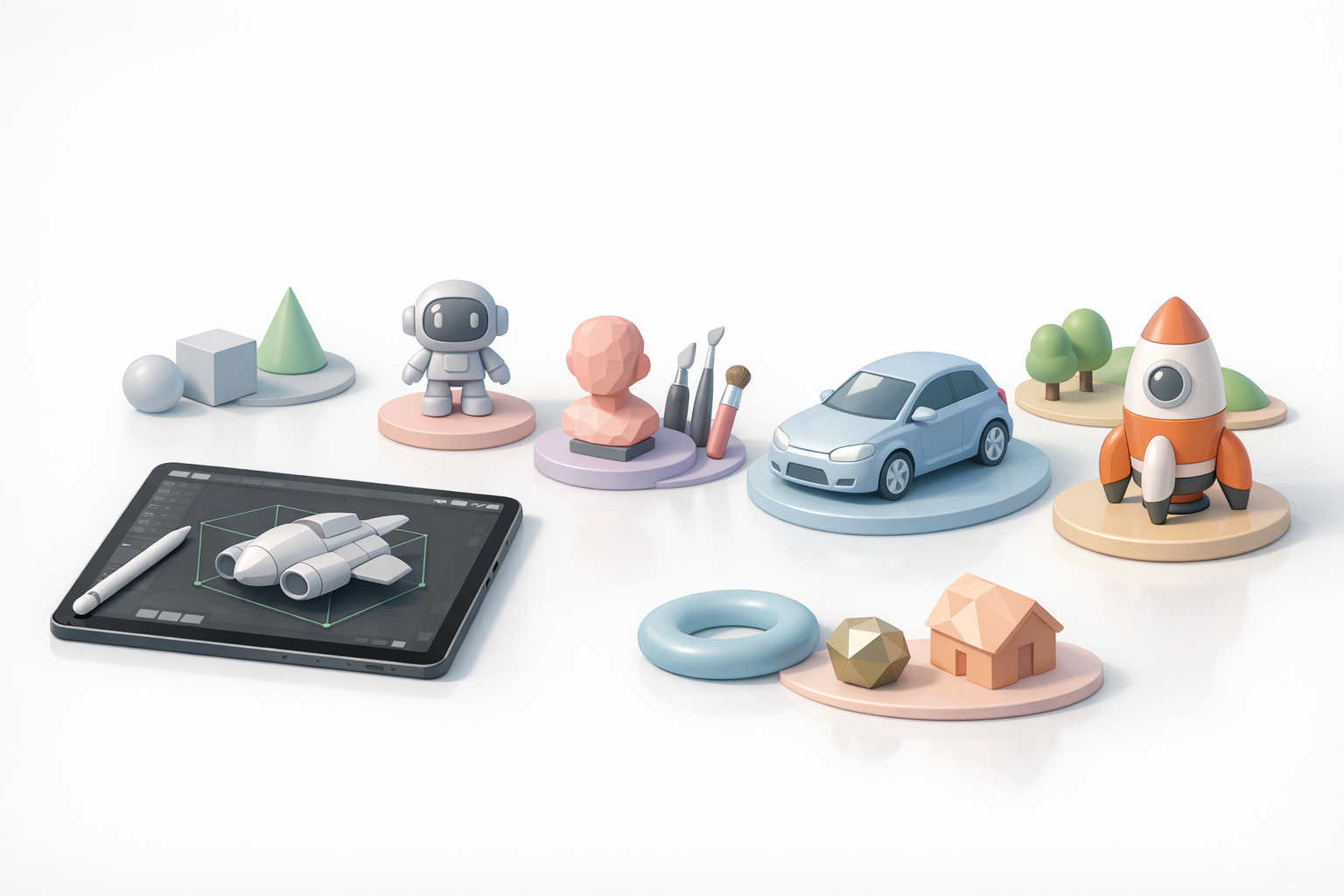
- スケッチまたは参考資料の収集: 参考画像をインポートするか、アイデアをスケッチするところから始めます。
- 形のブロックアウト: スカルプトアプリを使って、主要なボリュームを素早く形にします。
- ディテールの追加: ジオメトリを管理しやすい状態に保ちながら、二次的なディテールを加えます。
- 書き出し: さらなる処理のためにメッシュ(OBJまたはGLTF)を書き出します。
プロのヒント: 各段階は軽量に保ちましょう。高解像度のディテールとテクスチャは後で処理するのが最善です。
効率的なアセット制作のヒント
- シンメトリーとミラーリングを使ってモデリングを高速化しましょう。
- 段階的にバージョンを保存しましょう。アプリがクラッシュすることがあります。
- 繰り返しのディテールには、スタンプやブラシ機能を活用しましょう。
- こまめに書き出し、次のツール(AIまたはデスクトップ)との互換性を確認しましょう。
iPad上で本番対応の3Dモデルを作るためのベストプラクティス
ジオメトリとtopologyの最適化
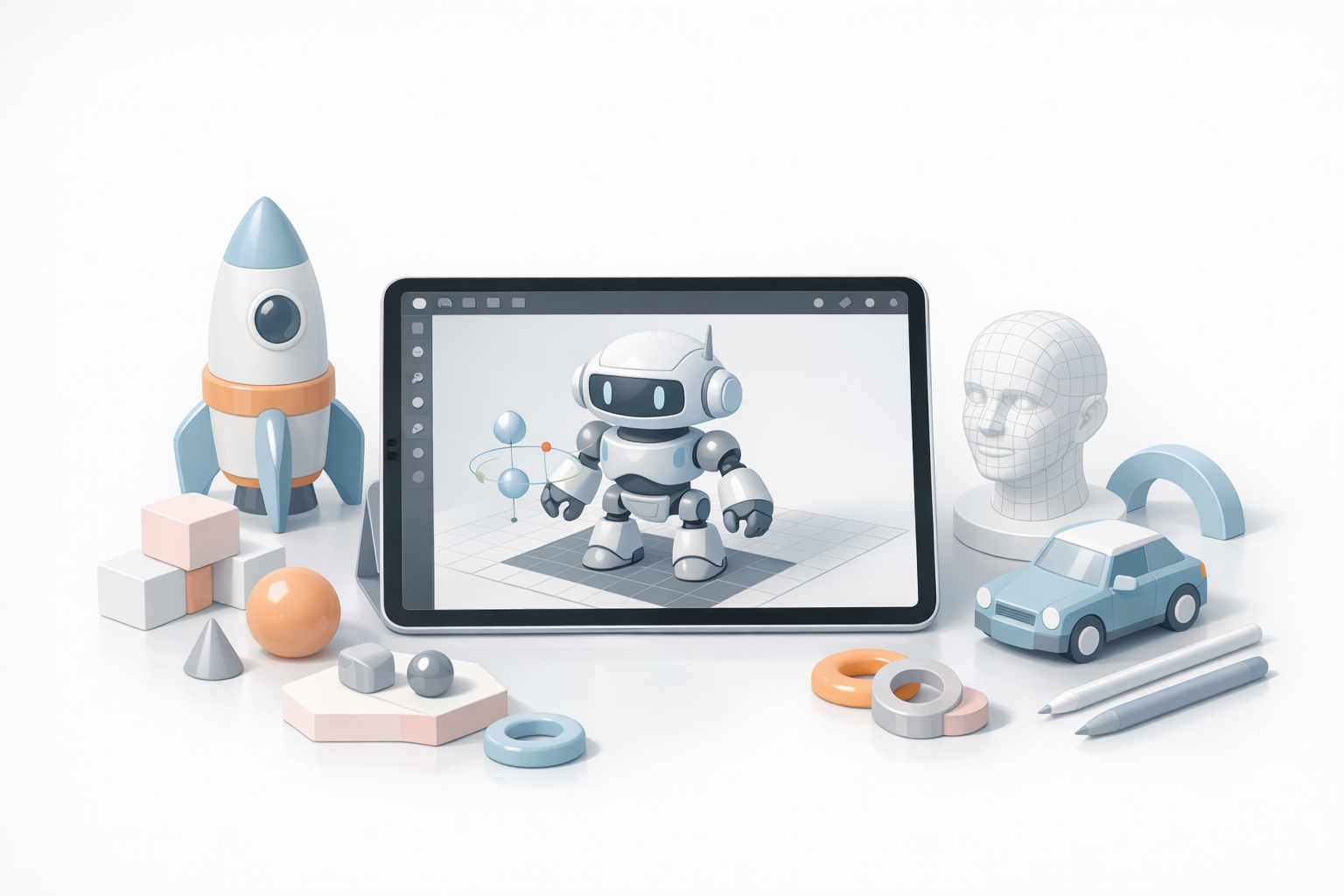
iPadでは、密度の高いメッシュになりがちです。ポリゴン数に注意を払い、書き出す前にジオメトリを整理するようにしています。ゲームやXR向けのアセットには、Tripoのようなツールを使って自動retopologyとメッシュ最適化を行います。
ミニチェックリスト:
- 非表示または未使用のジオメトリを削除する。
- non-manifoldエッジや穴がないか確認する。
- 次のツールがサポートするフォーマットで書き出す。
テクスチャリング、リギング、書き出し
一部のiPadアプリは基本的なテクスチャペイントを提供していますが、詳細なUV展開とリギングは通常、他の環境で行う方が適しています。メッシュをTripoに書き出して、インテリジェントなセグメンテーション、UV、テクスチャリングを行うことが多いです。
ヒント:
- iPad上ではシンプルなマテリアルを使い、AIツールでテクスチャをベイクまたはペイントしましょう。
- アニメーション用のリギングは、デスクトップアプリまたはAI支援リギングで行いましょう。
- 書き出し設定を必ず確認しましょう。スケールと向きがプラットフォーム間でずれることがあります。
iPadアプリとデスクトップ・AIツールの比較

iPadとデスクトップ、どちらを選ぶか
iPadを選ぶ場面:
- コンセプトスカルプトとアイデア出し
- クライアントレビュー中の素早い編集
- 外出先でのモデリング
デスクトップまたはAIプラットフォームに切り替える場面:
- 詳細なretopology、UV、ベイキング
- 高解像度テクスチャペイント
- 本番向けの最終アセット準備
TripoのようなAIプラットフォームをパイプラインに組み込む
iPadでモデルをブロックアウトした後、Tripoを使ってretopology、UV展開、テクスチャリングといった手間のかかる作業を自動化しています。これにより、クリエイティブな作業に集中でき、締め切りにも余裕を持って対応できます。TripoがiPadアプリからの書き出しに対応しているため、移行もスムーズです。
ワークフローのヒント: iPadのモデルを互換性のあるフォーマット(OBJ、FBX)で書き出し、Tripoにアップロードして、最適化とテクスチャリングをプラットフォームに任せましょう。結果を確認して微調整を加え、ターゲットのエンジンまたはレンダラー向けに書き出します。
私のおすすめと最終的な考え

自分のニーズに合ったアプリの選び方
- スカルプトとコンセプト作業には:充実したブラシとシンメトリーツールを持つアプリを選びましょう。
- アセット準備には:書き出しオプションと互換性を優先しましょう。
- 本番向けには:AIツールを使ってretopology、UV、テクスチャの不足を補いましょう。
すべてをこなせる万能アプリは存在しません。それぞれの強みを組み合わせることが最善の結果につながります。
実際のプロジェクトから学んだこと
iPadでのモデリングは速くて直感的ですが、本番アセットには依然として丁寧な最適化が必要です。AIを活用したツールは、技術的な工程を自動化してクリエイティブな作業に集中できるようにしてくれる、私のパイプラインに欠かせない存在になっています。新しいアプリを本格的に使い始める前にワークフロー全体をテストし、常に作業のバックアップを取っておきましょう。
まとめ: iPadは、適切なアプリとAIプラットフォームと組み合わせることで、3Dアーティストにとって強力なツールになります。正しいワークフローがあれば、どこにいても本番対応のモデルを効率よく制作できます。


