回転する3Dラットモデルの作り方:ワークフローとヒント
回転する3Dラットモデルの制作は、ポートフォリオやクリエイティブプロジェクトでモデリング・アニメーション・プレゼンテーションのスキルを披露したい方にとって、実践的な練習になります。適切なツールを活用し、retopologyやテクスチャリングといった制作向けの細部に集中すれば、プロセスはシンプルです。3Dアーティスト、ゲーム開発者、デザイナーを問わず、このガイドではモデル生成からエクスポートまでのワークフロー全体を、実践的なヒントや注意点とともに解説します。また、AIを活用した効率的な手法と手動アプローチを比較し、ニーズに合った方法を選べるようにします。
まとめ
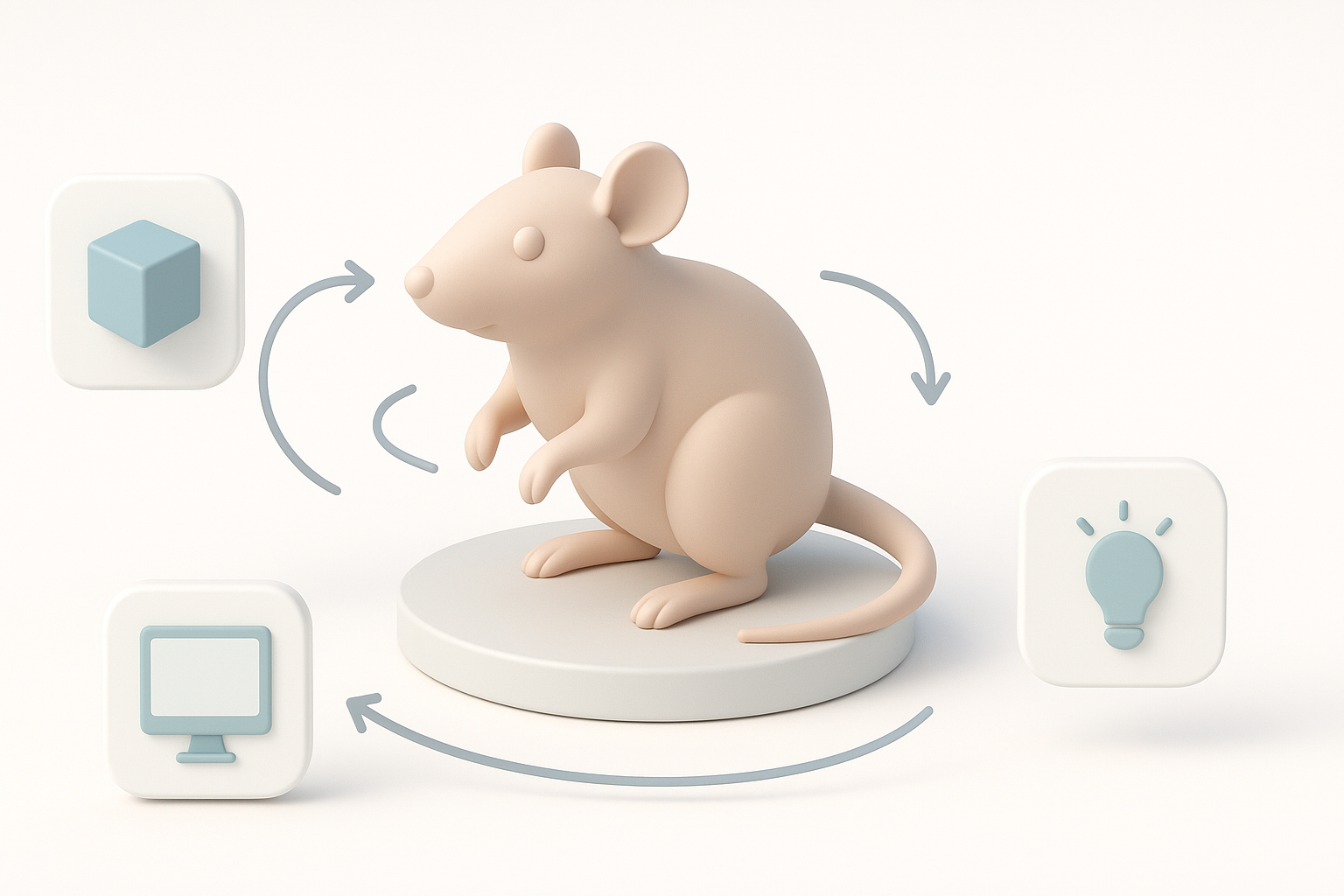
- 回転する3Dモデルの目的とプレゼンテーション方法を最初に明確にしましょう。
- TripoのようなAIツールを使って、モデル生成とアニメーション設定を素早く行いましょう。
- 完成度の高い制作向けの仕上がりのために、retopologyとテクスチャリングに注意を払いましょう。
- ターゲットプラットフォーム(Web、動画、インタラクティブ)に合わせてエクスポート設定を選びましょう。
- ファイルサイズと互換性を最適化して、回転モデルを効率よく埋め込み・共有しましょう。
- 手動ワークフローはより細かい制御が可能ですが、AIツールを使うと作業時間を大幅に短縮できます。
概要:クリエイティブワークフローにおける回転3Dラットモデル
ポートフォリオやプレゼンテーションで回転3Dモデルが人気の理由
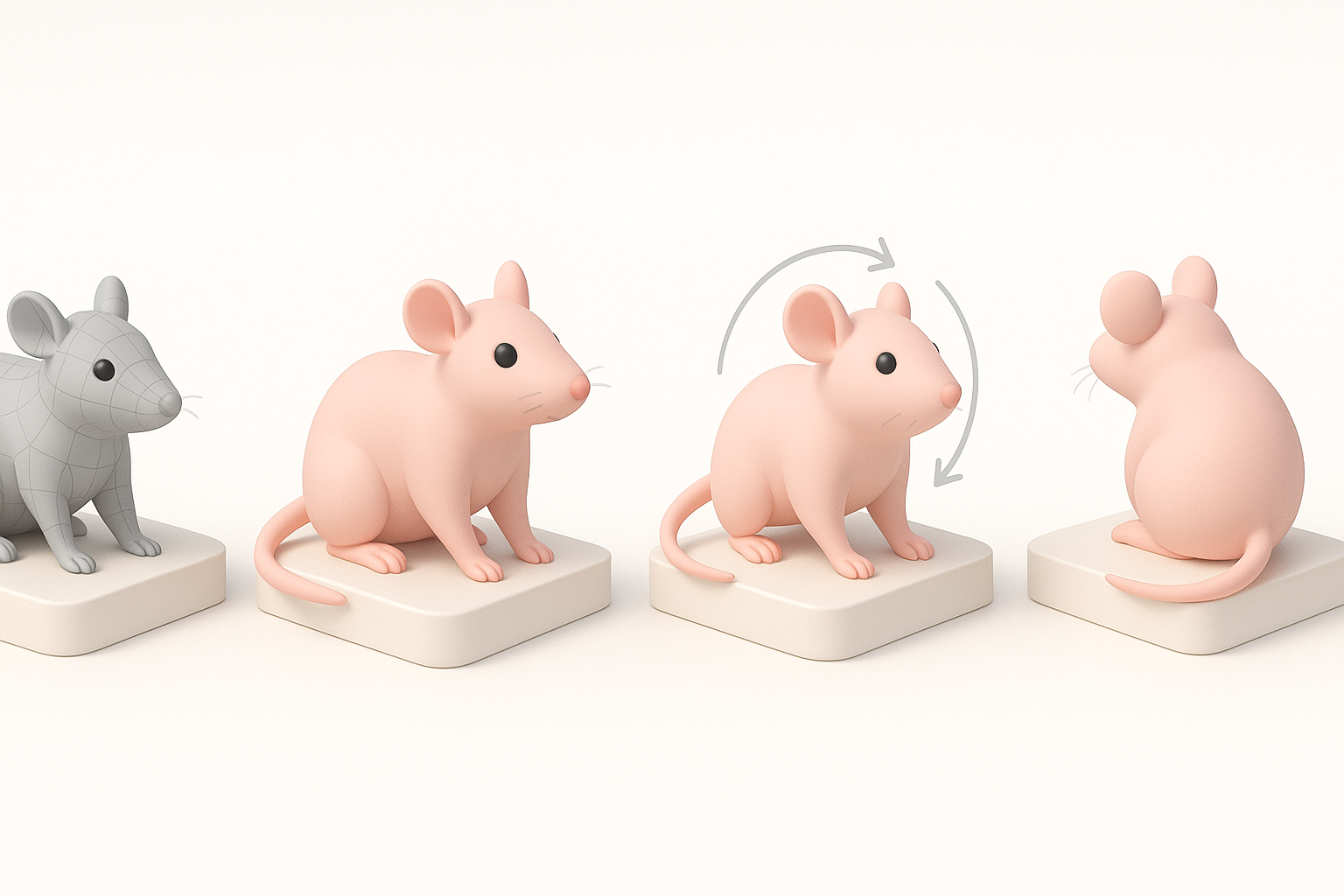
回転する3Dモデルは、ポートフォリオやショーリールの定番です。インタラクティブな操作なしに、モデルのジオメトリ・topology・テクスチャリングをあらゆる角度から素早く確認できるからです。技術的・芸術的なスキルを両方アピールするために活用しています。
- 即座の視覚的インパクト: ターンテーブルアニメーションで、モデルのシルエット・プロポーション・ディテールを数秒で伝えられます。
- 汎用性の高いプレゼンテーション: 静止画・動画・埋め込みビューアーのいずれにも対応します。
- 効率性: 1つのアニメーションで全方向からの見え方をカバーできます。
プロジェクト開始前に確認すべきポイント
始める前に、いくつかの点を明確にしておきます。
- 目的: リアルタイム用途、映像制作、ポートフォリオのどれか?
- ターゲットプラットフォーム: Web、動画、AR/VR、ゲームエンジンのどれか?
- スタイルとリアリティ: 必要なディテールとテクスチャの精度はどの程度か?
- ファイルサイズの制約: WebやモバイルではとくにGLBファイルサイズが重要です。
チェックリスト:
- 参考画像やスケッチの準備
- 出力フォーマットの決定(GLB、FBX、MP4など)
- アニメーションの長さと速度の設定
ステップバイステップ:3Dラットモデルを回転させるプロセス
ラットモデルの生成または入手:ツールとベストプラクティス
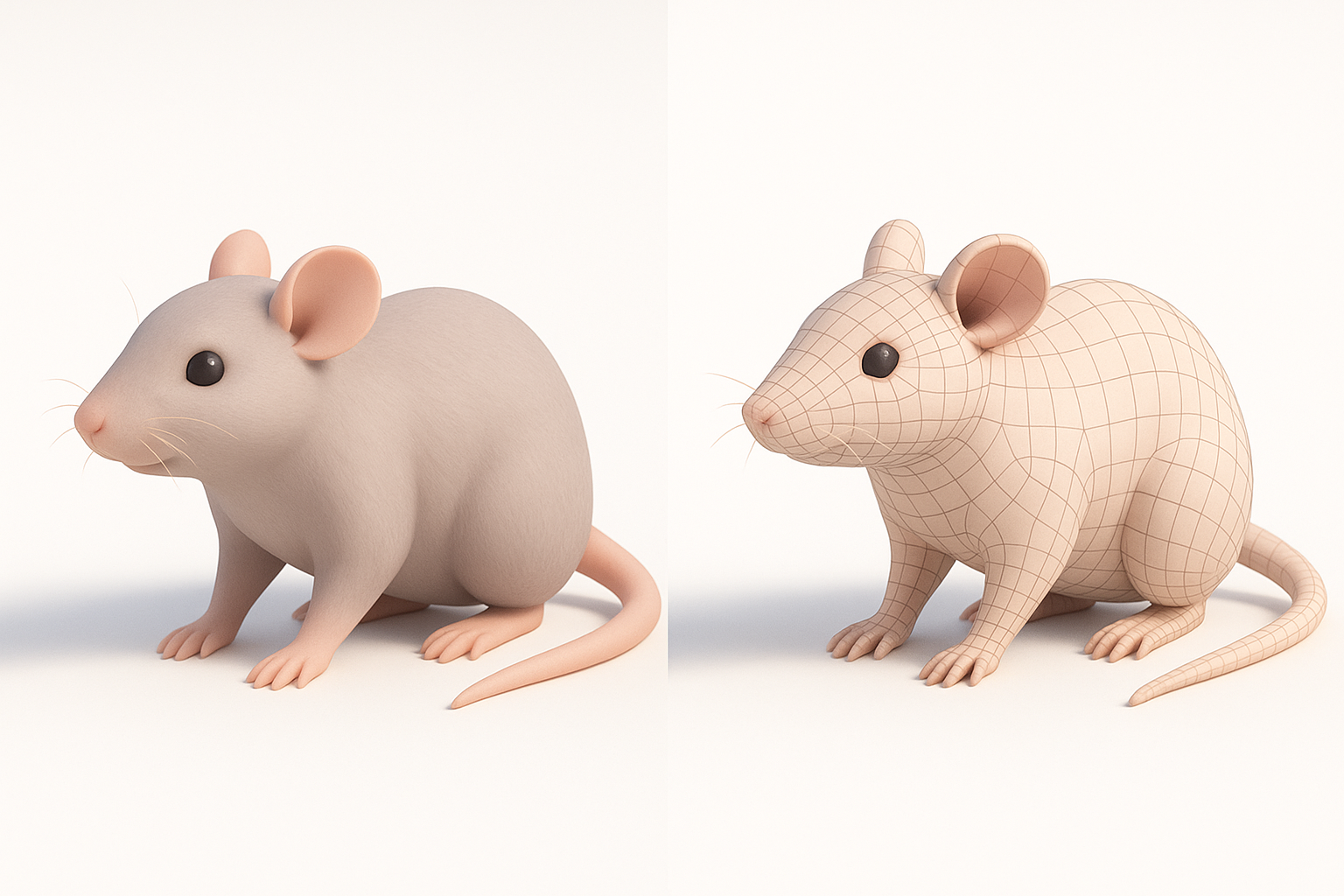
スピードと一貫性を重視する場合、TripoのようなAIプラットフォームを使ってベースモデルを生成することが多いです。参考写真やスケッチをアップロードするだけで、手動スカルプティングよりはるかに速く、クリーンで制作向けのmeshが得られます。
- Tripoを使う場合: 明確なテキストプロンプトや参考画像(「リアルなラット、ニュートラルポーズ」など)を入力します。次のステップに進む前に、topologyとUVを確認しましょう。
- その他の方法: 完全な手動制御が必要な場合は、使い慣れたDCCでボックスモデリングを行いますが、時間がかかりクリーンアップも多くなります。
ヒント:
- 解剖学的な正確さのために、オルソグラフィック参考画像を使いましょう。
- アニメーションの問題を防ぐため、non-manifold geometryを早めに確認しましょう。
スピンアニメーションの設定:テクニックと注意点
スピンのアニメーションはシンプルですが、ミスが起きやすいです。通常、フレーム0でY軸の回転keyframeを1つ設定し、最終フレームにもう1つ(360度)設定します。
手順:
- ラットモデルをシーンの原点に配置します。
- 必要に応じてempty/nullにペアレントします。
- 回転Y:フレーム0で0°、最終フレームで360°をkeyframeに設定します。
- 滑らかで連続したスピンのために、補間をlinearに設定します。
注意点:
- ピボットがずれているとぐらつきが生じます。
- スケールが不均一だと回転が歪みます。
- 速すぎるスピンは不自然に見えます。1回転4〜6秒を目安にしましょう。
テクスチャリングとRetopology:制作向けの仕上がりを実現する
リアリティとスタイルを両立するテクスチャリングのアプローチ
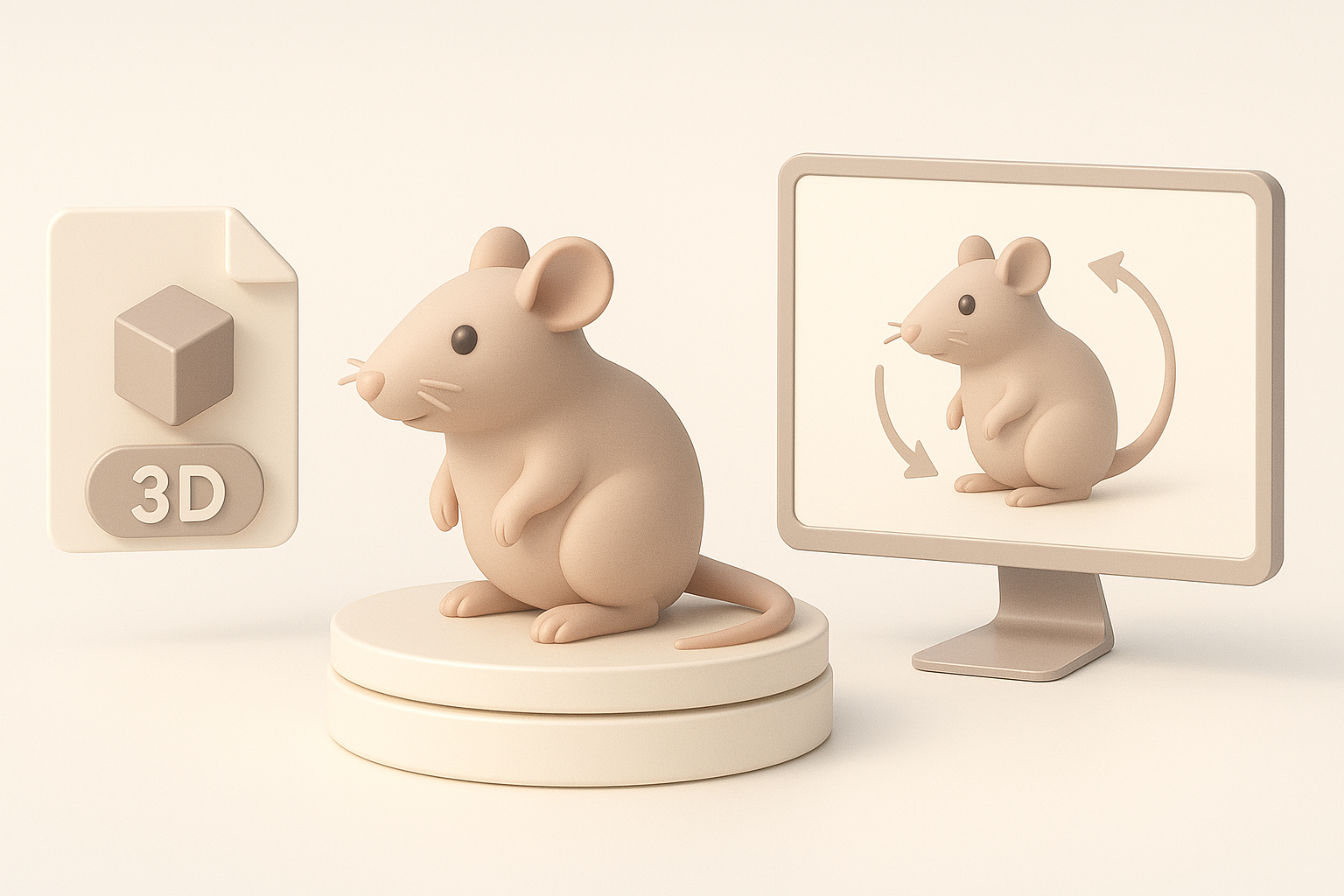
テクスチャリングでモデルに命が吹き込まれます。プロジェクトのスタイルに応じて、ambient occlusionをベイクし、手描きまたはプロシージャルな毛並みテクスチャを使用することが多いです。
- UV Unwrapping: ペイント前にストレッチとシームを確認しましょう。
- テクスチャマップ: 最低限、albedo/diffuse、normal、roughnessを使用します。
- Tripoの場合: 組み込みのテクスチャリングツールでこのステップを短縮できますが、細かい調整のために好みのペイントアプリにエクスポートすることもあります。
ヒント:
- 毛の色や模様は実際のラットを参考にしましょう。
- 微妙な色の変化がリアリティを高めます。
滑らかな回転アニメーションのためのRetopologyのヒント
クリーンなtopologyは、滑らかなスピンと将来のriggingに不可欠です。均一なedge flowを意識し、poleを最小限に抑えたquadベースのretopologyを使用します。
チェックリスト:
- すべてquad、triangleは最小限に
- 主要な形状(頭部、四肢)周辺にedge loopを配置
- UVの重なりなし
- ターゲットプラットフォームに合わせたpolycountの維持
注意点:
- ハイポリモデルはWebビューアーで動作が重くなることがあります。
- 悪いtopologyは回転中にシェーディングのアーティファクトを引き起こします。
エクスポートと公開:回転ラットモデルのプレゼンテーション
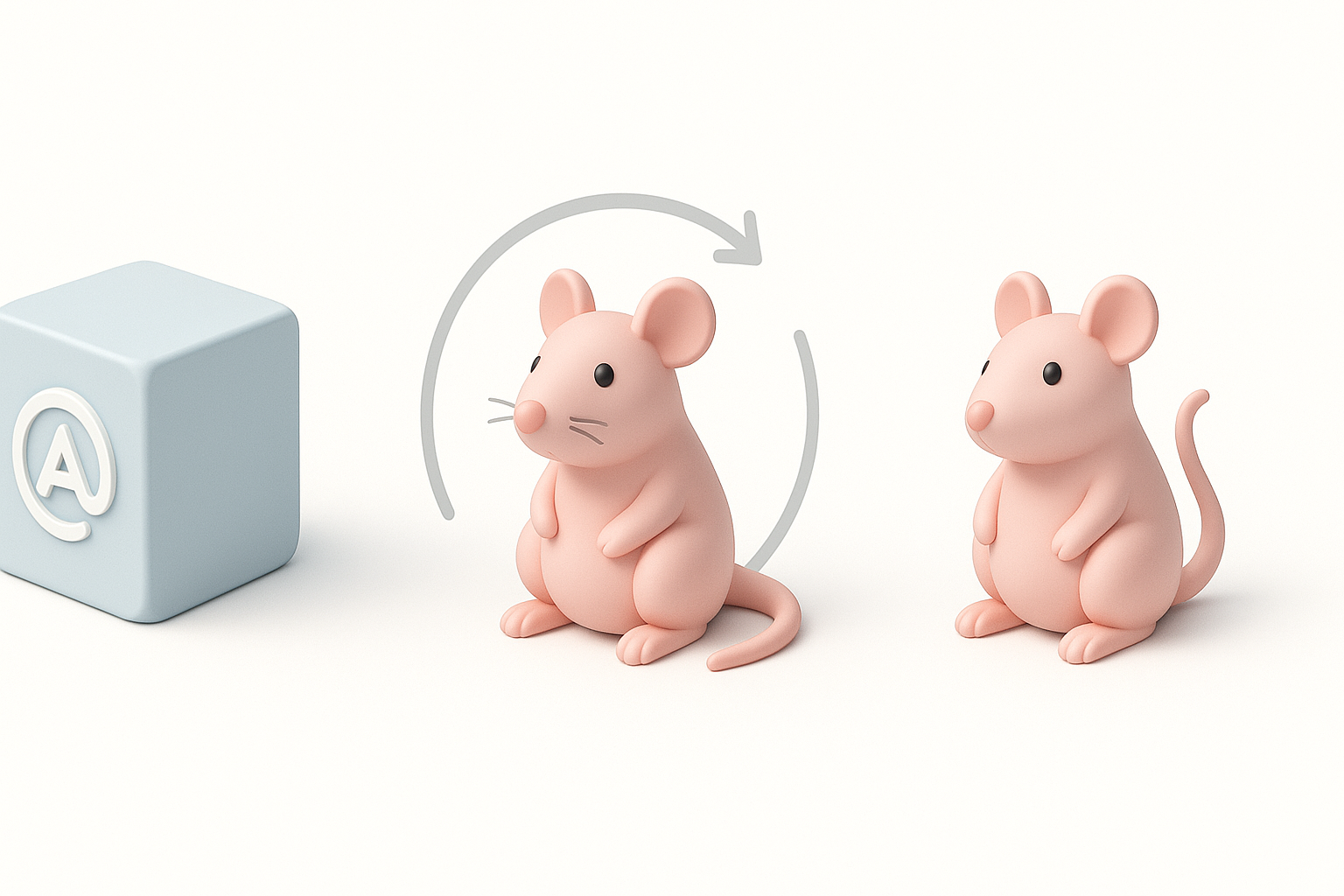
Web・動画・インタラクティブ用途向けのエクスポート設定
エクスポートフォーマットは公開場所によって異なります。
- Web: インタラクティブビューアー向けにGLB/GLTF、テクスチャは最適化済み(2K以下)。
- 動画: ターンテーブルをMP4でレンダリング、H.264コーデック、最低1080p。
- ゲーム/AR: アニメーションをベイクしたFBXまたはGLB。
ヒント:
- エクスポートプレビューで埋め込みテクスチャとアニメーションを確認しましょう。
- 読み込み速度向上のためにテクスチャを圧縮しましょう。
埋め込みと共有:実践から学んだこと
Webポートフォリオには、GLBモデルをビューアーに埋め込むか、短い動画ループを使用しています。3Dビューアーが組み込まれたプラットフォームにホスティングすると共有が簡単になります。
手順:
- 3Dホスティングサービスまたは自分のサイトにアップロードします。
- 埋め込みコードまたは直接リンクを使用します。
- 高速読み込みのためにファイルサイズを20MB以下に抑えましょう。
注意点:
- ファイルが大きいとページの読み込みが遅くなります。
- すべてのプラットフォームがすべてのフォーマットに対応しているわけではありません。共有前にテストしましょう。
ツール比較:Tripo AIと代替手法
Tripoが回転3Dモデルのワークフローを効率化する点
Tripoの強みは、コンセプトから回転モデルの完成までの時間を大幅に短縮できることです。セグメンテーション・retopology・自動アニメーションツールにより、プロンプトからポートフォリオ向けアセットまで、数時間ではなく数分で完成させることができます。
- 統合されたワークフロー: 基本的な作業でアプリを切り替える必要がありません。
- 安定した結果: 手動クリーンアップが少なくて済みます。
- 素早いイテレーションや締め切りが迫っている場合に最適です。
他のツールや手動アプローチを検討すべき場合
topologyの完全な制御、独自のスタイライズ、カスタムriggingが必要な場合は、手動の方法を使います。高度に専門化されたアセットや複雑なパイプラインへの統合が必要な場合も、従来のDCCやスカルプティングツールの方が適しています。
手動アプローチを検討すべき場合:
- カスタムtopologyやUVが必要な場合。
- 高度なシェーダーや独自のアニメーションrigが必要な場合。
- 特定の非標準ワークフローが求められるプロジェクトの場合。
まとめ:
回転する3Dラットモデルは、モデリングとアニメーションのスキルを披露する優れた方法です。Tripoのようなツールを使えば、そのプロセスはかつてないほど速く手軽になりましたが、テクスチャリング・retopology・エクスポートの基礎を理解することは、プロフェッショナルな仕上がりのために依然として欠かせません。


