Clip Studio Paintで3Dモデルを使う方法:プロのワークフロー
Clip Studio Paint(CSP)に3Dモデルを取り入れることで、イラスト・コンセプトアート・コミック制作へのアプローチが大きく変わりました。既製のアセットをインポートする場合でも、TripoのようなAIツールでカスタムモデルを生成する場合でも、以前より格段に速く、柔軟に作業できます。この記事では、CSPで3Dを活用するための実践的なワークフローをまとめました。セットアップやファイル管理から、ポーズ付け・レンダリング・トラブルシューティングまで、幅広くカバーしています。アーティストやデザイナーをはじめ、2D/3Dのパイプラインを効率化したい方に向けて、よくある落とし穴を避けながらスムーズに作業するためのヒントをお届けします。
この記事のポイント:
- CSPの3D機能を使うと、複雑なシーンでも時間を節約しながら精度を高められます。
- TripoのようなAIツールを活用すれば、カスタムモデルの制作スピードが上がります。
- 3Dアセットの整理整頓は、スムーズなワークフローに欠かせません。
- ファイル形式の互換性とエクスポート設定には注意が必要です。
- 3Dリファレンスと2Dアートを統合するには、ライティングとポーズを丁寧に調整することが重要です。
- トラブルシューティングと最適化により、動作の重さやインポートエラーを防げます。
Clip Studio Paintで3Dモデルを使い始める
3Dモデルサポートの概要
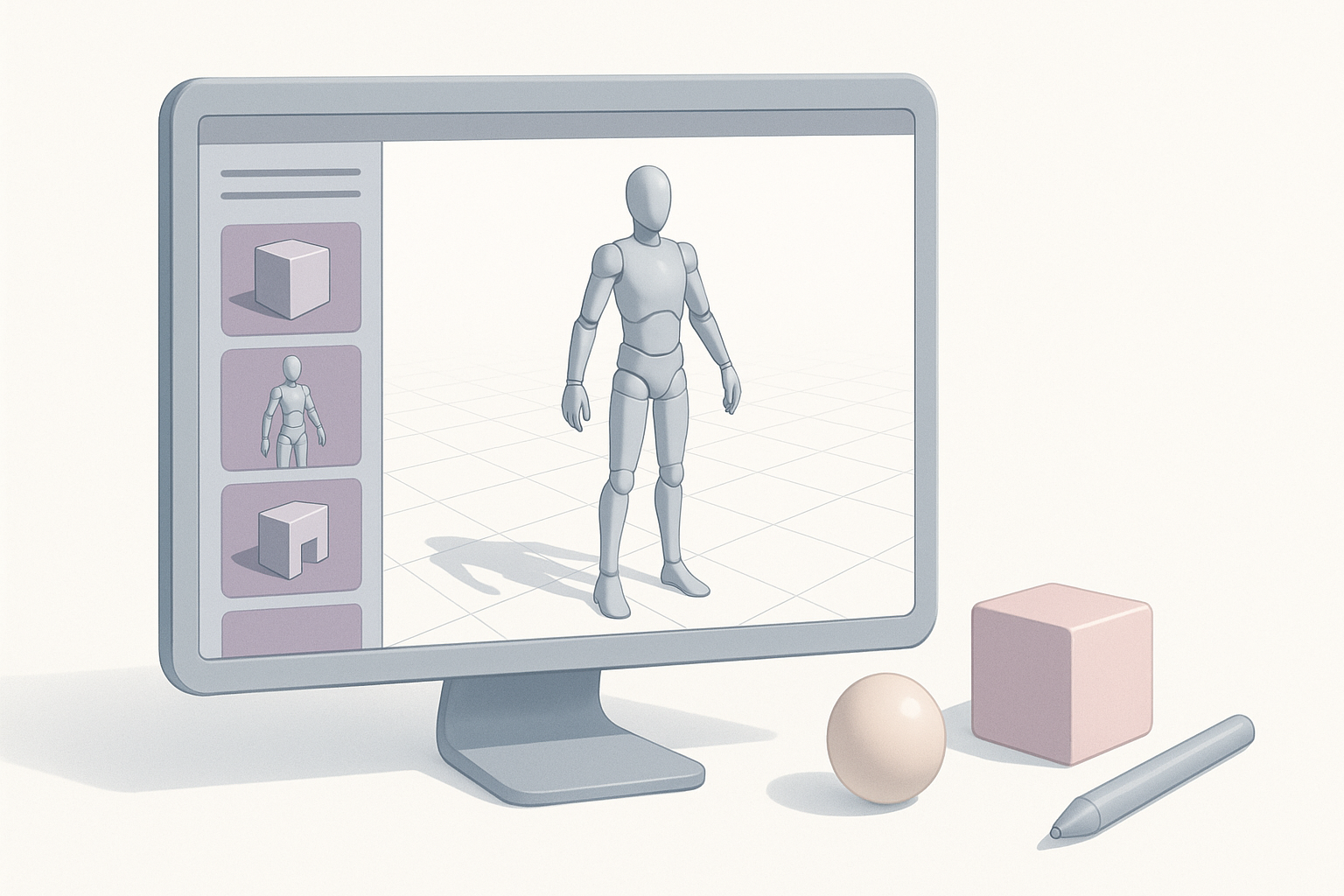
Clip Studio Paintは3Dオブジェクト・キャラクター・背景に対応しており、デッサンのリファレンスとして、あるいは直接作品に組み込む形で3Dを活用できます。私のワークフローでは、正確なパース・人体構造・複雑な環境を表現するために3Dモデルを使っています。特にスピードや一貫性が求められる場面で重宝します。CSPではポーズ付け・スケール変更・カメラ操作といった基本的な操作に加え、マテリアルの簡単な調整も可能で、初心者から経験豊富なアーティストまで幅広く使えます。
動作環境とセットアップ
CSPで3Dをスムーズに動かすには、それなりのGPUと十分なRAM(最低8GB、16GB以上推奨)が必要です。作業を始める前に、私は必ず以下を確認しています。
- CSPを最新バージョンにアップデートする。
- グラフィックスドライバーを確認する。
- CSPの環境設定でハードウェアアクセラレーションを有効にする。
確認チェックリスト:
- CSPを最新バージョンにアップデート済み
- GPUドライバーをアップデート済み
- ハードウェアアクセラレーションを有効化済み
- 十分なRAMを確保済み
3Dアセットのインポートと管理
対応している3Dファイル形式
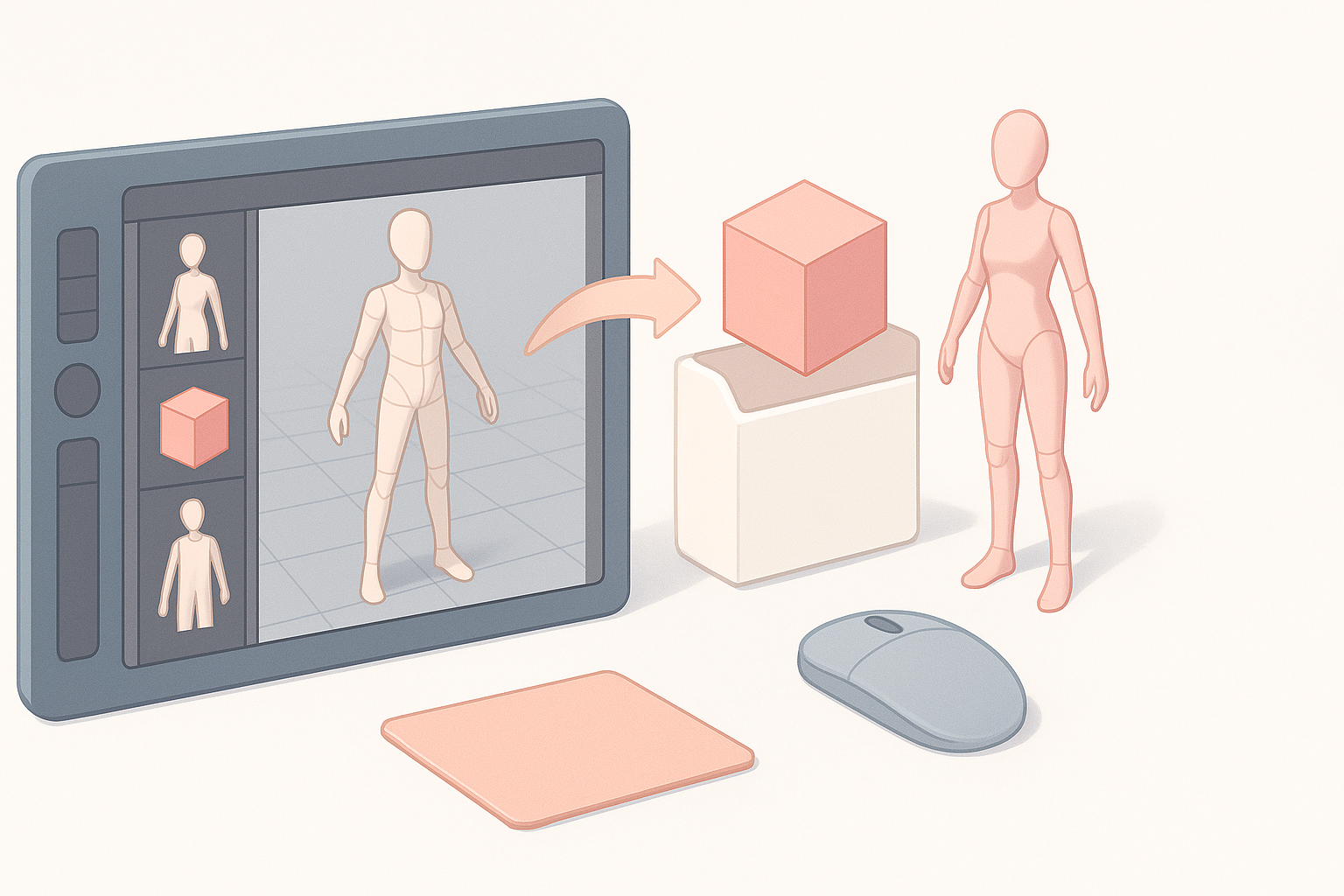
CSPがネイティブで対応している3D形式は、.obj・.fbx・独自形式の.cs3oです。私の経験では、リグ付きやアニメーション付きのモデルには.fbxが最も互換性が高く、静的なプロップには.objが使いやすいです。インポート前には必ずモデルのスケールと向きを確認します。軸のずれはよくあるトラブルの原因です。
インポートの手順:
- 素材パレットを開く。
- 3Dファイルをキャンバスまたは素材ライブラリにドラッグ&ドロップする。
- 必要に応じてスケールと向きを調整する。
3D素材の整理とアクセス方法
3Dアセットを整理しておくことは非常に重要です。私はCSPの素材パレットでモデルをタイプ別(キャラクター・プロップ・環境)に分類し、わかりやすい命名規則を使っています。大量のライブラリを管理する場合は、カスタムフォルダとタグの活用をおすすめします。こうすることで、ファイルを探し回ることなく、どのプロジェクトにもすぐにアセットをドラッグして使えます。
ヒント:
- ファイル名・フォルダ名はわかりやすく具体的につける。
- よく使うモデルは「お気に入り」に登録しておく。
- 素材ライブラリは定期的にバックアップする。
Clip Studio Paint用カスタム3Dモデルの作成
AIを活用した3D制作ツールの使い方
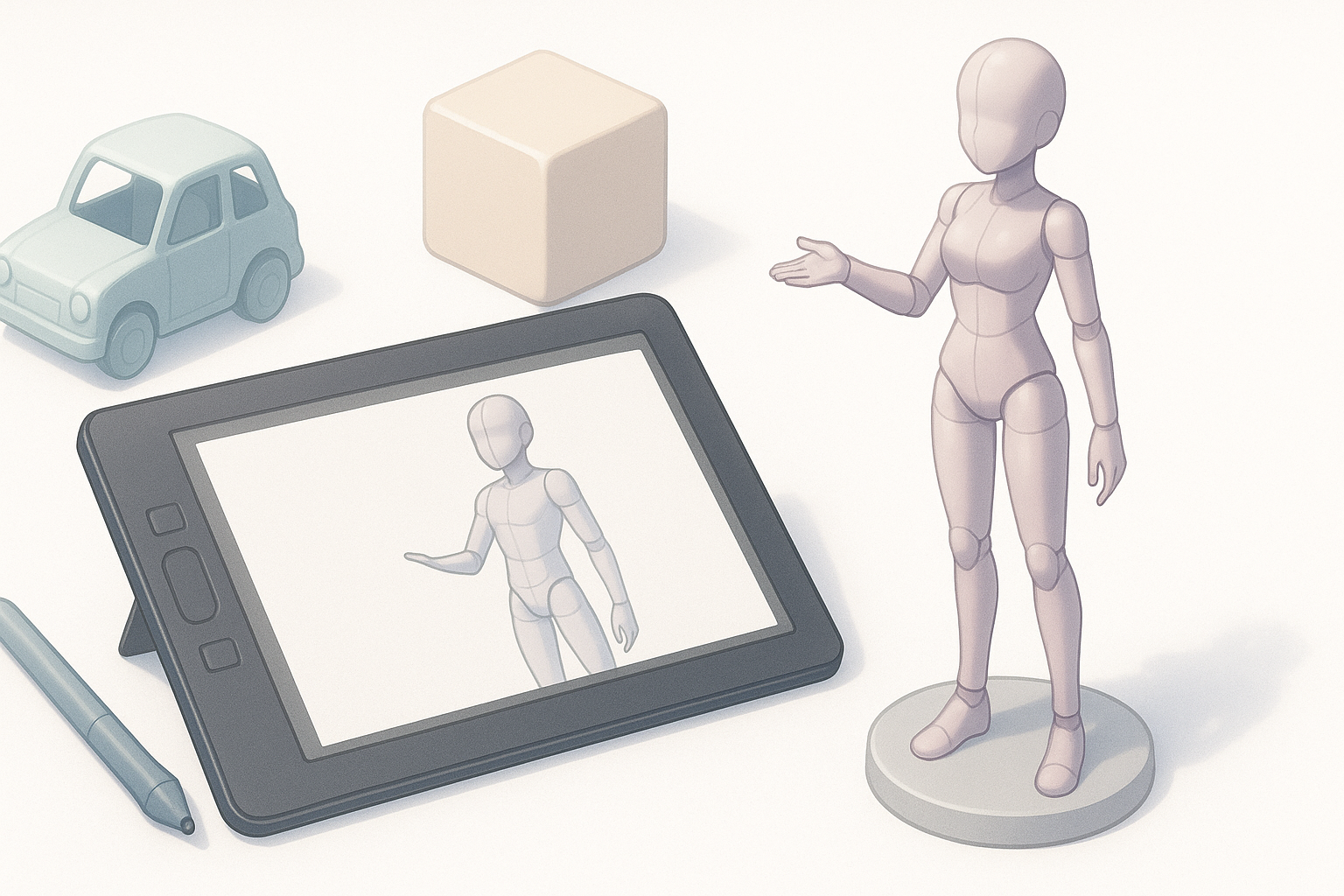
カスタムのプロップやフィギュアを素早く用意したいときは、TripoのようなAIプラットフォームを活用しています。使い方はシンプルで、オブジェクトの説明を入力するか、参考画像やスケッチをアップロードするだけで、すぐに使えるモデルが生成されます。従来の3Dモデリングのような急な学習曲線を避けられるので、アートディレクションに集中できます。
ワークフロー:
- Tripoにプロンプト(テキスト・画像・スケッチ)を入力する。
- 生成されたモデルを確認し、必要に応じて調整する。
- CSPにインポートするために
.objまたは.fbx形式でダウンロードする。
モデルエクスポートのベストプラクティス
エクスポート前に必ず確認していること:
- モデルのスケールがCSPの単位と合っているか。
- ジオメトリがきれいか(余分なvertexや非表示のfaceがないか)。
- テクスチャが含まれており、正しくマッピングされているか。
.fbxでエクスポートするとリグなどのデータが保持されやすいですが、静的なプロップなら.objの方がシンプルです。ポリゴン数が多すぎるとCSPが重くなるので、過度に高いpoly countは避けるようにしています。
エクスポートチェックリスト:
- スケールと向きが正しい
- ジオメトリがきれい
- テクスチャが含まれている
- poly countが適切
アート制作ワークフローでの3Dモデル活用
ポーズ付け・ライティング・カメラ操作
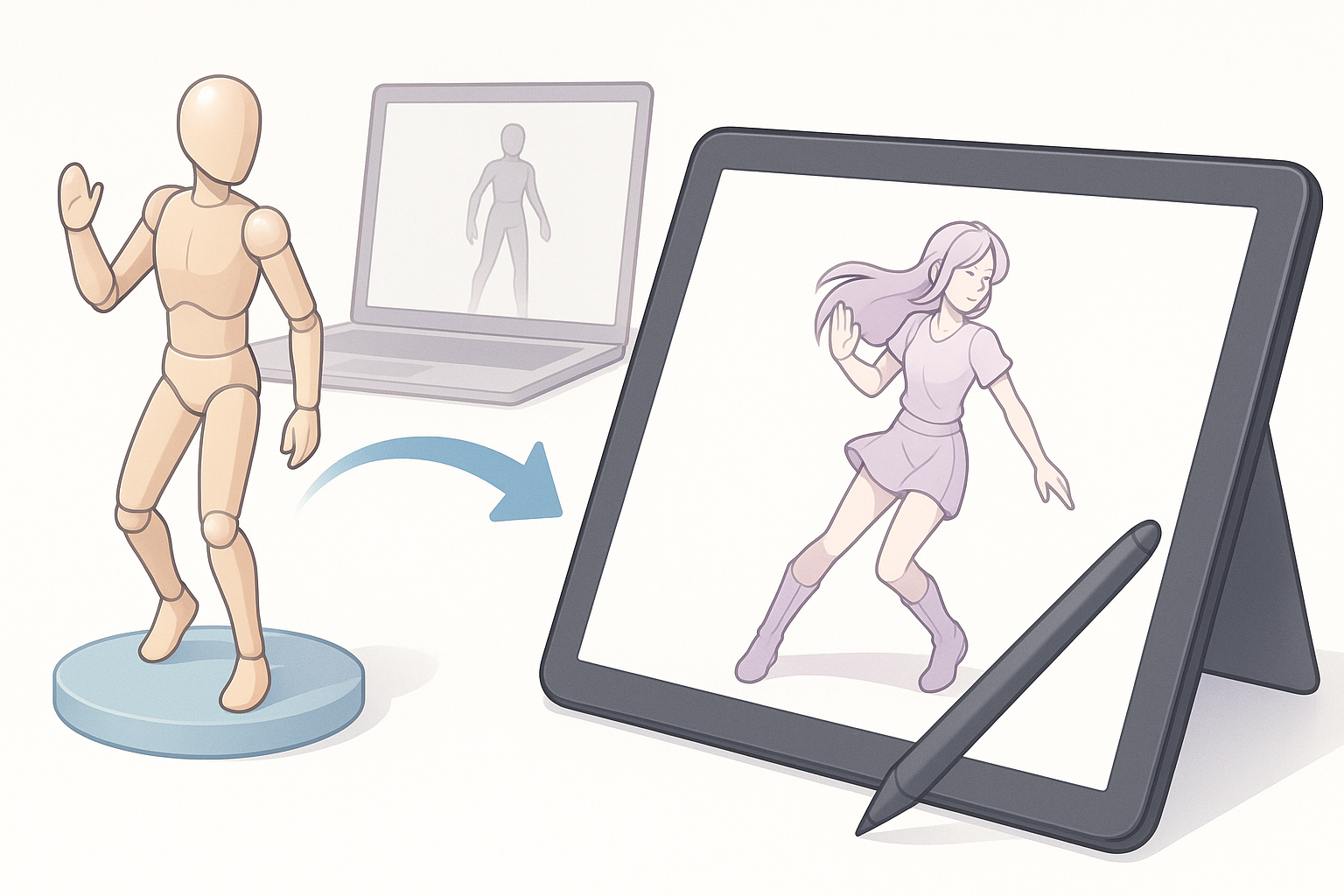
CSPのポーズ操作は直感的で、素早い調整に向いています。カスタムポーズには3Dマニピュレーターを使うか、リグ付きのモデルをインポートします。ライティングはオブジェクトランチャーで調整でき、私は通常、2Dシーンに合わせた強いキーライトを設定します。カメラ操作を使えば、構図を決める前にさまざまなパースを試せます。
手順:
- 3Dレイヤーを選択してオブジェクトランチャーを開く。
- ポーズ・スケール・回転を調整する。
- ライティングの方向と強さを設定する。
- カメラを動かして最適なアングルを探す。
3Dと2Dイラストの統合
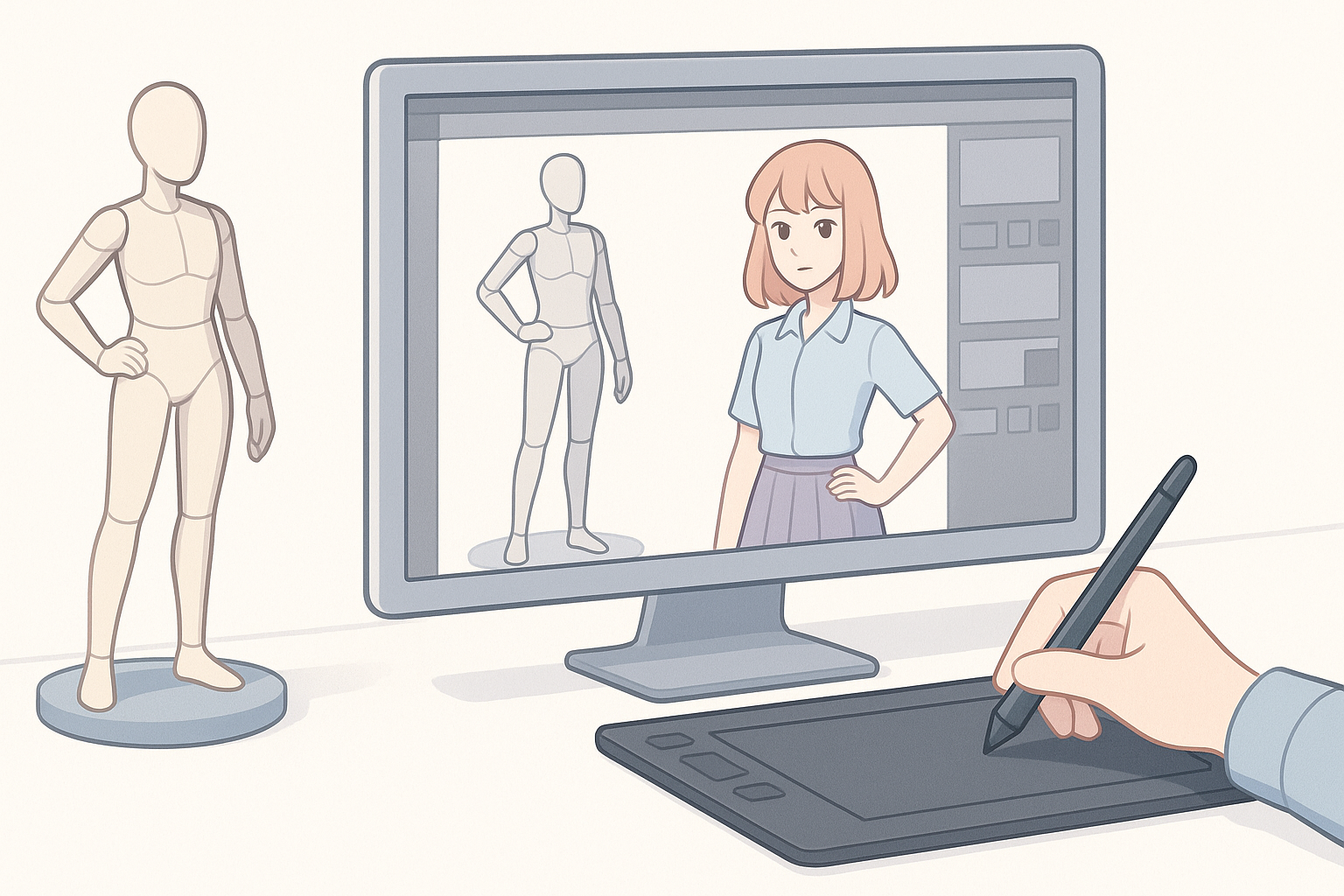
私は3Dモデルを下絵として使い、その上からトレースしたり描き込んだりして最終的な線画に仕上げています。3Dを2Dに馴染ませるために、不透明度を下げたり、レイヤーマスクを使ったり、フィルターをかけたりすることもあります。背景については、3Dレンダリングをそのまま残して、その上に細部を描き加えることもあります。
統合のヒント:
- 3Dはラフ段階で使い、その後は手描きで仕上げる。
- シームレスに馴染ませるために、ライティングとパースを合わせる。
- 3Dに頼りすぎず、自分のスタイルを大切にする。
ヒント・テクニック・よくある落とし穴
実際のプロジェクトから学んだこと
- まずシンプルなモデルから始め、必要に応じて後から詳細を追加する。
- 作業中はこまめに保存する。3Dシーンが重いとCSPがクラッシュすることがある。
- 締め切り前にモデルのインポートテストを行い、予期せぬトラブルを防ぐ。
トラブルシューティングと最適化
モデルが空白または歪んだ状態でインポートされた場合は、以下を確認します:
- ファイル形式の互換性。
- テクスチャのパス(相対パスか絶対パスか)。
- モデルのスケール(小さすぎると見えなくなる)。
パフォーマンスを最適化するには:
- poly countを減らす。
- 使っていない3Dレイヤーを非表示にする。
- ライブラリから未使用の素材を削除する。
よくある落とし穴:
- 非対応のファイル形式をインポートしようとする。
- テクスチャの埋め込みを忘れる。
- ハイポリのアセットをシーンに詰め込みすぎる。
3Dモデル制作方法の比較
AIツールと従来のモデリングの違い
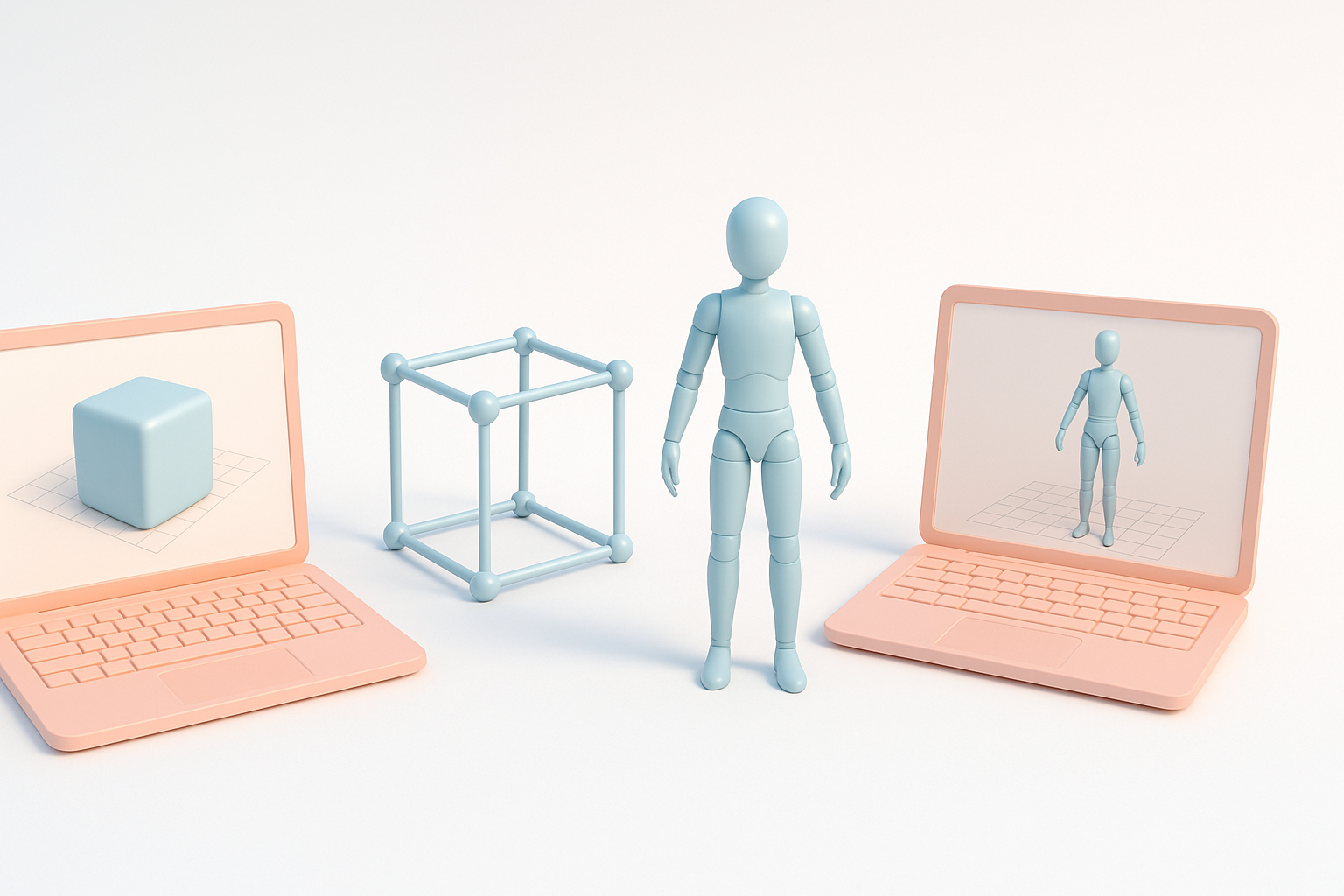
私の経験では、TripoのようなAIツールはスピードとプロトタイピングにおいて他の追随を許しません。独自性が高く細部まで作り込んだアセットには、従来のモデリング(Blender・Mayaなど)がまだ有効ですが、習得には時間がかかります。AI生成モデルは、リファレンス・簡単な背景・プロップに最適です。
AIツールのメリット:
- 制作スピードが速い
- 高度な技術知識が不要
- 繰り返しの試行錯誤に向いている
従来のモデリングのメリット:
- 完全なクリエイティブコントロールが可能
- 高度な細部表現とリグ付けができる
- 複雑なアセット制作の業界標準
プロジェクトに合ったワークフローの選び方
私はプロジェクトの内容に応じてワークフローを選んでいます:
- 素早いコンセプト作成やリファレンス用途:AI生成モデル。
- 最終的な制作アセット:従来のモデリングまたはハイブリッドアプローチ。
- イラスト制作:3Dを下絵として使い、最終的な仕上げは2Dで行う。
判断チェックリスト:
- スピードと細部の作り込み、どちらが優先か?
- アニメーションやリグが必要か?
- モデルは最終的な作品に直接見える形で使われるか?
Clip Studio Paintの3D機能と最新のAIツールを組み合わせることで、複雑なシーンでも無理なく、そして楽しく制作できるようになりました。少し整理整頓を心がけ、エクスポート設定に気を配るだけで、誰でもCSPのワークフローに3Dを効率よく取り入れられます。
