Tutorial completo del Plugin Tripo-Blender: trasforma immagini in modelli 3D in pochi minuti
Sei pronto a rivoluzionare il tuo flusso di lavoro di modellazione 3D? Il Tripo AI Blender Plugin integra perfettamente potenti funzionalità di AI image to 3D model direttamente in Blender, consentendoti di creare asset 3D dettagliati in pochi secondi a partire da descrizioni testuali o immagini. Questa guida completa ti accompagnerà in tutto, dall'installazione alle tecniche avanzate, aiutandoti a padroneggiare questo strumento rivoluzionario.
Cosa imparerai
- Come installare e configurare correttamente il Plugin Tripo-Blender
- Creare modelli utilizzando sia i metodi text-to-3D sia image to 3D
- Suggerimenti avanzati per ottenere i migliori risultati
- Tecniche di post-processing per perfezionare i modelli generati dall'AI
Installazione: iniziare con Tripo in Blender
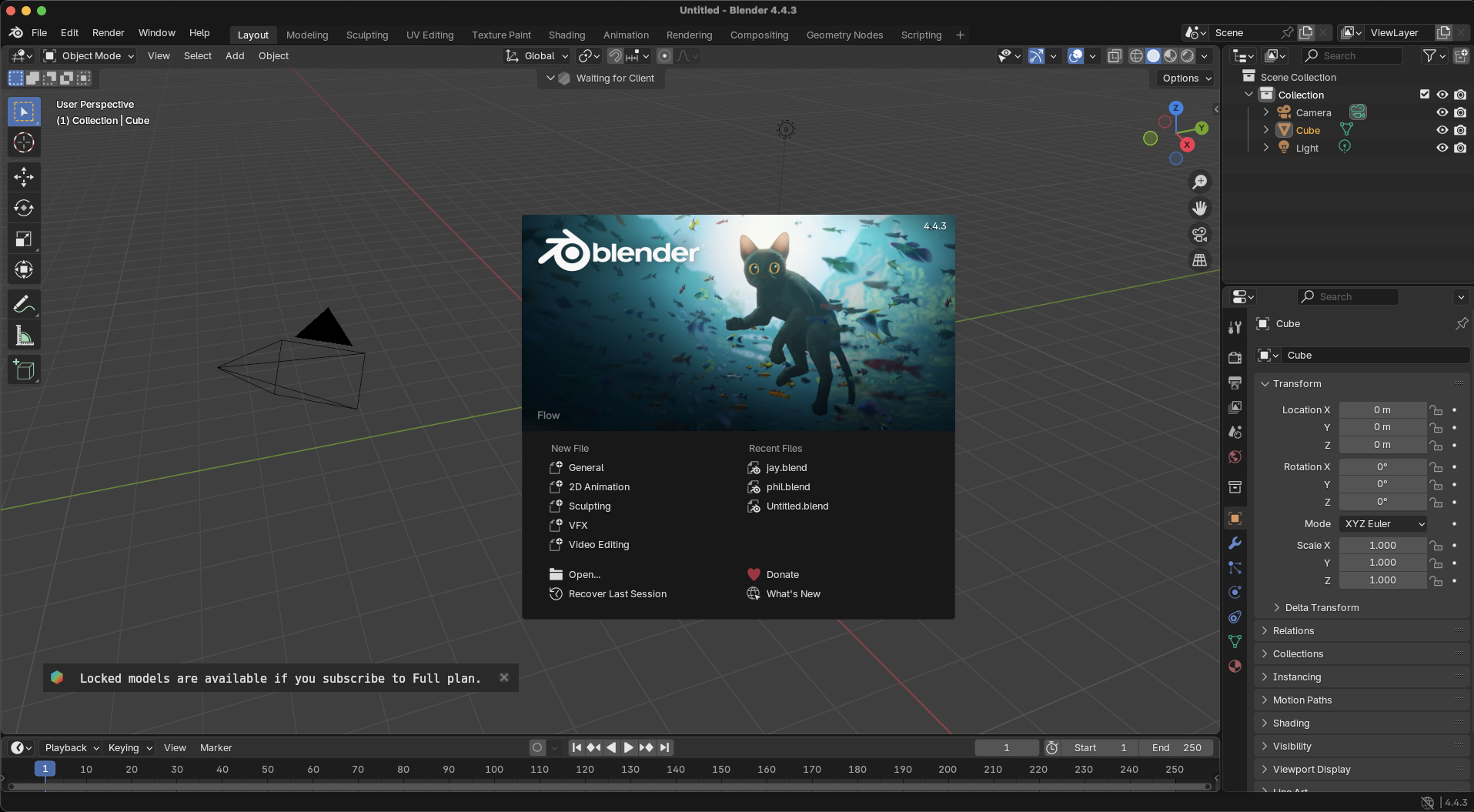
Installare il Tripo AI Blender Plugin è semplice, ma seguire i passaggi corretti è fondamentale per un funzionamento senza problemi.
Passaggio 1: scarica il Plugin
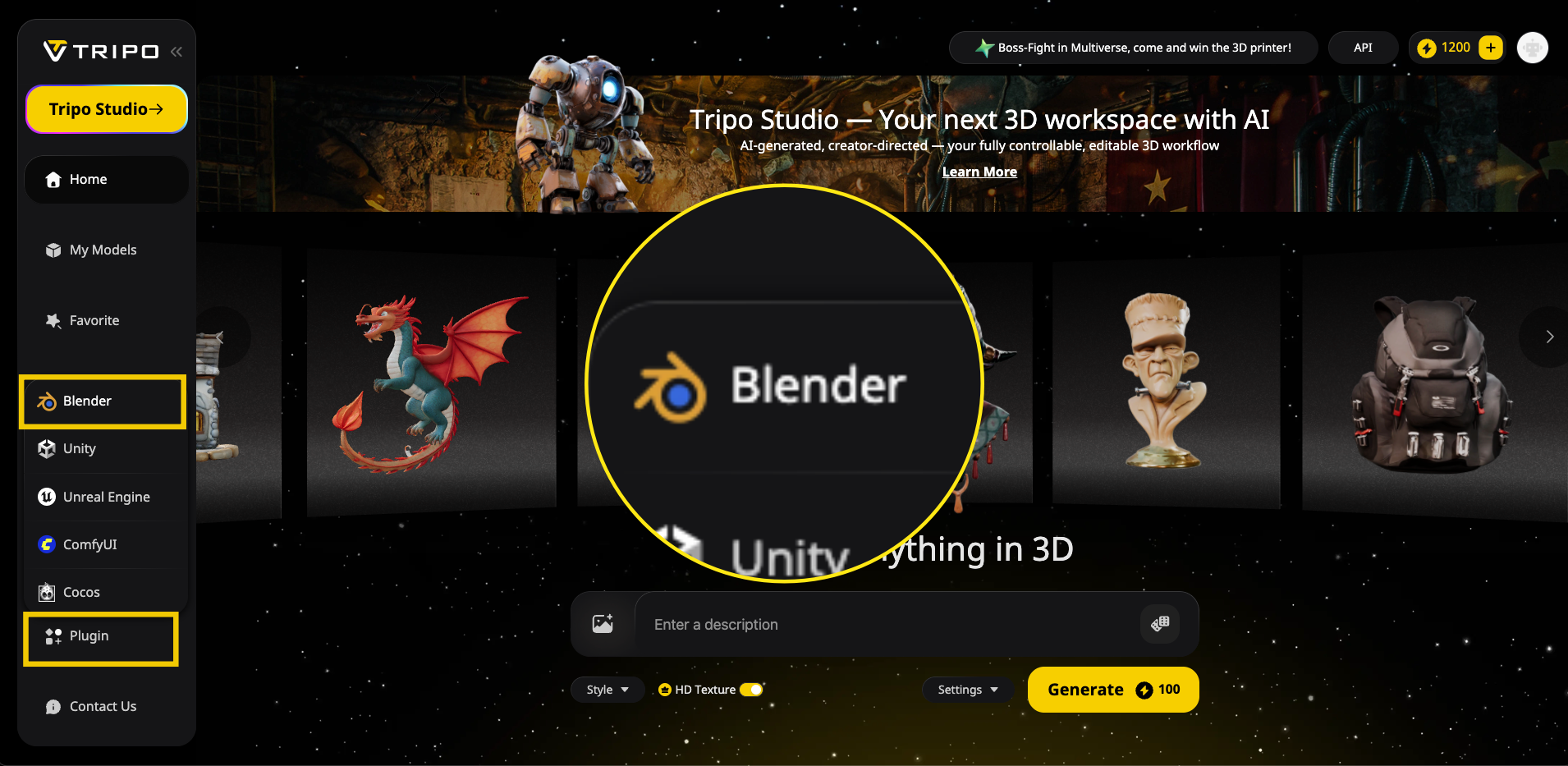
- Visita il sito web di Tripo AI
- Passa il cursore sulla sezione "Plugin" nell'angolo in basso a sinistra
- Seleziona "Blender" dal menu a discesa per avviare il download
Passaggio 2: installa in Blender
- Apri Blender sul tuo computer
- Vai a Modifica → Preferenze
- Seleziona la scheda "Add-ons"
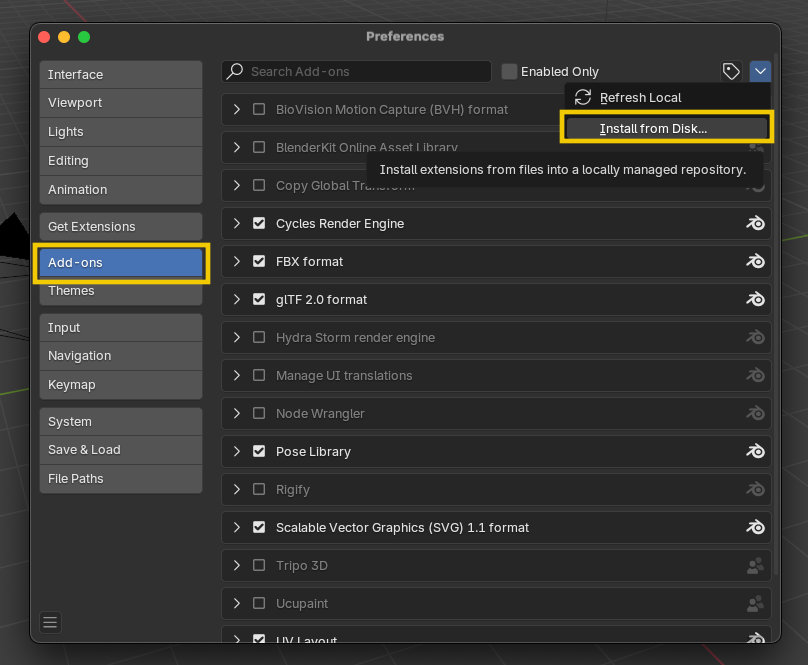
- Fai clic su "Install from disk" e seleziona il file del plugin Tripo scaricato (.zip)
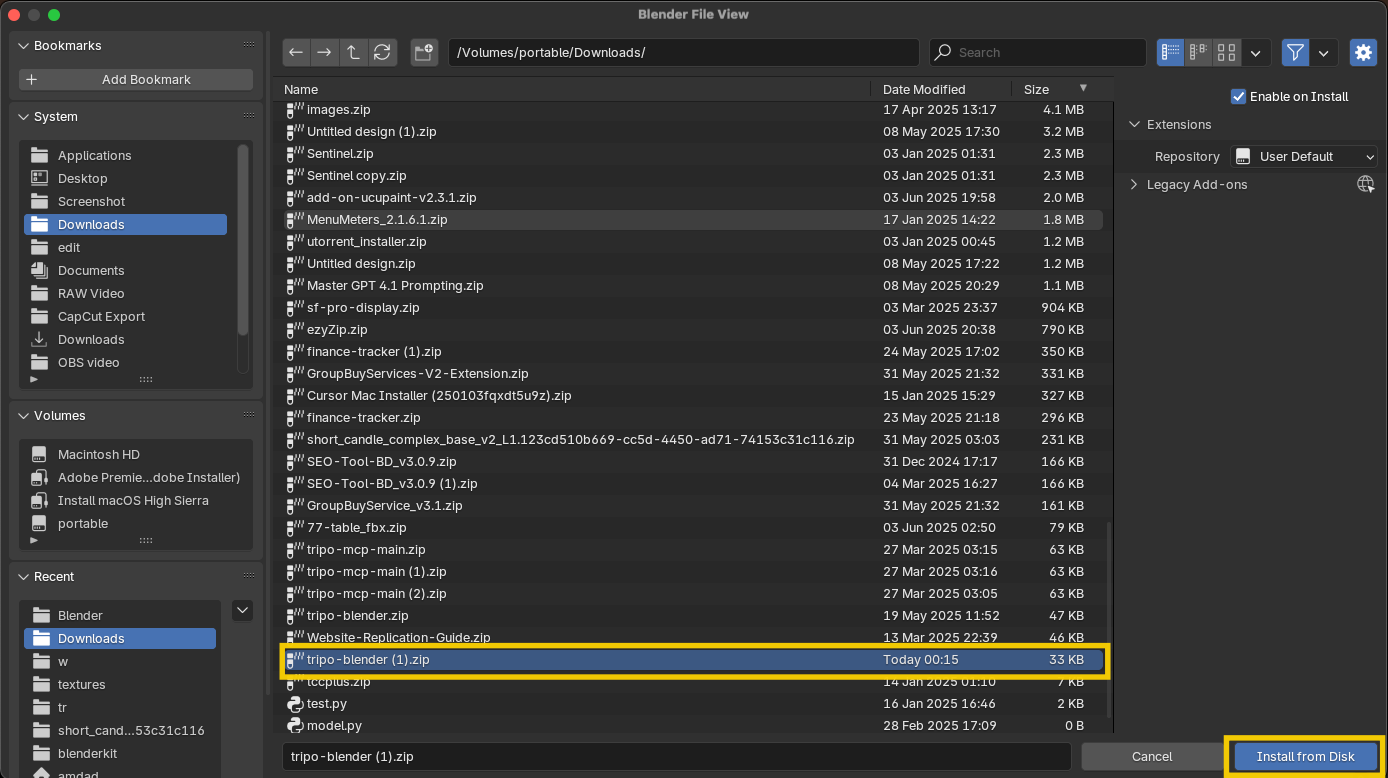
- Dopo l'installazione, abilita l'add-on
- Importante: non decomprimere prima il file; Blender ha bisogno del file compresso
Configurare la tua API key
Prima di poter iniziare a generare modelli, dovrai collegare il plugin al tuo account Tripo AI.
Creare il tuo account Tripo e ottenere una API key
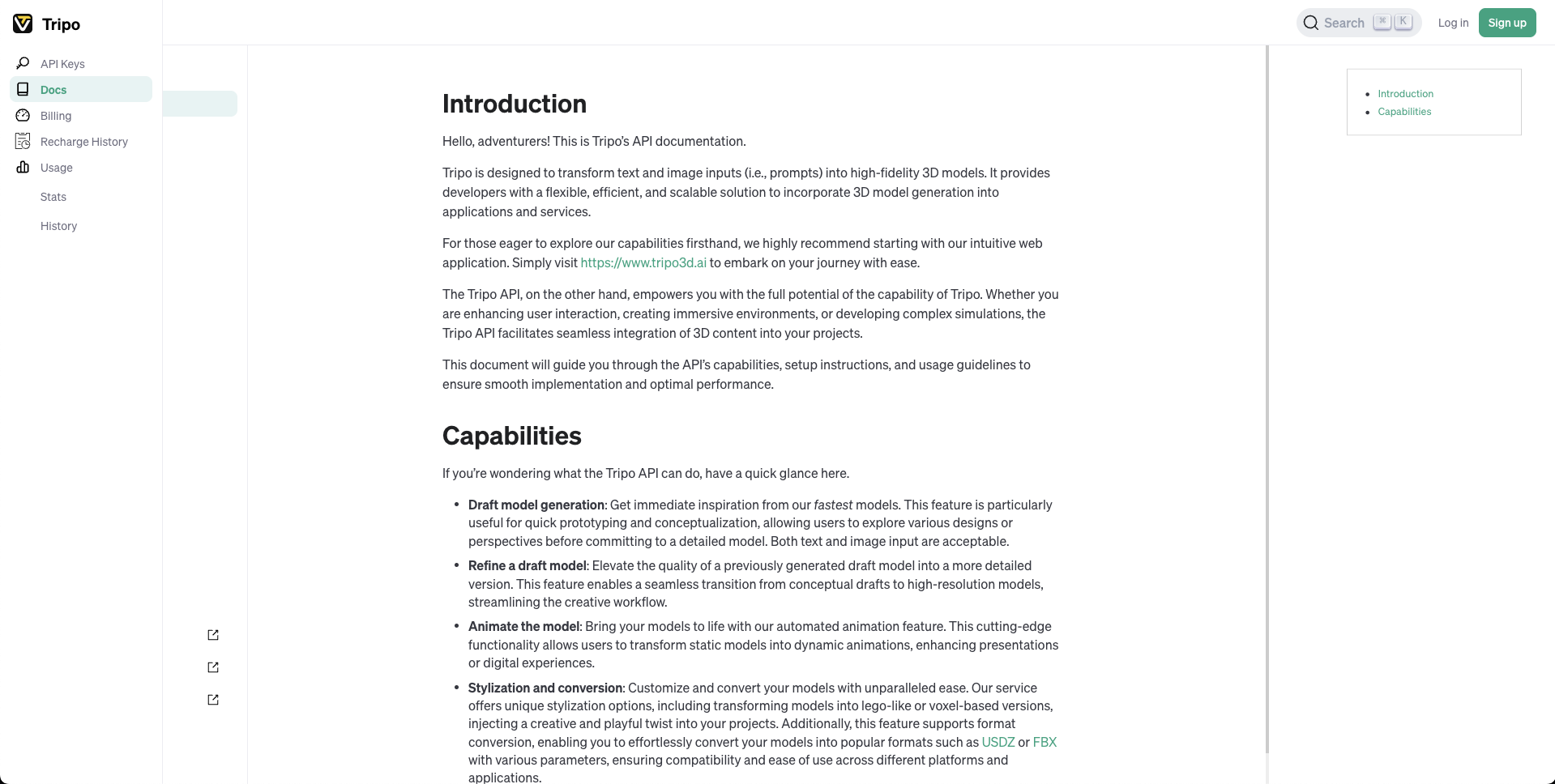
- Visita la piattaforma Tripo
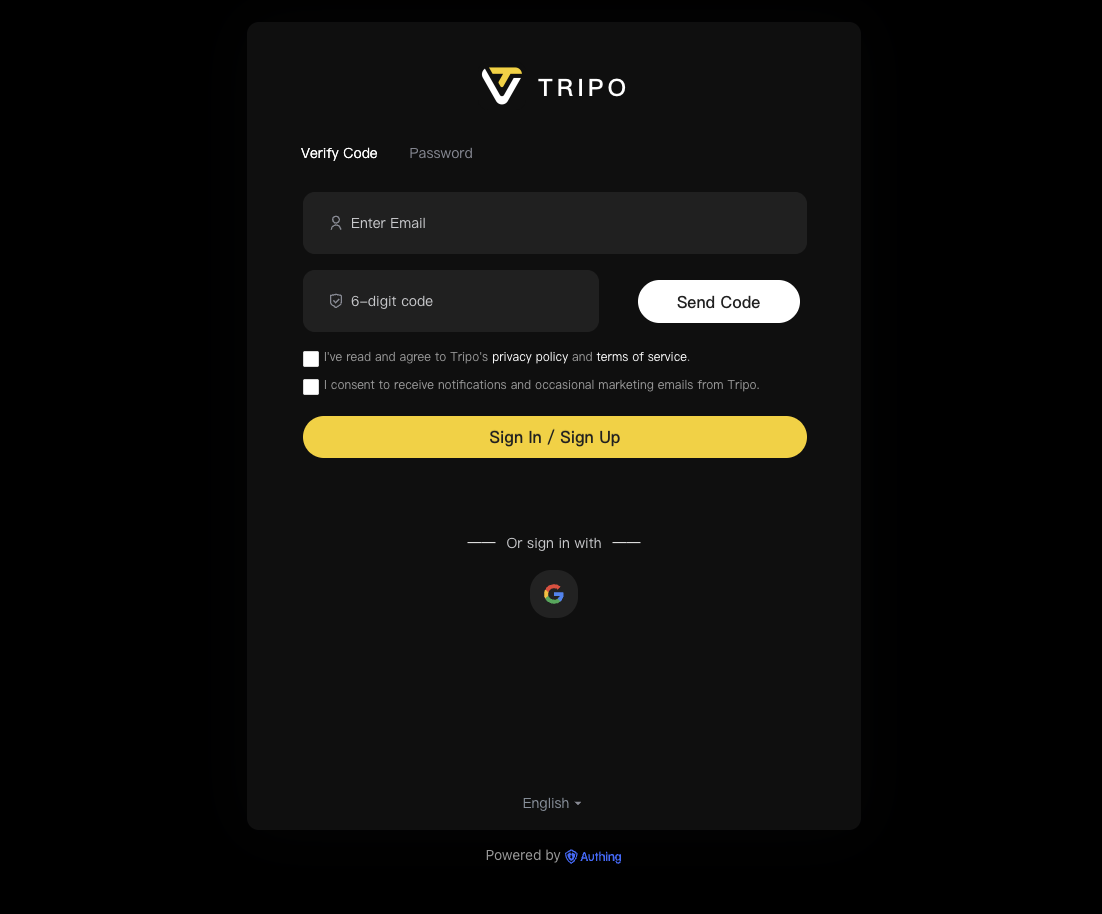
- Crea o accedi al tuo account (è disponibile la registrazione con Google per un accesso rapido)
- Vai alla sezione "Billing"
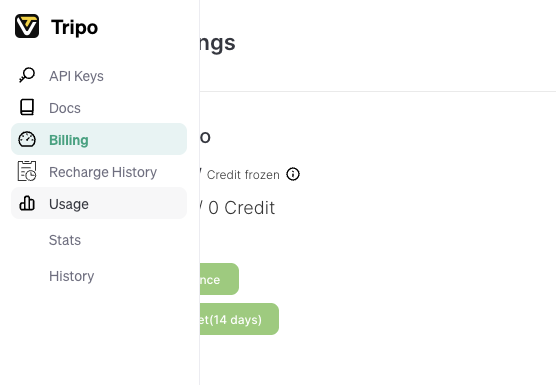
- Fai clic su "Get your free wallet" per una prova di 14 giorni con 600 crediti (nessuna carta di credito richiesta)

- Vai alla sezione "API Keys"
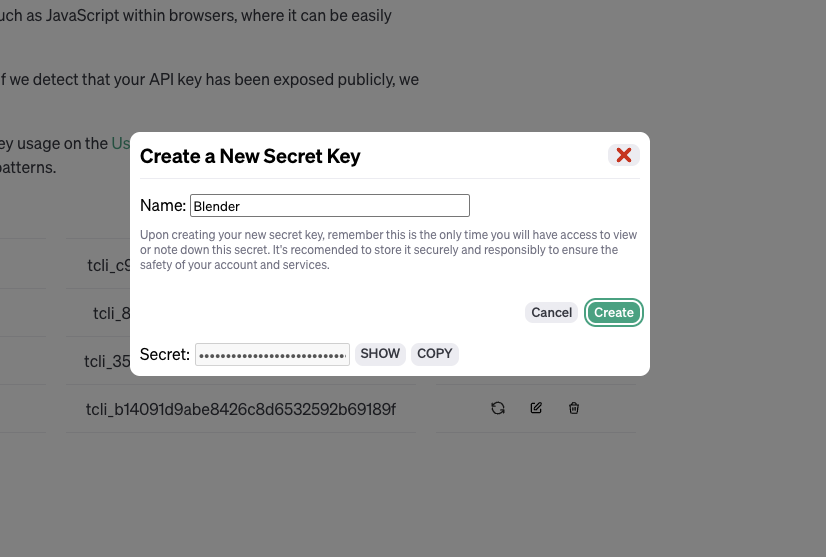
- Fai clic su "Create New Secret Key"
- Dai un nome alla tua chiave (ad esempio, "Blender Plugin") e fai clic su "Create"
- Copia la tua API key appena generata
Collegare la API key a Blender
- Nella viewport 3D di Blender, premi "N" per aprire il pannello laterale
- Seleziona la scheda "Tripo AI Model Generator"
- Trova il campo di inserimento della API key
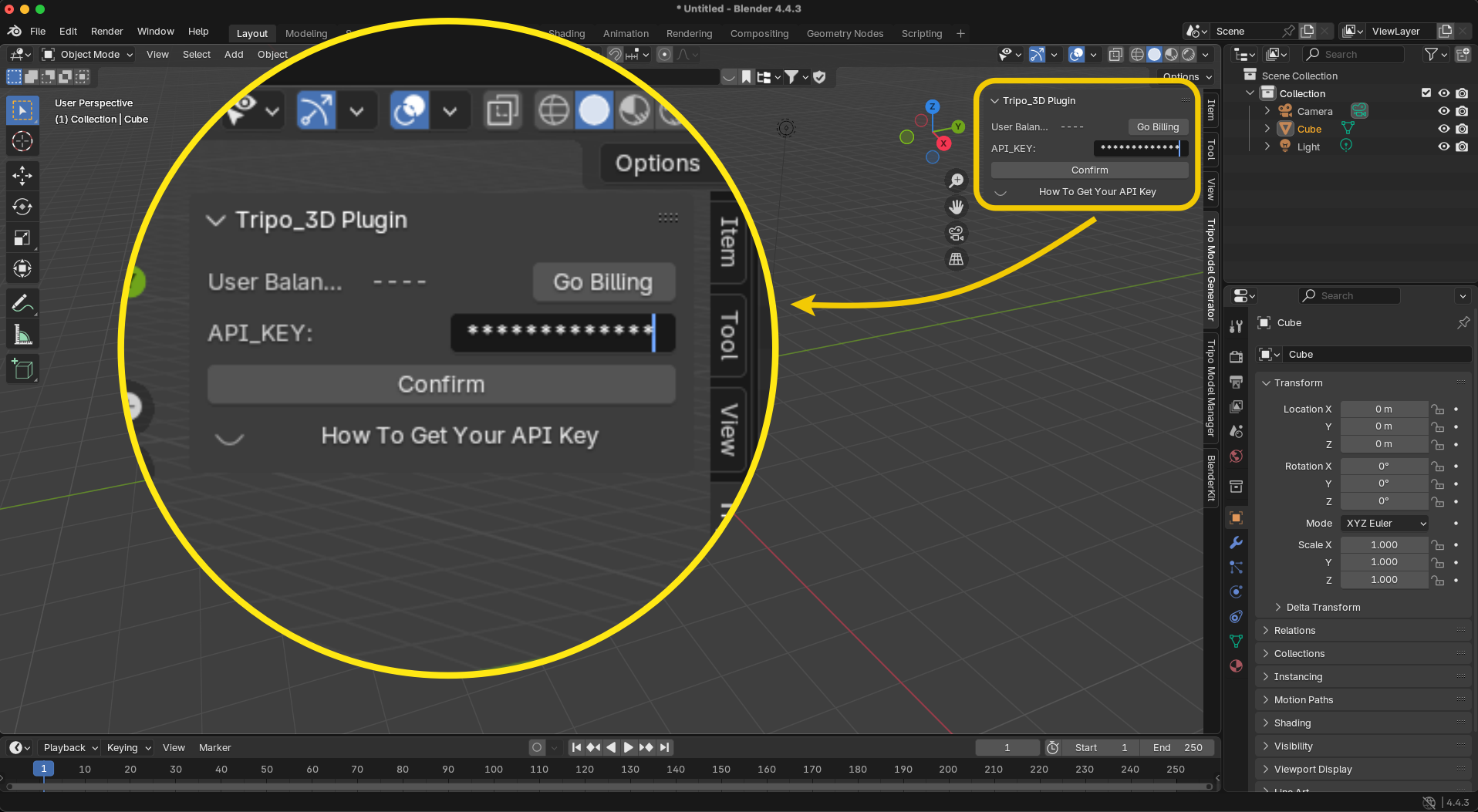
- Incolla la tua API key e fai clic su "Confirm"
- Se l'operazione va a buon fine, vedrai il saldo dei tuoi crediti visualizzato
Crea il tuo primo modello 3D con Tripo AI
Ora che il plugin è configurato, esploriamo entrambi i metodi principali per generare modelli 3D.
Metodo 1: generazione text-to-3D
L'ai 3d model generator può creare modelli dettagliati da descrizioni testuali:
- Nel pannello Tripo (premi "N" per aprirlo), individua il campo di input del testo
- Inserisci una descrizione dettagliata del modello desiderato
- Esempio: "A cute white cat "
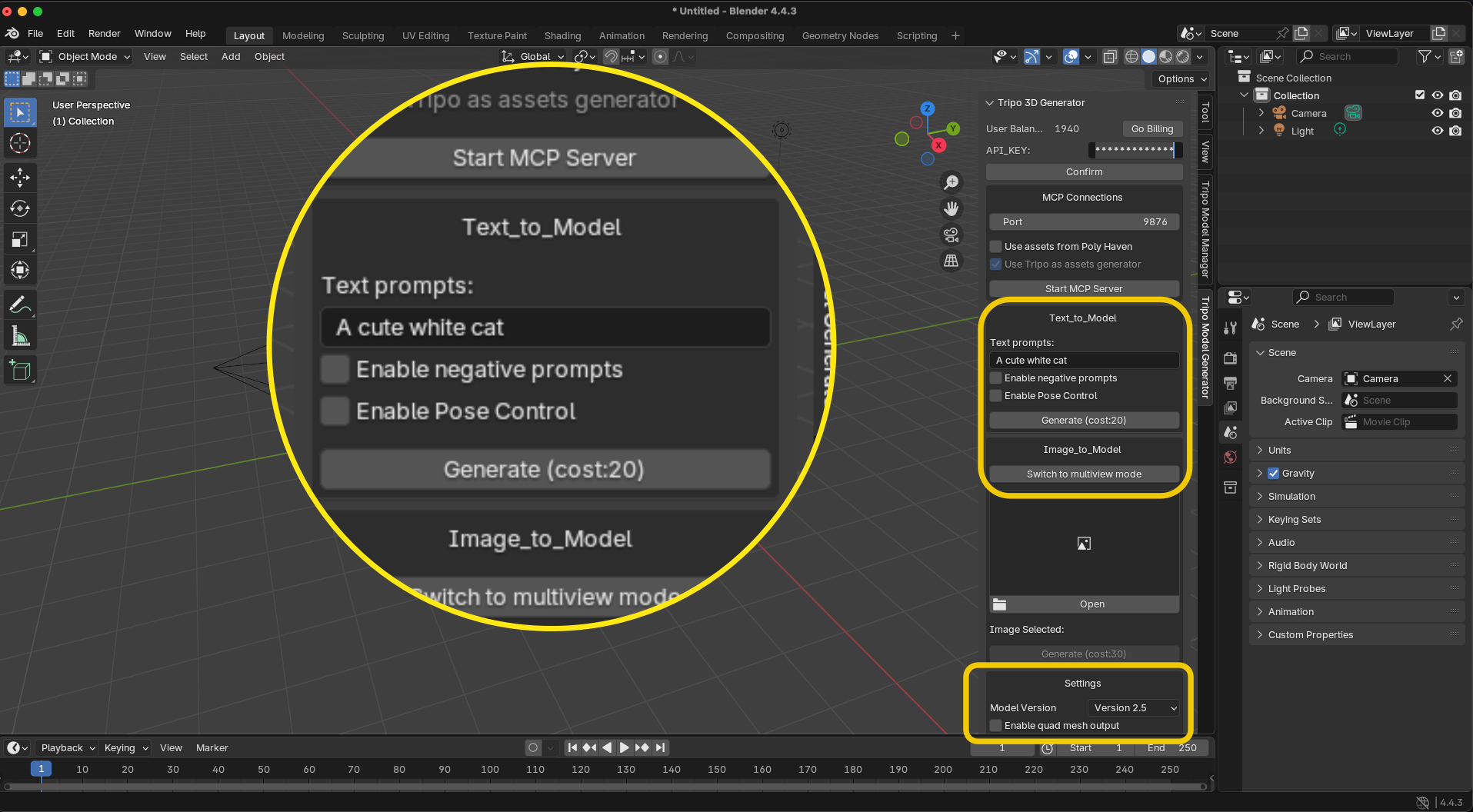
- (Facoltativo) Aggiungi negative prompts facendo clic su "Negative Prompt" e inserendo i termini da evitare
- Seleziona la tua versione di modello preferita (si consiglia l'ultima per la migliore qualità)
- Configura impostazioni aggiuntive:
- Quad mesh: produce una geometria più pulita
- Custom face limit: controlla la complessità del modello
- Style options: scegli tra vari stili estetici
- Fai clic su "Generate."
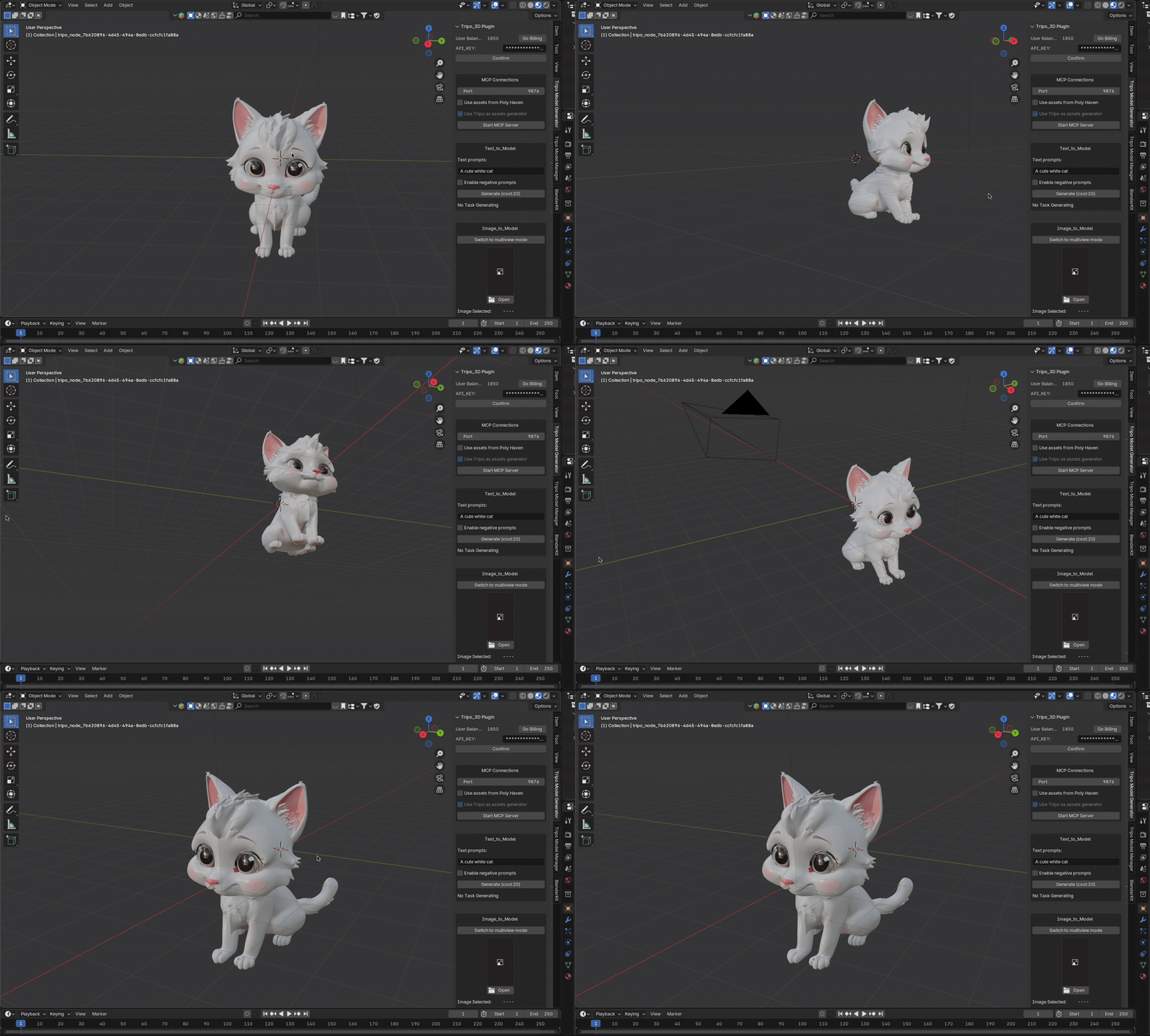
- Attendi 10-20 secondi affinché il modello appaia nella viewport di Blender
Metodo 2: conversione da immagine a 3D
Le potenti funzionalità image to 3D del plugin possono trasformare immagini 2D in modelli 3D dettagliati:
- Scorri verso il basso nel pannello Tripo per trovare la sezione Image to 3D
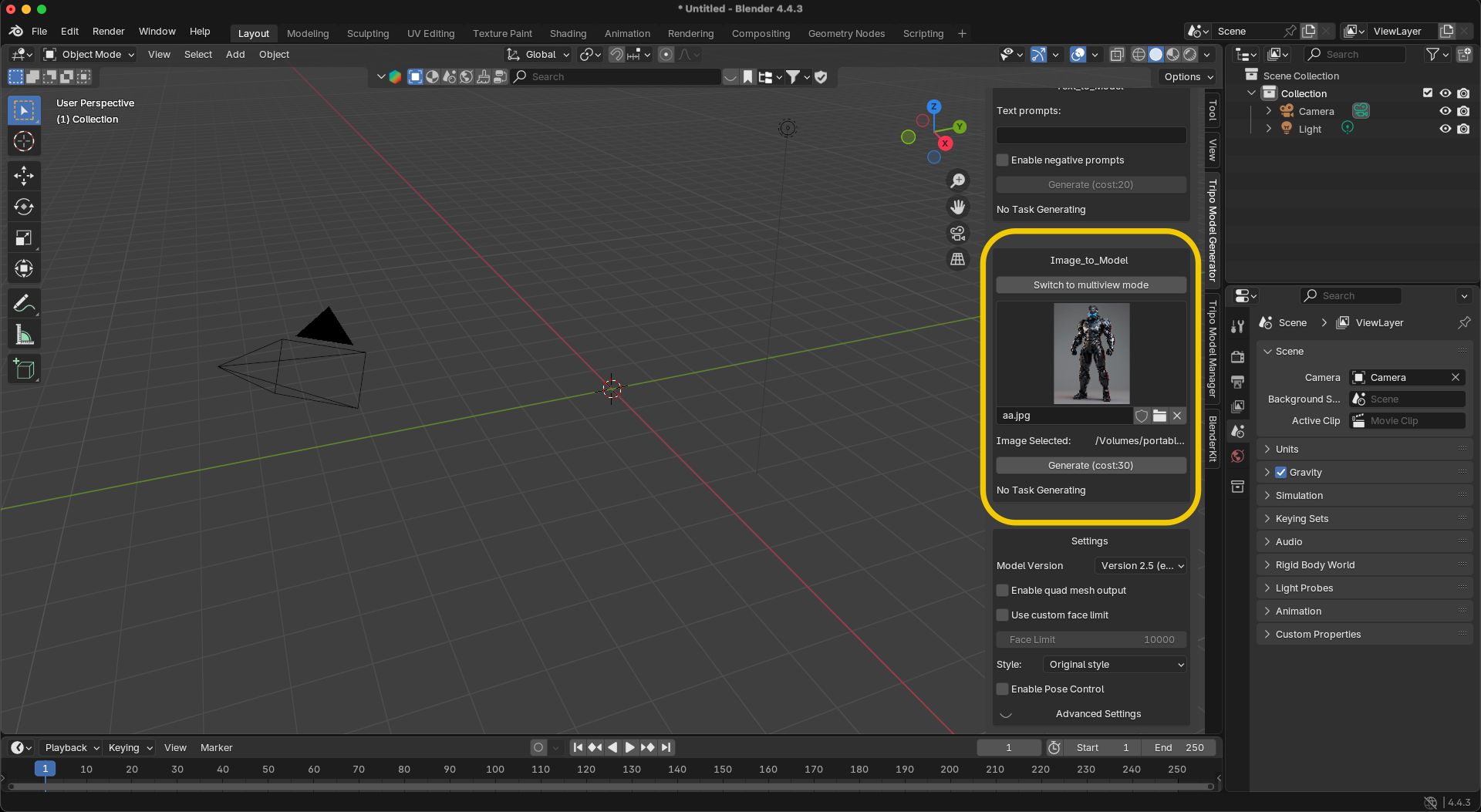
- Fai clic su "Open File" per selezionare la tua immagine di riferimento
- Suggerimento pro: usa immagini nitide con buona illuminazione e poco disordine sullo sfondo
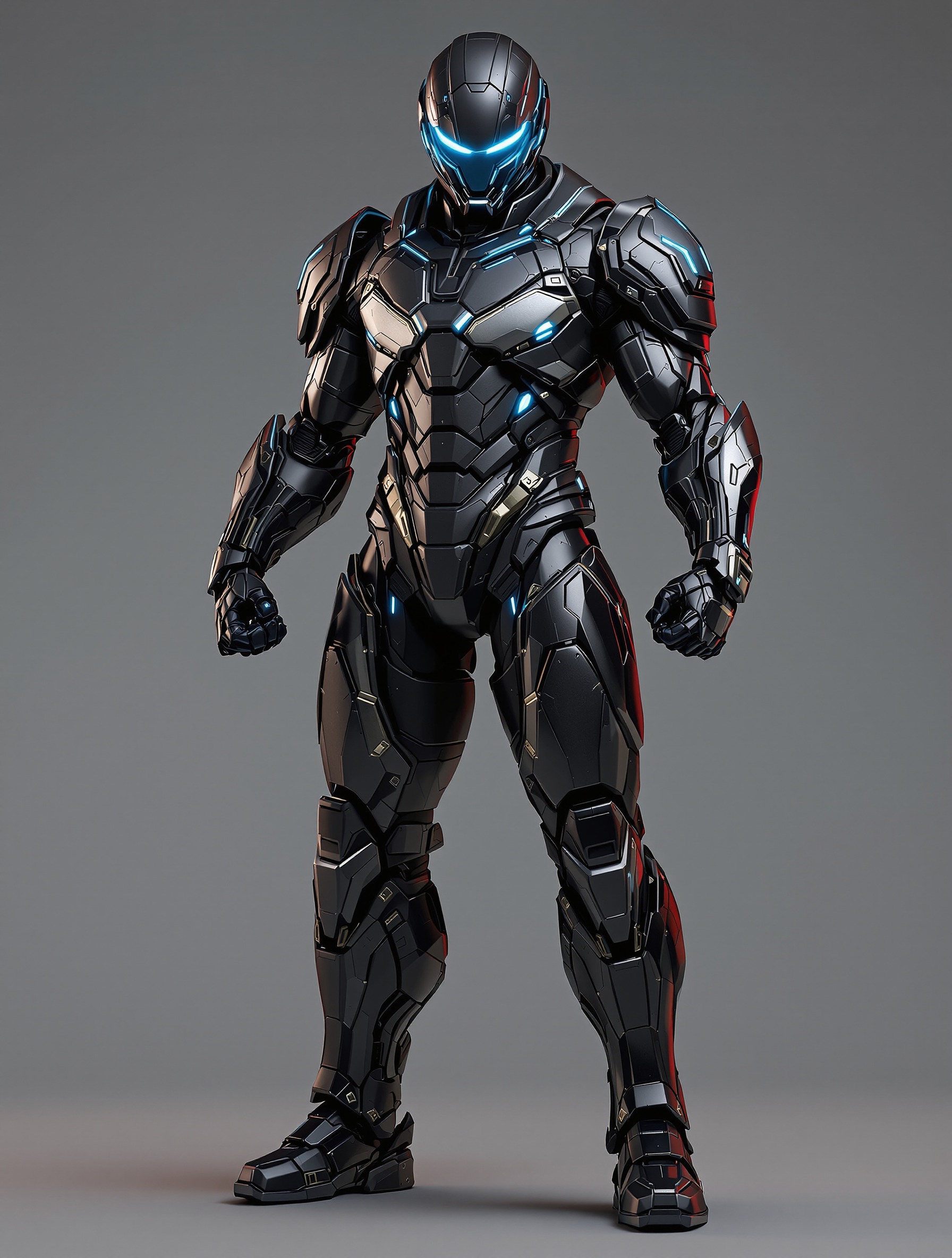
- Configura le impostazioni di generazione secondo necessità
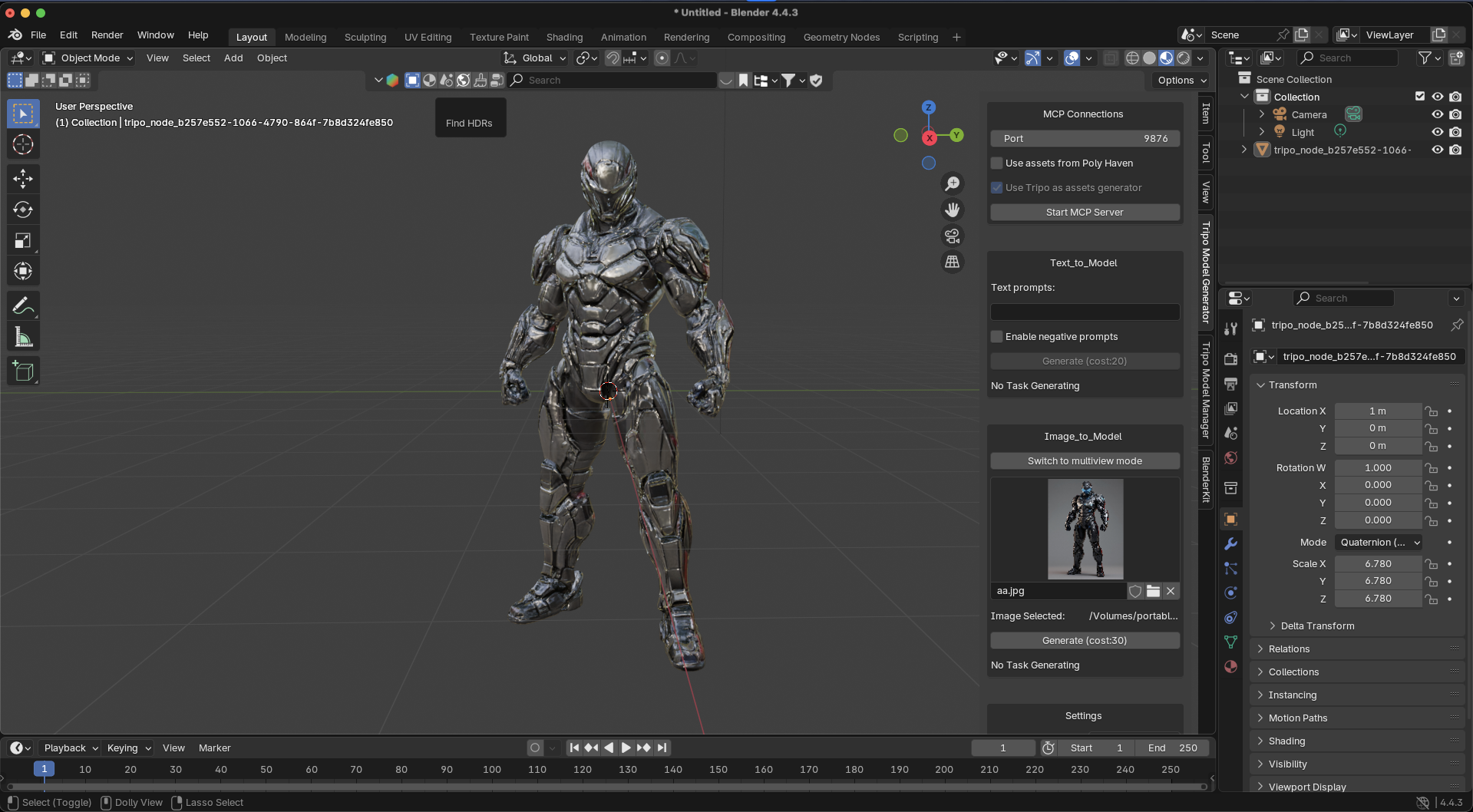
- Fai clic su "Generate"
- Entro 10-20 secondi, la tua conversione image to 3D apparirà in Blender
Tecniche avanzate per risultati migliori
Creare prompt di testo efficaci
La qualità delle tue descrizioni testuali influisce direttamente sui risultati:
- Sii specifico e dettagliato: invece di "a chair," prova "an elegant mid-century modern lounge chair with walnut frame and tufted blue velvet upholstery"
- Menziona i materiali: specifica texture, materiali e finiture
- Includi riferimenti di stile: termini come "photorealistic," "cartoon style," o "steampunk aesthetic" guidano l'AI
- Usa negative prompts: escludi elementi indesiderati con negative prompts come "not blurry, no distortion"
Ottimizzare la conversione image to 3D
Ottieni i migliori risultati quando usi la funzione image to 3D:
- Usa immagini di alta qualità: foto nitide e ben illuminate producono modelli migliori
- Rimuovi gli sfondi: le immagini con soggetti isolati funzionano meglio
- Prova più angolazioni: per oggetti complessi, prepara diverse viste di riferimento
- Regola le impostazioni di complessità: un numero maggiore di facce preserva più dettagli ma richiede maggiore potenza di elaborazione
Post-processing dei modelli generati dall'AI
Il tuo AI 3D model generator crea rapidamente modelli iniziali, ma un po' di rifinitura migliora di solito il risultato finale:
Pulizia della geometria
- Entra in Edit Mode (tasto Tab) con il modello selezionato
- Rimuovi i vertici duplicati: Select All (A) poi Mesh → Clean Up → Merge By Distance
- Correggi la geometria non manifold: Select All, poi Mesh → Clean Up → Fill Holes
Ottimizzazione per le prestazioni
- Applica un modificatore Decimate per ridurre il numero di poligoni preservando i dettagli
- Per asset di gioco, esegui la retopology per un edge flow efficiente
- Usa l'opzione Quad remesh nel plugin per una topologia più pulita fin dall'inizio
Texturing e materiali
- Controlla le mappe UV per verificare stiramenti o sovrapposizioni
- Per i modelli con vertex colors, esegui il bake su texture maps:
- Nello Shader Editor, crea una nuova Image Texture
- In Render Properties, passa a Cycles e usa Bake → Diffuse → Color Only
- Salva la texture risultante
- Migliora i materiali nello Shader Editor per risultati più realistici
Risoluzione dei problemi comuni
La generazione del modello non riesce
- Verifica che la tua API key sia inserita correttamente
- Controlla il saldo dei tuoi crediti nella piattaforma Tripo
- Assicurati di avere una connessione Internet stabile
- Prova a semplificare il prompt o a usare impostazioni diverse
Il plugin non appare
- Conferma che l'add-on sia installato e abilitato correttamente
- Riavvia Blender dopo l'installazione
- Controlla la console di Blender per eventuali messaggi di errore
Scarsa qualità del modello
- Perfeziona il tuo prompt di testo con dettagli più specifici
- Per la conversione image to 3D, usa immagini di riferimento più nitide
- Prova diverse versioni del modello o impostazioni di stile
- Aumenta il numero di facce per modelli più dettagliati
Conclusione: sfruttare la potenza dell'AI nel tuo flusso di lavoro 3D
Il Tripo AI Blender Plugin rappresenta un significativo progresso nella creazione di contenuti 3D, portando la potenza della AI 3D model generation direttamente nel tuo software 3D preferito. Seguendo questa guida, sarai in grado di sfruttare sia le funzionalità text-to-3D sia image to 3D per accelerare drasticamente il tuo flusso di lavoro di modellazione.
Ricorda che, sebbene l'ai 3d model generator crei modelli iniziali impressionanti molto rapidamente, gli asset di qualità professionale spesso beneficiano del tuo tocco artistico attraverso il post-processing. La combinazione tra l'efficienza dell'AI e la creatività umana produce i migliori risultati.
Pronto a trasformare il tuo processo di modellazione 3D? Visita Tripo AI oggi stesso e scopri il futuro della creazione 3D!
