Come animare modelli 3D in Blender: semplici soluzioni AI per principianti
Ti sei mai chiesto come animare il tuo modello 3D in modo rapido ed efficiente? In questa guida completa, esploreremo come dare vita alle tue creazioni 3D statiche utilizzando Blender e strumenti AI all'avanguardia. Che tu sia un principiante o un artista esperto che desidera ottimizzare il proprio flusso di lavoro, questo tutorial ti mostrerà come animare modelli 3D con l'AI ottenendo risultati professionali in meno tempo rispetto ai metodi tradizionali.
Salta la parte difficile: ottieni modelli pronti per l'animazione con Tripo AI
Prima di approfondire le tecniche di animazione, affrontiamo l'innovazione rivoluzionaria nel panorama della creazione 3D: la modellazione e il rigging basati sull'AI. I flussi di lavoro tradizionali richiedono conoscenze tecniche approfondite e molto tempo, ma le moderne soluzioni AI stanno trasformando il settore.
Tripo AI è in prima linea in questa rivoluzione e offre una soluzione completa che ti aiuta ad animare il tuo modello 3D con una facilità senza precedenti. Con il potente set di strumenti di Tripo AI, puoi:
Con la soluzione end-to-end completa di Tripo AI, puoi:
- Generare personaggi 3D personalizzati usando semplici descrizioni testuali o immagini di riferimento
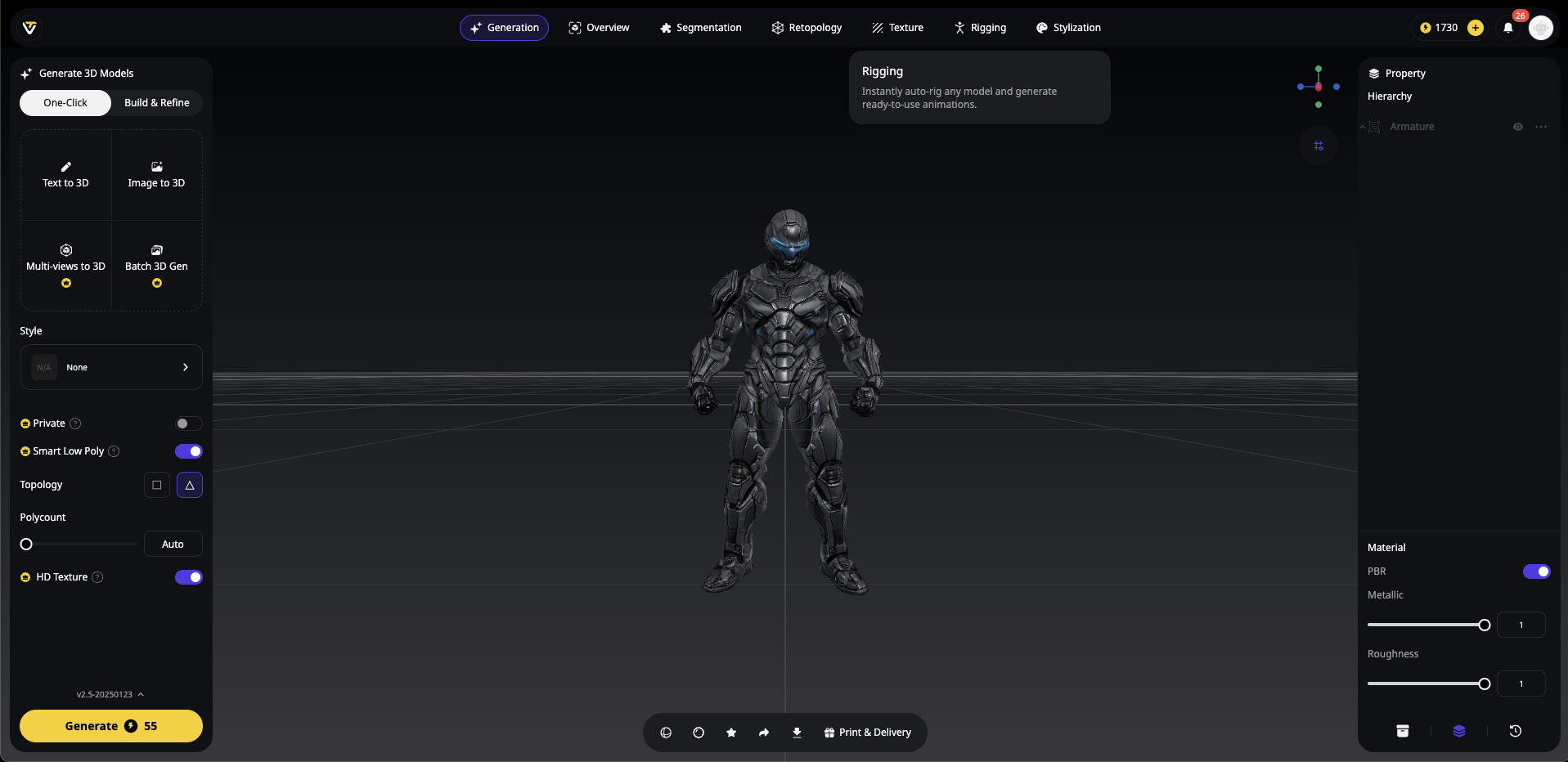
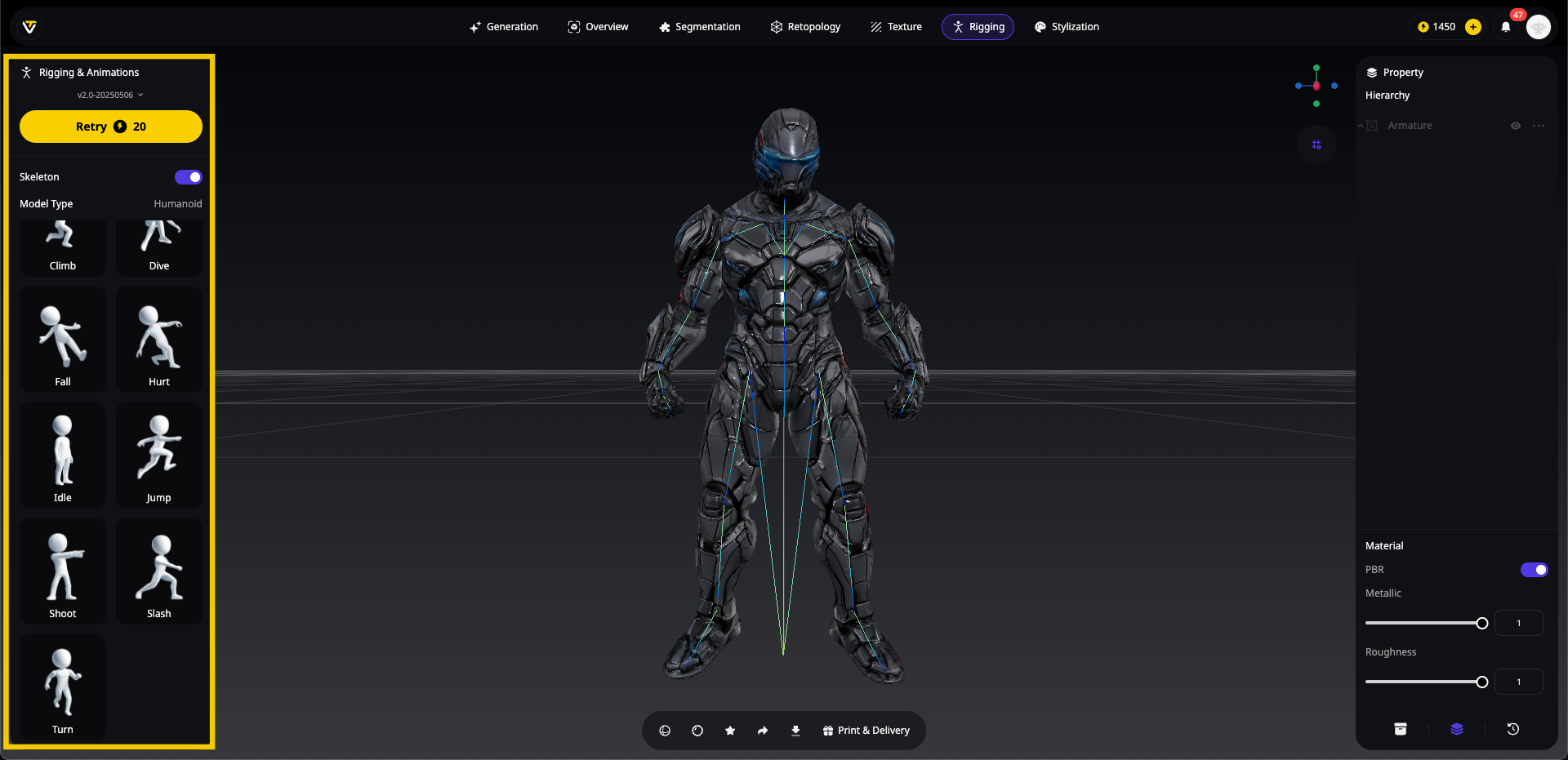
- Effettuare automaticamente il rigging dei tuoi modelli con la nostra funzione di auto-rigging integrata
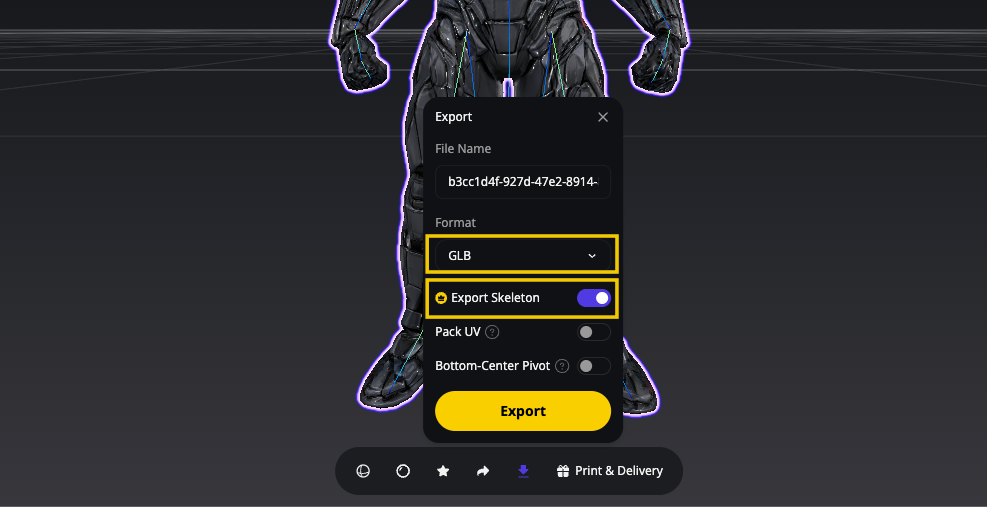
- Scaricare personaggi pronti per l'animazione in pochi minuti invece che in giorni
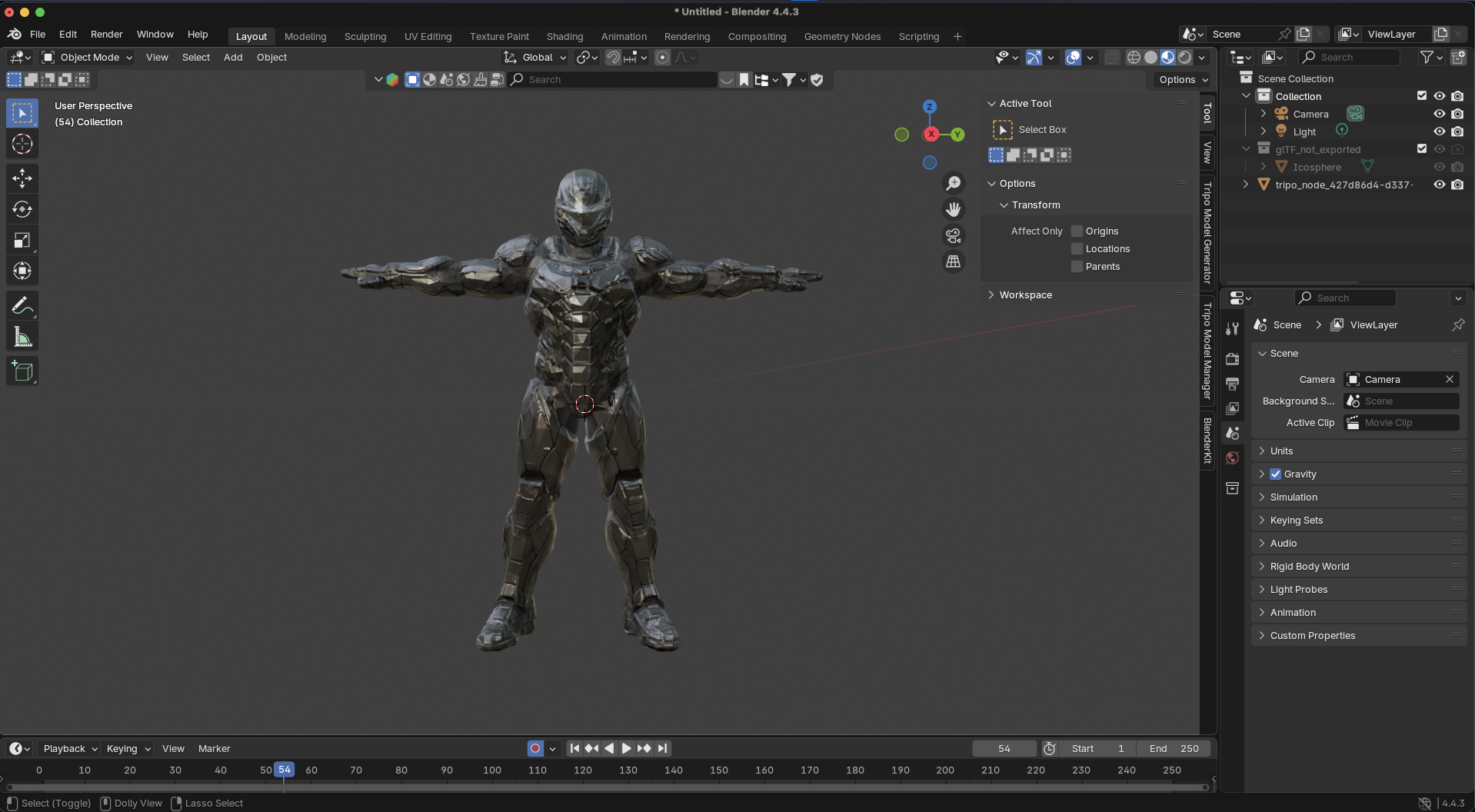
- Importarli direttamente in Blender per iniziare subito ad animare
Niente più modellazione noiosa o rigging complesso! Ti basta visitare Tripo AI Studio, creare il tuo modello usando un'immagine di riferimento o una descrizione testuale, andare alla sezione rig, fare clic su "Create Rig", scaricare il tuo personaggio completamente riggato e importarlo in Blender. Inizierai ad animare in pochi minuti, non in giorni.
Ora vediamo come dare vita ai tuoi personaggi generati con Tripo tramite l'animazione!
Per iniziare: configurare il tuo progetto di animazione
Passaggio 1: importa il tuo modello riggato
- Apri Blender e vai su File > Import (oppure trascina il modello direttamente nell'interfaccia)
- Seleziona il formato appropriato per il tuo modello generato da Tripo AI (.fbx o .glb)
- Vai al file scaricato e importalo
- Una volta importato, seleziona il modello e assicurati che abbia la scala corretta per la tua scena
Passaggio 2: esplora il rig
Quando animi modelli 3D con l'AI, comprendere la struttura del rig è fondamentale:
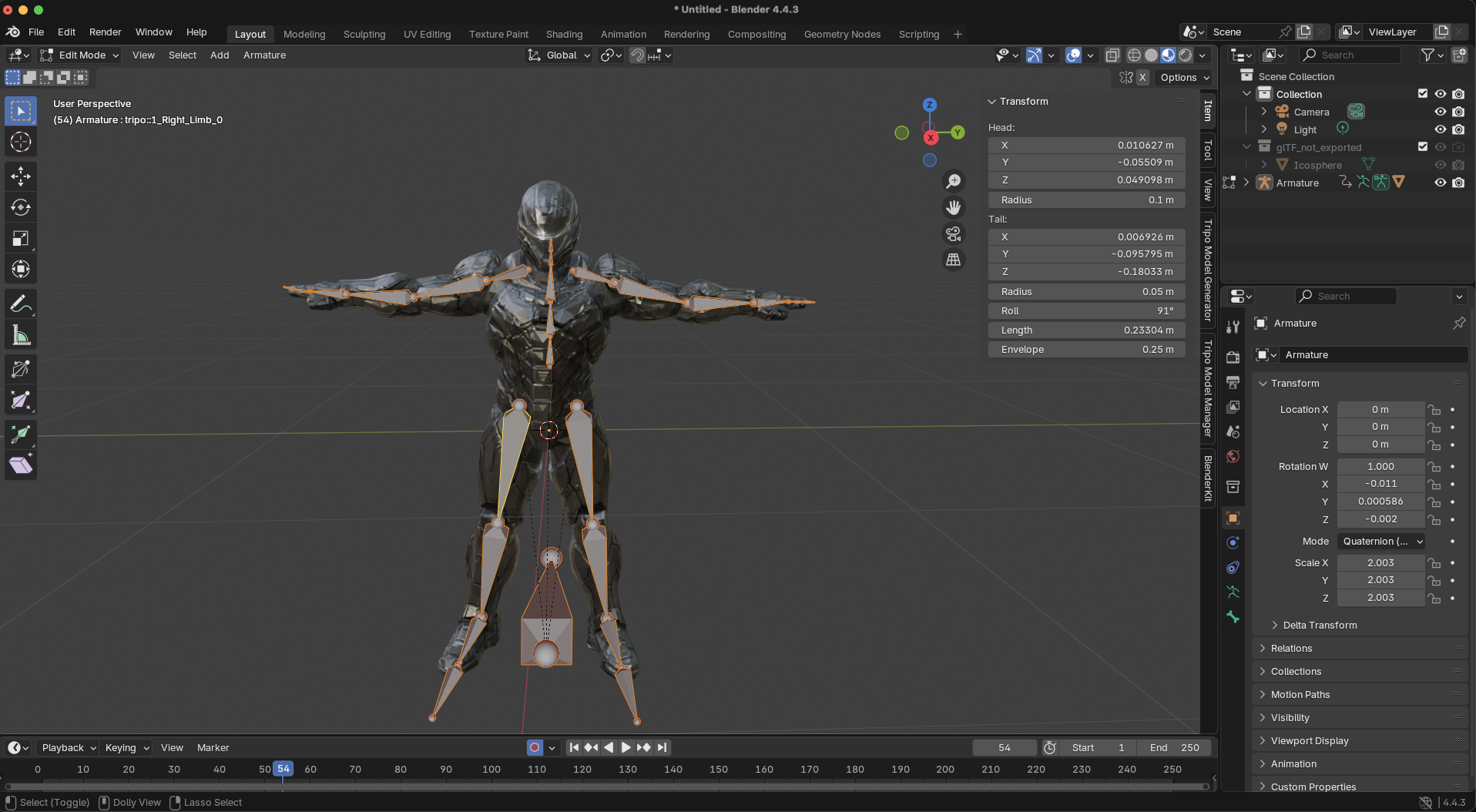
Prima di iniziare ad animare, dedica un po' di tempo a capire il rig con cui stai lavorando:
- Seleziona il modello del tuo personaggio
- Passa alla Pose Mode premendo Ctrl+Tab o selezionandola dal menu a discesa delle modalità
- Fai clic su diverse bones per vedere quali parti del modello controllano
- Prova alcuni movimenti semplici per capire come si comporta il rig
- Prendi nota di eventuali controller speciali o maniglie IK (Inverse Kinematics) che rendono più facile la posa
Passaggio 3: configura il tuo workspace di animazione
Creare un workspace efficiente migliorerà drasticamente la tua capacità di animare il tuo modello 3D:
- Passa al workspace Animation dal menu superiore, oppure creane uno tuo:
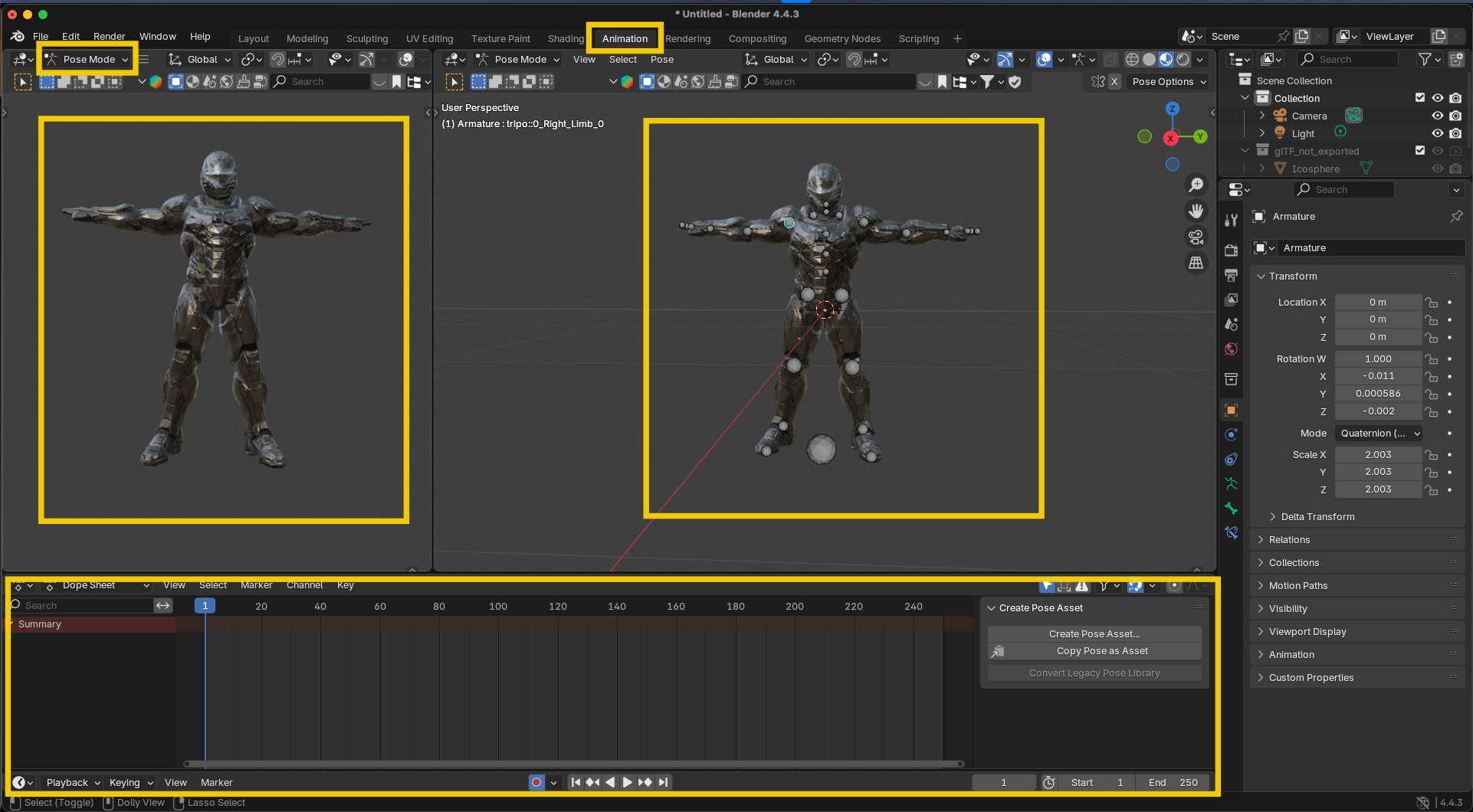
Dividendo la viewport (clic destro sul bordo e seleziona "Split Area")
Impostando una vista sulla viewport 3D e un'altra sul Dope Sheet o sul Graph Editor
Regolando le viste in base alle tue preferenze
- Configura la timeline:
Imposta l'intervallo di frame della tua animazione (il predefinito è 1-250, ma regolalo secondo necessità)
Imposta il frame rate (tipicamente 24fps per il cinema, 30fps per il video)
Fondamenti dell'animazione: i 12 principi
Prima di addentrarti nel processo tecnico, è utile comprendere i 12 principi dell'animazione che rendono i movimenti naturali e piacevoli:
- Squash and Stretch: gli oggetti si deformano durante il movimento
- Anticipation: prepara lo spettatore a un'azione
- Staging: presenta le idee in modo chiaro
- Straight Ahead vs. Pose to Pose: approcci diversi alla creazione dell'animazione
- Follow Through: alcune parti continuano a muoversi dopo che il corpo principale si è fermato
- Slow In and Slow Out: accelerazione e decelerazione graduali
- Arcs: i movimenti naturali seguono archi, non linee rette
- Secondary Action: movimenti di supporto che valorizzano l'azione principale
- Timing: la velocità delle azioni trasmette peso e personalità
- Exaggeration: enfatizzare le azioni per ottenere un effetto
- Solid Drawing: comprendere la forma nello spazio tridimensionale
- Appeal: creare una connessione con il pubblico
Sebbene padroneggiare tutti questi principi richieda tempo, tenerli a mente durante il lavoro migliorerà drasticamente le tue animazioni.
Workflow di animazione: creare un'animazione di jumping jack
Creiamo un'animazione dinamica di jumping jack, perfetta per mostrare l'ampiezza di movimento del tuo personaggio:
Passaggio 1: trova materiale di riferimento
Una grande animazione si basa su riferimenti solidi:
- Cerca video di riferimento di jumping jack o di qualsiasi cosa tu stia creando.
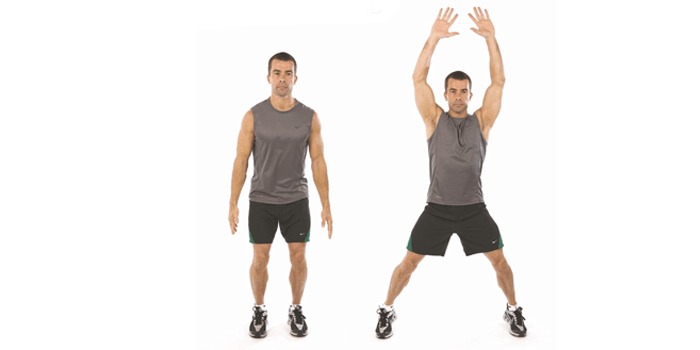
- Presta attenzione al ritmo, al timing e a come il peso si sposta durante l'esercizio
- Valuta la possibilità di filmarti mentre esegui jumping jack per avere un riferimento personalizzato
Consiglio: i video al rallentatore ti aiutano a capire le sfumature del movimento, in particolare come si coordinano braccia e gambe.
Passaggio 2: imposta l'Auto Keyframing
Per velocizzare il flusso di lavoro:
- Abilita il keyframing automatico facendo clic sul cerchio rosso nell'intestazione della timeline
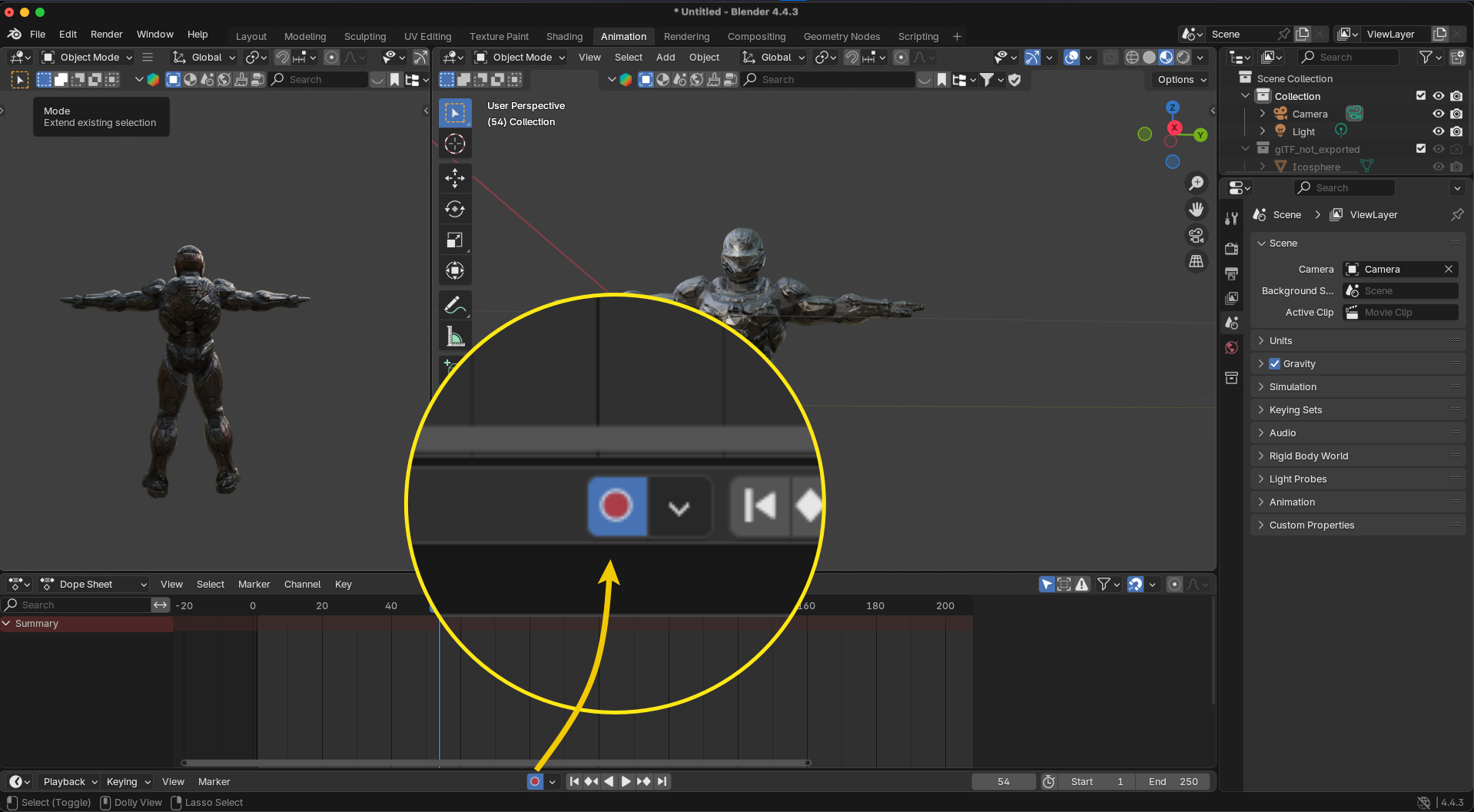
- In questo modo verranno creati automaticamente keyframe ogni volta che muovi le bones mentre la timeline si trova su un frame diverso
Passaggio 3: crea le pose chiave
Creiamo un ciclo di animazione di jumping jack:
- Posa iniziale (Frame 1): posizione di riposo
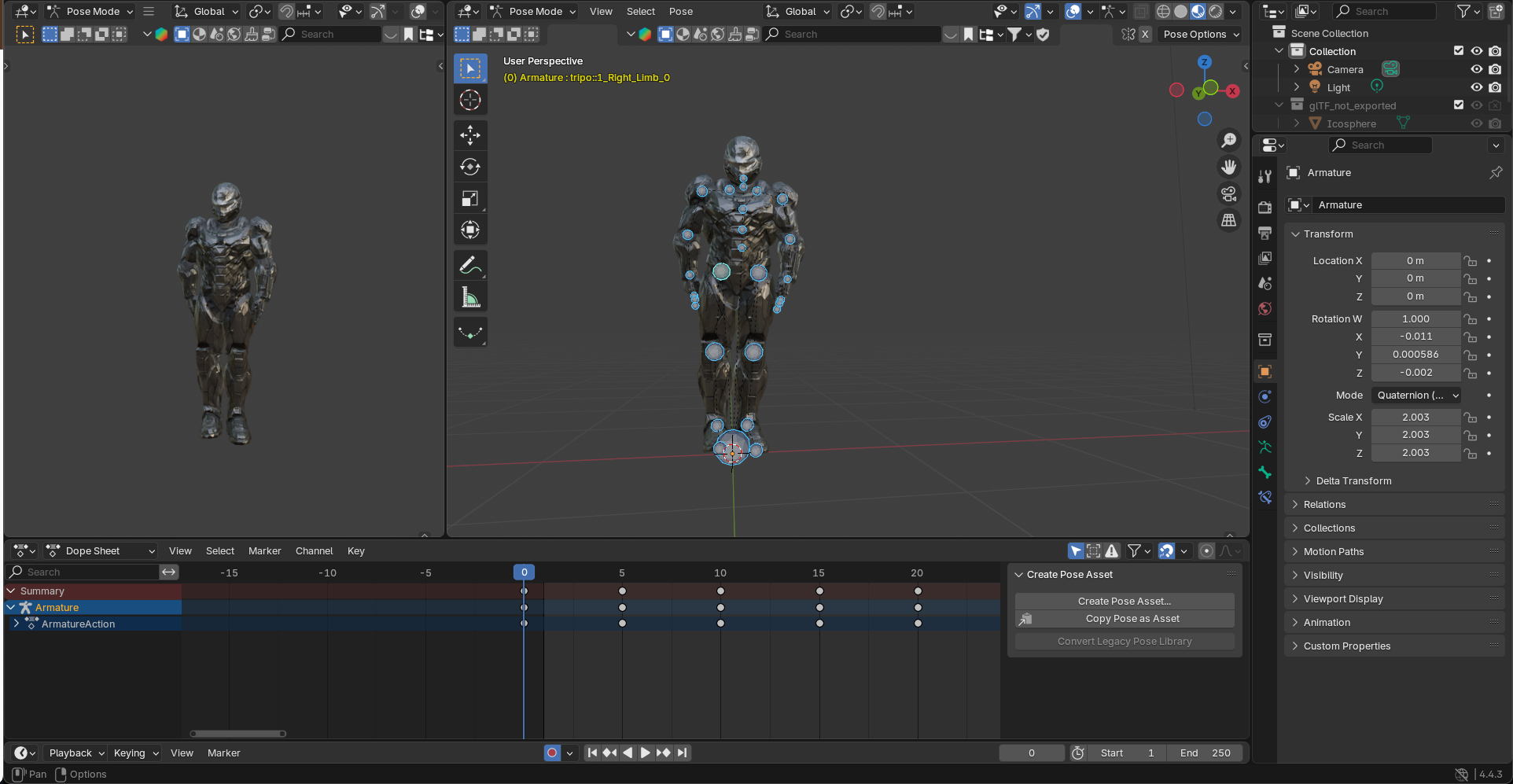
Posiziona il personaggio in piedi con i piedi uniti
Braccia rilassate lungo i fianchi
Leggera flessione delle ginocchia per preparare il salto
Crea keyframe per tutte le bones selezionate
- Seconda posa (Frame 10): posizione a mezz'aria
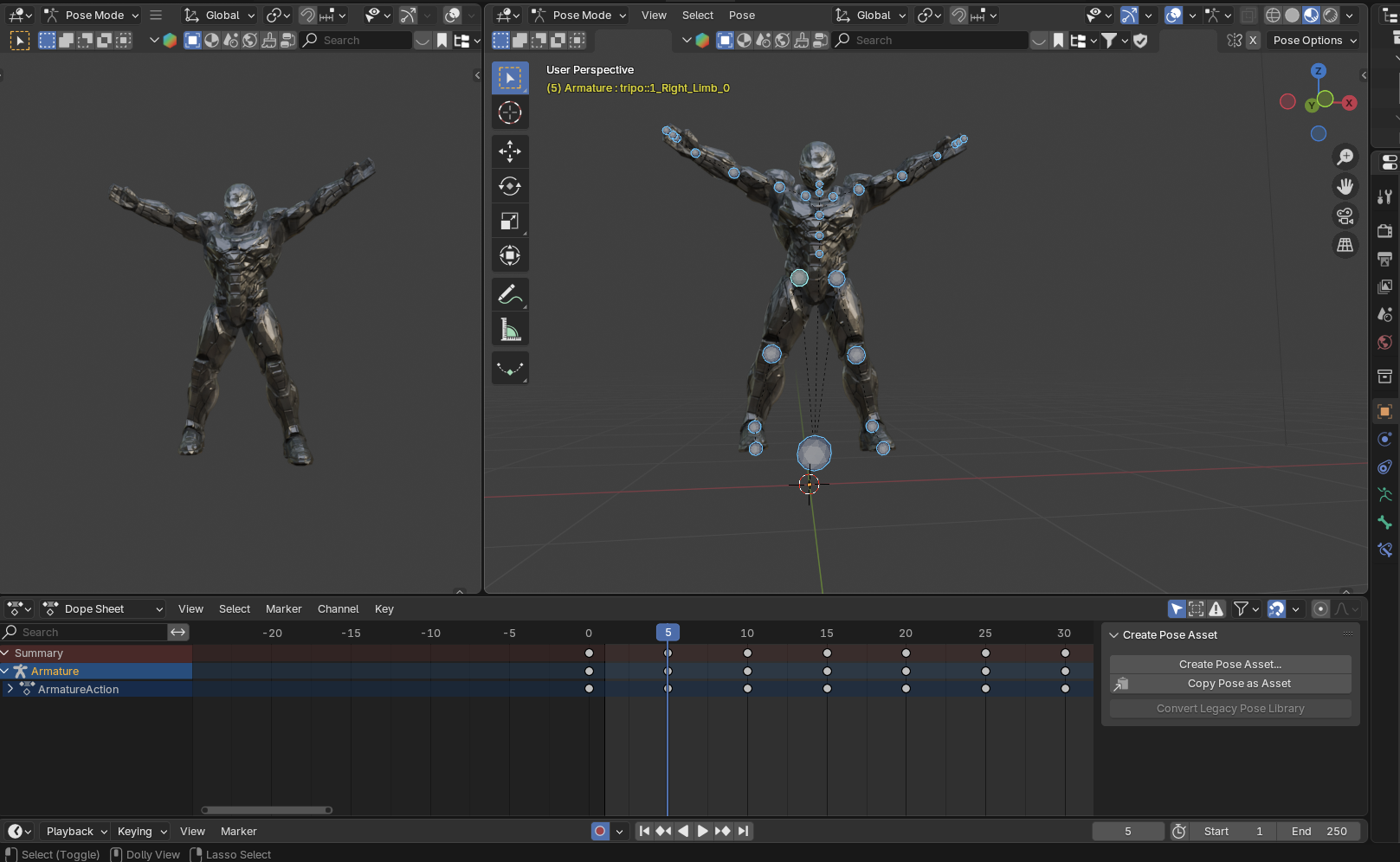
- Vai al frame 10 nella timeline
- Posiziona il personaggio con le gambe ben divaricate
- Braccia sollevate sopra la testa, quasi a toccarsi
- Corpo leggermente sollevato da terra
- La colonna vertebrale può avere una leggera estensione verso l'alto
- Terza posa (Frame 20): ritorno alla posizione iniziale
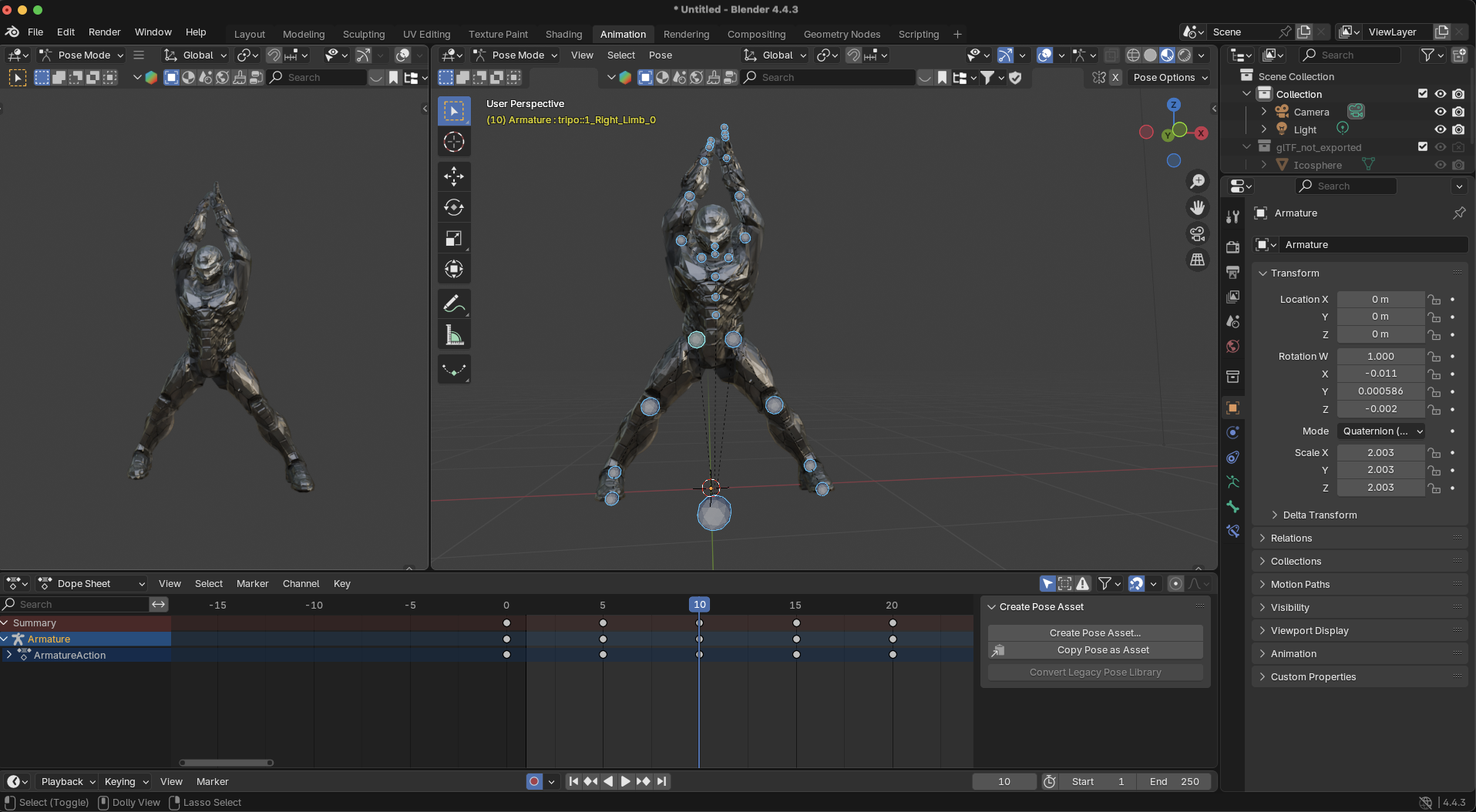
- Torna alla posizione iniziale con i piedi uniti
- Braccia di nuovo lungo i fianchi
- Aggiungi una leggera compressione nelle ginocchia e nella colonna vertebrale per assorbire l'atterraggio
- Quarta posa (Frame 30): ripeti la posizione a mezz'aria
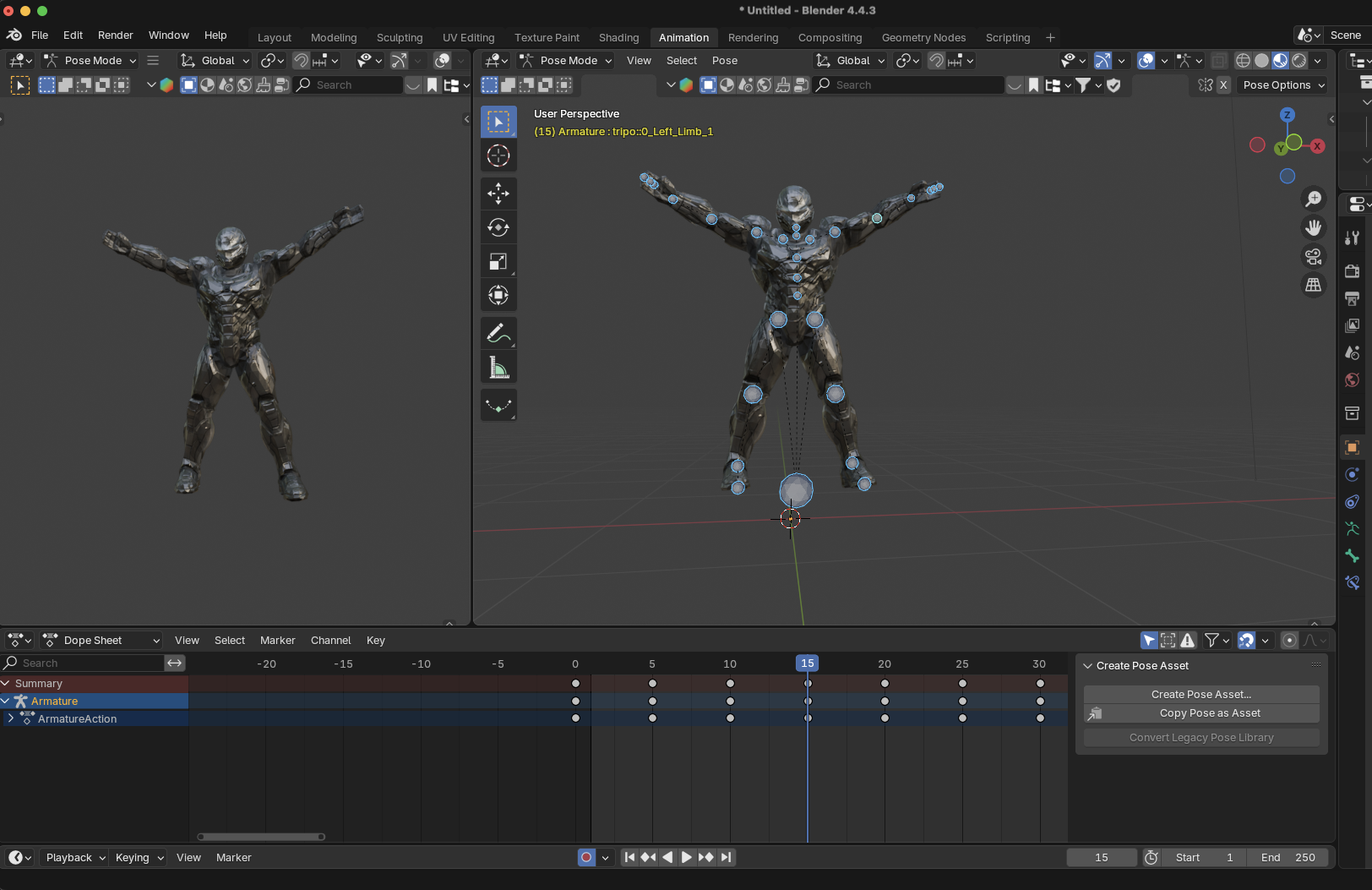
- Simile al frame 10, creando un ciclo
- Questo completa un jumping jack
Passaggio 4: perfeziona timing e movimento
Ora che hai le tue pose chiave, è il momento di rifinire:
- Riproduci l'animazione per vedere come appare (premi Alt+A o fai clic sul pulsante play)
- Apri il Graph Editor per regolare le curve di animazione:
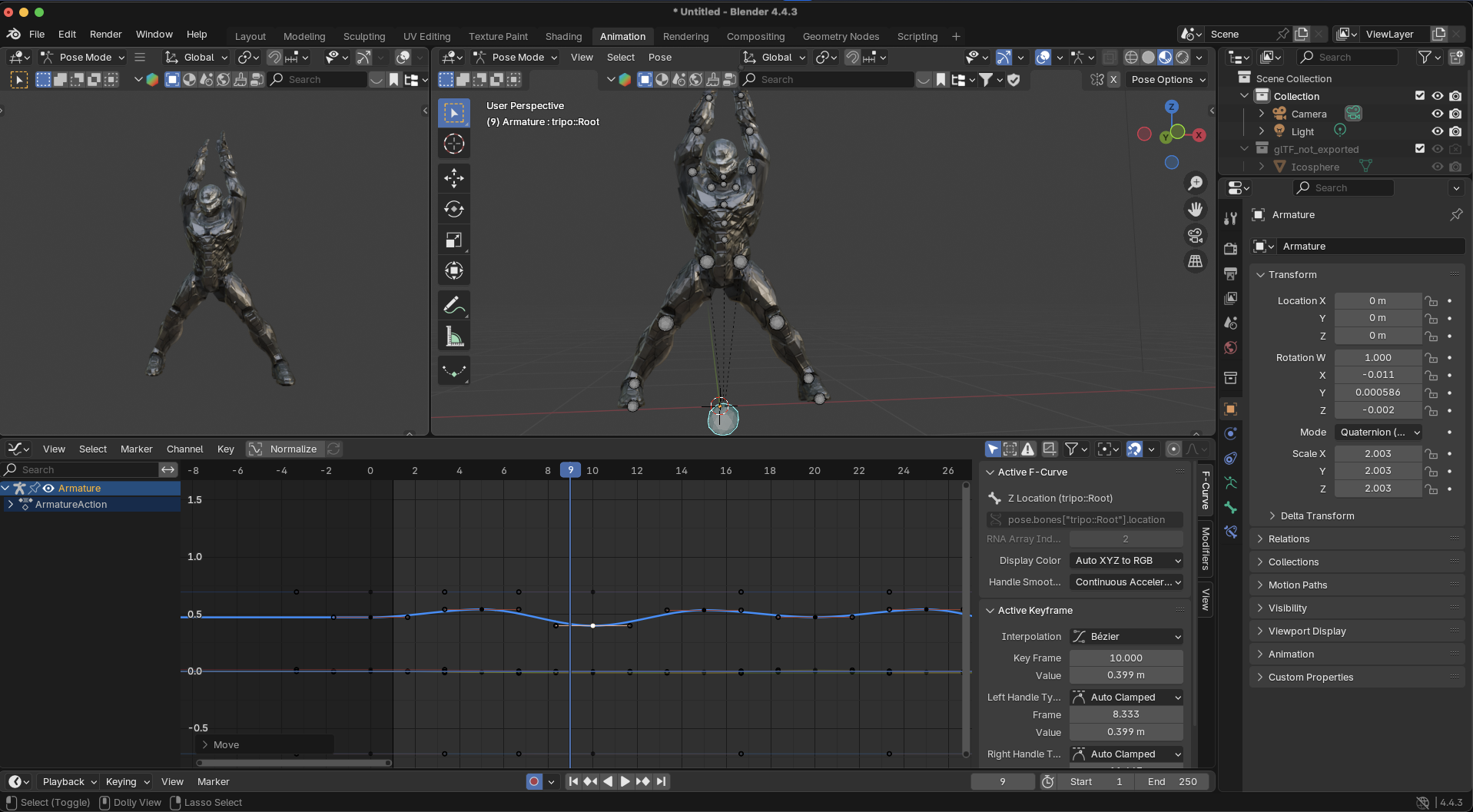
- Seleziona le bones root e hip per controllare le loro curve di altezza
- Crea picchi netti per i salti regolando le maniglie della curva
Il personaggio dovrebbe salire rapidamente e scendere con una leggera decelerazione
- Aggiungi movimento secondario:
Leggero ondeggiamento della testa che segue la quantità di moto del corpo
Movimenti naturali delle braccia (leggera flessione dei gomiti nella posizione più alta)
Movimento sottile delle dita mentre le braccia salgono e scendono
Lieve inclinazione del torso in avanti/indietro per mantenere l'equilibrio
Passaggio 5: aggiungi il tocco finale
Questi dettagli valorizzano l'animazione:
- Assorbimento dell'impatto: aggiungi un leggero squash quando il personaggio atterra, seguito da un sottile rimbalzo
- Follow-through: mani e piedi dovrebbero superare leggermente la loro posizione finale prima di assestarsi
- Respirazione: aggiungi una sottile espansione del petto durante l'esercizio per simulare il respiro
- Espressioni facciali: se il tuo rig lo supporta, aggiungi lievi espressioni che mostrano lo sforzo durante i salti
- Progressione dell'energia: per una sequenza più lunga, mostra gradualmente il personaggio che si stanca, con salti leggermente più bassi e una respirazione più evidente
Tecniche avanzate per animazioni migliori
Una volta padroneggiate le basi, prova queste tecniche per migliorare le tue animazioni:
Editor Non-Linear Animation (NLA)
L'NLA Editor ti permette di:
Creare clip di animazione che possono essere riutilizzate
Fondere diverse animazioni tra loro (ad esempio il passaggio dai jumping jack ai push-up)
Sovrapporre animazioni una sopra l'altra
È perfetto per creare una libreria di movimenti per il tuo personaggio.
Utilizzo dei dati di motion capture
Per movimenti umani ultra-realistici:
- Importa dati di motion capture da risorse come Mixamo
- Adatta il movimento al rig del tuo personaggio
- Personalizza e stilizza i movimenti
Le clip preimpostate di librerie come Mixamo sono un ottimo punto di partenza, ma quando la tua scena richiede un movimento specifico che la libreria non ha, puoi acquisirlo tu stesso da qualsiasi video con PINOC, powered by Viggle AI:
Strumento di motion capture AI: trasforma qualsiasi video di riferimento in un'animazione skeleton pulita e pronta per la produzione. Filma te stesso o prendi qualsiasi filmato dell'azione esatta di cui la tua scena ha bisogno, poi carica la clip e PINOC traccerà per te il movimento dell'intero corpo. Nessuna tuta mocap, sensori o marker richiesti.
- Esporta direttamente in FBX o GLB: PINOC produce file standard che si aprono direttamente in Blender, pronti per essere ritargettizzati sul rig che hai impostato in precedenza.
- Anteprima del movimento sul tuo personaggio: carica l'immagine di un personaggio e PINOC ne costruirà un modello 3D (Gaussian Splatting), così potrai riprodurre il movimento catturato sul tuo personaggio e vedere come appare prima dell'esportazione.
- Un percorso più rapido dal modello al movimento: genera il tuo personaggio in Tripo, cattura il movimento in PINOC, poi importa entrambi in Blender e ritargettizza l'animazione sul rig del tuo personaggio. Otterrai un personaggio animato finito senza dover creare i keyframe del movimento a mano.
Creare animazioni in loop
Per loop di esercizi perfetti:
- Assicurati che i frame iniziale e finale abbiano pose corrispondenti
- Crea transizioni fluide tra i cicli
- Usa il Graph Editor per smussare eventuali discontinuità nel punto di loop
Problemi comuni di animazione e soluzioni
Rendering della tua animazione
Una volta soddisfatto della tua animazione:
- Imposta camera e illuminazione
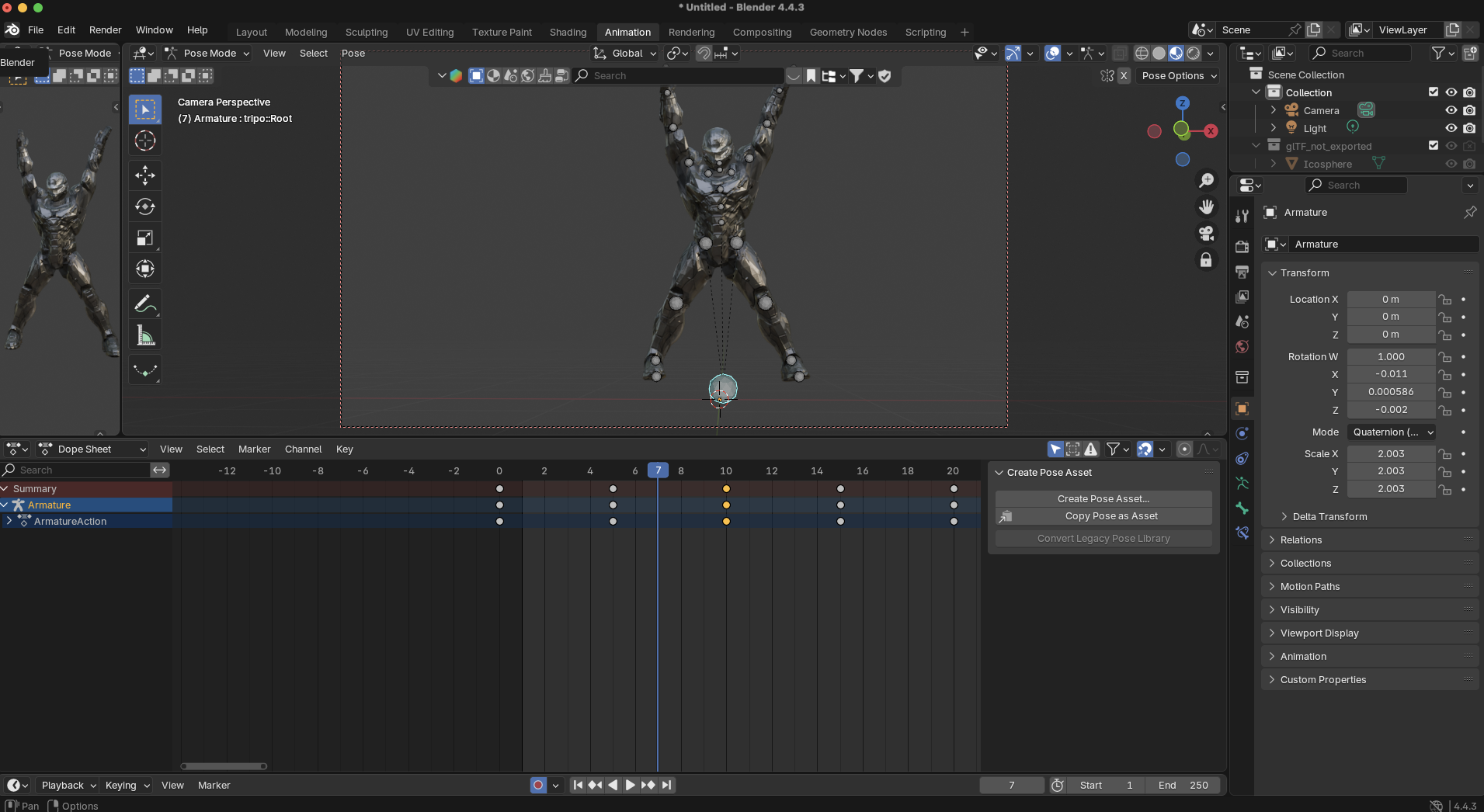
- Configura le impostazioni di rendering (risoluzione, samples, ecc.)
- Scegli un formato di output (MP4, sequenza PNG, ecc.)
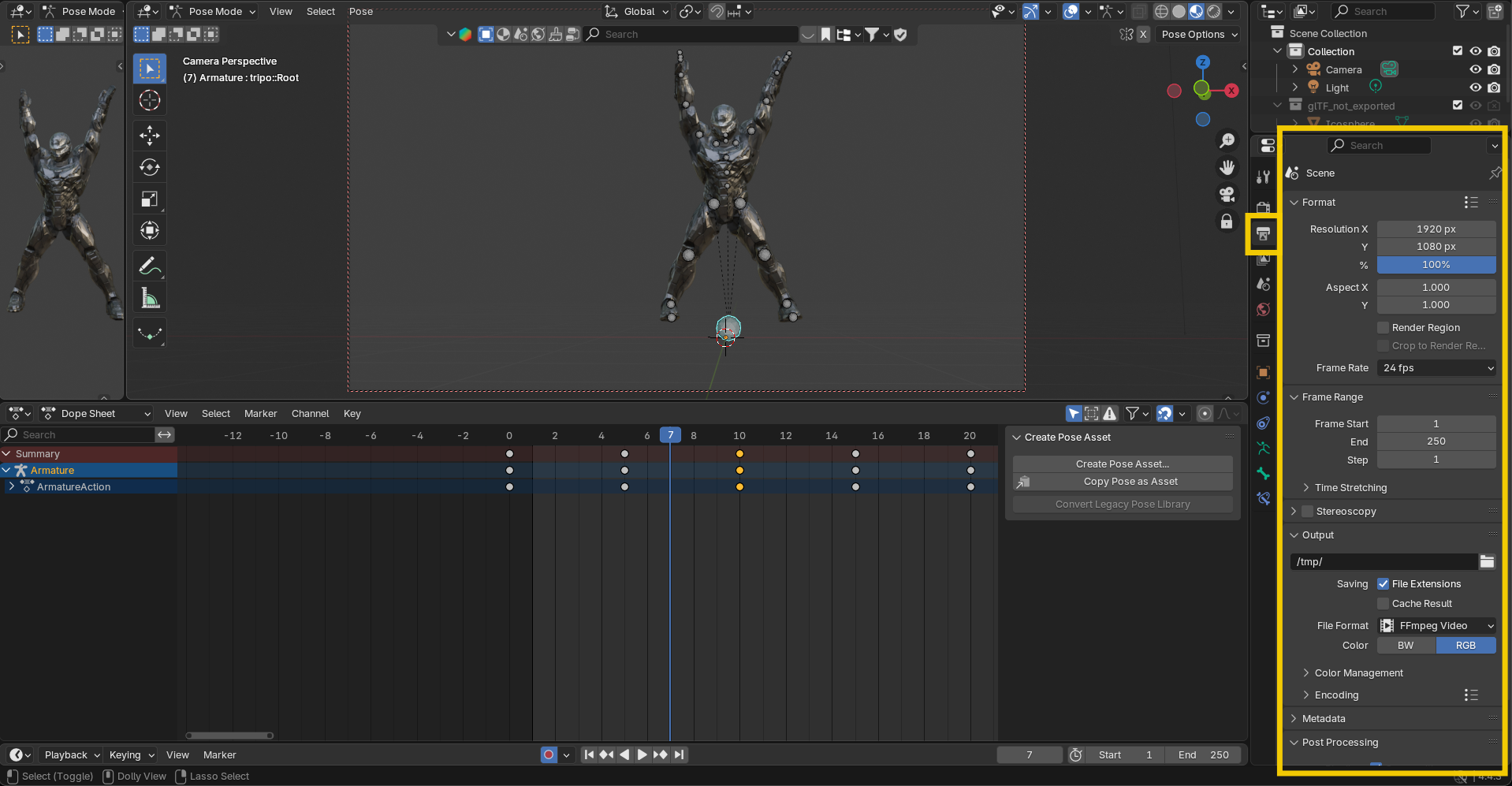
- Seleziona il tuo intervallo di frame
- Fai clic su "Render Animation" (oppure usa Ctrl+F12)
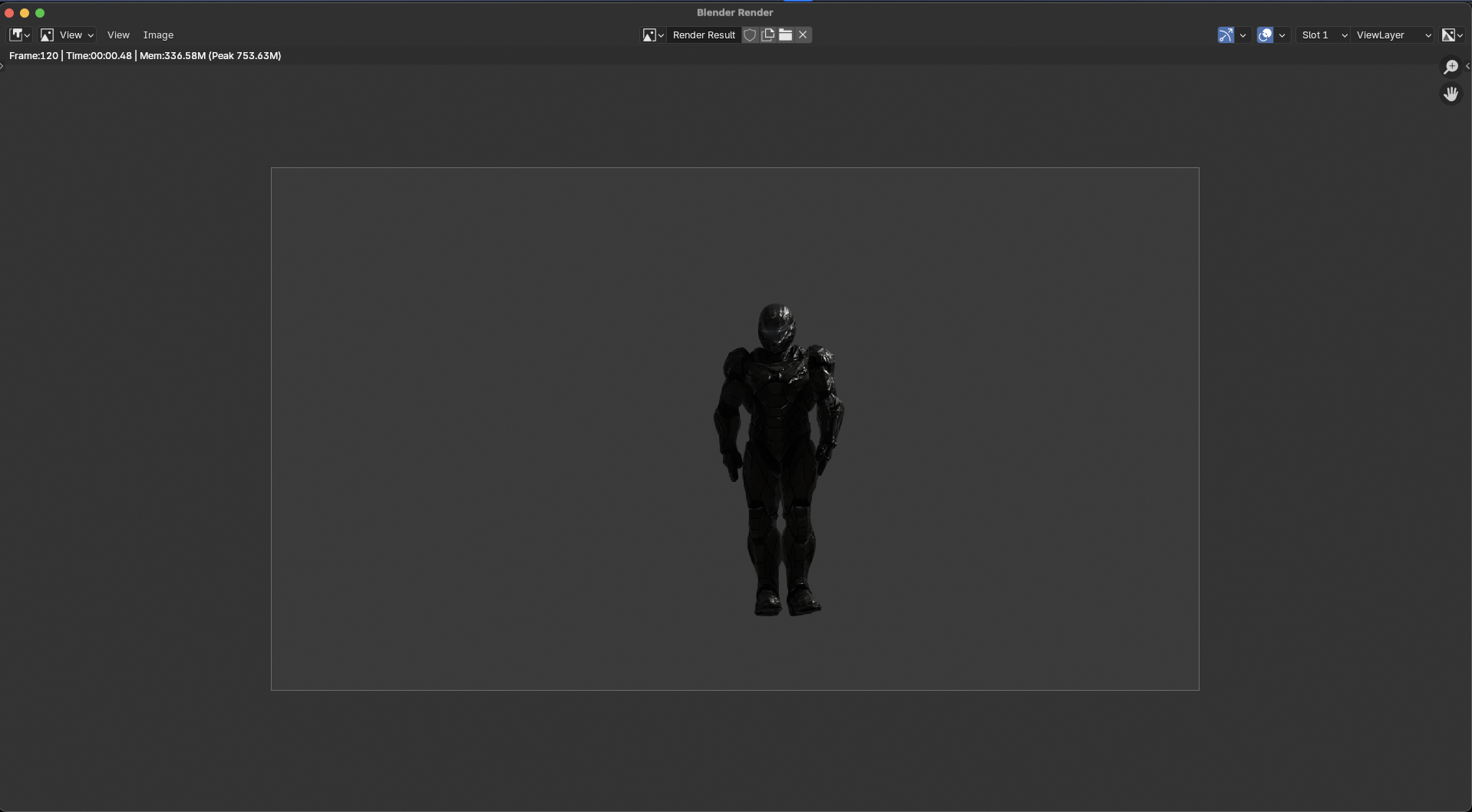
Per anteprime rapide, usa l'opzione Viewport Render Animation di Blender invece di un rendering completo.
La potenza dell'AI e dell'animazione: il vantaggio di Tripo AI
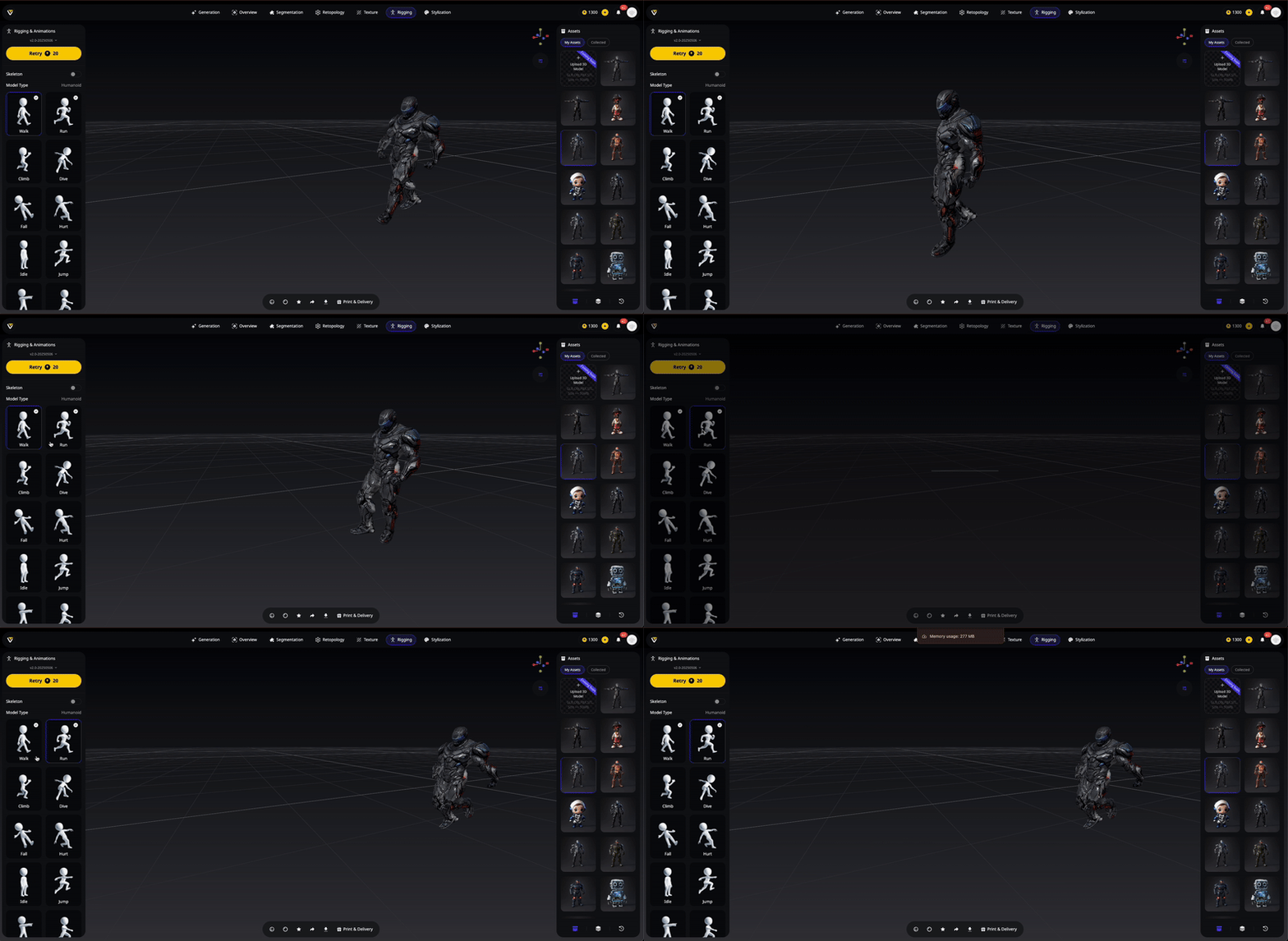
I flussi di lavoro tradizionali dell'animazione 3D coinvolgono diversi ruoli specializzati: modeler per creare i personaggi, rigger per costruire gli skeleton e animator per dare loro vita. Questo può risultare impegnativo per i creatori individuali e i piccoli team.
La tecnologia image to 3D e auto-rigging di Tripo AI cambia tutto perché:
- Elimina le barriere tecniche: i creatori non tecnici possono concentrarsi sullo storytelling invece che sul rigging tecnico
- Accelera la produzione: ciò che una volta richiedeva settimane ora può essere realizzato in poche ore
- Consente iterazione: genera facilmente più varianti di personaggi per trovare quella perfetta per il tuo progetto
- Fornisce asset pronti per l'animazione: ogni modello include un rig funzionale pronto per l'animazione
Che tu stia creando tutorial di fitness, personaggi di gioco o cortometraggi animati, Tripo AI offre la base perfetta per dare vita ai tuoi personaggi con movimenti dinamici come i jumping jack.
Conclusione: il tuo viaggio nell'animazione inizia qui
L'animazione è un potente mezzo di storytelling che unisce competenza tecnica ed espressione artistica. Sfruttando il generatore di modelli 3D AI di Tripo AI per gestire le fasi di modellazione e rigging, puoi concentrarti sullo sviluppo delle tue capacità di animazione e sul dare vita ai personaggi.
Ricorda che una grande animazione nasce dall'osservazione, dalla pratica e dalla pazienza. Inizia con movimenti semplici come il jumping jack che abbiamo creato qui, studia attentamente i filmati di riferimento e passa gradualmente ad animazioni più complesse man mano che cresce la tua sicurezza.
Pronto a iniziare il tuo viaggio nell'animazione? Visita Tripo AI oggi per generare il tuo primo personaggio pronto per l'animazione, poi segui i passaggi di questa guida per farlo muovere! Condividi le tue creazioni con la community e goditi il processo magico di dare vita ai personaggi digitali attraverso l'arte dell'animazione.
Quale movimento dinamico animerai per primo?